
Inviare e-mail da Shopify Flow con Microsoft 365
Collegare una casella di posta Microsoft 365 o Outlook per inviare e-mail con il proprio marchio da Shopify Flow, senza credenziali SMTP.
Panoramica
Workflow Transactional Email può inviare messaggi tramite una casella di posta Microsoft 365 collegata anziché tramite un server SMTP. Non è necessario gestire alcuna credenziale SMTP: è sufficiente autorizzare la casella di posta una sola volta e l’app invierà i messaggi tramite Microsoft Graph per conto dell’utente.
Potrà configurare questa impostazione in due punti: nell’app, per la connessione del mittente, e in Shopify Flow, per l’automazione.
Prima di iniziare
- È necessario che nel Suo negozio Shopify sia installata l'estensione Workflow Transactional Email.
- È necessario disporre di una casella di posta Microsoft 365 o Outlook che possa essere autorizzata.
- Dovrebbe già disporre di un layout di email salvato, poiché l’azione Send Transactional Email invia un layout salvato. Si veda Creare un layout per un’e-mail.
Casella di posta aziendale o Outlook.com personale?
Entrambe si connettono allo stesso modo, ma non inviano le e-mail allo stesso modo. Una casella di posta aziendale di Microsoft 365 (con dominio proprio, account aziendale o scolastico) consente di inviare messaggi a migliaia di destinatari al giorno ed è la scelta ideale per un negozio. Una casella di posta personale Outlook.com, Hotmail o Live è soggetta a un limite imposto da Microsoft di poche centinaia di destinatari al giorno, mentre un account nuovo o utilizzato raramente è soggetto a un limite inferiore fino a quando Microsoft non lo avrà verificato. Una volta raggiunto il limite, Microsoft rifiuta ogni ulteriore invio per il resto della giornata con il messaggio Limite giornaliero di messaggi/destinatari superato e Le chiede di verificare l’account; l’app registra tali invii come non riusciti e Le invia un’e-mail una volta al giorno finché la situazione persiste. Se il Suo negozio invia più di una manciata di e-mail al giorno, colleghi invece una casella di posta aziendale o un server SMTP.
Guida video
Il video è privo di audio, pertanto regoli la velocità di riproduzione in base alle Sue esigenze.
Colleghi il Suo account Microsoft 365
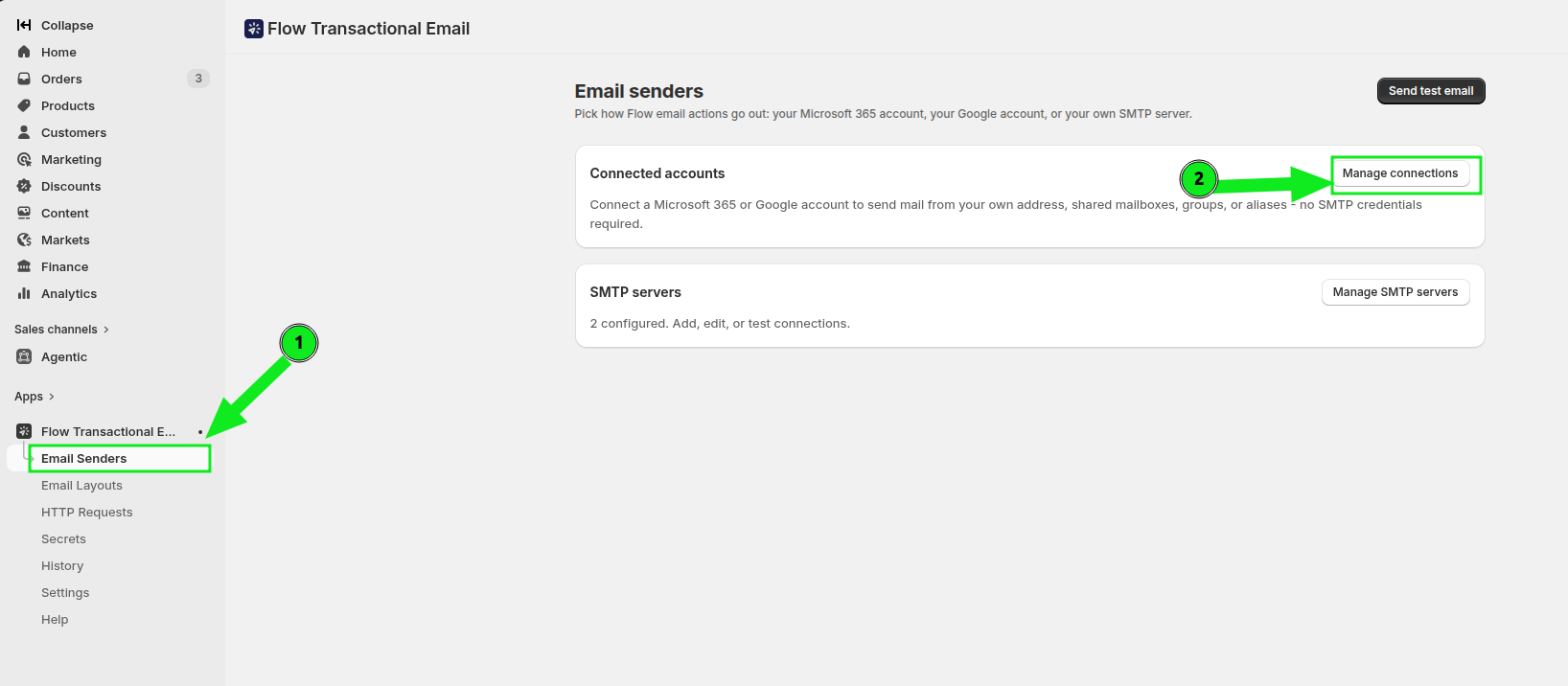
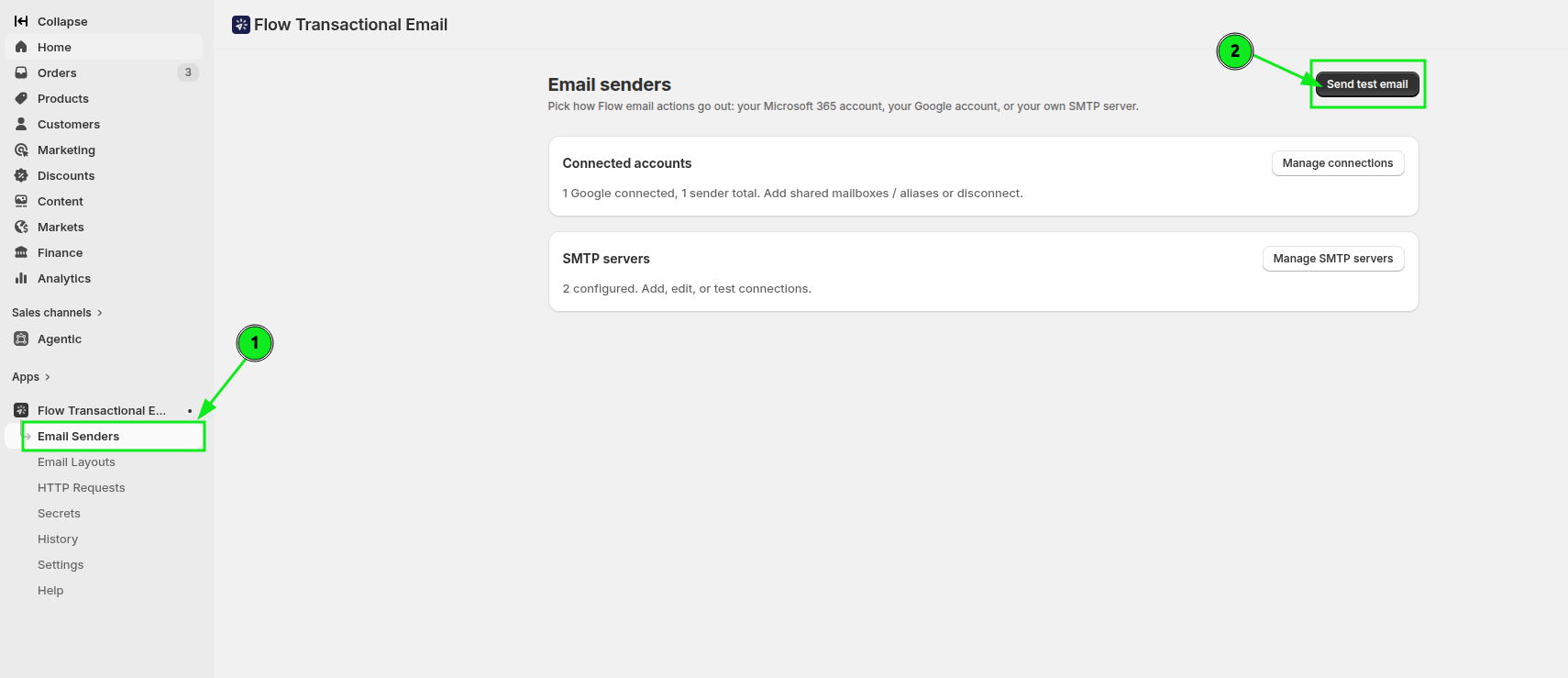
Nell'area di amministrazione di Shopify, apra la sezione App e selezioni Workflow Transactional Email, quindi faccia clic su Mittenti delle e-mail. Nella sezione Account collegati, faccia clic su Gestisci connessioni.
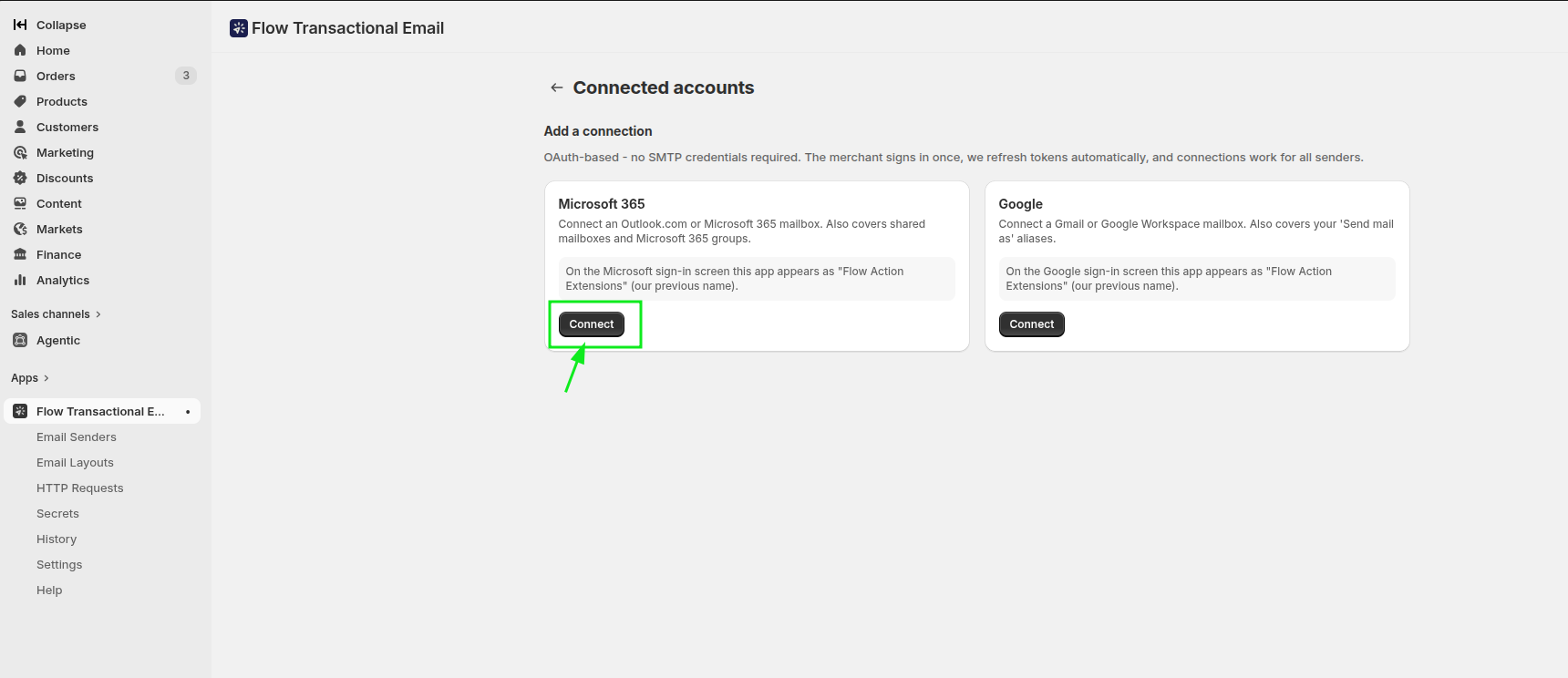
Nella pagina Account collegati, individuate Microsoft 365 e fate clic su Collega.
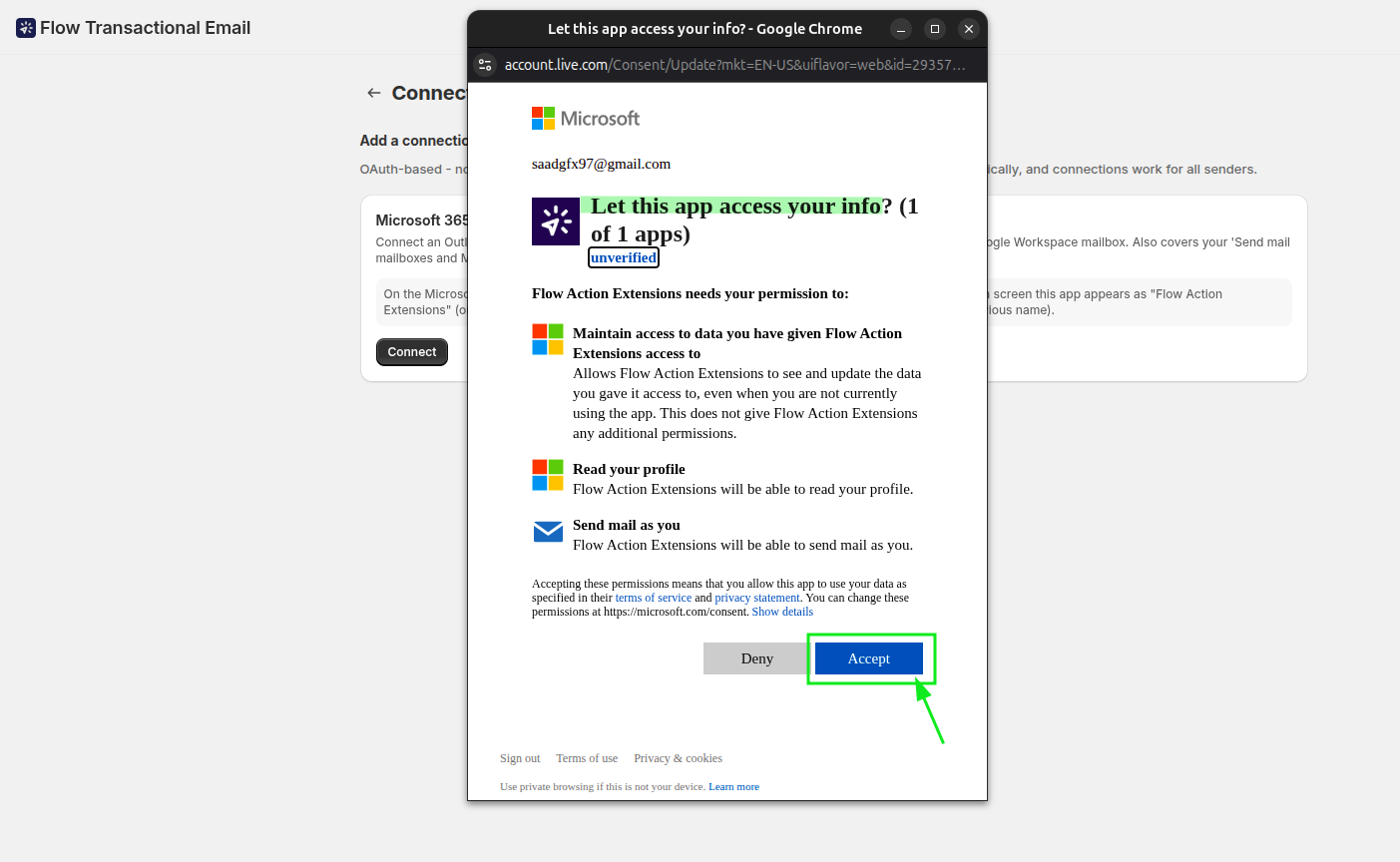
Si aprirà una finestra di autorizzazione di Microsoft. Acceda alla casella di posta che desidera utilizzare e conceda l'accesso.
Dopo aver autorizzato l'accesso, torni alla sezione Account collegati. Il collegamento a Microsoft 365 mostra lo stato Collegato e la casella di posta appare nella sezione Mittenti.
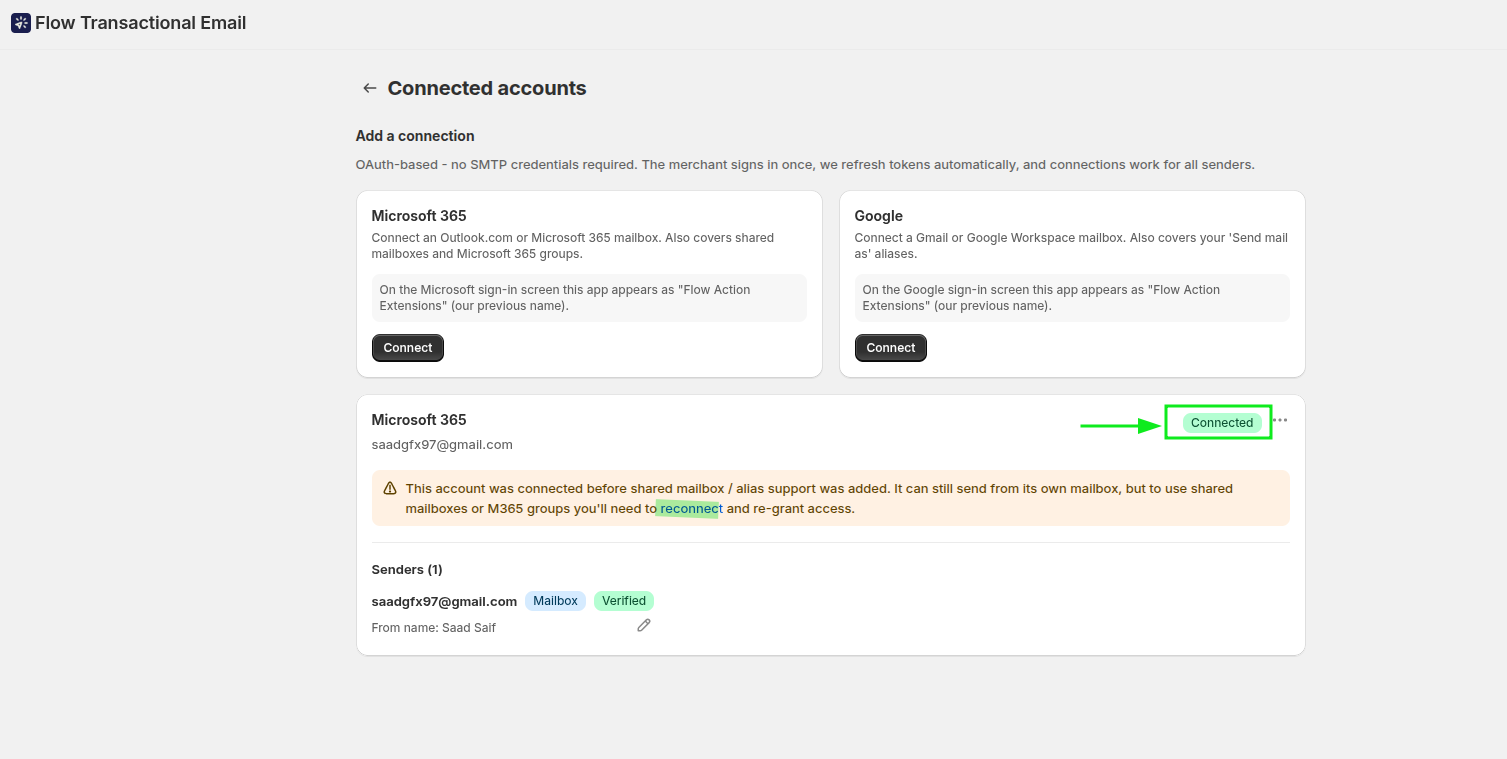
Se in seguito dovesse essere necessario ampliare le autorizzazioni, utilizzi la funzione Riconnetti sulla stessa carta, anziché rimuovere e aggiungere nuovamente l’account.
Inviare da una casella di posta condivisa o da un gruppo di Microsoft 365
L'account collegato può inoltre inviare messaggi come casella di posta condivisa o come gruppo Microsoft 365 (ad esempio sales@ o assistenza@), a condizione che l'amministratore di Microsoft 365 abbia concesso alla casella di posta collegata le autorizzazioni Invia come o "Invia per conto di". Nella scheda dell’account collegato, fare clic su Aggiungi casella di posta condivisa, inserire l’indirizzo e selezionare il tipo corrispondente: Casella di posta condivisa per una casella di posta condivisa, Casella di posta di gruppo di Microsoft 365 per un gruppo. Il tipo è importante, poiché Microsoft gestisce le due opzioni in modo diverso: una casella di posta condivisa viene indirizzata direttamente, mentre un gruppo viene inviato dalla casella di posta collegata indicando il gruppo come indirizzo del mittente, proprio come avviene in Outlook. L’app verifica immediatamente l’accesso inviando un messaggio di una riga da quell’indirizzo alla stessa casella di posta collegata.
Con l’opzione Invia come, i destinatari vedono solo l’indirizzo condiviso o il gruppo. Con l’opzione Invia per conto di, il loro client di posta mostra la casella di posta collegata “per conto di” il gruppo. Nel caso di un gruppo, la copia inviata viene archiviata nella cartella “Messaggi inviati” della casella di posta collegata, a meno che l’amministratore non abbia attivato l’opzione che prevede la conservazione di una copia nel gruppo.
Il nome del mittente proviene da Microsoft 365, non dall’app
L'app invia ogni messaggio con il nome del mittente da Lei specificato (o il nome del mittente del passaggio di Shopify Flow), ma Microsoft 365 lo sostituisce con il nome visualizzato della casella di posta o del gruppo presente nella Sua directory prima che il messaggio lasci il Suo tenant. Un gruppo denominato "FM Sales" in Microsoft 365 viene visualizzato come "FM Sales" anche se il mittente nell'app è indicato come "Flying Mushroom Sales". Per modificare ciò che vedono i destinatari, rinominare la casella di posta, l’utente o il gruppo nel Centro di amministrazione di Microsoft 365 (Teams e gruppi > Team e gruppi attivi per un gruppo, Utenti per una casella di posta). Il nuovo nome si applica ai messaggi inviati dopo la modifica. I mittenti Google e SMTP mostrano il nome inserito nell’app.
Inviare un’e-mail di prova
Prima di integrarla in un workflow, invii un messaggio di prova per verificare che la casella di posta funzioni correttamente. Torni alla sezione Mittenti e-mail e faccia clic su Invia e-mail di prova.
Nella finestra di dialogo, selezioni il mittente Microsoft 365 collegato nel campo Mittente, inserisca un destinatario nel campo E-mail del destinatario, quindi faccia clic su Invia.
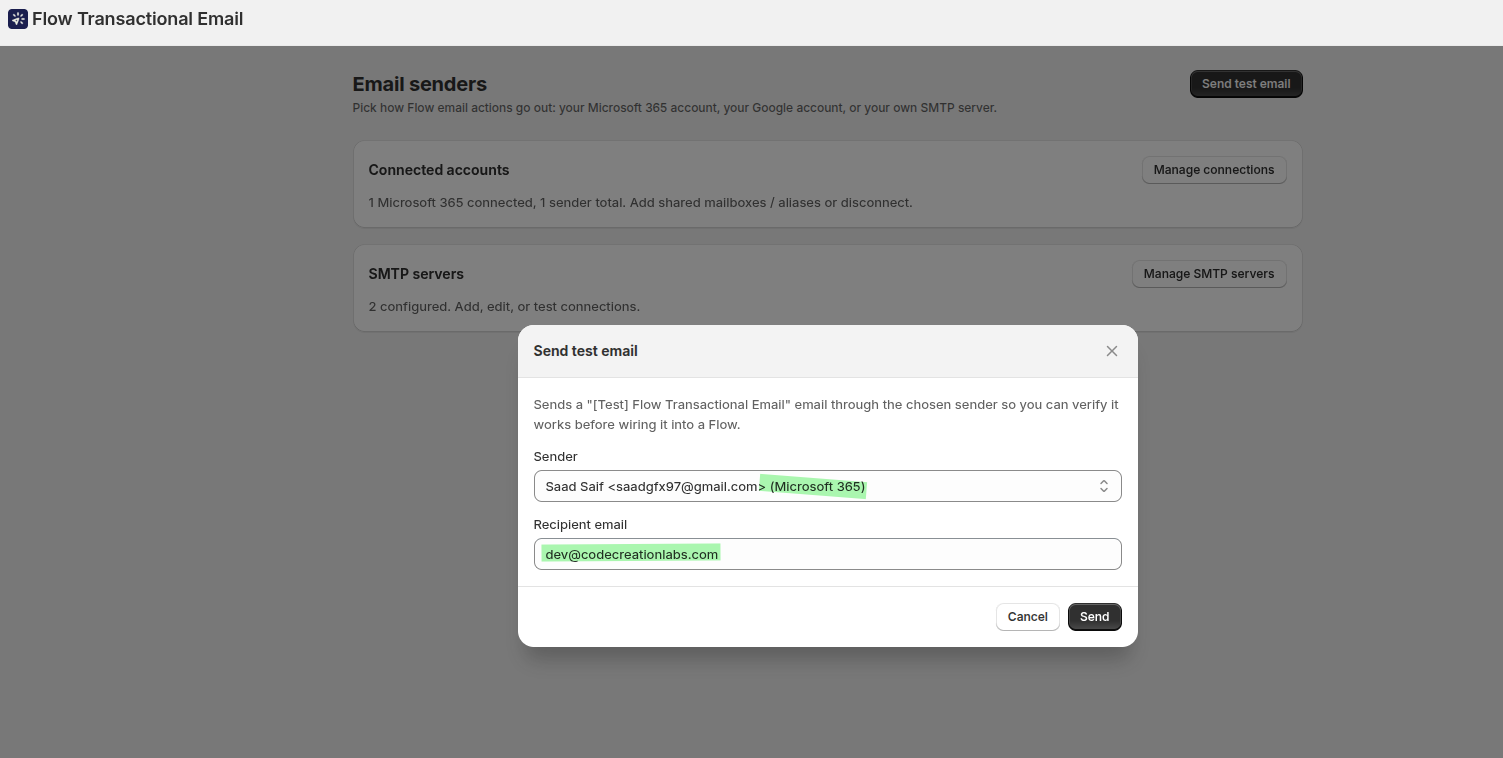
Controlli la posta in arrivo del destinatario. Se il messaggio viene recapitato, la connessione è pronta per l’uso. Questo è il modo più rapido per verificare che la casella di posta, le autorizzazioni e la configurazione del mittente siano tutte corrette prima di creare qualsiasi cosa in Shopify Flow.
Utilizzare il mittente in Shopify Flow
In Shopify Flow, crei un Workflow e selezioni il trigger Tag cliente aggiunti. Per inviare la notifica solo in presenza di tag specifici, aggiunga una condizione del tipo: I tag aggiunti includono almeno uno dei seguenti: vip.
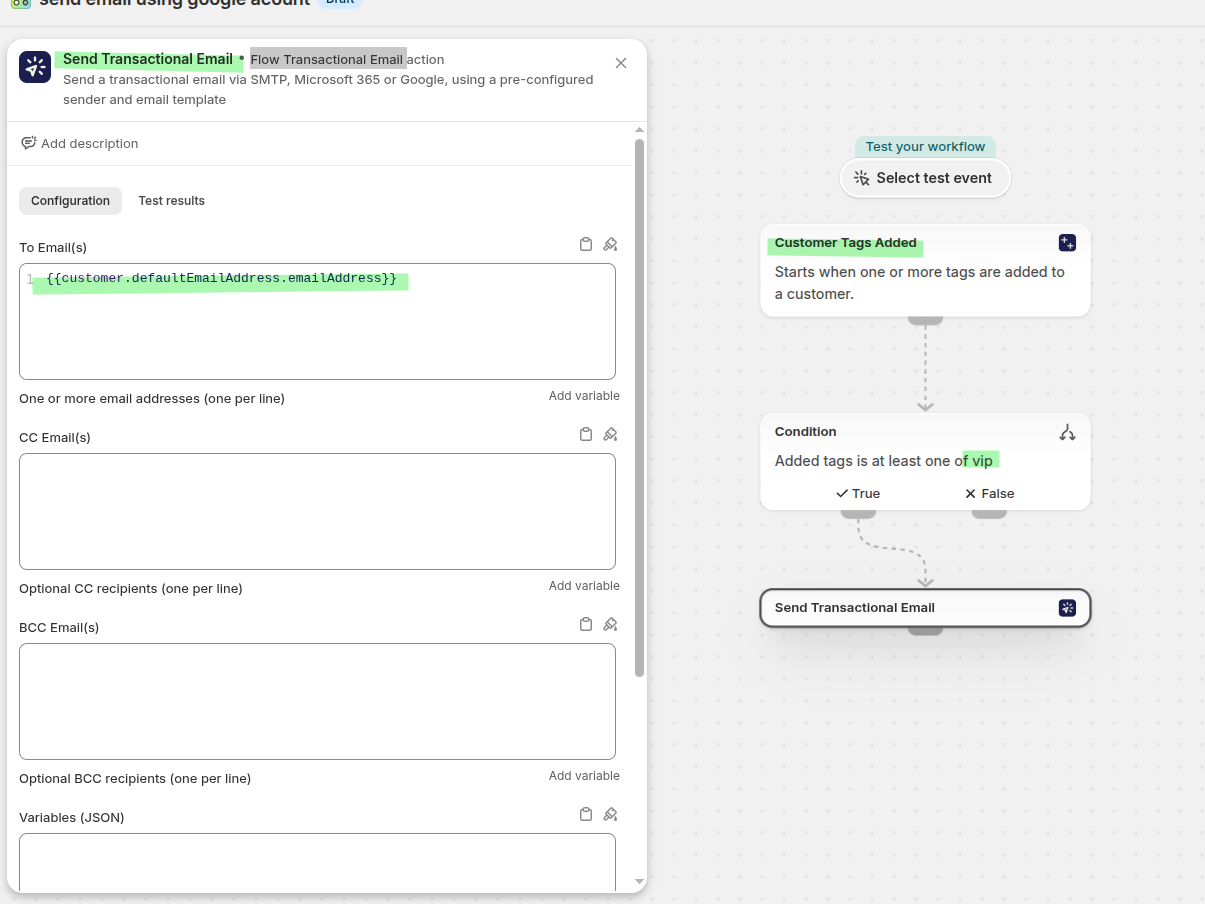 "
Aggiunga l’azione Send Transactional Email. Imposti il campo To Email(s) sulla variabile e-mail del cliente, in modo che il messaggio venga inviato al cliente che ha attivato il workflow:
{{customer.defaultEmailAddress.emailAddress}}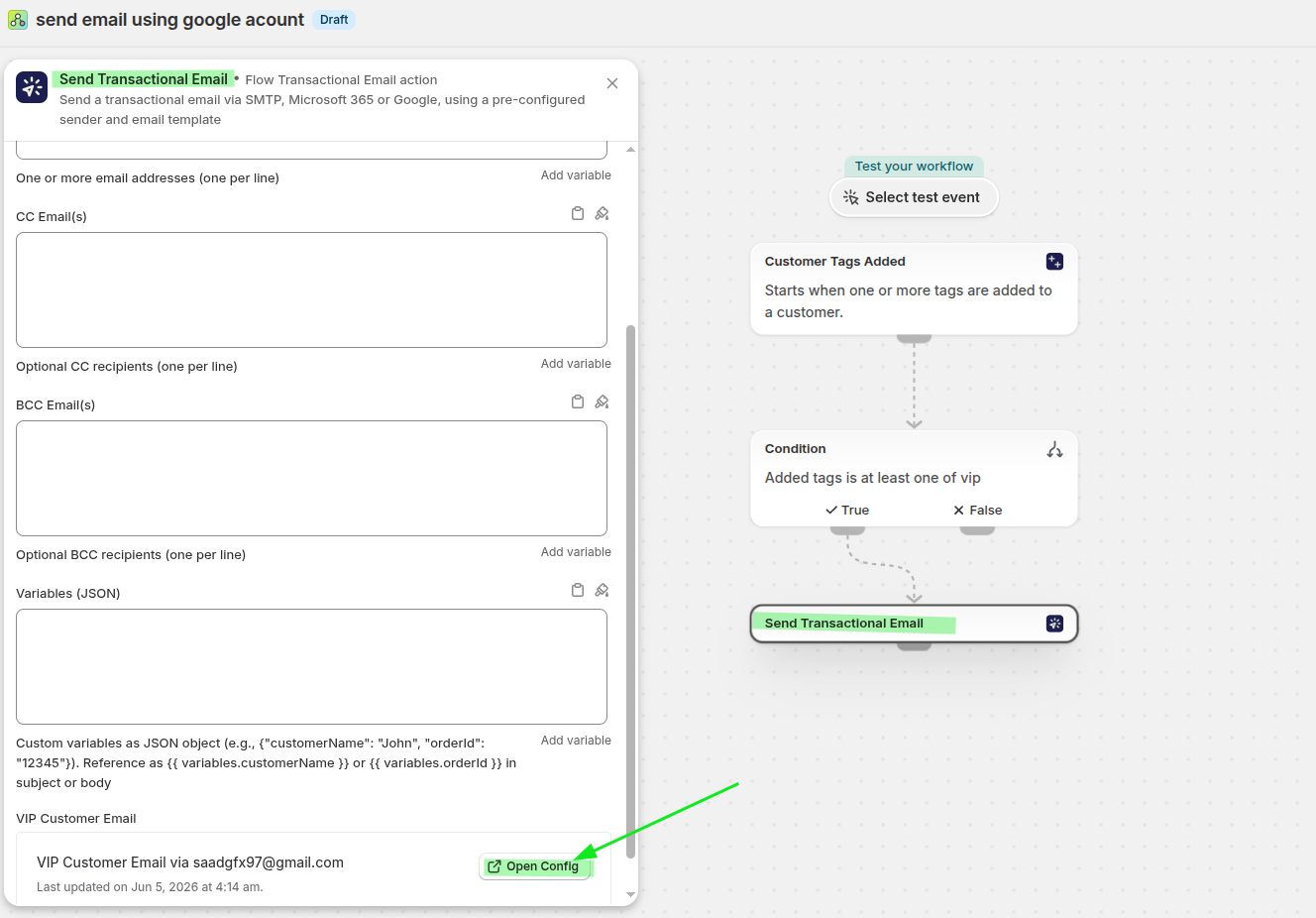
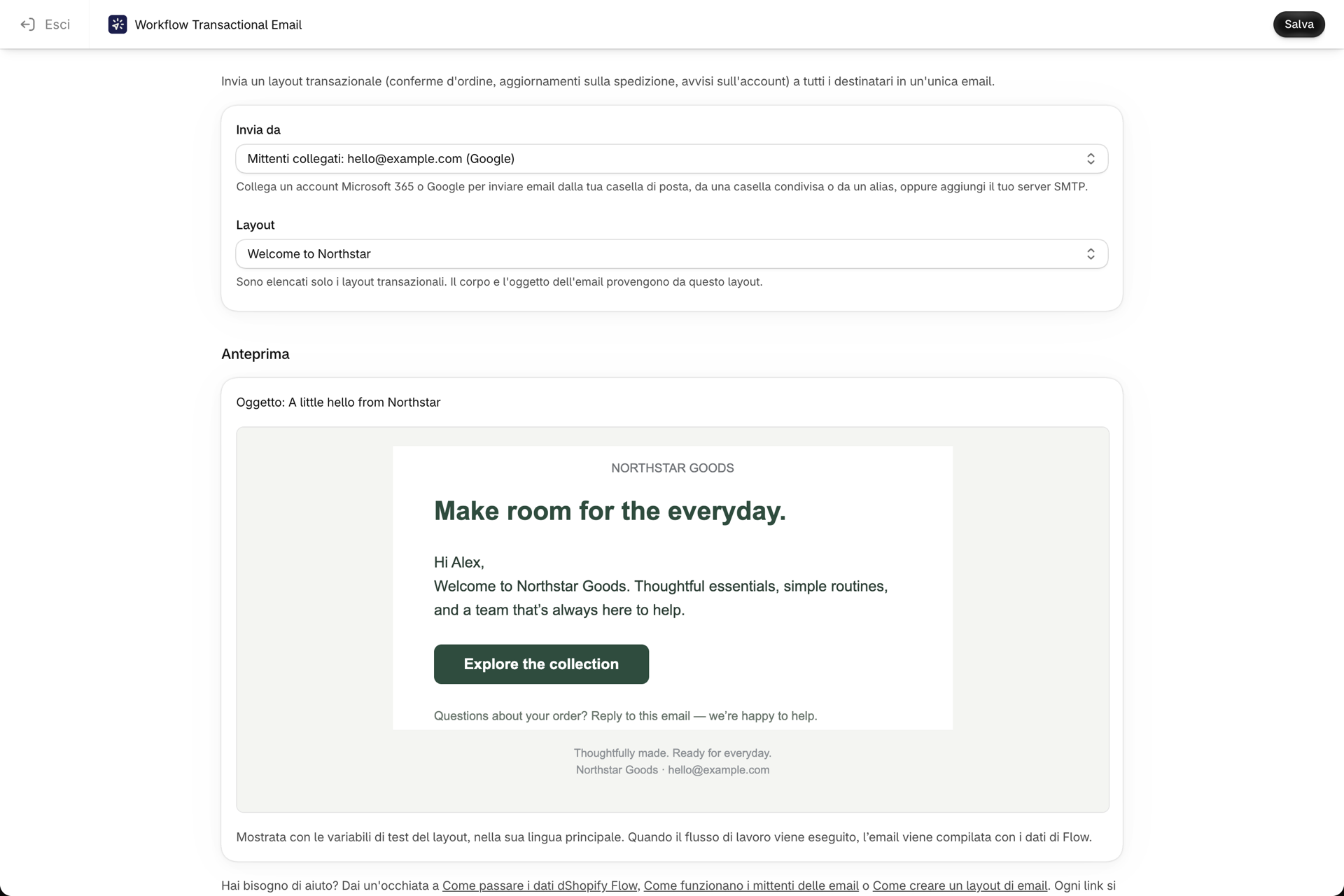
Scorra fino alla fine delle impostazioni dell'azione e faccia clic su Configura e-mail (una volta impostato il passaggio, faccia clic su Apri configurazione). Si aprirà la schermata di configurazione in cui potrà selezionare il mittente e il layout.
Selezioni l’account Microsoft 365 collegato nel campo Invia da e scelga il layout nel campo Layout. L’anteprima sottostante mostra il layout scelto con la relativa riga dell’oggetto, in modo da poter verificare che sia quello corretto. Faccia clic su Salva, attenda che venga visualizzato il messaggio Configurazione salvata con successo nella parte inferiore della pagina, quindi faccia clic su Esci.
Salvi il workflow e lo attivi. Aggiunga il tag a un cliente e il messaggio verrà inviato tramite la Sua casella di posta Microsoft 365 collegata.
Cosa fa questo workflow
Shopify Flow monitora le modifiche ai tag dei clienti, quindi trasmette i dati relativi ai clienti all’azione Send Transactional Email. Tale azione visualizza il layout da Lei selezionato e lo invia tramite il mittente Microsoft 365 che ha scelto nella sezione Send from.
Il contenuto del messaggio in uscita deriva interamente dal layout selezionato nella sezione Layout. Per modificare il testo dell'e-mail, modifichi il layout, non il workflow.
Risoluzione dei problemi
Il mittente non è presente nel menu a tendina Invia da. Riaprisca l’azione, faccia clic su Apri configurazione e verifichi che il mittente sia presente nell’elenco. Se non lo è, aggiorni l’editor di Shopify Flow e riapra l’azione.
L'e-mail non viene recapitata. Invii un messaggio dalla sezione Mittenti e-mail utilizzando l'opzione Invia e-mail di prova e verifichi che siano stati utilizzati gli indirizzi e-mail corretti del mittente e del destinatario. Se l'account è stato collegato da tempo e necessita di nuove autorizzazioni, utilizzi l'opzione Ricollega nella sezione Account collegati.
La cronologia riporta il messaggio “Limite giornaliero di messaggi/destinatari superato” o “Verifichi il Suo account”. Microsoft ha sospeso l’invio per una casella di posta personale di Outlook.com: è stato raggiunto il limite giornaliero oppure l’account non è stato ancora verificato. Acceda a tale casella di posta in Outlook, segua le istruzioni fornite da Microsoft nella posta in arrivo e attenda il ripristino del limite giornaliero. L’app Le invierà un’e-mail al riguardo una volta al giorno finché la situazione persiste (vedere Notifiche e avvisi). Per un negozio che invia più di una manciata di e-mail al giorno, colleghi invece una casella di posta aziendale di Microsoft 365 o un server SMTP.
L'errore indica che l'indirizzo "è un gruppo di Microsoft 365, non una casella di posta condivisa". L'indirizzo è stato aggiunto con il tipo Casella di posta condivisa, ma Microsoft lo considera un gruppo, il cui invio avviene in modo diverso. Rimuova tale mittente e lo aggiunga nuovamente con il tipo Casella di posta di un gruppo di Microsoft 365. Le autorizzazioni "Invia come" o "Invia per conto di" rimangono invariate.
La funzione Verifica segnala la mancanza dell'autorizzazione Invia come, sebbene l'amministratore l'abbia concessa. La propagazione delle modifiche alle autorizzazioni in Microsoft 365 può richiedere fino a un'ora. Attenda e faccia nuovamente clic su Verifica. Se l'operazione continua a non andare a buon fine, verifichi con il proprio amministratore che l'autorizzazione sia stata concessa alla casella di posta collegata stessa, e non a un account diverso.
I destinatari vedono un nome del mittente diverso da quello presente nell’app, oppure non vedono alcun nome. Microsoft 365 sostituisce il nome del mittente con il nome visualizzato della casella di posta o del gruppo presente nella Sua directory; pertanto, La invitiamo a rinominarlo nel Centro di amministrazione di Microsoft 365 (vedere sopra). Se un client di posta elettronica mostra un nome e un altro mostra solo l’indirizzo, il principio è lo stesso: alcuni client, tra cui Thunderbird, mostrano il nome presente nella propria rubrica per un indirizzo conosciuto e, in assenza di un nome memorizzato, ricorrono all’indirizzo nudo e crudo.
Il flusso di lavoro non è in esecuzione. Verifichi che il flusso di lavoro sia attivato, che il trigger sia Tag cliente aggiunti e che la condizione corrisponda al tag effettivamente applicato: la corrispondenza dei tag deve essere esatta.
Per i dettagli relativi a un errore verificatosi in un invio specifico, apra la sezione Cronologia. Si veda Cronologia e risoluzione dei problemi.
Correlati
- Inviare e-mail da Shopify Flow tramite Google: la stessa configurazione con un account di posta elettronica Google.
- Inviare e-mail da Shopify Flow utilizzando un server SMTP personalizzato: utilizzi invece il proprio server di posta.
- Creare un layout per un’e-mail: progetta l'e-mail da inviare.