

Notifiche e avvisi
L'app può inviarvi un'e-mail quando è necessario intervenire, in modo che non dobbiate affidarvi alla segnalazione di un cliente che vi comunica di non aver mai ricevuto la conferma.
Dove trovare le impostazioni
Apra “Impostazioni” e selezioni la scheda “Notifiche”. L’icona a forma di campana presente nella scheda “Eventi” della Dashboard consente di accedere alle stesse impostazioni.
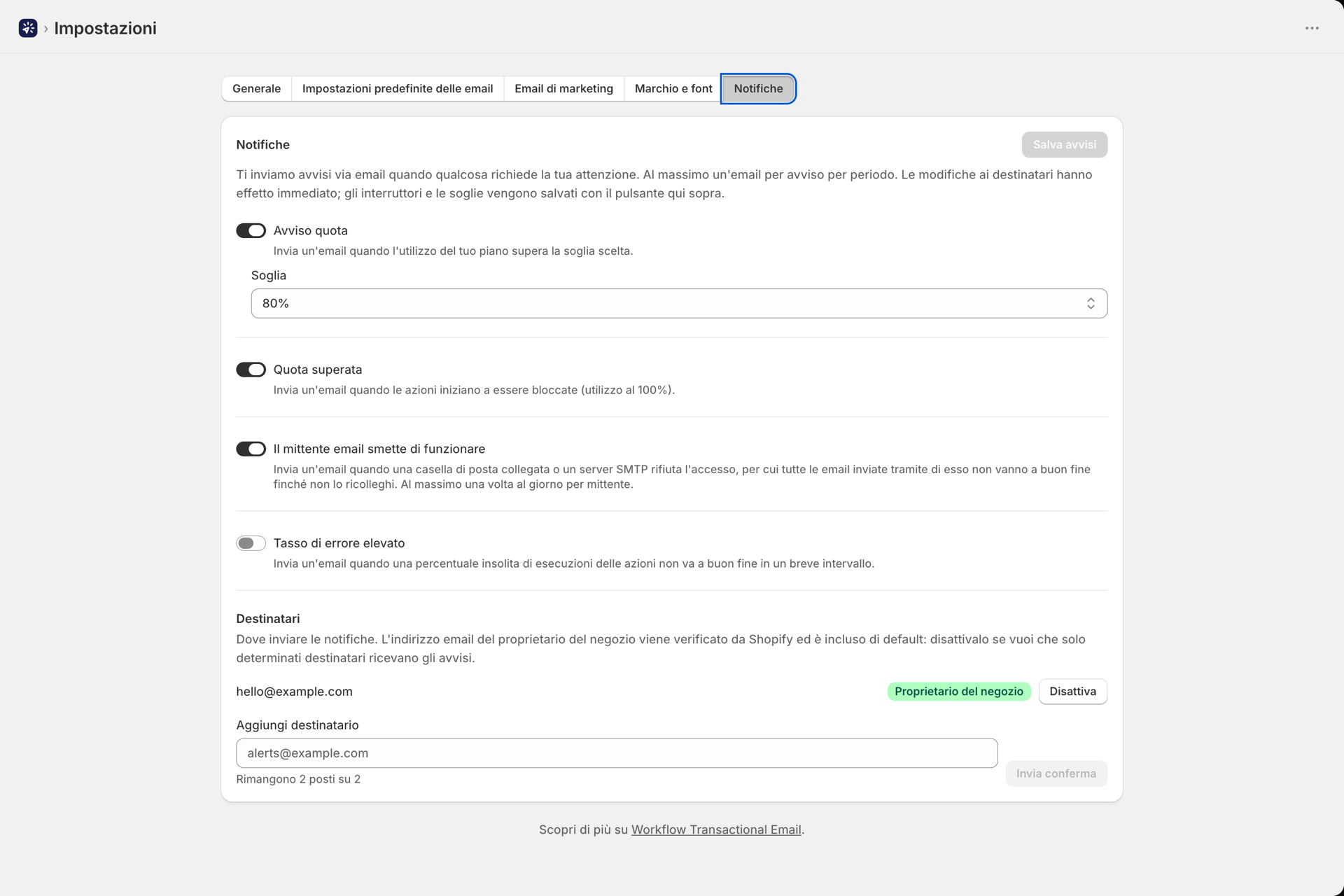
I quattro avvisi
| Avviso | Predefinito | Cosa fa |
|---|---|---|
| Il programma di invio e-mail smette di funzionare | Il | Le invia un’e-mail quando un mittente non è più in grado di inviare messaggi e le indica la soluzione |
| Avviso relativo alle quote | Attivo, all’80% | Le invia un’e-mail quando l’utilizzo del piano supera la soglia da Lei scelta |
| Quota superata | Il | Le invia un’e-mail quando l’utilizzo raggiunge il 100% e le azioni iniziano a essere bloccate |
| Elevato tasso di guasti | Spento | Le invia un’e-mail quando, in un breve lasso di tempo, si verifica una percentuale insolita di azioni non andate a buon fine |
Il programma di invio e-mail smette di funzionare
Viene attivato la prima volta che un’e-mail non viene recapitata a causa del mittente stesso, in modo che ne venga informato prima che si verifichi un’intera giornata di e-mail mancanti. L’e-mail indica il nome del mittente e la procedura esatta per risolvere il problema:
| Causa | Cosa fare |
|---|---|
| Google o Microsoft 365 non consentono più all'app di rinnovare l'accesso (accesso revocato, modifica della password, blocco da parte dell'amministratore) | Ricolleghi l'account nella sezione "Mittenti e-mail". La dashboard mostra inoltre un banner con l'avviso "È necessario ricollegare". La scadenza normale del token viene rinnovata automaticamente e non triggera mai tale avviso |
| Nome utente o password SMTP non validi | Verifichi le credenziali ed esegua il test di connessione |
| Il Suo server di posta blocca il nostro server di invio | Chieda al Suo provider di posta elettronica di autorizzare l'indirizzo IP indicato nell'e-mail |
| È stato inserito un indirizzo e-mail come host SMTP | Inserisca il nome del server, ad esempio smtp.example.com |
| La porta e la crittografia non corrispondono | Utilizzi la porta 465 con SSL oppure la porta 587 con STARTTLS |
| Gmail non è abilitato per l'account Google | Attivi Gmail per quell’utente oppure colleghi un altro account |
| Microsoft ha sospeso l'invio per la casella di posta | Acceda alla casella di posta e segua le istruzioni fornite da Microsoft |
Le funzioni “Verifica connessione” e “Invio di prova” mostrano la stessa soluzione accanto all’errore. Se non è stato configurato alcun destinatario, l’avviso viene inviato alla casella di posta che ha smesso di funzionare.
Avviso relativo alla quota
Il cursore della soglia va dal 50% al 99% con incrementi di 5. Impostatelo su un valore più basso se un mese di invii bloccati potrebbe causare problemi, oppure su un valore più alto se preferite non ricevere alcuna notifica finché la situazione non diventa critica.
Quota superata
Si attiva quando si raggiunge il limite e le azioni di Shopify Flow iniziano a fallire. È consigliabile lasciarlo attivo indipendentemente dal piano.
Elevato tasso di guasti
Disattivata per impostazione predefinita, poiché una soglia adeguata dipende dal volume. Tre impostazioni:
| Ambientazione | Gamma | Predefinito |
|---|---|---|
| Soglia di guasto | 5-75% | 20% |
| Intervallo (minuti) | 5-1440 | 60 |
| Volume minimo | A partire da 1 | 50 |
Il volume minimo attenua il rumore: senza di esso, un errore su due azioni in una mattinata tranquilla risulterebbe come un tasso di errore del 50%. Impostatelo all’incirca in base al numero di azioni che una finestra normale comporta.
Gli accessi non riusciti e gli errori di configurazione del mittente sono già oggetto di un avviso specifico riportato sopra. Questo avviso rileva tutto il resto, come ad esempio un server di posta che smette di rispondere o un’API a cui si accede tramite una richiesta HTTP che inizia a rifiutarla; pertanto, è opportuno attivarlo non appena si inizia a inviare messaggi con regolarità. Le e-mail di marketing che non sono state inviate perché il destinatario si è cancellato dalla mailing list non costituiscono errori e non vengono mai conteggiate in questa sezione.
Destinatari
L'indirizzo e-mail del titolare del negozio - l'indirizzo Shopify, già verificato per il Suo negozio - è incluso per impostazione predefinita. È possibile disattivarlo qualora si desideri che le notifiche vengano inviate solo a determinate persone.
È possibile aggiungere fino a 2 destinatari aggiuntivi. Ciascuno di essi dovrà confermare:
- Inserisca l'indirizzo e faccia clic su "Invia conferma".
- Ricevono un’e-mail contenente un link di conferma, valido per 7** giorni**.
- Una volta cliccato, il destinatario viene visualizzato come “Confermato”.
Fino a quel momento viene visualizzato il messaggio “In attesa di conferma” ed è possibile “Inviare nuovamente” o “Rimuovere”.
Ogni e-mail di avviso contiene un proprio link per annullare l’iscrizione, specifico per ciascun destinatario. L’annullamento dell’iscrizione comporta la rimozione di quel destinatario oppure la disattivazione dell’e-mail inviata al titolare del negozio, qualora l’indirizzo corrisponda.
Con quale frequenza sparano
Gli avvisi vengono deduplicati in modo che un problema non intasi la vostra casella di posta:
- Avvisi relativi alle quote: limite di una volta al mese per ogni piano.
- Avvisi relativi al tasso di guasti: una volta ogni 6 ore.
- Avvisi relativi ai mittenti: una volta al giorno per ciascun mittente.
Correlati
- Impostazioni - le altre schede della pagina Impostazioni.
- Salute - la scheda della dashboard che elenca i problemi relativi ai mittenti, i link non funzionanti e il tasso di errore.
- Piani e utilizzo - su quale base viene calcolata la quota.
- Cronologia e risoluzione dei problemi - analizzare gli errori segnalati da un avviso.