

Installazione e configurazione
Da un’installazione nuova di zecca a un sistema di invio automatico di e-mail funzionante in circa quindici minuti.
Prima di iniziare
È necessario che sul Suo negozio sia installato l'Shopify Flow. È disponibile gratuitamente all'indirizzo Shopify e le azioni di questa app vengono visualizzate al suo interno: senza Shopify Flow non vi è nulla che possa attivare l'invio. La pagina di aiuto dell'app presenta un pulsante che apre Shopify Flow o, qualora non fosse presente, ne avvia l'installazione.
L'app di per sé non necessita di alcuna autorizzazione di accesso. Non è in grado di leggere i Suoi prodotti, ordini o clienti. Tutto ciò che un cliente vede in un'e-mail è costituito da dati che Lei trasmette intenzionalmente da Shopify Flow.
Guida all'installazione
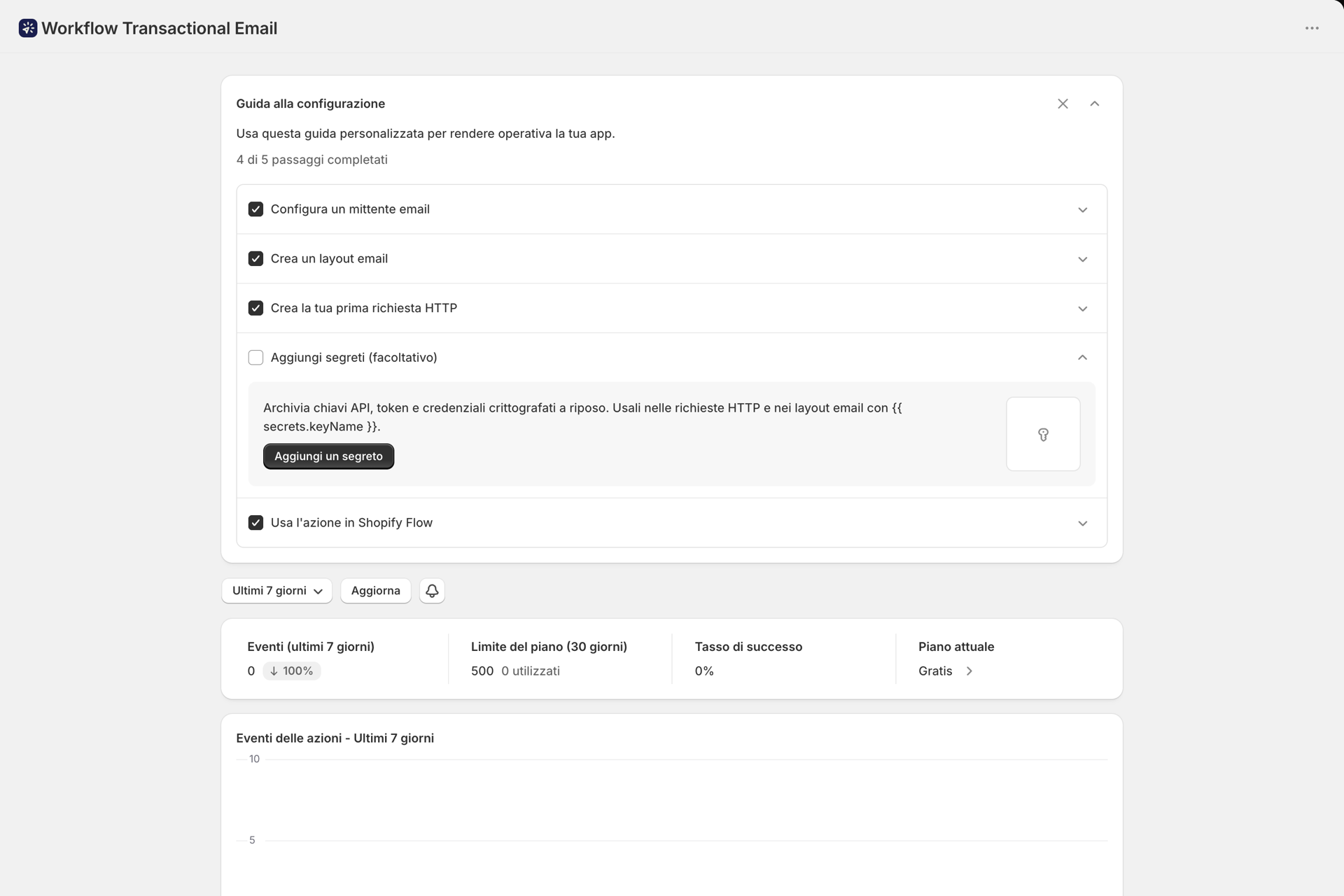
Una volta completata l'installazione, la dashboard mostra una guida alla configurazione che illustra i cinque passaggi da seguire e li contrassegna man mano che vengono completati. Il pulsante "Chiudi" consente di chiudere la guida una volta terminata la procedura.
I cinque passaggi, nell’ordine che garantisce i migliori risultati:
1. Configurare un mittente di posta elettronica
Colleghi la casella di posta da cui vengono inviate le sue e-mail. Sono disponibili tre opzioni:
- Microsoft 365 o Google: OAuth con un solo clic, senza necessità di memorizzare credenziali. L’ideale se la vostra e-mail aziendale è già configurata su uno dei due servizi.
- SMTP: qualsiasi server, compresi SendGrid, Mailgun, Amazon SES o il Suo.
Inviate subito dopo un’e-mail di prova, dalla sezione “Mittenti e-mail” → “Invia e-mail di prova”. Ci vogliono dieci secondi e consente di escludere eventuali problemi relativi alla casella di posta prima di procedere con qualsiasi operazione successiva.
Si veda il sito Panoramica sui mittenti delle e-mail.
2. Creare un layout per le e-mail
L’e-mail stessa: oggetto, testo di anteprima, layout. Scegliete “Visual Builder” per un’e-mail dal design curato e personalizzata con il vostro marchio, oppure “Rich text / HTML” per un formato più semplice o per incollare il codice HTML già in vostro possesso.
Tale scelta è definitiva per il layout, pertanto la si deve decidere prima di iniziare. Si veda Creare un layout per un’e-mail.
3. Creare una richiesta HTTP (facoltativo)
Solo se desidera che Shopify Flow effettui una chiamata a un’API esterna. Se sta semplicemente inviando un’e-mail, salti questo passaggio. Veda Effettate una richiesta HTTP all'indirizzo Shopify Flow.
4. Aggiungere le chiavi segrete (facoltativo)
Chiavi API, token e password, memorizzati in forma crittografata e richiamati tramite {{ secrets.keyName }}. Necessari esclusivamente per le richieste HTTP o per le credenziali SMTP che si preferisce non digitare direttamente nel codice. Si veda Segreti.
5. Utilizzi l'azione descritta all'indirizzo Shopify Flow
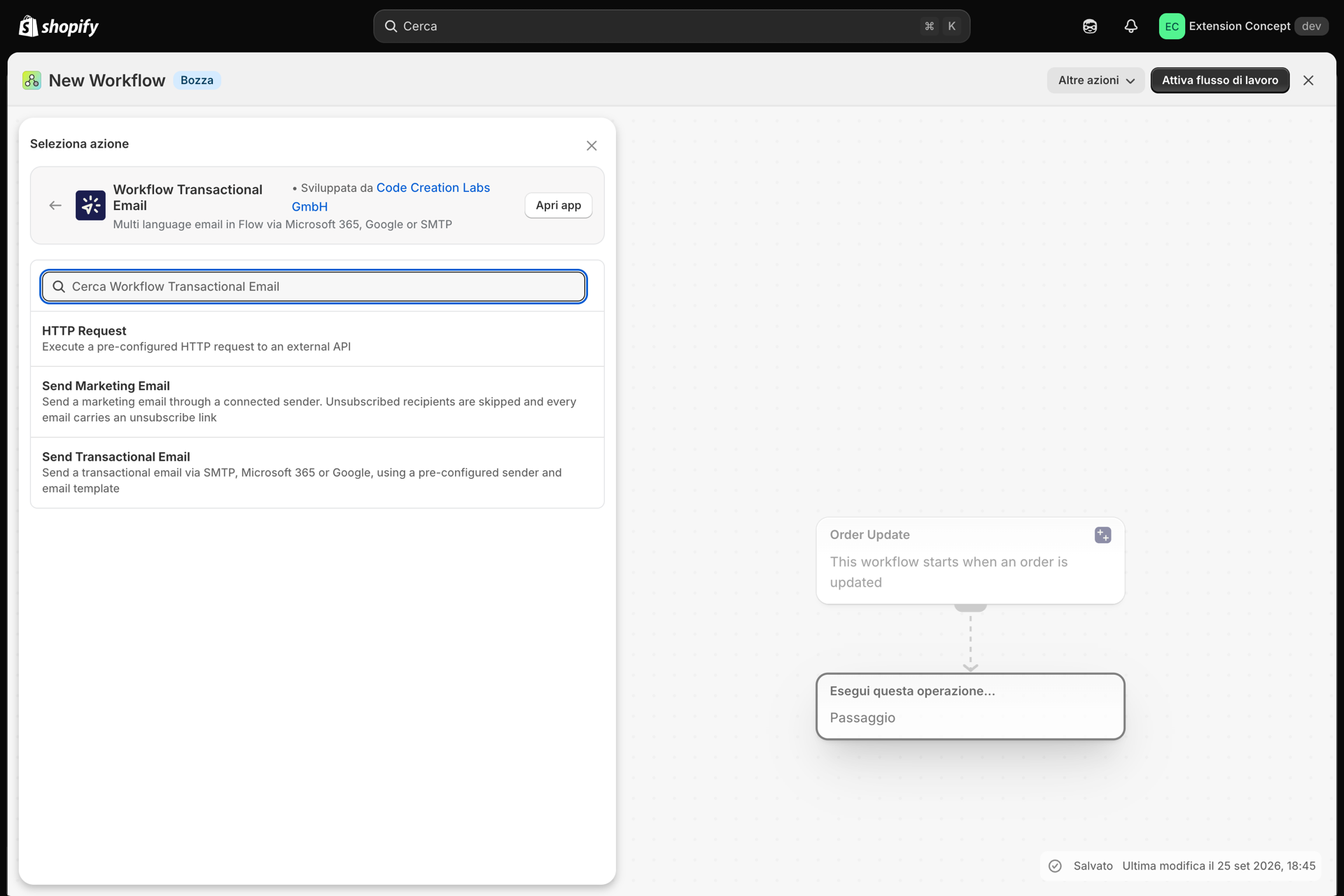
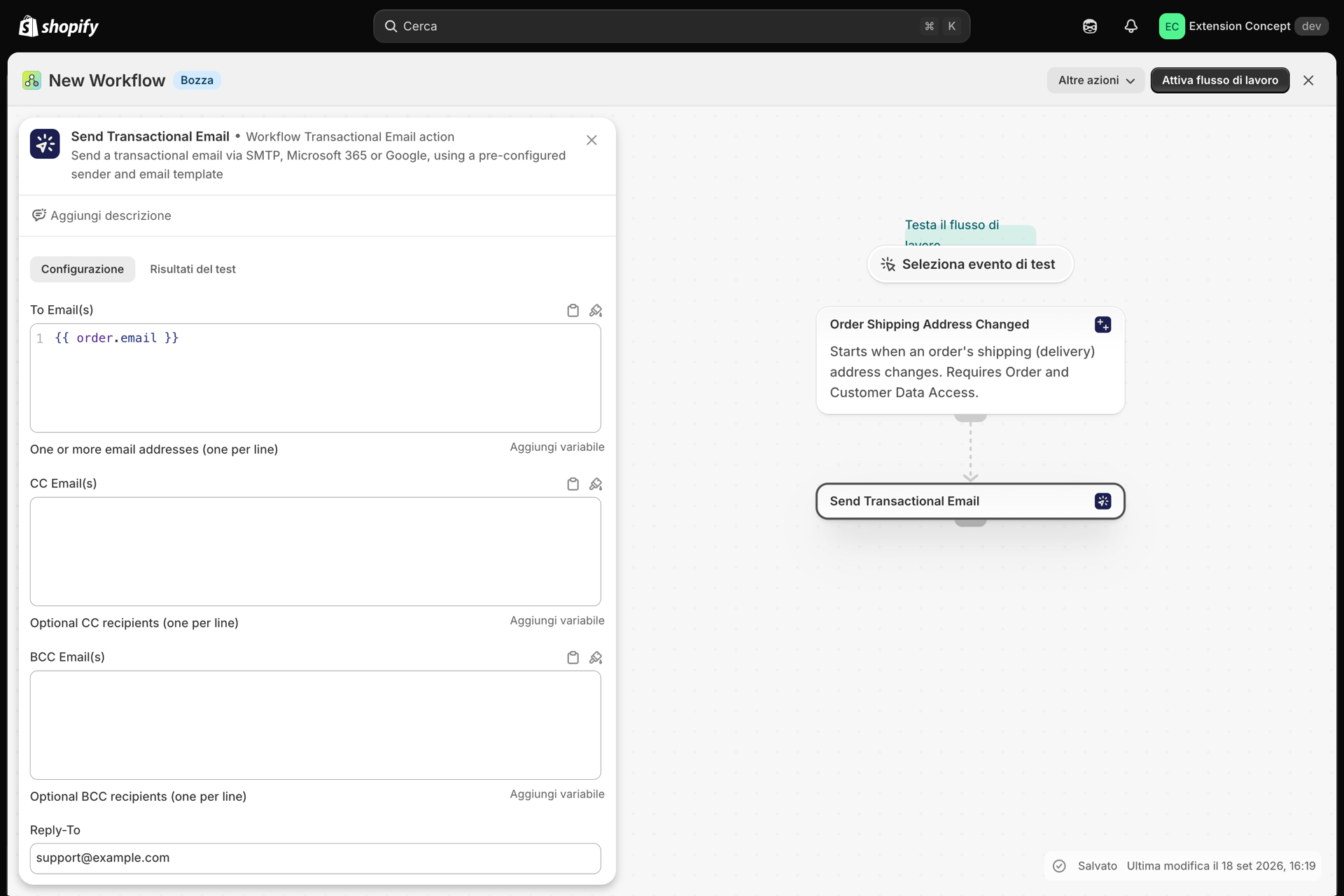
Apra Shopify Flow, crei un workflow e aggiunga un passaggio “Invia e-mail transazionale” o “Richiesta HTTP” da questa app.
Nell'azione e-mail da Lei impostata:
- A indirizzo/i e-mail - solitamente una variabile di Shopify Flow, ad esempio
{{customer.defaultEmailAddress.emailAddress}} - Variabili (JSON) - i dati necessari al Suo layout. Copi questo testo dalla scheda “Utilizza inShopify Flow” presente nel Suo layout, anziché inserirlo manualmente.
- "Mittente" e "Modello", nella schermata di configurazione dell'azione stessa.
Si veda il sito Trasmissione dei dati da Shopify Flow.
La Sua prima vera prova
I test di invio verificano la correttezza del Suo progetto. Non verificano però il cablaggio di Shopify Flow, poiché utilizzano le variabili di test del layout anziché il JSON del workflow.
Pertanto, una volta avviato il workflow:
- Attivatelo realmente: effettuate un ordine di prova oppure taggate un cliente di prova, a seconda del vostro criterio di attivazione.
- Apra la cronologia nell'app.
- Verifichi che la riga presenti il badge “Successo” senza variabili vuote.
- Verifichi l’e-mail ricevuta: valori corretti, nome del mittente corretto, link funzionanti.
Se la riga riporta “Variabili vuote”, la apra: indica esattamente quali segnaposto non hanno prodotto alcun risultato.
Il cruscotto
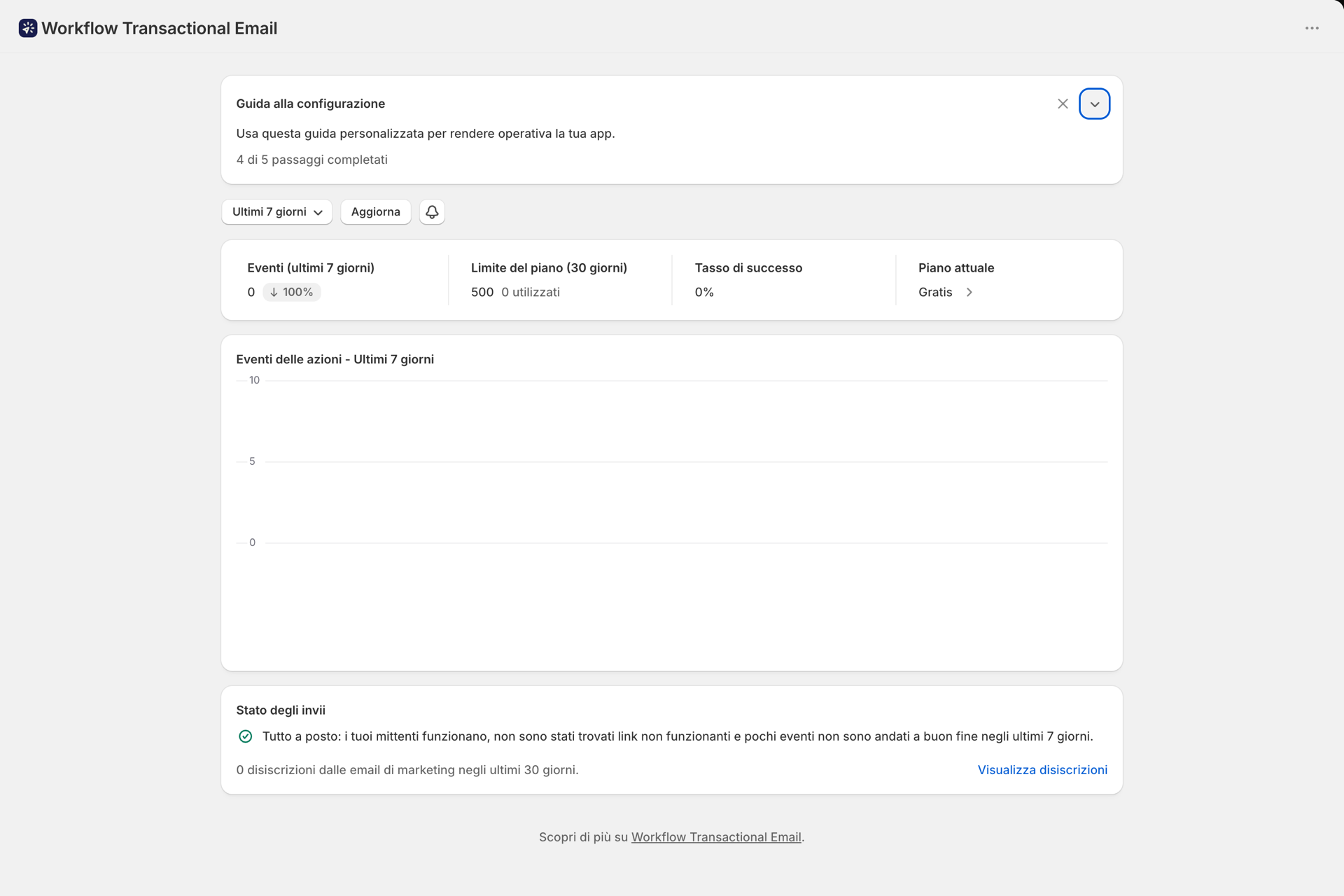
Una volta avviata l'invio, la dashboard vi offre una panoramica generale:
| Scheda | Cosa vi comunica |
|---|---|
| Eventi | Azioni nell'intervallo selezionato, con un'evoluzione rispetto al periodo precedente. L'icona a forma di campana consente di accedere alle impostazioni delle notifiche |
| Limite del piano (30 giorni) | Consumo a carico della Sua quota |
| Tasso di successo | Condivisione riuscita, contrassegnata come “Eccellente” / “Buona” / “Da migliorare” |
| Piano attuale | Il Suo livello, con un link per modificarlo |
Il selettore dell'intervallo di date offre le opzioni “Oggi”, “Ieri”, “Ultimi 7 / 30 / 90 / 365 giorni” e un intervallo personalizzato; l’impostazione predefinita è “Ultimi 7 giorni” e i dati sono raggruppati in base al fuso orario del Suo negozio. Sotto le schede, un grafico riporta la ripartizione del volume per tipo di azione.
Informazioni sull'app
| Pagina | A cosa serve |
|---|---|
| Home | Guida all’installazione, modalità d’uso, percentuale di successo, attività recenti |
| Mittenti delle e-mail | Account collegati, server SMTP, invii di prova |
| Layout delle e-mail | Le e-mail stesse |
| Intestazione e piè di pagina | Intestazioni e piè di pagina personalizzati riutilizzabili |
| Richieste HTTP | Modelli di richiesta salvati |
| Segreti | Valori crittografati per i modelli e le richieste |
| Storia | Ogni esecuzione, con i dettagli della richiesta e della risposta |
| Sviluppatore | Chiavi API per l'API REST e il server MCP |
| Impostazioni | Caratteri personalizzati per i Suoi layout |
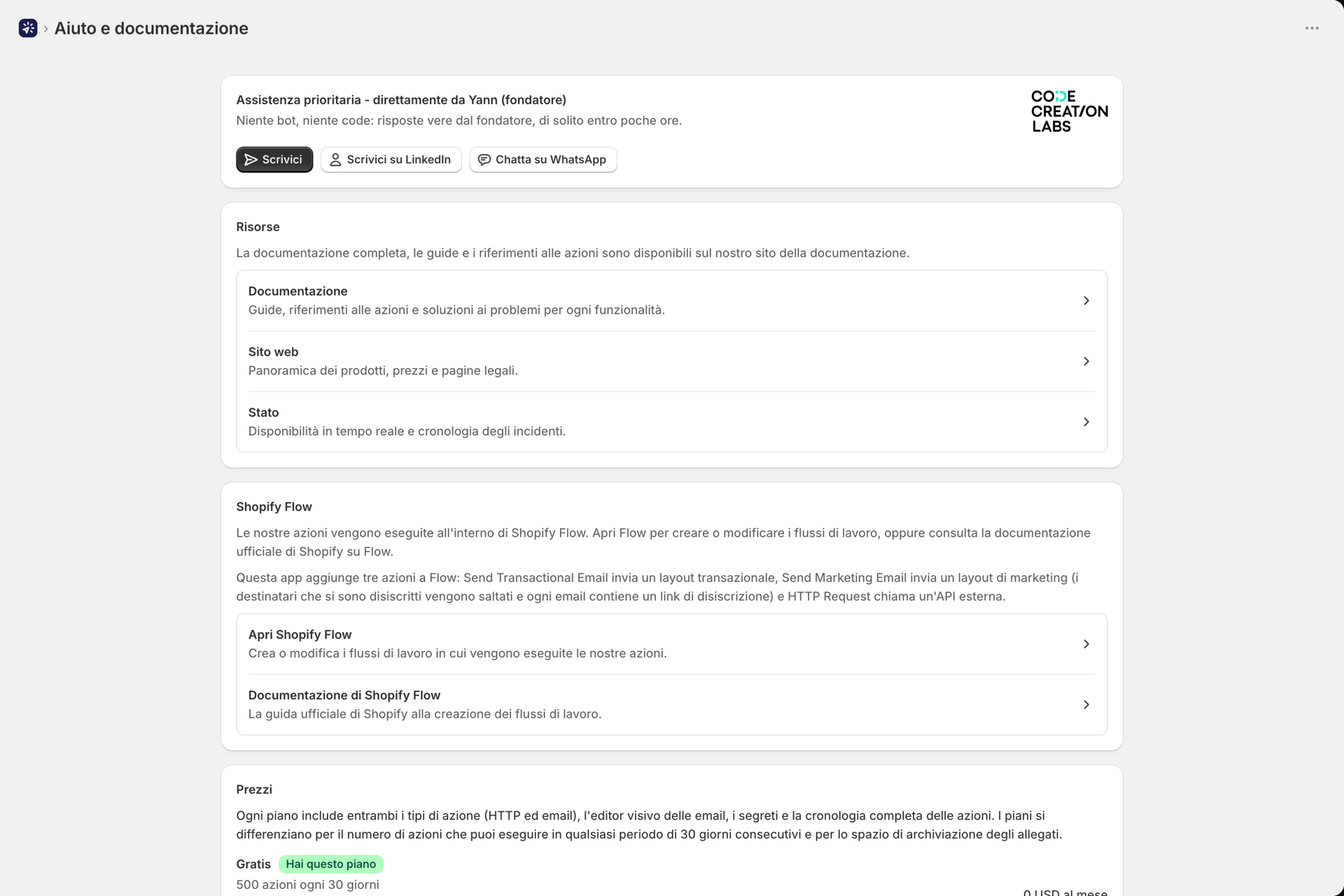
| Aiuto | Contatti dell’assistenza, documentazione e il Suo piano |
Disinstallazione
La disinstallazione comporta la rimozione di tutti i Suoi dati: layout, mittenti, informazioni riservate, cronologia e file caricati. Non è possibile recuperarli, pertanto Le consigliamo di esportare prima tutto ciò che desidera conservare (Altro → Esporta in un layout).
Correlati
- Panoramica sui mittenti delle e-mail - la fase 1 in dettaglio.
- Creare un layout per un’e-mail - La fase 2 in dettaglio.
- Trasmissione dei dati da Shopify Flow - La fase 5 in dettaglio.
- Piani e utilizzo - ciò che viene conteggiato a carico della Sua quota.