

Impostazioni
Le impostazioni nella barra di navigazione dell’app contengono tutte le configurazioni relative all’intero negozio, anziché a un singolo layout, mittente o workflow. Sono suddivise in cinque schede. Su uno smartphone, le schede si trasformano in un menu a tendina.
| Scheda | Cosa contiene |
|---|---|
| Informazioni generali | Informazioni relative al Suo negozio e collegamenti alle impostazioni disponibili in altre pagine |
| Impostazioni predefinite per le e-mail | CC, CCN, “Rispondi a”, nome del mittente e destinatari di prova per ogni e-mail inviata dall’app |
| E-mail di marketing | La frase relativa alla disiscrizione, il testo del link e i dati dell'azienda riportati in calce a ogni e-mail di marketing, per ciascuna lingua |
| Marchio e caratteri tipografici | Caratteri personalizzati per i titoli e il corpo del testo, nonché i colori del Suo marchio |
| Notifiche | Le e-mail di avviso che l'app Le invia e chi le riceve |
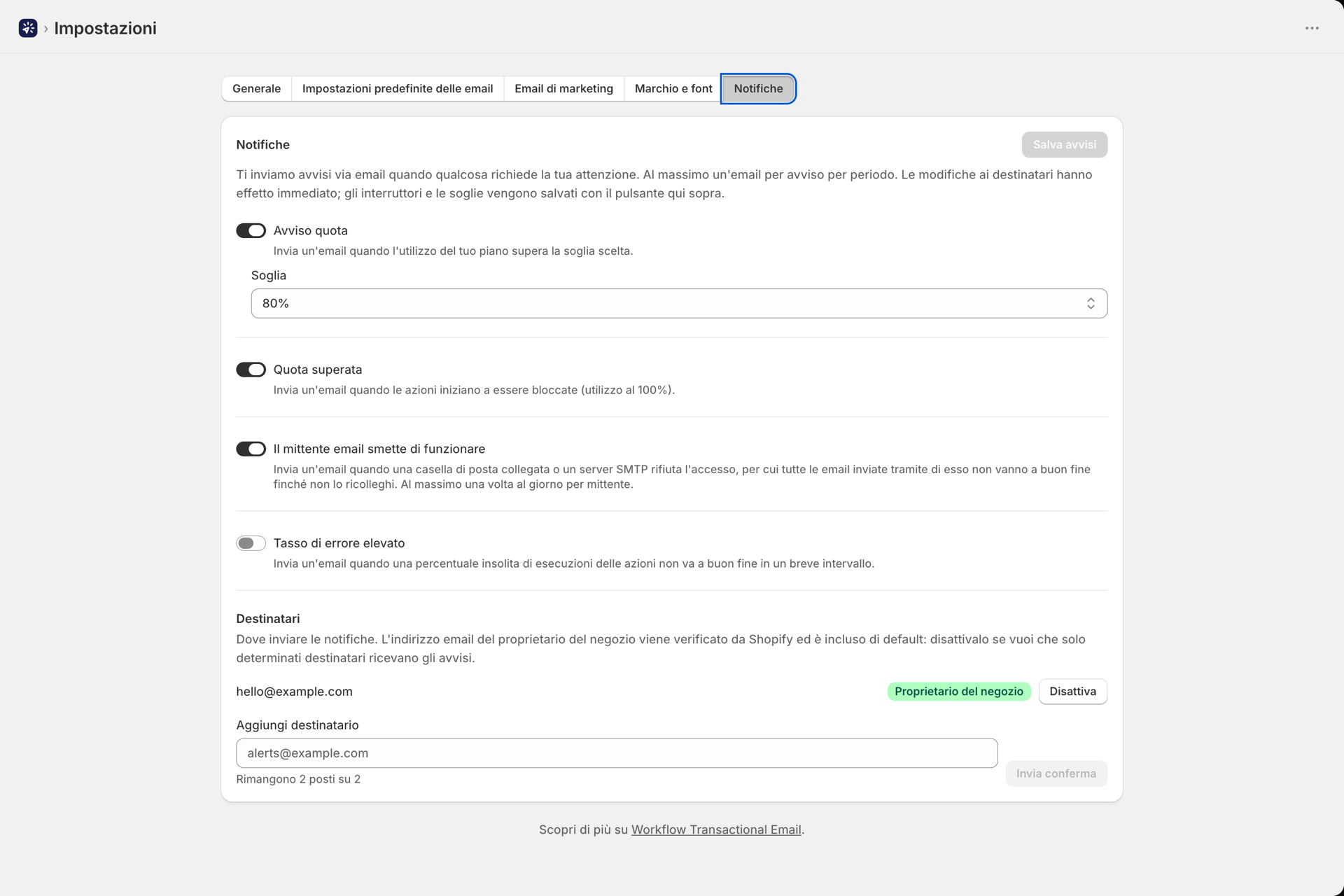
Le modifiche apportate alle impostazioni predefinite delle e-mail, alle e-mail di marketing e alle schede “Marchio” e “Caratteri” vengono salvate tramite la barra “Salva” che appare nella parte superiore non appena si apporta una modifica; il pulsante “Annulla” ripristina le impostazioni precedenti. La scheda “Notifiche” dispone di un proprio pulsante “Salva avvisi”, e le modifiche relative ai destinatari apportate in tale scheda hanno effetto immediato.
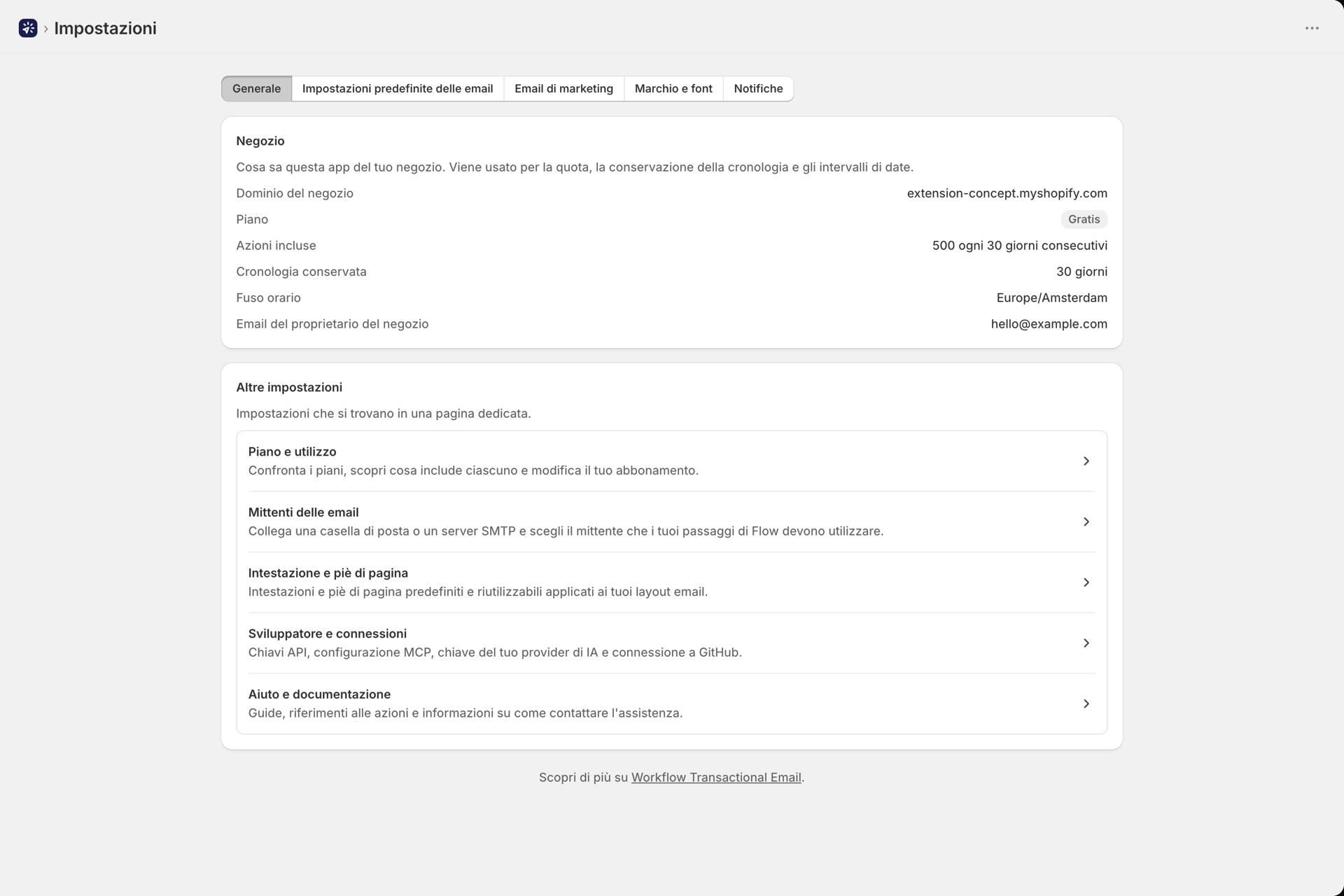
Informazioni generali
Nessuna voce in questa scheda è modificabile; essa mostra le informazioni di cui l’app dispone riguardo al Suo negozio e dove vengono gestite le altre impostazioni.
La sezione "Negozio" riporta il dominio del Suo negozio, il Suo piano, le Azioni incluse per ogni periodo di 30 giorni consecutivi, la durata di conservazione della cronologia, il fuso orario del negozio utilizzato dalla dashboard per gli intervalli di date e l'indirizzo e-mail del titolare del negozio. Il piano può essere modificato nella sezione "Fatturazione" all'indirizzo Shopify, mentre il fuso orario può essere modificato nell'area di amministrazione all'indirizzo Shopify.
I link alle altre impostazioni rimandano alle pagine che contengono le rispettive impostazioni: Piano e utilizzo, Mittenti delle e-mail, Intestazione e piè di pagina, Sviluppatori e connessioni (chiavi API, MCP, chiave del proprio fornitore di IA, connessione a GitHub) e Aiuto e documentazione.
Impostazioni predefinite per le e-mail
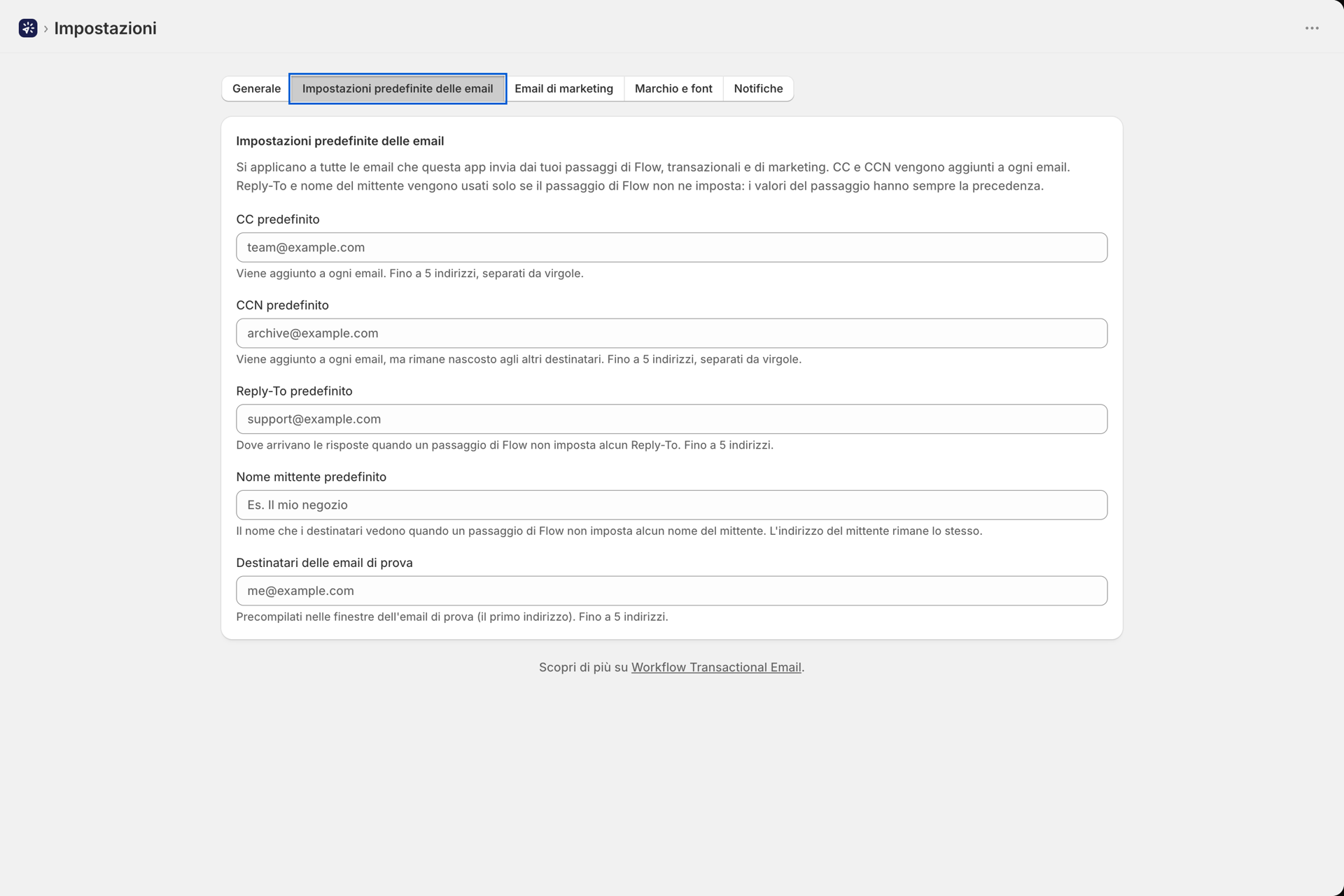
Queste impostazioni si applicano a tutte le e-mail inviate dall’app tramite i passaggi di Shopify Flow, sia transazionali che di marketing, nonché alle e-mail di test e ai reinvii dalla Cronologia. Ciascun campo indirizzo può contenere fino a 5** indirizzi**, separati da virgole, punti e virgola o nuove righe; gli indirizzi duplicati vengono eliminati e quelli non validi vengono rifiutati al momento del salvataggio. Se si lascia un campo vuoto, non viene eseguita alcuna operazione. I negozi che non modificano mai questa scheda inviano le e-mail esattamente come in precedenza.
| Campo | In che modo si integra con Shopify Flow |
|---|---|
| CC predefinito | Viene aggiunto a ogni e-mail, in cima alla riga “CC”, l’insieme di passaggi. Un indirizzo che figura già tra i destinatari del campo “A” o “CC” non viene aggiunto due volte |
| CCN predefinito | Viene aggiunto a ogni e-mail, nascosto agli altri destinatari, oltre al campo CCN della fase. Un indirizzo già presente nei campi A, CC o CCN non viene aggiunto due volte |
| Indirizzo di risposta predefinito | Viene utilizzato solo quando il passaggio non imposta alcun campo “Reply-To”. Un campo “Reply-To” digitato nel passaggio ha sempre la precedenza |
| Nome mittente predefinito | Viene utilizzato solo quando la procedura non imposta alcun nome del mittente. L'indirizzo del mittente non cambia mai, pertanto SPF e DKIM non ne risentono |
| Destinatari dell'e-mail di prova | Non viene utilizzato negli invii in tempo reale. Il primo indirizzo viene precompilato come destinatario nella finestra di dialogo “Invia email di prova” di un layout, in modo da evitare di dover digitare nuovamente il proprio indirizzo. In assenza di tale impostazione, la finestra di dialogo propone l’indirizzo email del Suo negozio |
Gli indirizzi vengono confrontati senza distinzione tra maiuscole e minuscole, pertanto Team@example.com e team@example.com sono considerati lo stesso destinatario. I campi relativi alle fasi sono descritti all’indirizzo Nome del mittente e del destinatario della risposta.
E-mail di marketing
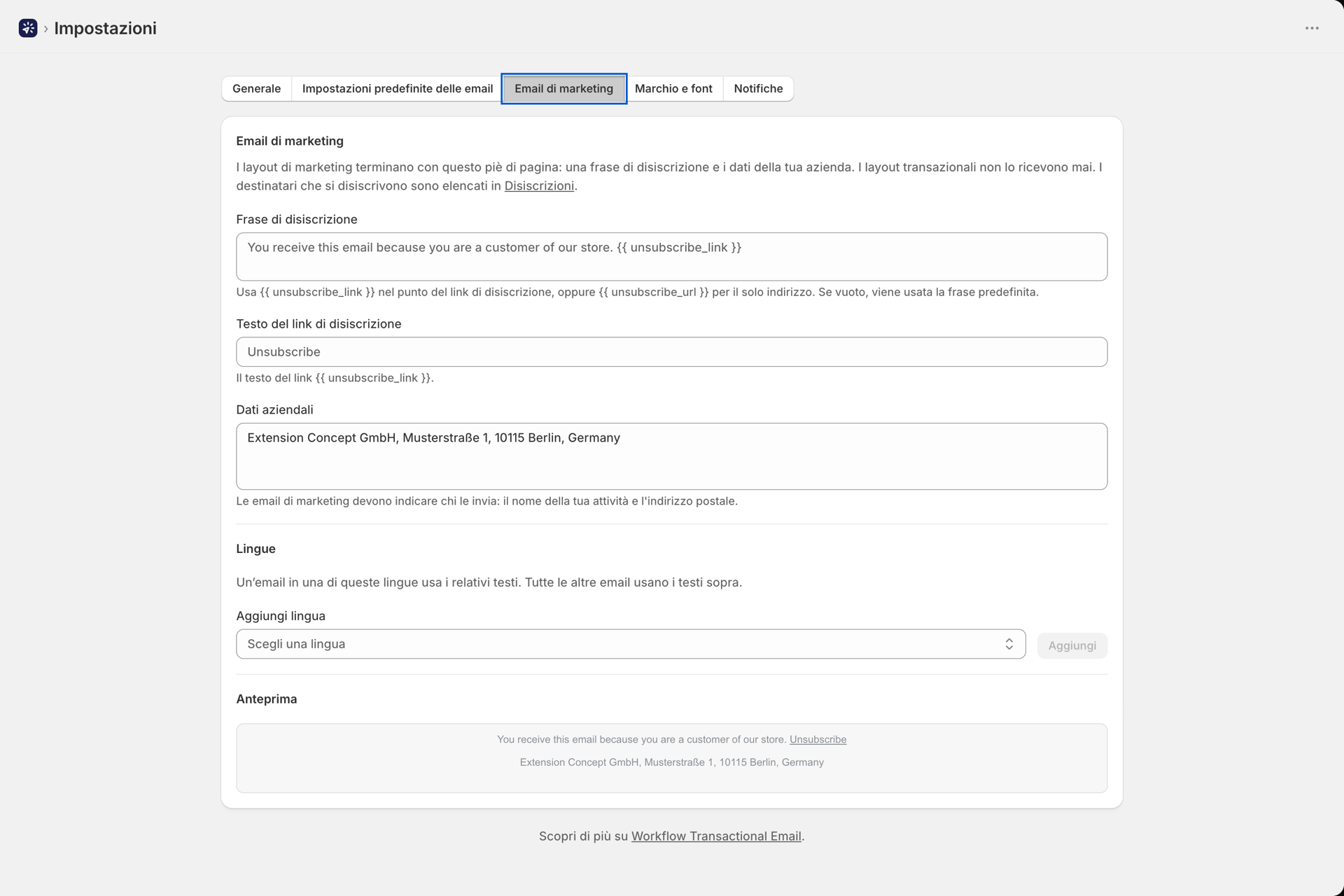
Ogni layout il cui tipo di e-mail è “Marketing” termina con un piè di pagina: una frase relativa alla disiscrizione con il link di disiscrizione, il testo del link di disiscrizione e i dati dell’Azienda (ragione sociale e indirizzo postale). Impostate qui i testi una sola volta, aggiungete una lingua per ciascuna lingua in cui inviate le e-mail e verificate il risultato nell’anteprima nella parte inferiore della scheda. I campi lasciati vuoti assumono la formulazione predefinita dell’app; una traduzione con un campo vuoto utilizza i vostri testi principali. La frase di annullamento dell’iscrizione deve contenere {{ unsubscribe_link }} o {{ unsubscribe_url }}, in modo che ogni e-mail di marketing offra una possibilità di disiscrizione. I layout transazionali non presentano mai questo piè di pagina. Tutte le informazioni relative ai layout di marketing, alle richieste di cancellazione e alle sostituzioni di questi testi a livello di singolo layout sono disponibili all’indirizzo E-mail di marketing e cancellazioni dall’iscrizione.
Marchio e caratteri tipografici
Caratteri personalizzati
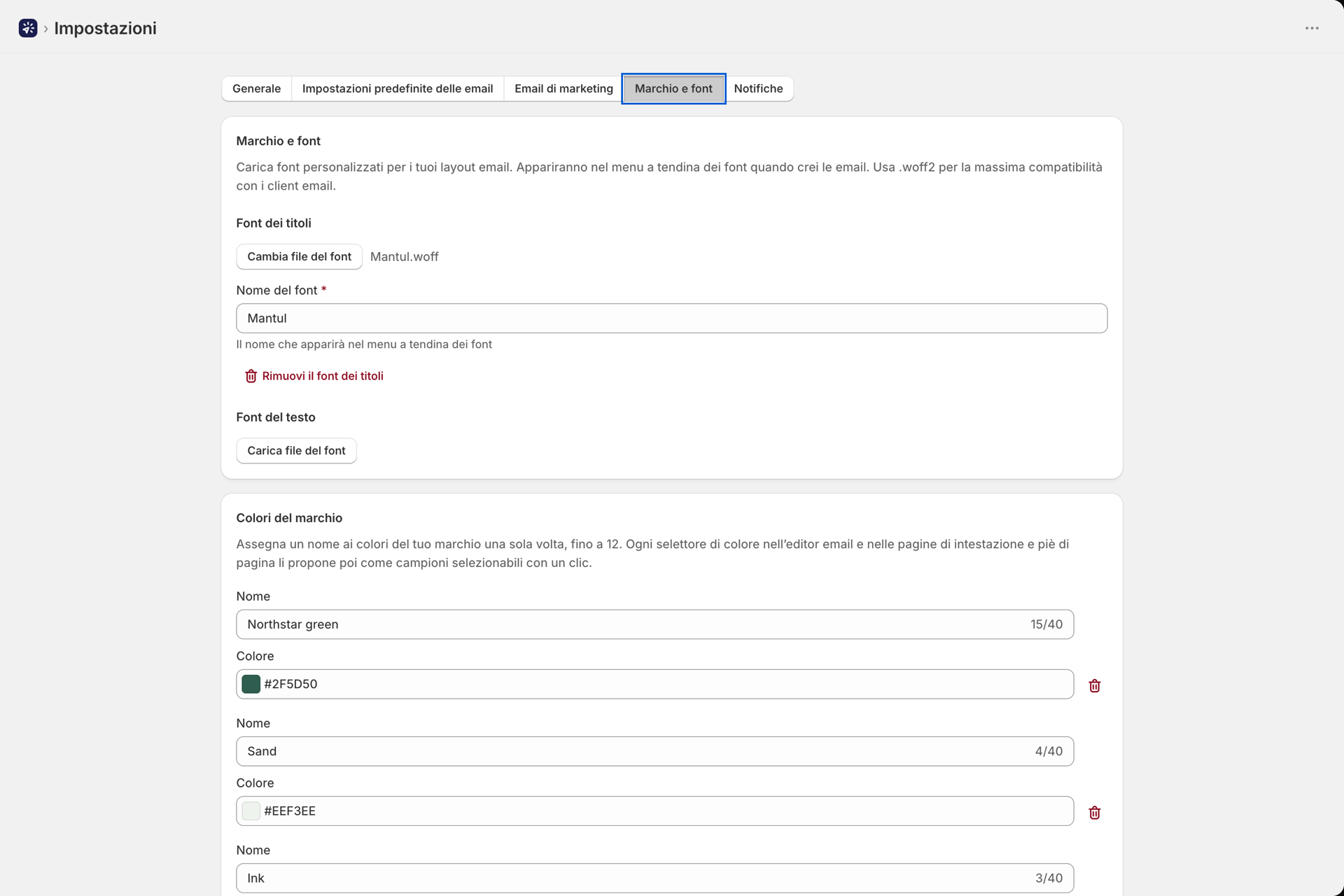
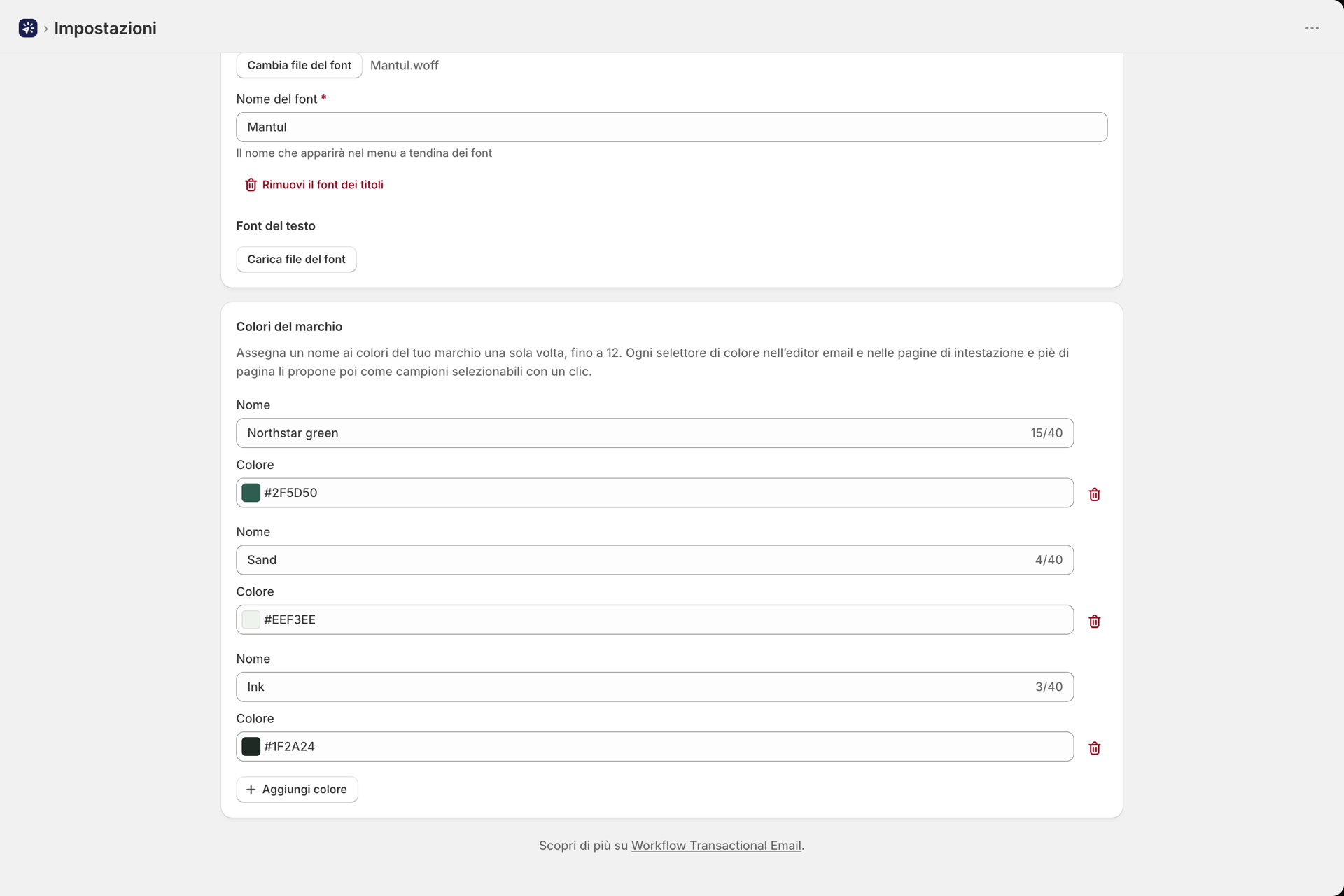
Carichi un font per i titoli e uno per il corpo del testo per i Suoi layout di e-mail. I file accettati sono .woff2, .woff, .ttf e .otf; utilizzi .woff2 per garantire la migliore assistenza con i client di posta elettronica. Dopo il caricamento, assegni al font il “Nome font” che dovrà apparire nel menu a tendina dei font del visual builder (viene suggerito il nome del file). L’opzione «Modifica file font» sostituisce il file, mentre «Rimuovi font intestazione» / «Rimuovi font corpo» lo elimina nuovamente dal menu a tendina; entrambe le operazioni hanno effetto al momento del salvataggio. I font caricati vengono conteggiati nello spazio di archiviazione del Suo piano come qualsiasi altro file caricato.
Colori del marchio
Assegnate una volta i nomi ai colori del vostro marchio, fino a un massimo di 12. Ogni riga presenta un Nome (fino a 40 caratteri, ad esempio Primary) e un Colore, selezionato tramite il campo colore o digitato come valore esadecimale, ad esempio #1a73e8. Una volta salvati, ogni selettore di colore nel visual builder, in un layout e nelle relative traduzioni, nonché nelle pagine predefinite di intestazione e piè di pagina, li propone come campioni accessibili con un solo clic sotto il campo. Il campione del colore attualmente presente nel campo risulta evidenziato, in modo da poter verificare a colpo d’occhio se un blocco rispetta ancora i colori del marchio. In assenza di colori del marchio, i selettori mantengono l’aspetto precedente.
I colori del marchio costituiscono una tavolozza, non un tema: l'aggiunta o la modifica di uno di essi non comporta la ricolorazione dei layout esistenti. Selezionate il campione in ciascun campo che desiderate modificare.
Notifiche
Le stesse impostazioni degli avvisi dell’icona a forma di campana presente nella dashboard, modificabili direttamente in questa sezione: quali avvisi ricevere, le relative soglie e chi li riceve (il Suo indirizzo e-mail di titolare del negozio e fino a due destinatari aggiuntivi confermati). Le opzioni e le soglie vengono salvate con il pulsante «Salva avvisi»; l’aggiunta, la conferma o la rimozione di un destinatario ha effetto immediato. Il significato di ciascun avviso e le condizioni in cui viene attivato sono descritti in Notifiche e avvisi.
Correlati
- Nome del mittente e del destinatario della risposta - i campi per cui i valori predefiniti vengono inseriti ad ogni fase.
- E-mail di marketing e cancellazioni dall’iscrizione - i layout di marketing, il piè di pagina e le opzioni di cancellazione dell'iscrizione.
- Creare un layout per un’e-mail - dove compaiono i caratteri tipografici e i colori del marchio.
- Notifiche e avvisi - gli avvisi presenti nella scheda "Notifiche".