

Panoramica sui mittenti delle e-mail
Il mittente è la casella di posta dalla quale viene effettivamente inviata la vostra e-mail. Ogni azione relativa alle e-mail su Shopify Flow associa un mittente a un layout di e-mail.
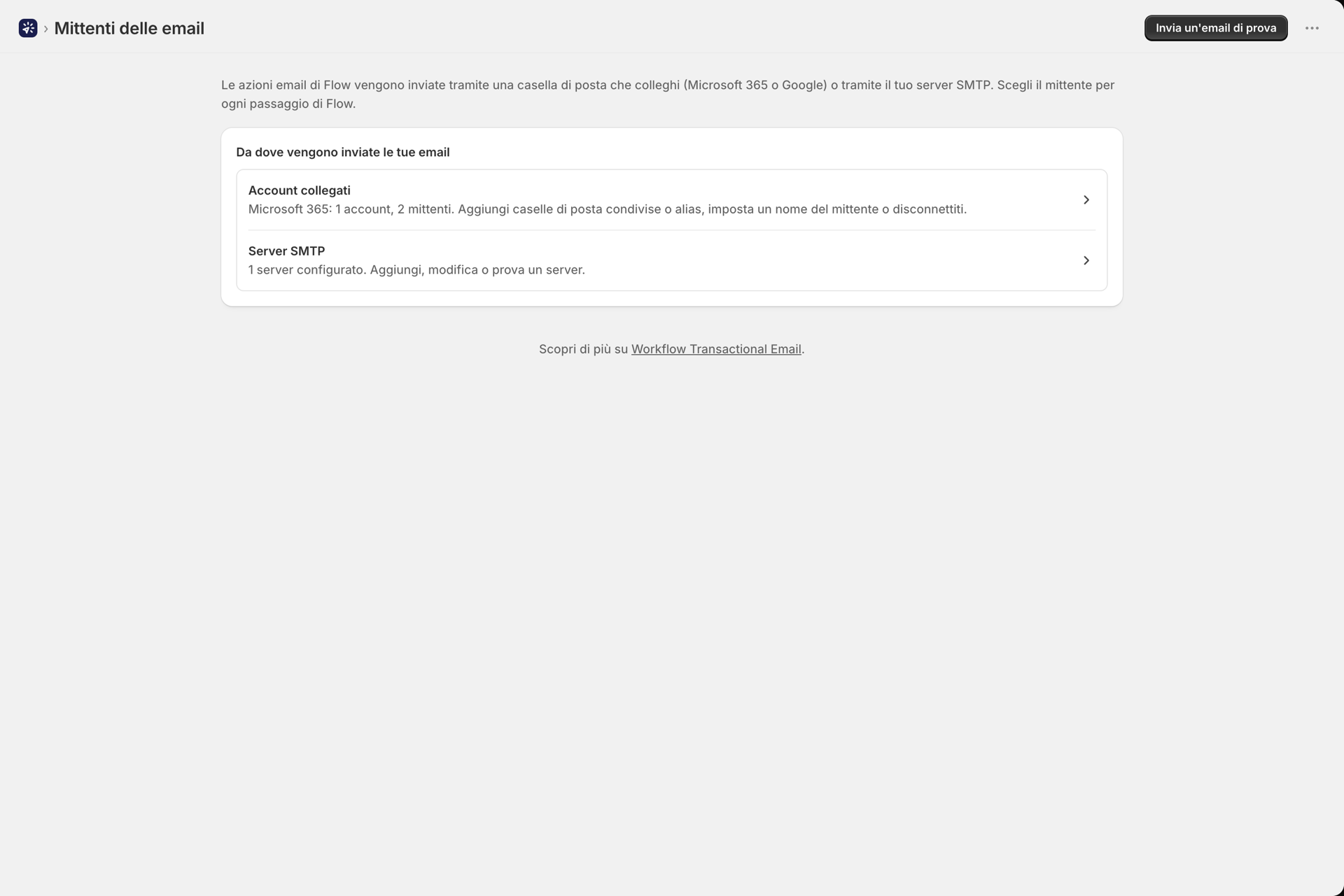
Aprire la sezione “Mittenti delle e-mail” nel menu di navigazione dell’app. Esistono due modi per configurarne uno.
| Account collegati | Server SMTP | |
|---|---|---|
| Fornitori | Microsoft 365, Google | Qualsiasi server SMTP |
| Configurazione | Effettate l'accesso una sola volta e autorizzate l'accesso | Host, porta, nome utente, password |
| Credenziali memorizzate | Nessuno - Token OAuth, aggiornati automaticamente | Sì, crittografato |
| Ideale per | Caselle di posta di Microsoft 365 e Google Workspace | SendGrid, Mailgun, Amazon SES, Postmark, il proprio relay |
Account collegati
Fare clic su "Gestisci connessioni" per accedere alla pagina "Account collegati", dove è possibile aggiungere e gestire i provider OAuth.
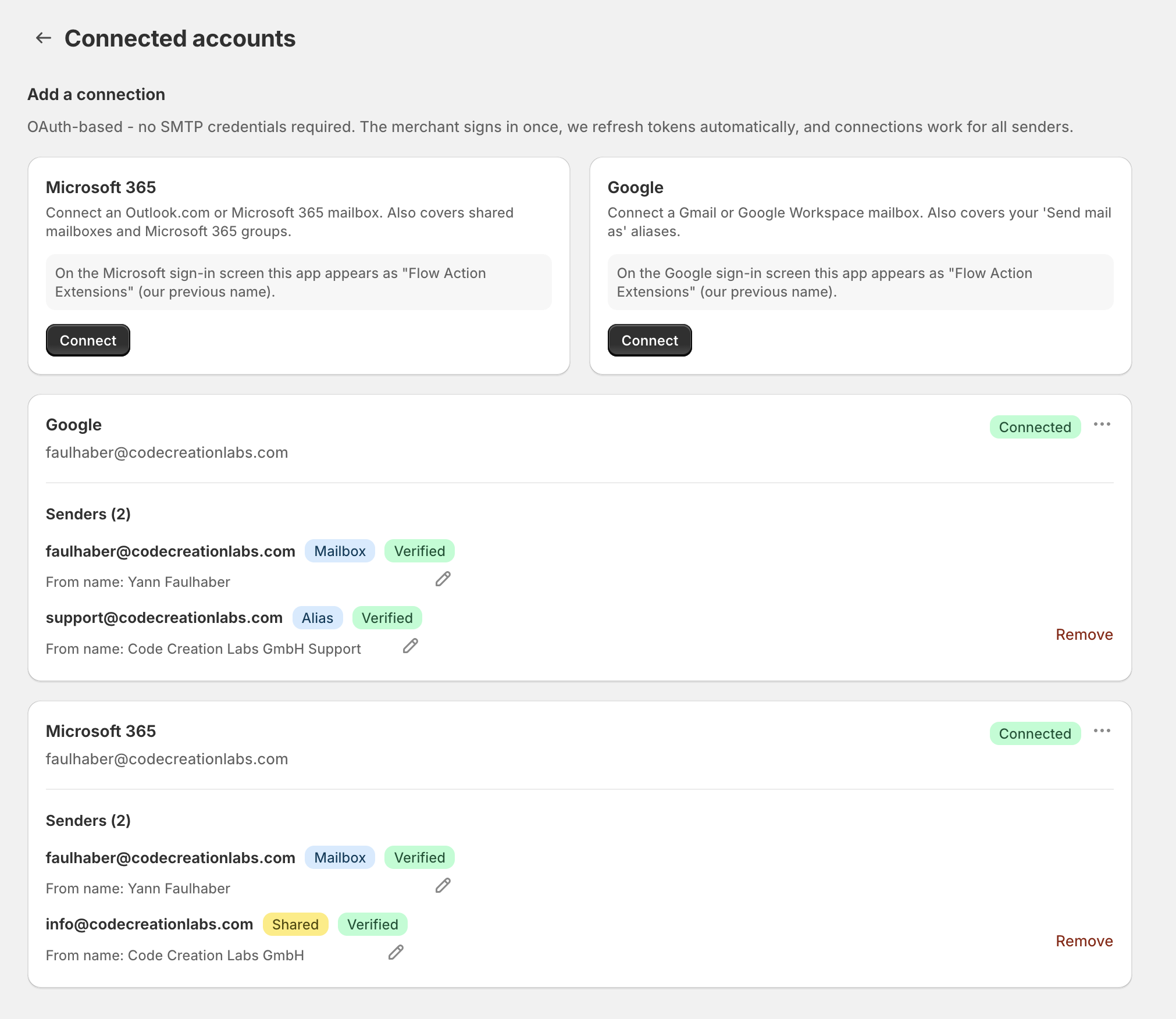
Un unico account collegato può associare diversi mittenti. Ciascuno di essi è contrassegnato da un'icona che ne indica la natura:
| Distintivo | Di cosa si tratta |
|---|---|
| Casella di posta | L'account con cui ha effettuato l'accesso |
| Condiviso | Una casella di posta condivisa di Microsoft 365, ad esempio info@ |
| Gruppo | Una casella di posta di gruppo di Microsoft 365 |
| Alias | Un alias di Google “Invia come” |
Per ogni mittente viene inoltre indicato se lo stato è “Verificato”, “Non verificato” o “Verifica non riuscita”. La verifica conferma che il provider consenta effettivamente l’invio da quell’indirizzo: Microsoft richiede l’autorizzazione “Invia come” o “Invia per conto di” su una casella di posta condivisa, mentre Google richiede che l’alias sia configurato nelle impostazioni “Invia posta come” di Gmail.
La connessione stessa riporta lo stato "Connesso" oppure "È necessario ricollegarsi". Se viene visualizzato quest'ultimo messaggio, utilizzi l'opzione "Ricollega" nella scheda dell'account per concedere nuovamente l'accesso: in questo modo i mittenti esistenti e tutti i passaggi di Shopify Flow a essi associati rimarranno inalterati.
Dai nomi
Ogni mittente dispone di un nome del mittente facoltativo, visualizzato accanto all’indirizzo nella casella di posta in arrivo del destinatario. Impostatelo con il nome del vostro negozio o della vostra azienda tramite l’icona a forma di matita: Acme Store risulta più leggibile rispetto al semplice orders@acme.com.
Aggiunta di caselle di posta condivise, gruppi e alias
- Casella di posta condivisa o gruppo Microsoft: utilizzi l’opzione “Aggiungi casella di posta condivisa” nel menu dell’account. L’app verifica l’operazione inviando un messaggio di una riga da quella casella di posta alla Sua casella di posta di accesso.
- Alias di Google: lo configuri innanzitutto nelle impostazioni "Invia come" di Gmail, quindi utilizzi l'opzione "Aggiorna mittenti" nel menu dell'account per importarlo.
Guide complete: Inviare un’e-mail dall’indirizzo Shopify Flow con Microsoft 365 e Inviare un’e-mail dall’indirizzo Shopify Flow tramite Google.
Server SMTP
Faccia clic su “Gestisci server SMTP” per aggiungere un server specificando l’host, la porta, il nome utente e la password. Il tipo di crittografia viene determinato automaticamente in base alla porta: 465 indica SSL, mentre 587 indica STARTTLS.
Prima di poter salvare un nuovo server, è necessario che il test di connessione abbia esito positivo. Si tratta di una scelta deliberata: un numero di porta errato o una password non corretta dovrebbero emergere in questa fase, anziché diventare in seguito oggetto di un’e-mail del cliente ignorata senza alcun avviso.
Il nome utente e la password possono essere lasciati vuoti per un relay che effettua l'autenticazione tramite IP. Se il Suo relay limita i mittenti in base all'IP, l'app mostra il suo indirizzo di invio in uscita nella pagina SMTP, in modo che Lei possa inserirlo nell'elenco dei mittenti autorizzati.
Guida completa: Inviare un’e-mail da Shopify Flow utilizzando un server SMTP personalizzato.
Inviare un’e-mail di prova
Il pulsante “Invia email di prova” nella pagina “Mittenti email” consente di inviare un breve messaggio tramite qualsiasi mittente selezionato, a qualsiasi indirizzo desiderato. Lo utilizzi dopo ogni modifica alla configurazione: in circa dieci secondi permette di distinguere un problema legato alla casella di posta da uno legato al workflow e non viene conteggiato ai fini del Suo piano.
Eliminazione di un mittente o disattivazione di un account
È possibile rimuovere un mittente o disconnettere un account in qualsiasi momento, anche se alcuni passi dell’Shopify Flowe rimandano ancora a esso. L’app Le invia prima un avviso e Le indica quanti passi sono interessati.
Tali passaggi daranno quindi esito negativo, generando un errore evidente nella Cronologia, finché non li indirizzerete verso un mittente diverso. Se avete già ricostruito o eliminato il workflow in Shopify Flow, il riferimento era comunque obsoleto e non si verificheranno problemi.