

Inviare un’e-mail di conferma della spedizione una volta completata l’evasione dell’ordine
Una volta effettuato l’ordine, invii al cliente una conferma di spedizione personalizzata con il Suo marchio tramite il Suo corriere collegato, nella lingua del cliente, indicante il numero di tracciamento, il link di tracciamento e la pagina relativa allo stato dell’ordine.
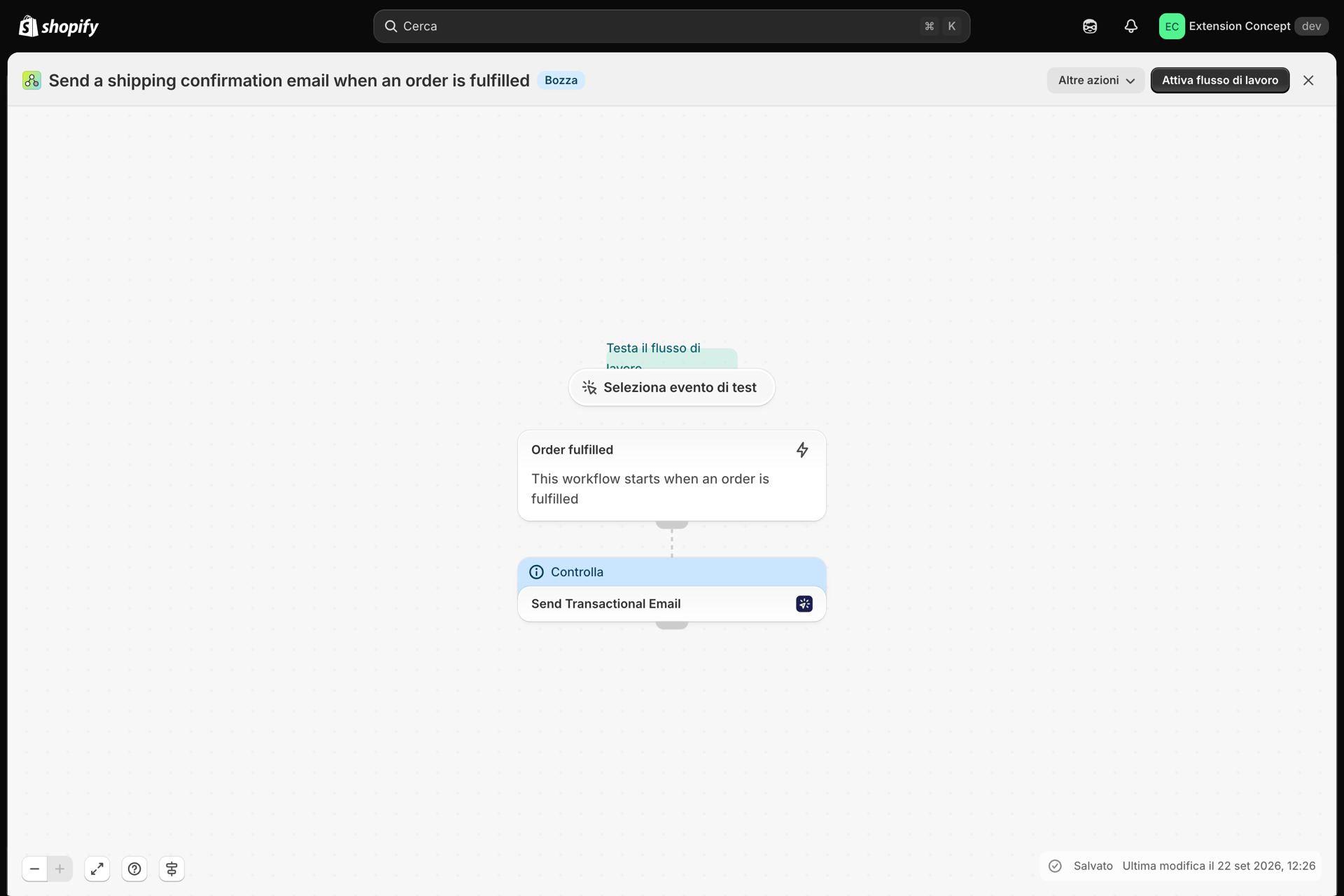
Un trigger e un passaggio “Invia email transazionale”. Il destinatario, la lingua e le variabili sono già precompilati in base ai dati di Shopify Flow; dovrete solo scegliere il mittente e il layout.
Di cosa ha bisogno
- L'app è stata installata, con un mittente e-mail associato (Panoramica sui mittenti delle e-mail) e un layout per questa e-mail (Creare un layout per un’e-mail).
- Al termine dell'importazione, apra la fase "Invia email transazionale" e selezioni quel mittente e quel layout. Il file non può contenerli: appartengono al Suo negozio.
- Nient’altro: “Ordine evaso” è un trigger integrato di Shopify.
Scoprite il workflow
- Scarichi il file
.flowallegato in fondo a questa pagina. - Nella dashboard di Shopify, apra la sezione “Shopify Flow”, faccia clic su “Importa” e selezioni il file.
- Apra la fase “Invia email transazionale”, selezioni il mittente e il layout, quindi salvi.
- Fare clic su "Attiva workflow".
Il file è stato esportato direttamente da Shopify Flow. Si prega di non modificarlo manualmente; si prega invece di modificare il workflow in Shopify Flow dopo averlo importato.
Come funziona
- L'evento "Ordine evaso" avvia il workflow nel momento in cui viene creata un'evasione per un ordine.
- La funzione "Invia email transazionale" invia il layout da Lei scelto all'indirizzo
{{ order.email }}, nella lingua del cliente ({{ order.customerLocale }}), con le seguenti variabili:customer_name,order_name,tracking_numbers,tracking_urlestatus_page_url.
Realizzare il layout
Utilizzi {{ variables.tracking_numbers }} e {{ variables.tracking_url }} nel layout, ad esempio come link di un pulsante. Ogni variabile inviata dal passo viene letta nel layout come {{ variables.name }}; la scheda “Utilizza in Shopify Flow” nella pagina del layout elenca quelle utilizzate dal Suo layout. Consulti Trasmissione dei dati da Shopify Flow.
Lo renda suo
- Aggiunga una condizione su
order.fulfillmentsin modo che l’e-mail venga inviata solo in occasione della prima evasione di un ordine. - Aggiunga il campo “Rispondi a” in questa fase, in modo che le domande relative alla consegna arrivino alla Sua casella di posta dell’assistenza.
Prossimi passi
- Modelli di workflow - tutti i modelli.
- Inviate e-mail nella lingua dei vostri clienti - una traduzione per ogni lingua del cliente, selezionata tramite il campo “Lingua”.
- Cronologia e risoluzione dei problemi - Verifichi che l'e-mail sia stata inviata.