

E-mail di marketing e cancellazioni dall’iscrizione
Alcune e-mail che un cliente si aspetta di ricevere: una conferma d’ordine, un aggiornamento sulla spedizione, una richiesta di reimpostazione della password. Altre che potrebbe non desiderare: una newsletter, una richiesta di recensione, un’offerta di riconquista. Ora un layout indica di quale delle due si tratta. Un layout di marketing soddisfa i requisiti previsti dai provider di posta elettronica e dalle leggi antispam per le e-mail di marketing: un link per annullare l’iscrizione in ogni messaggio, i dati della vostra azienda nel piè di pagina e un elenco dei clienti che hanno rinunciato alla ricezione, che l’app rispetta automaticamente. Le e-mail transazionali non subiscono alcuna modifica.
Transazionale o di marketing: il tipo di e-mail
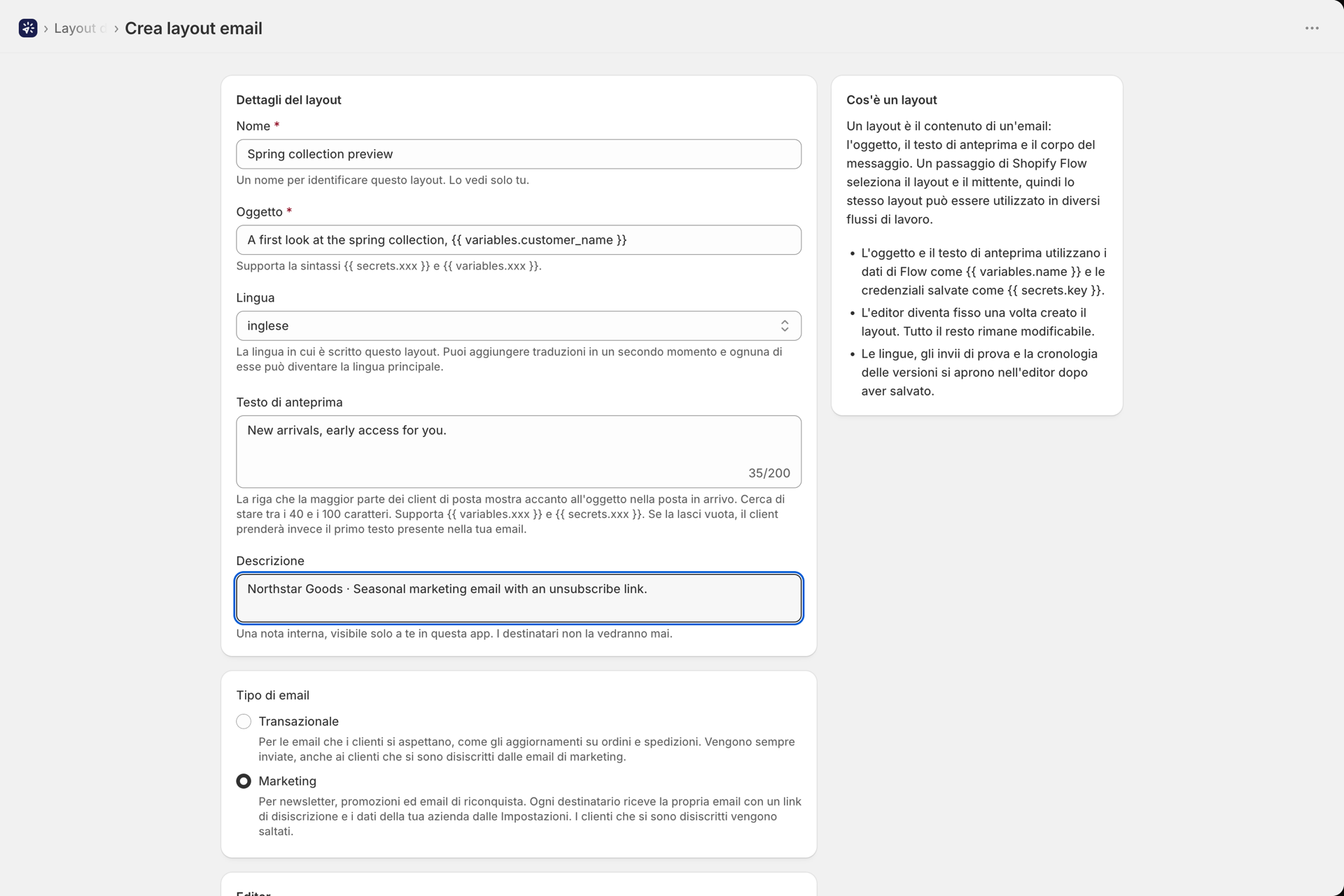
Quando si crea un layout, la pagina di creazione richiede di specificarne il tipo di e-mail:
| Tipo di e-mail | A cosa serve | Cosa fa l'app |
|---|---|---|
| Transazionale | Le e-mail che i clienti si aspettano di ricevere, come gli aggiornamenti sugli ordini e sulle spedizioni | Invio come in precedenza: un’e-mail per ogni destinatario, in ogni caso, anche ai clienti che si sono cancellati dalla mailing list di marketing |
| Marketing | Newsletter, promozioni, richieste di recensioni, e-mail di fidelizzazione | Un'e-mail per destinatario, contenente un link per annullare l'iscrizione e i dati dell'azienda nel piè di pagina; i clienti che hanno annullato l'iscrizione vengono esclusi |
La modalità transazionale è quella predefinita e tutti i layout creati prima di questa versione sono transazionali. Nessuno degli elementi attualmente in uso viene inviato in modo diverso.
È possibile modificare il tipo in un secondo momento. In un layout Rich Text / HTML, il campo “Tipo di e-mail” si trova nella sezione “Informazioni di base”; nel visual builder si trova nella scheda “Generale”. In una traduzione è di sola lettura, poiché il tipo appartiene al layout ed è condiviso da tutte le lingue in esso contenute.
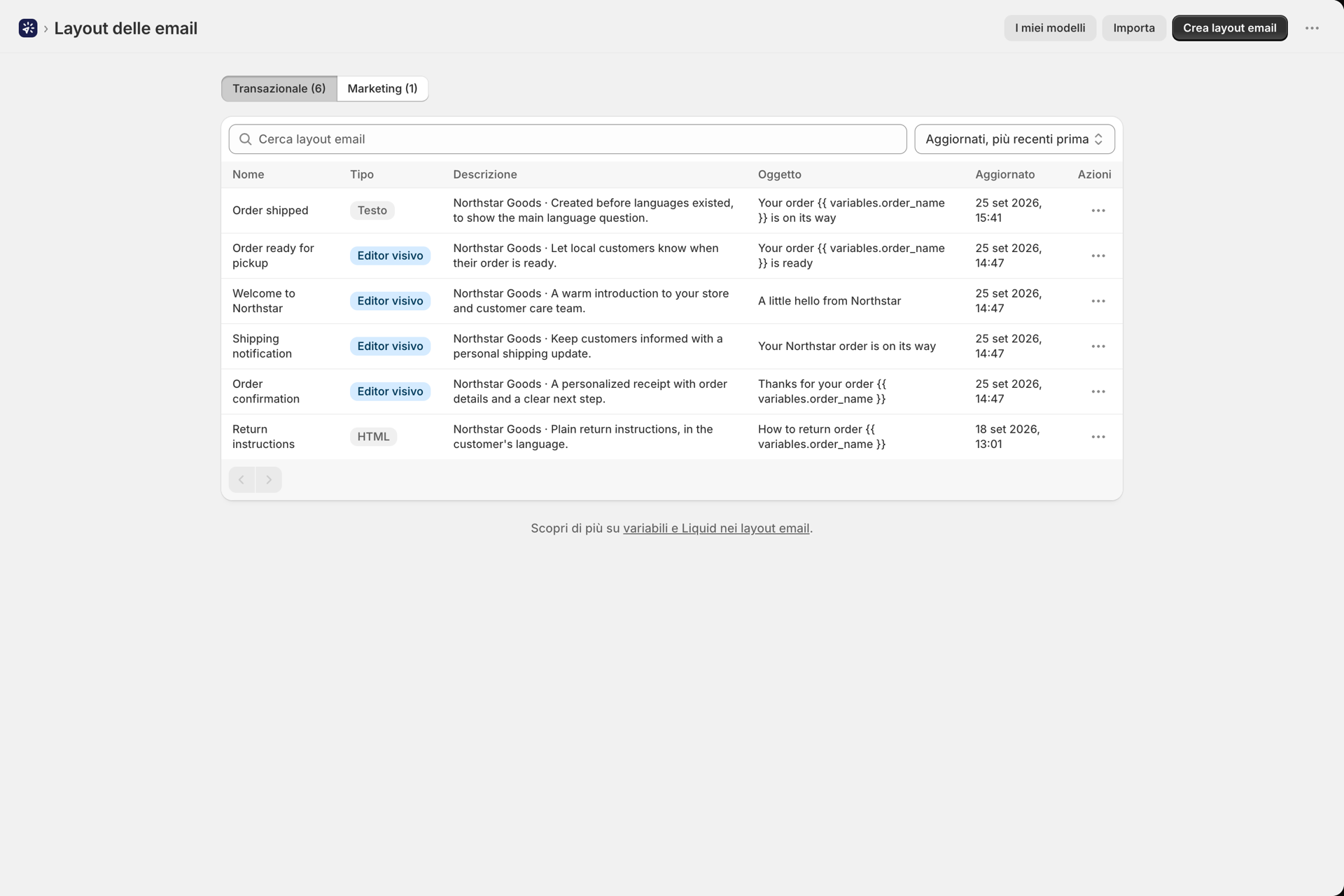
L'elenco dei layout di e-mail presenta due schede, “Transazionale” e “Marketing”, ciascuna con il proprio conteggio. I layout di marketing sono inoltre contrassegnati da un’icona “Marketing” accanto al nome e, quando si crea un layout dalla scheda “Marketing”, l’opzione “Marketing” risulta selezionata di default.
L'azione del flusso: Invia e-mail di marketing
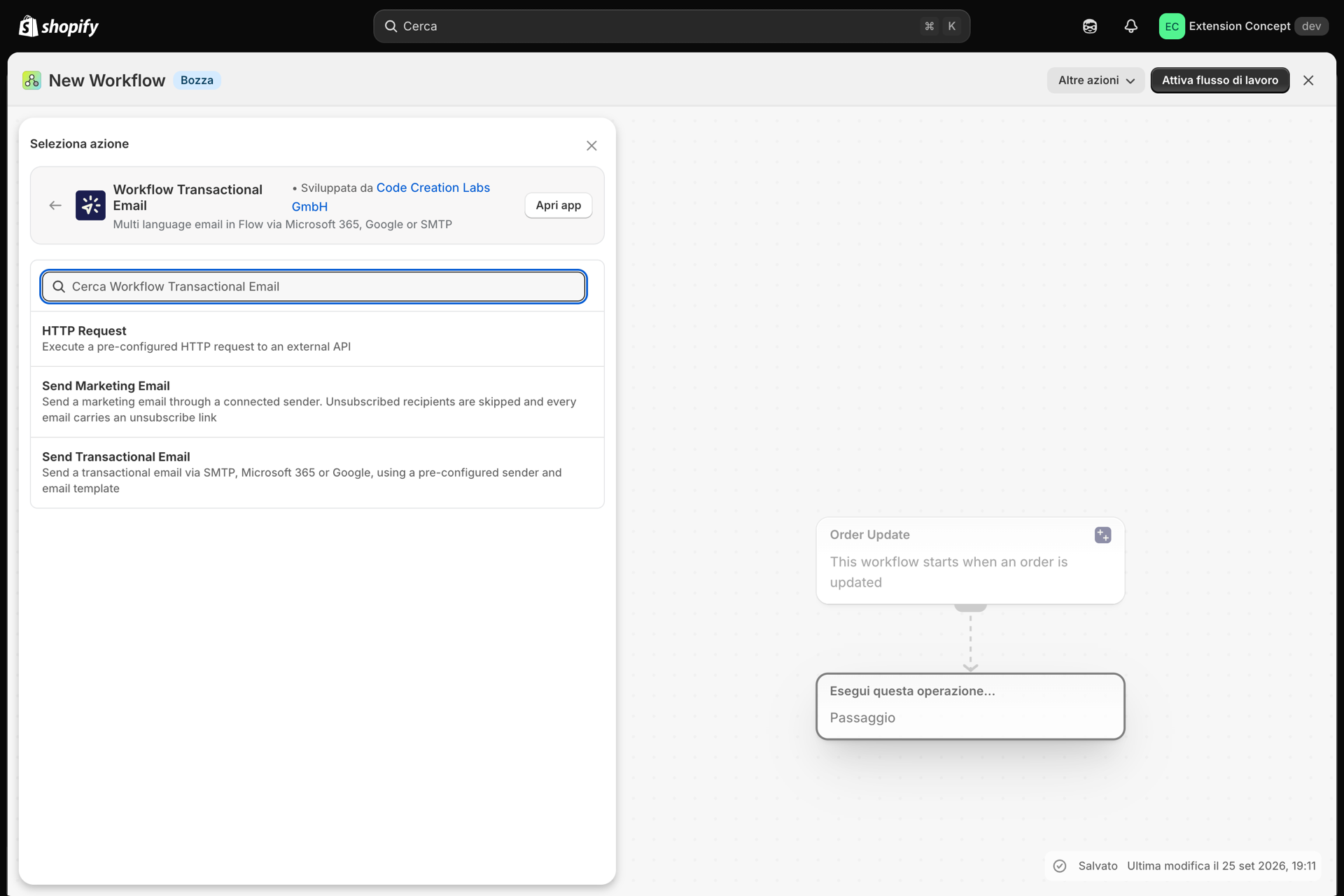
L'app aggiunge una terza azione a Shopify Flow. L'opzione "Invia email di marketing" consente di inviare email di marketing, mentre l'opzione "Invia email transazionali" continua a inviare quelle transazionali.
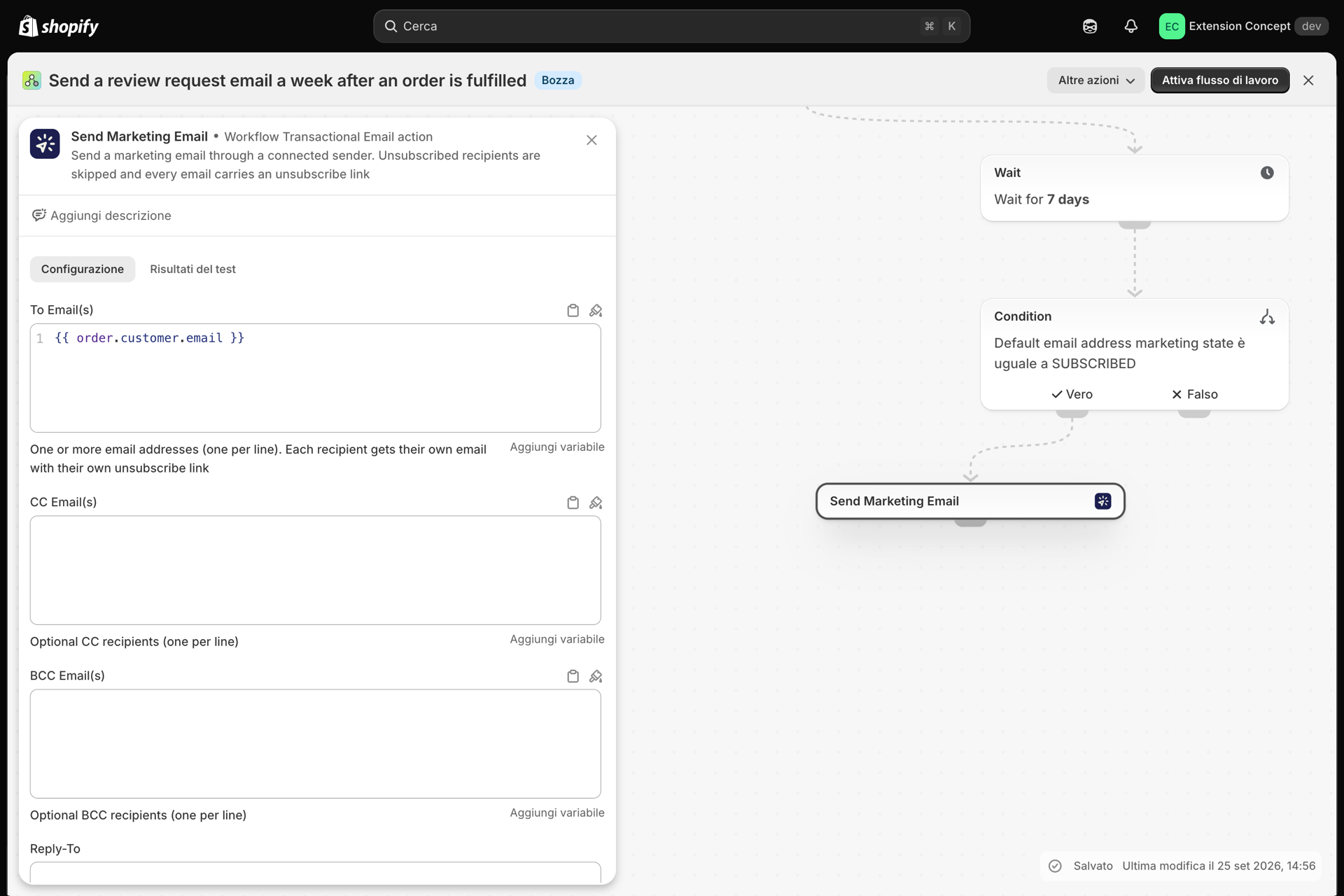
I campi sono gli stessi in entrambe le azioni: Destinatari principali, Copia (CC), **Copia **nascosta (BCC), Indirizzo di risposta, Nome del mittente, Lingua e Variabili (JSON). Tutto quanto riportato su Trasmissione dei dati da Shopify Flow, Inviate e-mail nella lingua dei vostri clienti e Nome del mittente e del destinatario della risposta si applica a entrambe.
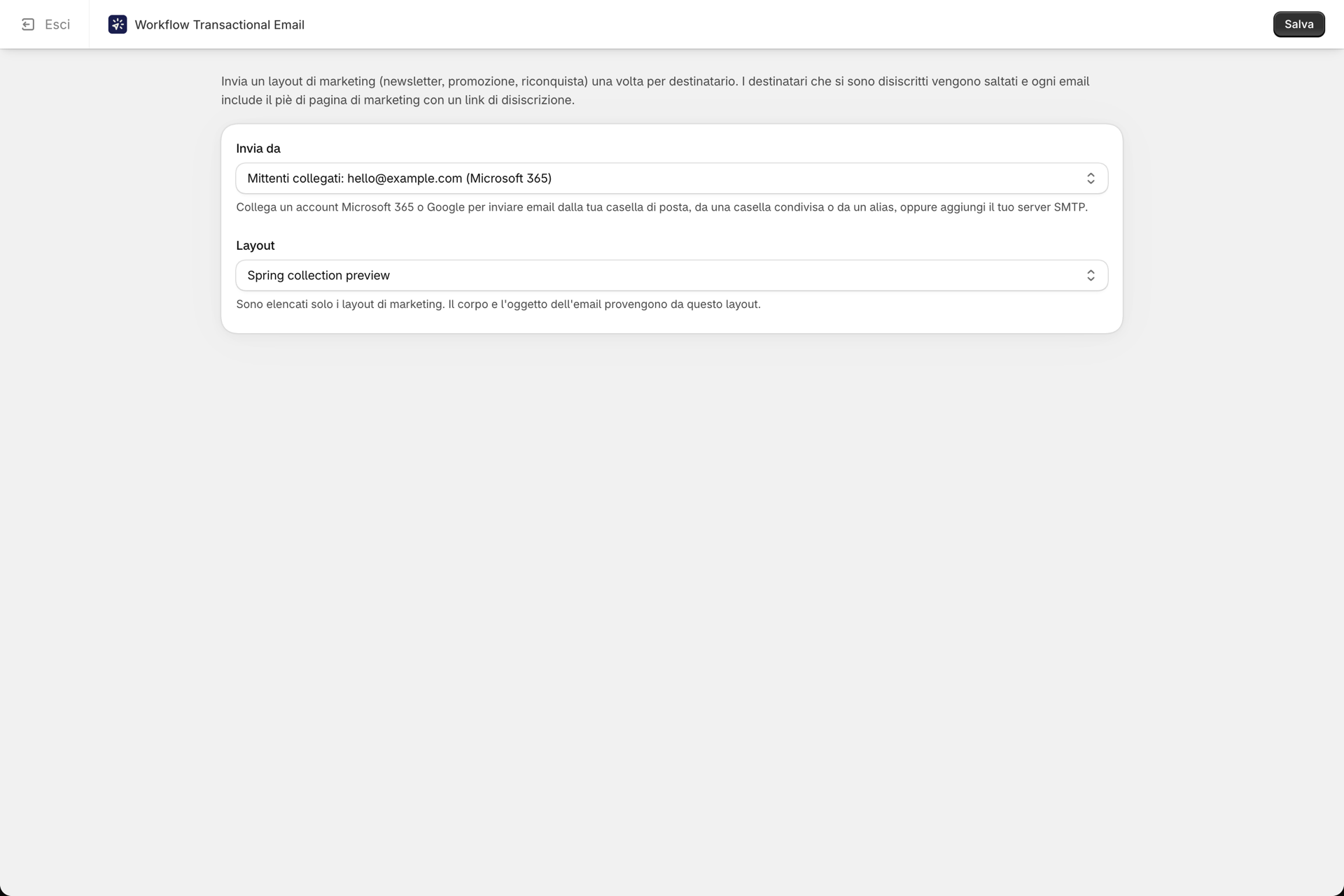
Nella schermata di configurazione dell’azione, si seleziona il mittente nella sezione “Invia da” e il layout nella sezione “Layout”. In «Invia email di marketing» sono elencati solo i layout di marketing; in «Invia email transazionale» solo quelli transazionali. Se non dispone ancora di un layout di marketing, la schermata lo indica: ne crei uno nell’app oppure imposti il tipo di email di un layout esistente su «Marketing», quindi torni indietro.
Quando la struttura e l’azione non coincidono
Un passaggio viene verificato al momento del salvataggio del workflow. Un passaggio “Invia e-mail di marketing” che fa riferimento a un layout transazionale mostra il seguente errore: “Questo passaggio richiede un layout di marketing. Ne scelga uno oppure imposti il tipo di e-mail del layout su ‘Marketing’”. Viceversa, il passaggio “Invia e-mail transazionale” riporta lo stesso messaggio in caso di layout transazionale.
Se dovesse comunque verificarsi un'incongruenza (ad esempio, se avete modificato il tipo di un layout dopo la creazione della fase), ecco cosa accade quando la fase viene eseguita:
- Inviare un’e-mail di marketing con un layout transazionale: non viene inviato nulla. La cronologia riporta un evento “Fallito” relativo a quel messaggio e non viene eseguita alcuna azione prevista dal Suo piano.
- Invio di e-mail transazionali con un layout di marketing: l’e-mail viene inviata come e-mail di marketing, con il link per annullare l’iscrizione, il piè di pagina e l’elenco di annullamento dell’iscrizione. Il layout determina le modalità di invio dell’e-mail.
Cosa restituisce l'azione
Le fasi successive di Shopify Flow possono divergere in base al risultato:
| Campo "Restituzione" | Valori |
|---|---|
status |
SENT, FAILED o SKIPPED (tutti i destinatari si erano cancellati dalla mailing list) |
messageId |
L'ID del messaggio del provider relativo alla prima e-mail inviata, se disponibile |
provider |
GOOGLE, MICROSOFT, SMTP o DEFAULT |
Come viene inviata un’e-mail di marketing
Un’e-mail transazionale è un messaggio inviato a tutti i destinatari indicati nel campo “A”. Un’e-mail di marketing funziona in modo diverso, poiché ogni destinatario deve poter disporre di una propria opzione di disiscrizione:
- Un’e-mail per ciascun destinatario indicato nel campo “A”. Ogni destinatario riceve un messaggio personalizzato con il proprio link di cancellazione e le proprie intestazioni relative alla cancellazione, in modo che nessuno possa cancellare l’iscrizione di qualcun altro.
- I campi CC e CCN devono essere inseriti in ogni messaggio, sia quelli specifici del passaggio che quelli predefiniti del negozio, come indicato nelle Impostazioni.
- I destinatari che hanno annullato l'iscrizione vengono rimossi per primi dai campi "A", "CC" e "BCC".
- Al massimo 20 destinatari per azione. I destinatari oltre il ventesimo non vengono inclusi nell’invio; nella cronologia vengono registrati come “Non inviati: più di 20 destinatari in un’unica azione”. Per raggiungere un pubblico più ampio, si consiglia di impostare Shopify Flow in modo che esegua la fase una volta per ciascun cliente, oppure di suddividere l’elenco tra più fasi.
- I messaggi vengono inviati uno dopo l'altro, nel rispetto del limite di frequenza dell' mittente da Lei scelto.
Ogni azione corrisponde a una voce nella Cronologia e a un’azione a carico del Suo piano, indipendentemente dal numero di destinatari. La voce nella Cronologia elenca tutti i destinatari con il relativo esito: inviato, non riuscito o saltato, indicando il motivo.
| Risultato | Quando | Il ruolo nella storia |
|---|---|---|
| Tutti hanno ricevuto la propria e-mail | Successo | |
| Ad alcuni è chiaro, ad altri no | Un destinatario non è stato raggiunto dopo che ne era stato inviato un altro | In caso di errore, il messaggio di errore indica chi è stato tralasciato. Shopify Flow non effettua un nuovo tentativo, poiché ciò comporterebbe l’invio del messaggio a coloro che sono già stati serviti |
| Nessuno l'ha capito, si tratta di un problema temporaneo | Il mittente ha indicato "riprovare più tardi" nel primo messaggio, oppure il limite di frequenza era ancora al massimo | Shopify Flow riprova l'intera operazione in un secondo momento, come nel caso di un'e-mail transazionale |
| Tutti i destinatari del campo “A” si erano cancellati dalla mailing list | Viene saltato, non viene inviato nulla; si veda di seguito |
Il piè di pagina per la cancellazione dell’iscrizione
Ogni e-mail di marketing termina con un piccolo piè di pagina sotto il layout: la frase relativa alla cancellazione dall’iscrizione con il link annesso e i dati dell’azienda. Viene aggiunto automaticamente; non è necessario inserire nulla nel layout.
Per impostazione predefinita, la frase recita_: “Riceve questa e-mail perché è un cliente del nostro negozio”,_ seguita da un link denominato “Annulla iscrizione”, mentre i dati dell’azienda risultano vuoti. La preghiamo di compilarli prima di inviare la sua prima e-mail di marketing.
Modifichi i testi in “Impostazioni”
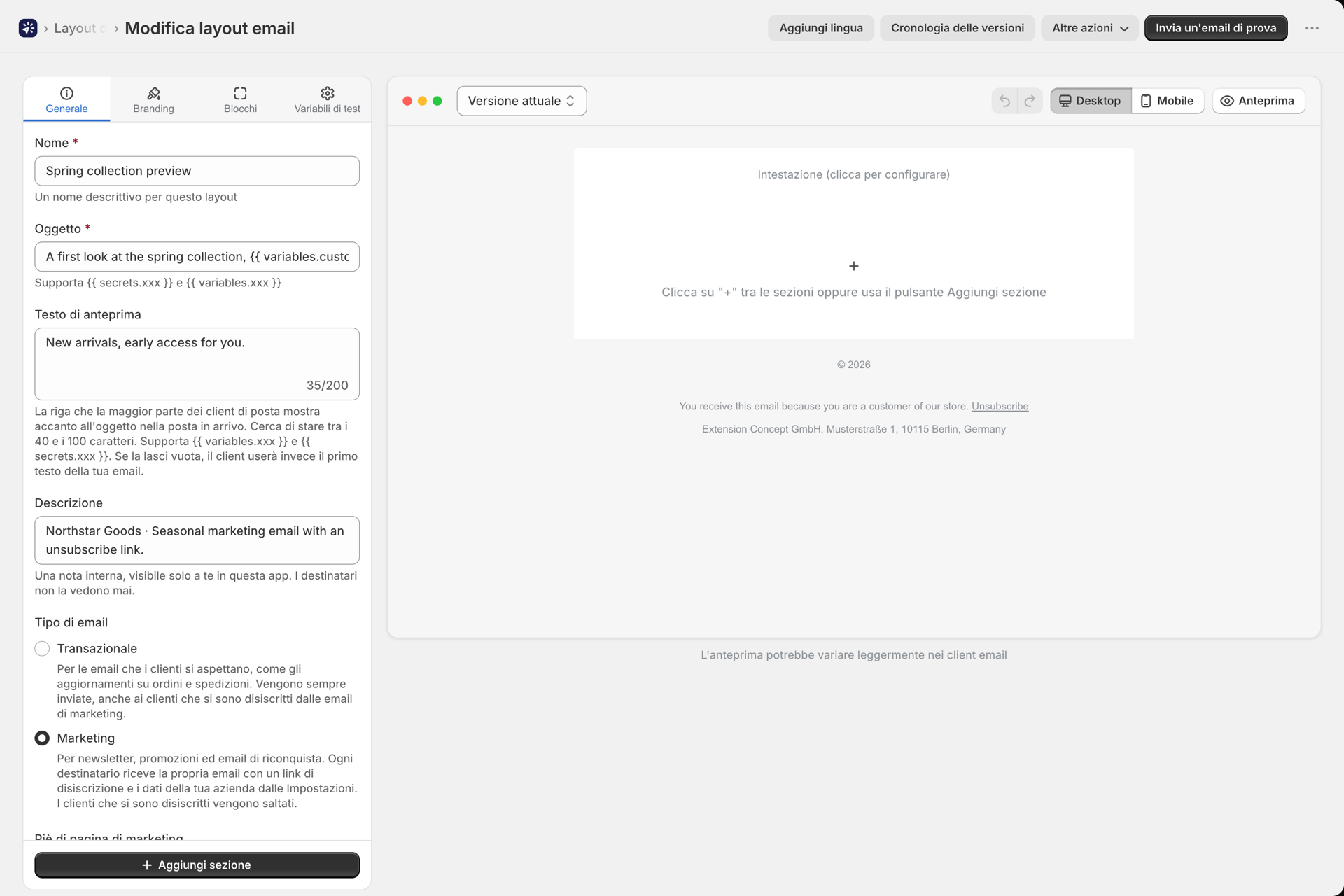
Nella sezione Impostazioni, scheda E-mail di marketing, sono presenti tre campi:
| Campo | Di cosa si tratta |
|---|---|
| Frase per annullare l'iscrizione | La frase alla fine dell’e-mail. Inserisca {{ unsubscribe_link }} al posto del link, oppure {{ unsubscribe_url }} se desidera l’indirizzo completo. |
| Testo del link per annullare l'iscrizione | Il testo del link {{ unsubscribe_link }} |
| Dati dell'azienda | La ragione sociale e l’indirizzo postale della Sua azienda, ad esempio My Store Ltd, Via Main 1, 10115 Berlino, Germania |
Sotto di essi, la sezione “Lingue” consente di aggiungere gli stessi tre campi per ciascuna lingua. Un’e-mail inviata in una di tali lingue (tramite il campo “Lingua” di Shopify Flow o la lingua principale del layout) utilizza i testi corrispondenti; tutte le altre e-mail utilizzano i testi principali riportati sopra. Se un campo in una lingua risulta vuoto, verrà utilizzato il testo principale relativo a quel campo. L’anteprima in basso mostra il piè di pagina esattamente come verrà inviato, per ciascuna lingua.
È possibile sovrascriverli per ogni layout o per ogni lingua
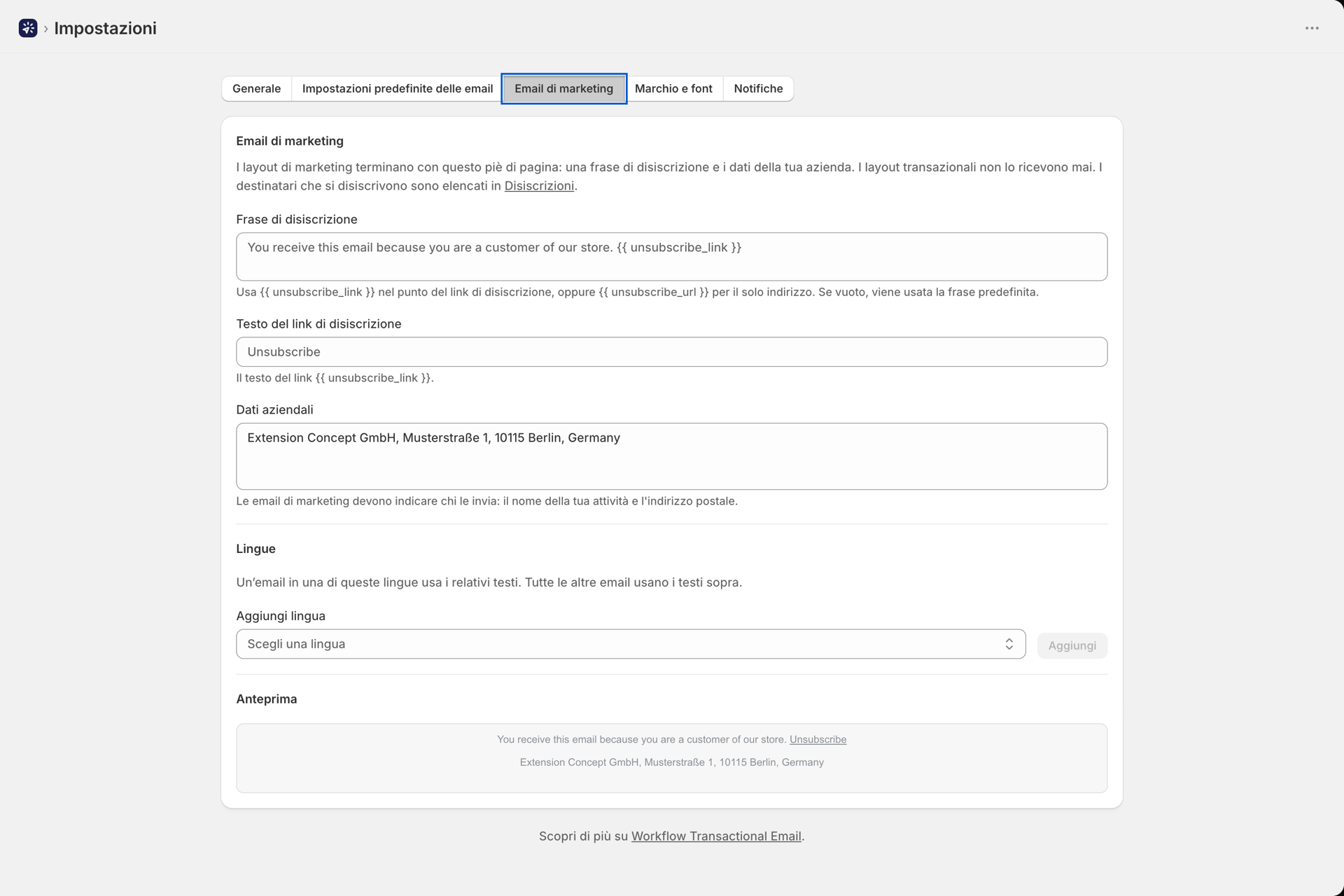
Un layout di marketing presenta una scheda “Piè di pagina marketing” (nella pagina di un layout in formato rich text/HTML, nella scheda “Generale” del visual builder). Nella sezione “Testi del piè di pagina” selezionare:
- Utilizzi i testi presenti in “Impostazioni”: quelli predefiniti. Li possa modificare nella sezione “Impostazioni”, “E-mail di marketing”.
- Testi personalizzati per questo layout: vengono visualizzati i tre campi, precompilati con i dati inviati oggi. Solo le e-mail generate da questo layout li utilizzano; se un campo risulta vuoto, viene utilizzato il valore predefinito delle Impostazioni.
Una traduzione del layout presenta la stessa scheda con i testi “Come nel layout” o “Personalizzati” per quella lingua. Se un campo risulta vuoto, vengono utilizzati i testi del layout.
Pertanto, per ogni campo, l’app utilizza il primo valore impostato: il testo della traduzione, poi quello del layout, poi il testo delle Impostazioni relativo alla lingua dell’e-mail, poi il testo delle Impostazioni principali e infine il valore predefinito dell’app. I testi personalizzati del piè di pagina seguono il layout: fanno parte della cronologia delle versioni, dei duplicati, delle esportazioni e dell’API.
Inserisca Lei stesso il link
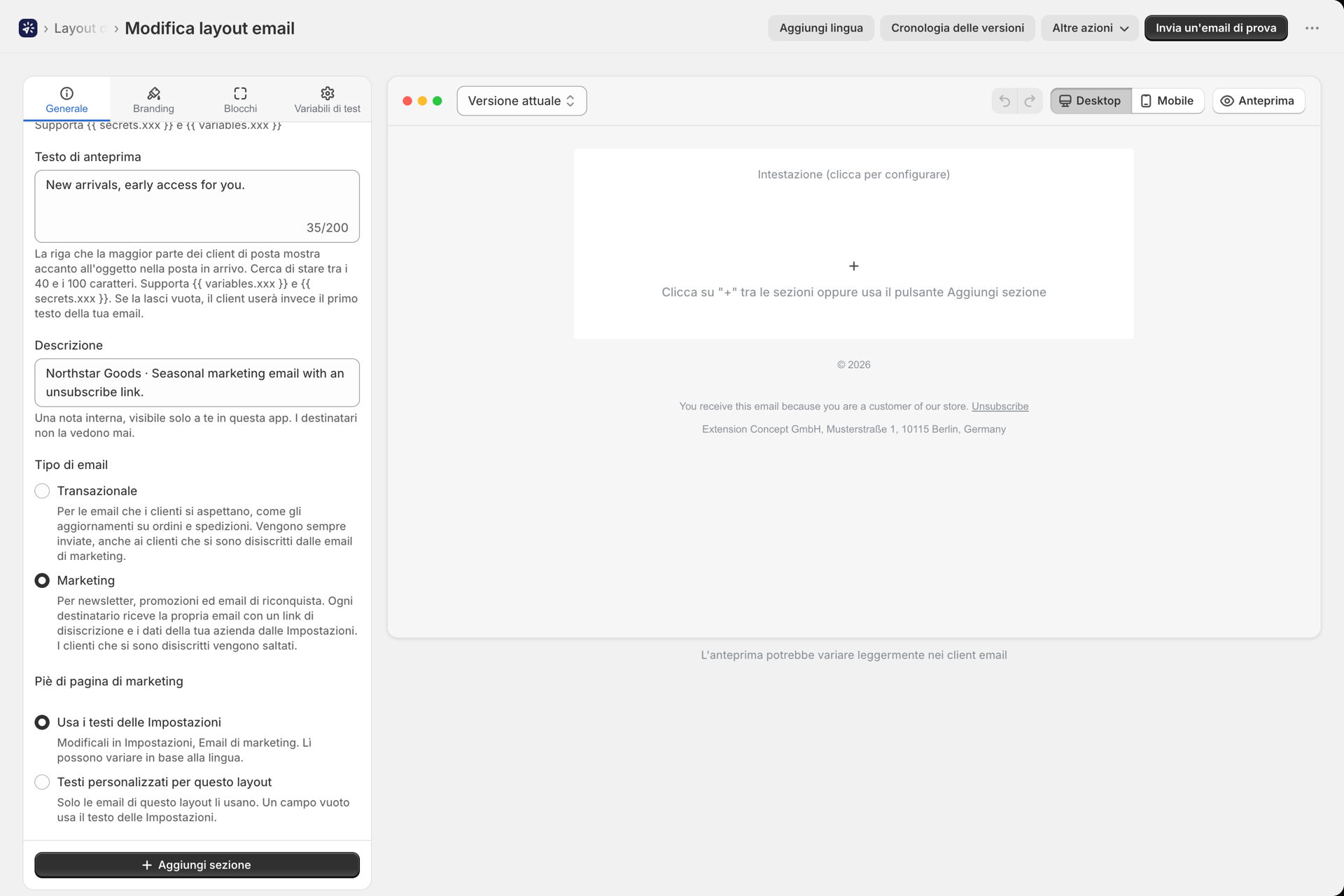
È possibile inserire il link in qualsiasi punto di un layout di marketing anziché limitarne la posizione al piè di pagina; ad esempio, nel proprio preset per il piè di pagina o in un blocco HTML:
{{ unsubscribe_link }}crea un link con il testo “Annulla iscrizione”.{{ unsubscribe_url }}restituisce l'indirizzo nudo, per un pulsante o per un proprio collegamento.
Quando l’e-mail visualizzata contiene già il link, il piè di pagina omette la frase relativa alla disiscrizione e riporta solo i dati dell’azienda. Entrambe le variabili non vengono visualizzate né nell’oggetto né nel testo di anteprima, né in un layout transazionale.
La frase deve contenere il link
Una frase di annullamento dell’iscrizione che non contenga {{ unsubscribe_link }} o {{ unsubscribe_url }} non può essere salvata, né nelle Impostazioni, né negli editor di layout, né tramite l’API: La frase di annullamento dell’iscrizione deve contenere o , in modo che ogni e-mail di marketing offra una via d’uscita. È possibile lasciare il campo vuoto; in tal caso verrà utilizzata la frase predefinita.
Ciò che vede il cliente
Il link contenuto nell'e-mail apre una piccola pagina di conferma nella lingua in cui è stata inviata l'e-mail. Essa mostra il nome del Suo negozio (la prima riga dei dati della Sua azienda, oppure il nome utente del Suo negozio), l'indirizzo in forma mascherata (j***@example.com) e un pulsante "Annulla iscrizione". Solo il pulsante consente di annullare l’iscrizione: l’apertura del link da sola non comporta alcuna modifica, pertanto uno scanner di link o un’anteprima in un client di posta elettronica non possono annullare l’iscrizione di nessuno. Dopo aver cliccato, la pagina riporta il messaggio «La Sua iscrizione è stata annullata», con un link «Iscriviti di nuovo» per annullare l’operazione. La pagina informa inoltre i clienti che continueranno a ricevere e-mail relative ai propri ordini.
Il pulsante di annullamento dell’iscrizione del client di posta. Le e-mail inviate tramite un server SMTP o un mittente Google riportano le intestazioni List-Unsubscribe e List-Unsubscribe-Post, in modo che Gmail, Apple Mail e altri client possano visualizzare il proprio pulsante di annullamento dell’iscrizione con un solo clic. Tale pulsante registra l’annullamento dell’iscrizione senza aprire alcuna pagina. I mittenti di Microsoft 365 non possono impostare queste intestazioni, pertanto nel client di posta non è presente alcun pulsante dedicato; il link presente nel piè di pagina funziona allo stesso modo.
E-mail di prova. Anche un’e-mail di prova generata dall’editor di layout riporta il piè di pagina, ma il link in essa contenuto apre una pagina con il messaggio “Questa è un’e-mail di prova” e non viene apportata alcuna modifica. Un’e-mail di prova non viene mai ignorata, anche se l’indirizzo di prova figura nel Suo elenco di cancellazione.
A seguito di una richiesta di cancellazione
A partire dalla prossima email inviata, l’indirizzo verrà omesso da ogni email di marketing. Non fa differenza se si utilizzano lettere maiuscole o minuscole.
- Se rimangono altri destinatari nel campo “A”, questi riceveranno le e-mail come di consueto. La voce nella Cronologia indica quanti destinatari sono stati esclusi.
- Se tutti i destinatari del campo “A” si sono disiscritti, non viene inviato nulla. La cronologia riporta l’evento come “Saltato (disiscrizione)” con una spiegazione anziché un errore, il passo del Shopify Flow restituisce
status: SKIPPEDe non viene eseguita alcuna azione prevista dal Suo piano. Inoltre, non viene considerato un errore, pertanto non attiva mai l’avviso relativo al tasso di errore. Un evento "Saltato" non presenta il pulsante "Invia nuovamente", poiché non vi è nulla da inviare nuovamente. - Le e-mail transazionali non subiscono alcuna modifica. La conferma dell’ordine viene comunque inviata al cliente che ha annullato l’iscrizione alle comunicazioni di marketing.
- La funzione “Invia nuovamente dalla cronologia” presente nelle e-mail di marketing comporta un invio effettivo: verifica nuovamente l’elenco degli utenti che si sono disiscritti e rifiuta l’invio qualora tutti i destinatari si siano disiscritti da allora.
La pagina "Annullamenti di iscrizione"
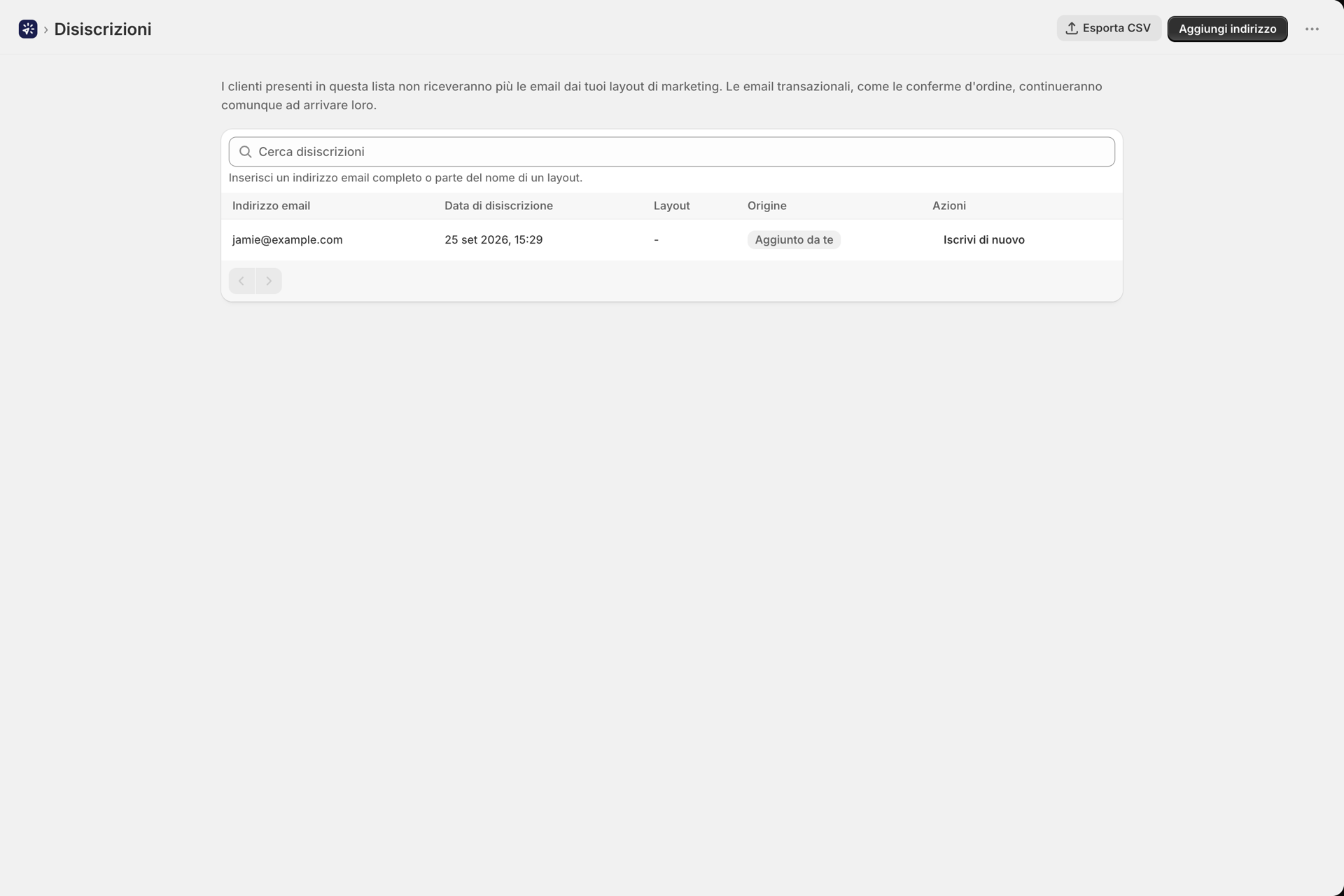
La sezione “Annullamenti di iscrizione” nell’app elenca tutti coloro che hanno rinunciato all’iscrizione. I clienti presenti in questo elenco non ricevono più le e-mail dei Suoi modelli di marketing; continuano tuttavia a ricevere le e-mail transazionali.
| Rubrica | Indice |
|---|---|
| Indirizzo e-mail | Il discorso, nella versione integrale |
| Annullamento dell’iscrizione in data | Data e ora |
| Impaginazione | Il layout di marketing il cui link è stato utilizzato, qualora sia noto |
| Fonte | Link di annullamento dell’iscrizione (su cui il cliente ha cliccato, nell’e-mail o nel client di posta) oppure aggiunto da Lei |
Cosa potete fare lì:
- Cerca un indirizzo e-mail completo o una parte del nome di un layout.
- La funzione "Aggiungi indirizzo" consente di inserire manualmente un indirizzo nell'elenco, per un cliente che ve lo ha richiesto direttamente.
- La funzione "Annulla iscrizione" rimuove nuovamente un indirizzo dall'elenco. La finestra di dialogo Le ricorda di eseguire questa operazione solo qualora il cliente ne abbia fatto richiesta.
- La funzione "Esporta CSV" consente di scaricare l'elenco completo con le colonne
email,unsubscribed_at,layout,reasonelanguage.
La scheda “Invio” nella dashboard mostra il numero di clienti che si sono disiscritti negli ultimi 30 giorni, con un link alla pagina corrispondente. Si veda Salute.
L'elenco è archiviato in modo tale da proteggere gli indirizzi: viene utilizzato un hash per la corrispondenza e l'indirizzo stesso è crittografato. Viene eliminato al momento della disinstallazione dell'app, mentre la voce relativa a un cliente viene eliminata quando Shopify invia una richiesta di cancellazione dei dati per quel cliente. Si veda Dati, privacy e sicurezza.
Tramite l'API
L'category di un layout (transactional o marketing) e i testi personalizzati del piè di pagina (marketingTexts) possono essere letti e modificati tramite l'API REST e gli strumenti MCP, sia a livello di layout che di singola traduzione. Si vedano Guida di riferimento all'API REST e Collegare un assistente AI (MCP).
Correlati
- Creare un layout per un’e-mail - i layout, il generatore visivo e il testo formattato / HTML.
- Inviate e-mail nella lingua dei vostri clienti - le traduzioni e il campo “Lingua”, che determina anche i testi del piè di pagina.
- Impostazioni - le impostazioni predefinite delle e-mail, i testi del piè di pagina per il marketing e i colori del marchio.
- Consegna delle e-mail - perché le e-mail di marketing devono riportare un mittente chiaro e un indirizzo reale.
- Cronologia e risoluzione dei problemi - ciò che la Cronologia registra per ciascun destinatario.