

Inviare un’e-mail di ringraziamento quando un cliente effettua il proprio secondo ordine
Quando un cliente effettua il pagamento del proprio secondo ordine, lo ringrazi per essere tornato a fare acquisti tramite il Suo servizio di invio collegato, nella lingua del cliente, indicando il suo nome, il numero d’ordine, nonché il nome e l’indirizzo del Suo negozio. Solo i clienti iscritti alla newsletter lo riceveranno.
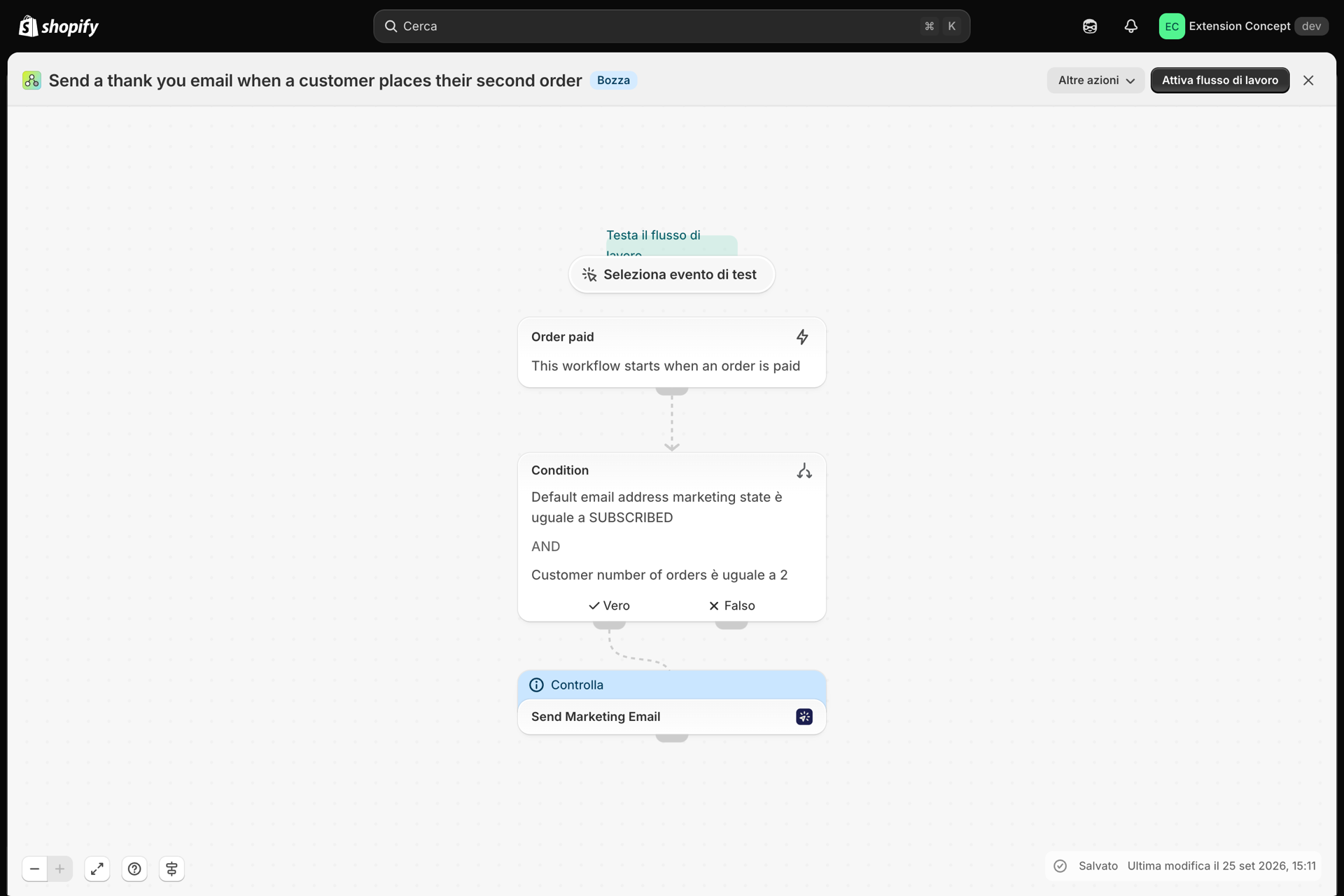
Un trigger, una condizione e un’azione “Invia email di marketing”. Il destinatario, la lingua e le variabili sono già precompilati in base ai dati di Shopify Flow; dovrete solo scegliere il mittente e il layout dell’email di marketing.
Di cosa ha bisogno
- L'app è stata installata, con un mittente e-mail associato (Panoramica sui mittenti delle e-mail) e un layout di e-mail di marketing per questa e-mail (E-mail di marketing e cancellazioni dall’iscrizione). Un messaggio di ringraziamento con un'offerta è un'e-mail di marketing: imposti il tipo di e-mail del layout su "Marketing", poiché questa fase elenca solo i layout di marketing.
- Al termine dell’importazione, apra la fase “Invia e-mail di marketing” e selezioni il mittente e il layout desiderati. Il file non può contenerli: appartengono al Suo negozio.
- I dati dell’azienda e la frase relativa alla disiscrizione riportati nella sezione “Impostazioni”, scheda “E-mail di marketing”. L’app li inserisce in ogni e-mail di marketing (Impostazioni).
- Nient’altro: “Ordine pagato” è un trigger integrato di Shopify. Il Workflow invia e-mail solo ai clienti iscritti alla newsletter e i clienti che si sono disiscritti tramite il link presente in un’e-mail precedente vengono automaticamente esclusi.
Scoprite il workflow
- Scarichi il file
.flowallegato in fondo a questa pagina. - Nella dashboard di Shopify, apra la sezione "Shopify Flow", faccia clic su "Importa" e selezioni il file.
- Apra la fase “Invia e-mail di marketing”, selezioni il mittente e il modello di e-mail di marketing, quindi salvi.
- Faccia clic su “Attiva workflow”.
Il file è stato esportato direttamente da Shopify Flow. Non lo modifichi manualmente; modifichi invece il workflow in Shopify Flow dopo averlo importato.
Come funziona
- L’opzione “Ordine pagato” avvia il workflow quando un ordine viene pagato per intero.
- La condizione verifica due elementi, entrambi i quali devono essere veri:
order.customer.defaultEmailAddress.marketingStateè uguale aSUBSCRIBED, eorder.customer.numberOfOrdersè uguale a2. Un ordine di primo livello, di terzo livello o un cliente senza consenso al marketing viene interrotto in questa fase. - La funzione "Invia email di marketing" invia il layout da Lei scelto all'indirizzo
{{ order.customer.email }}, nella lingua del cliente ({{ order.customer.locale }}), con le seguenti variabili:customer_name,order_name,shop_nameeshop_url. L'email contiene un proprio link per annullare l'iscrizione e i dati dell'Azienda nel piè di pagina. Se il cliente ha annullato l'iscrizione tramite un'email precedente, non viene inviato nulla e la Cronologia riporta l'evento come "Saltato".
Realizzare il layout
Accogliete il cliente con Hello {{ variables.customer_name }}, ringraziatelo per l’ordine {{ variables.order_name }} e inserite un link {{ variables.shop_url }} tramite un pulsante, con un codice sconto per il prossimo ordine, qualora ne offriate uno. Impostate il tipo di email del layout su “Marketing”; il link per annullare l’iscrizione e i dati dell’azienda vengono aggiunti automaticamente sotto il layout. Ogni variabile inviata dal passaggio viene letta nel layout come {{ variables.name }}; la scheda “Utilizza in Shopify Flow” nella pagina del layout elenca quelle utilizzate dal Suo layout. Consulti Trasmissione dei dati da Shopify Flow.
Lo renda suo
- Modifichi l’
2nella condizione in5o10per inviare un ringraziamento fedeltà a seguito di ulteriori ordini. - Aggiunga un passaggio di attesa di alcuni giorni prima della condizione, in modo che l’e-mail arrivi dopo il pacco e non insieme alla ricevuta di pagamento.
- Aggiunga una condizione del tipo
order.customer.amountSpentmaggiore di un determinato importo per ringraziare solo i Suoi migliori clienti.
Prossimi passi
- Modelli di workflow - tutti i modelli.
- E-mail di marketing e cancellazioni dall’iscrizione - i layout di marketing, il piè di pagina per la cancellazione dell'iscrizione e la pagina dedicata alla cancellazione dell'iscrizione.
- Inviate e-mail nella lingua dei vostri clienti - una traduzione per ogni lingua del cliente, selezionata tramite il campo “Lingua”.
- Cronologia e risoluzione dei problemi - Verifichi che l'e-mail sia stata inviata.