

Tabella degli articoli d'ordine
Il blocco “Articoli” elenca i prodotti di un ordine: immagine, titolo, variante del prodotto, quantità e prezzo per riga, oltre ai totali quali il subtotale, le spese di spedizione e il totale.
Aggiunga il blocco
Nel visual builder, apra la sezione "Blocchi" e aggiunga la tabella "Articoli". L'app popola le "Variabili di test" con articoli di esempio, in modo che possa visualizzare immediatamente la tabella.
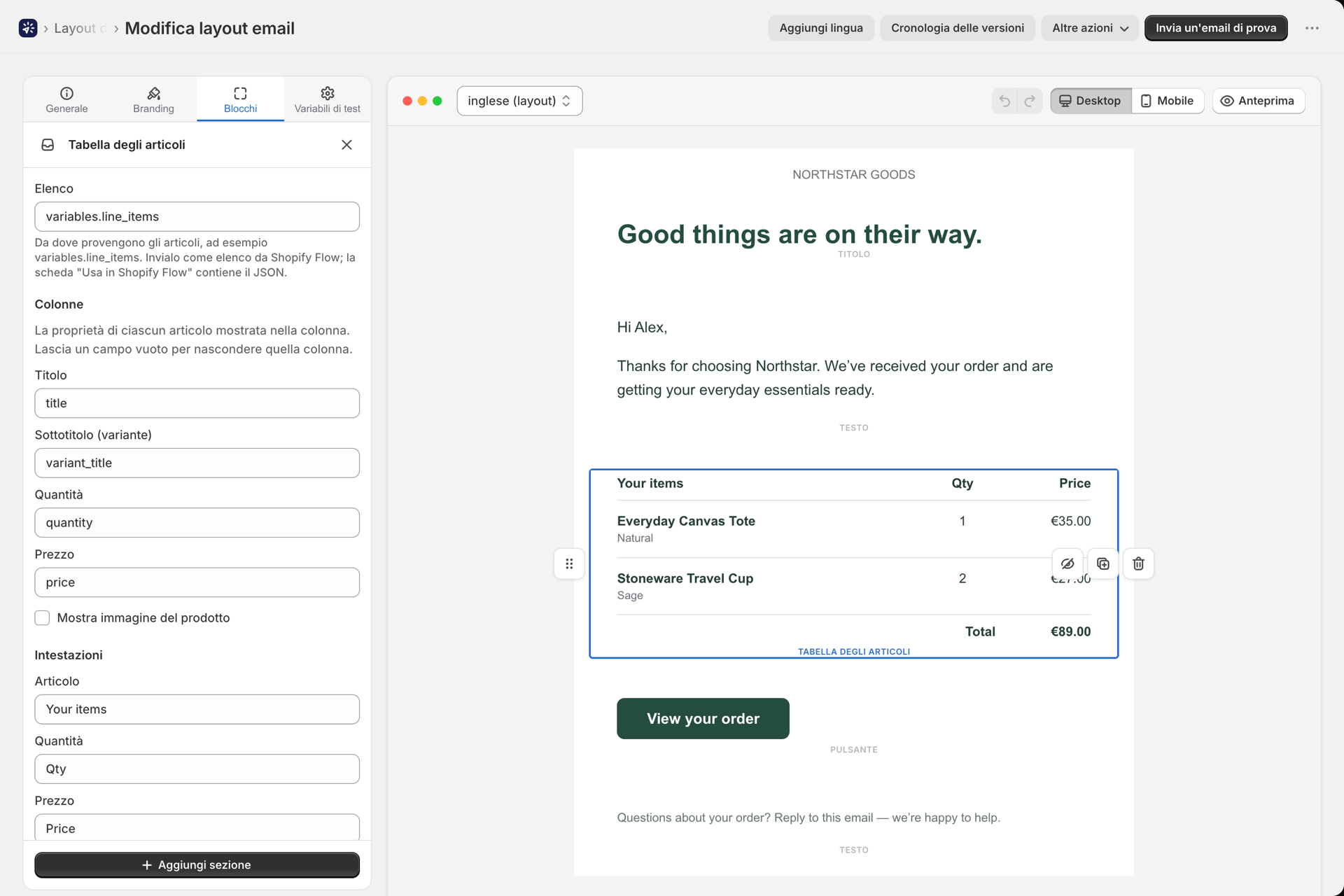
Si prega di inviare gli articoli da Shopify Flow
La tabella viene ripetuta su un elenco presente nelle variabili di Shopify Flow, di default denominato variables.line_items. Apri la scheda “Usa in” del layout all’indirizzo Shopify Flow e copia il codice JSON: esso contiene già il ciclo di Shopify Flow che genera l’elenco a partire dagli ordini, ad esempio:
"line_items": [{% for li in order.lineItems %}{"title": {{ li.title | json }}, "variant": {{ li.variantTitle | json }}, "quantity": {{ li.quantity }}, "price": {{ li.originalUnitPriceSet.shopMoney.amount | json }}, "image": {{ li.image.url | json }}}{% unless forloop.last %},{% endunless %}{% endfor %}]Incollatelo nel campo “Variabili (JSON)” dell’azione “Invia email transazionale”.
Impostazioni
| Ambientazione | Cosa fa |
|---|---|
| Elenco | Da dove provengono gli elementi: variables.line_items, a meno che non lo rinominiate |
| Mostra le immagini | Aggiunge la colonna relativa alle immagini dei prodotti |
| Nomi dei campi | Quali sono le caratteristiche di ciascun articolo: titolo, variante, quantità, prezzo e immagine? |
| Intestazioni delle colonne | Le etichette sopra le colonne, traducibili in base alla lingua |
| Totali | Righe sotto la tabella, ciascuna con un’etichetta e un valore, ad esempio {{ variables.total }}. Una riga il cui valore è vuoto viene omessa |
I titoli dei prodotti e gli altri valori presenti nell’ordine vengono visualizzati come testo semplice; pertanto, un titolo contenente codice HTML o Liquid viene riportato esattamente così com’è e non modifica in alcun modo la vostra e-mail.