

Inviare un’e-mail dall’indirizzo Shopify Flow tramite Google
Panoramica
È possibile utilizzare Workflow Transactional Email per inviare messaggi tramite un account Google collegato, anziché tramite un server SMTP. È sufficiente autorizzare la casella di posta una sola volta e l’app invierà i messaggi per suo conto: non è necessario gestire password dell’app né credenziali SMTP.
In questa guida imparerete a:
- Collegare Google dai mittenti delle e-mail
- inviare un’e-mail di prova per verificare che la connessione funzioni
- creare un Shopify Flow che utilizzi l'azione "Invia email transazionale"
- inviare un’e-mail quando un cliente riceve il tag
vip
Prima di iniziare
- Installi "Workflow Transactional Email" nel Suo negozio Shopify.
- Creare il layout dell'e-mail che si desidera inviare prima di configurare il workflow. Consultare Creare un layout per un’e-mail.
- Si assicuri di avere accesso all'account Google dal quale desidera effettuare l'invio.
Guida video
Il video è privo di audio, pertanto regoli la velocità di riproduzione in base alle Sue esigenze.
Colleghi il Suo account Google
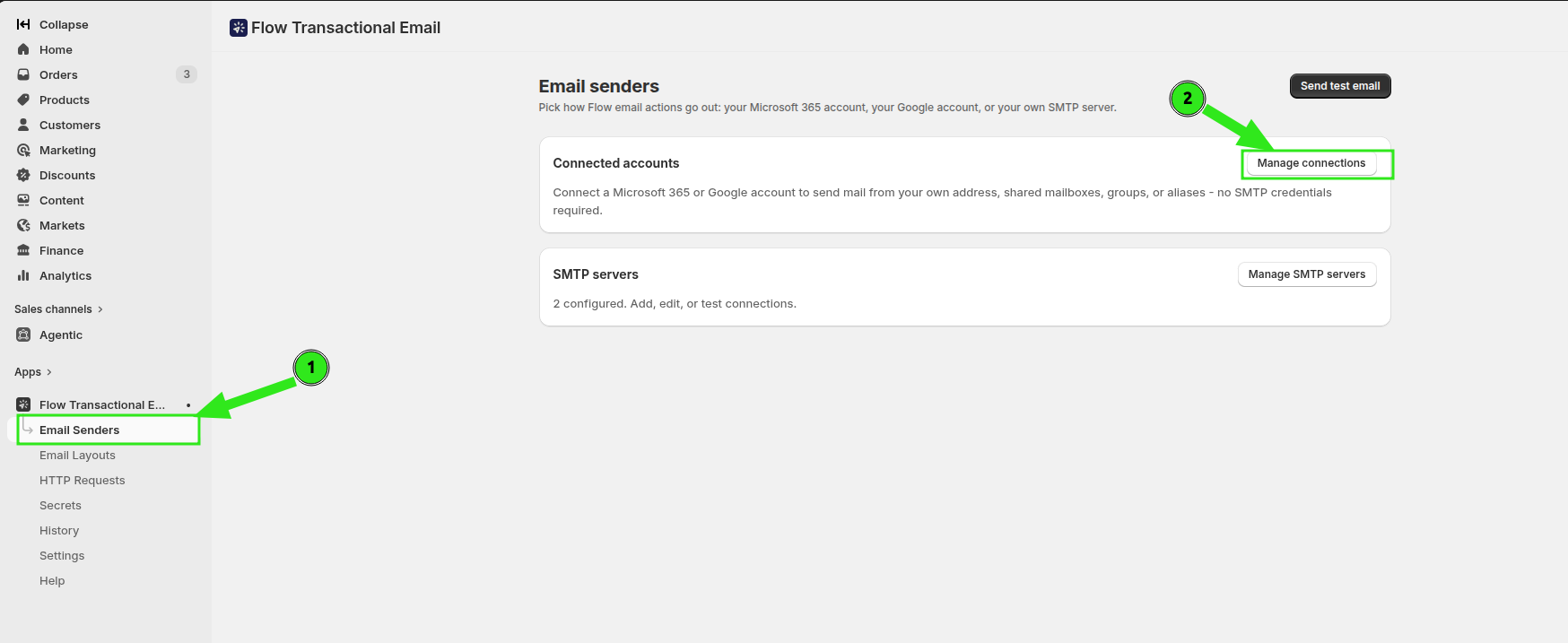
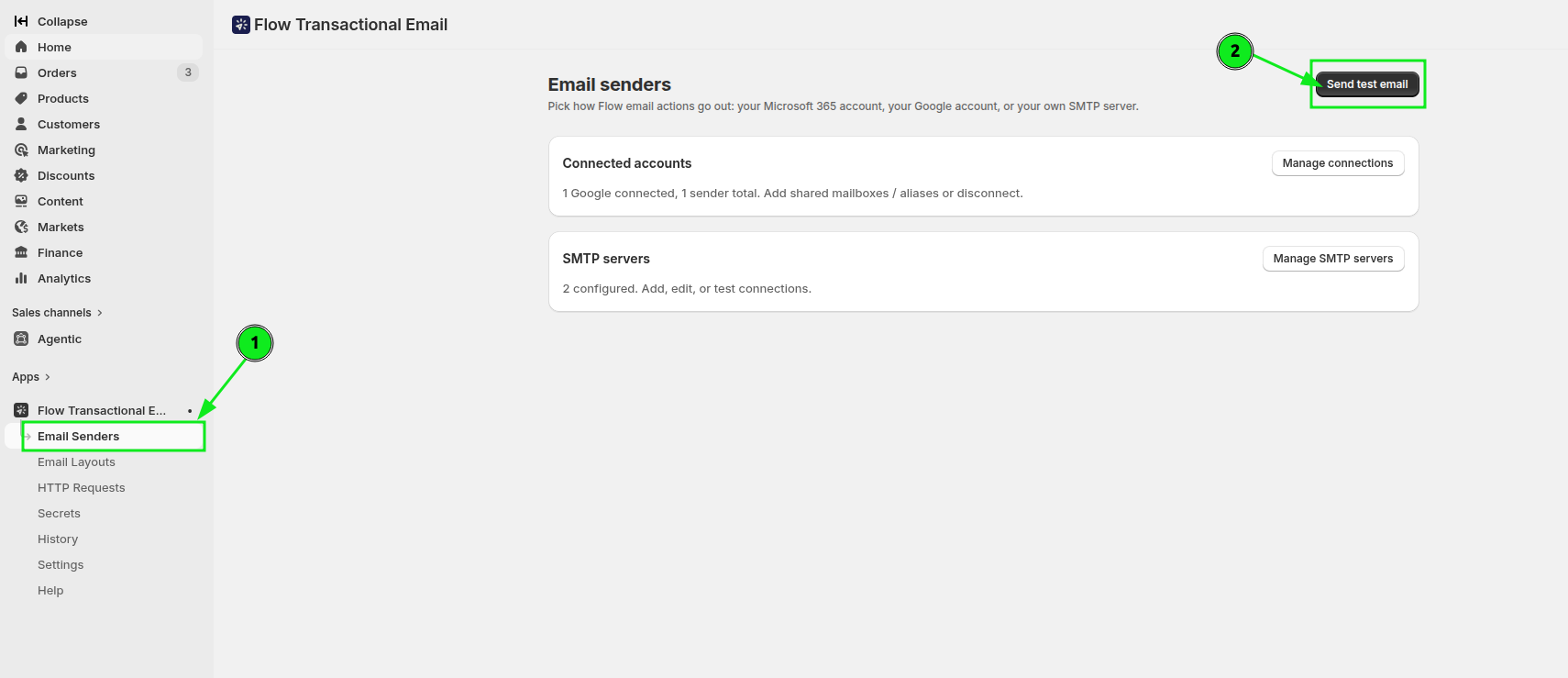
Nella console di amministrazione di Shopify, apra la sezione “App” e selezioni “Workflow Transactional Email”. Nella barra di navigazione dell’app, faccia clic su “Mittenti e-mail”, quindi faccia clic su “Gestisci connessioni” nella sezione “Account collegati”.
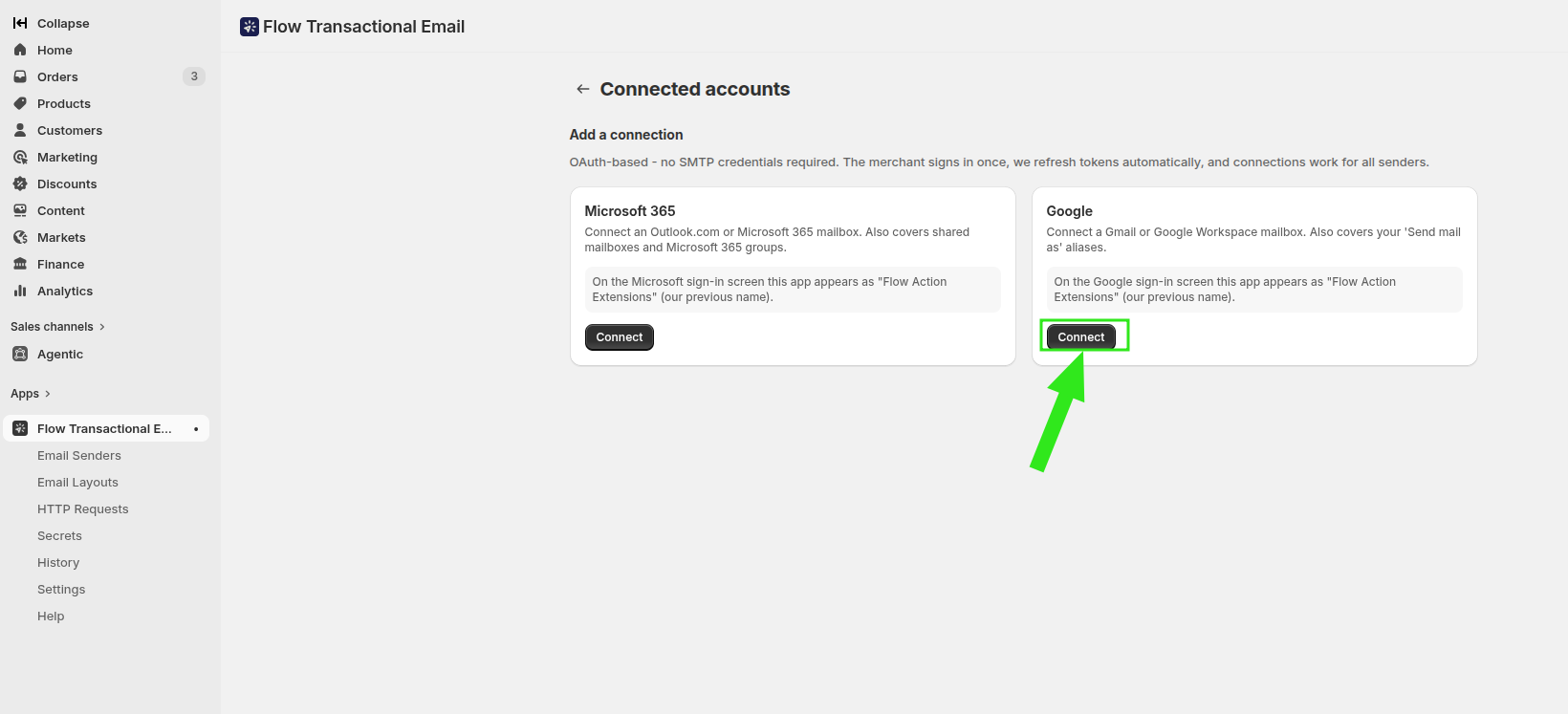
Nella pagina “Account collegati”, individuate la scheda Google nella sezione “Aggiungi un collegamento” e fate clic su “Collega”.
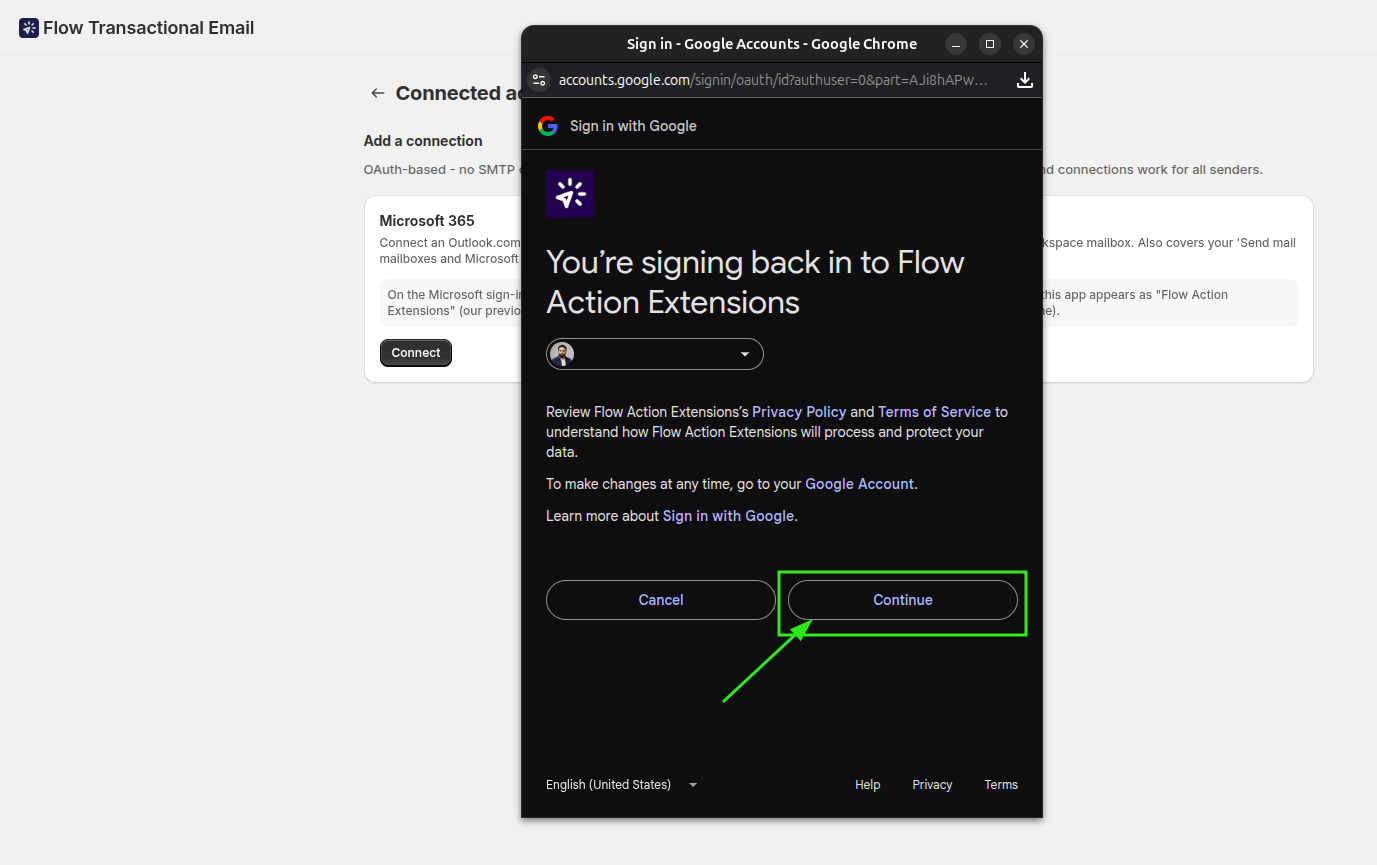
Si aprirà una finestra di accesso a Google. Effettino l'accesso all'account che desidera utilizzare, verifichino le autorizzazioni, quindi approvino l'accesso.
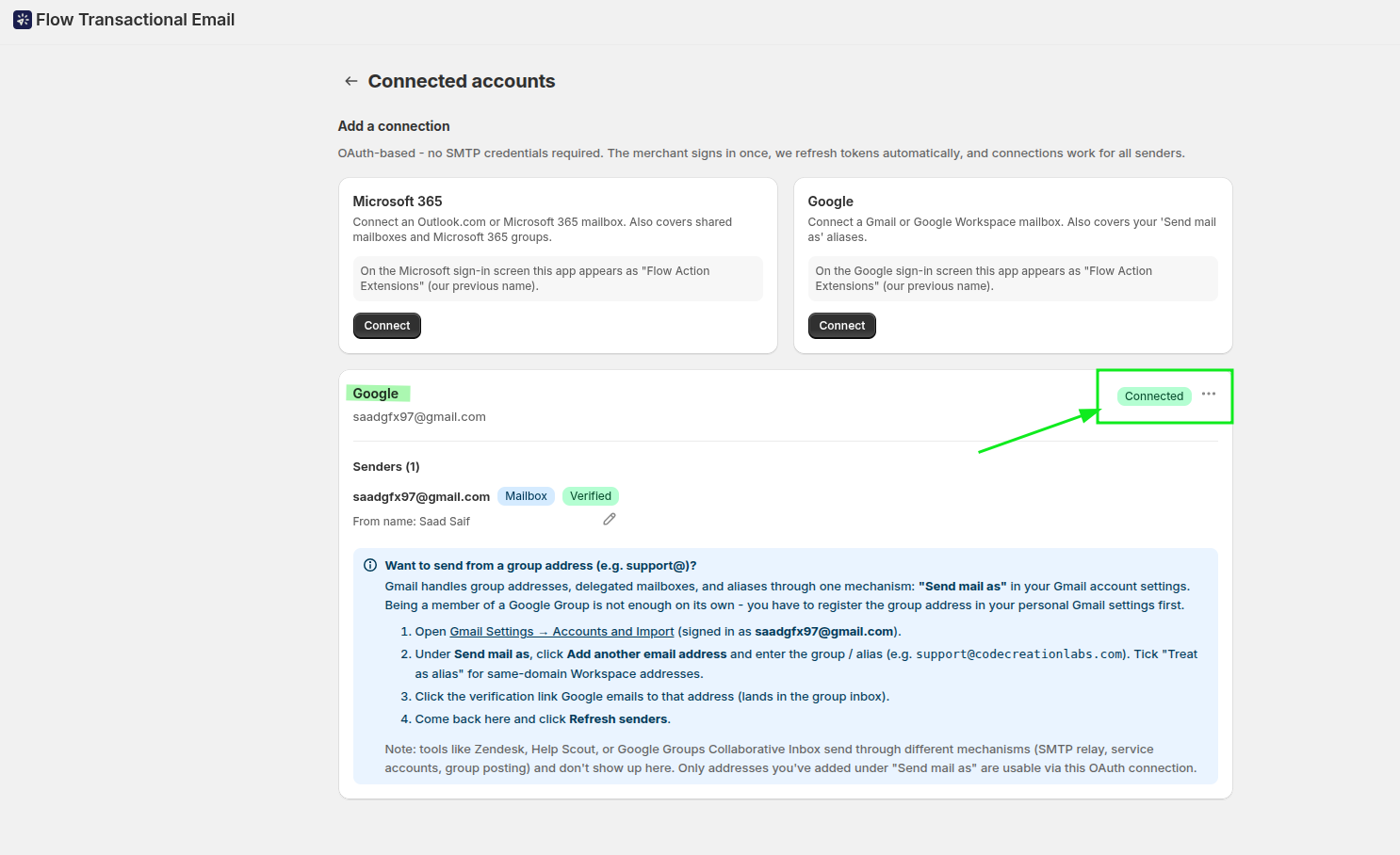
Una volta tornati nell'app, il collegamento a Google appare nella sezione "Account collegati" con un'icona "Collegato", mentre i mittenti disponibili sono elencati sotto di esso.
Inviare un'e-mail di prova
Prima di aggiungere il mittente a un workflow, invii un messaggio di prova per verificare la consegna. Torni alla sezione “Mittenti e-mail” e faccia clic su “Invia e-mail di prova”.
Nella finestra di dialogo "Invia email di prova", selezioni il mittente Google collegato dal menu a tendina "Mittente", inserisca il destinatario nel campo "Email del destinatario", quindi faccia clic su "Invia".
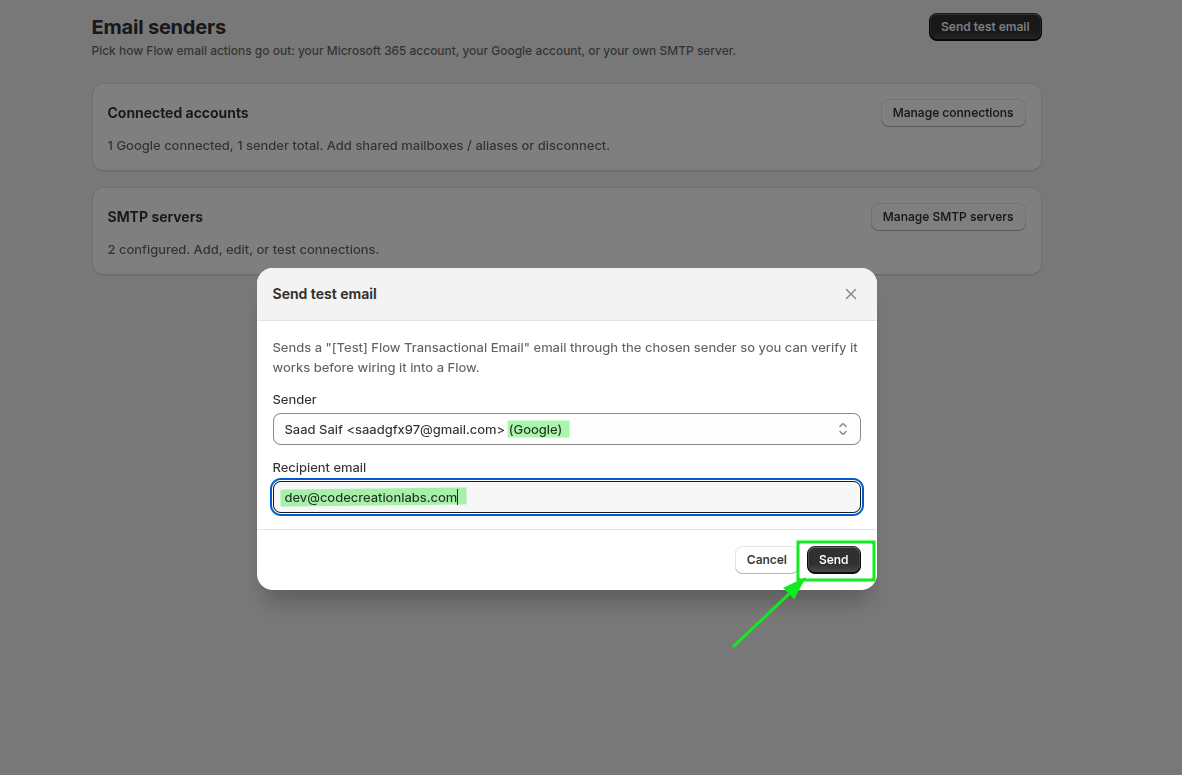
Controlli la posta in arrivo del destinatario: il messaggio dovrebbe arrivare dall'account Google collegato. Se il messaggio viene recapitato, potrà utilizzare lo stesso mittente su Shopify Flow in tutta tranquillità.
Creare il workflow Shopify Flow
Ora configuri un workflow che invii un’e-mail quando un cliente riceve il tag vip.
Acceda a Shopify Flow e crei un nuovo workflow. Selezioni il trigger "Tag cliente aggiunti", che si attiva quando vengono aggiunti uno o più tag a un cliente.
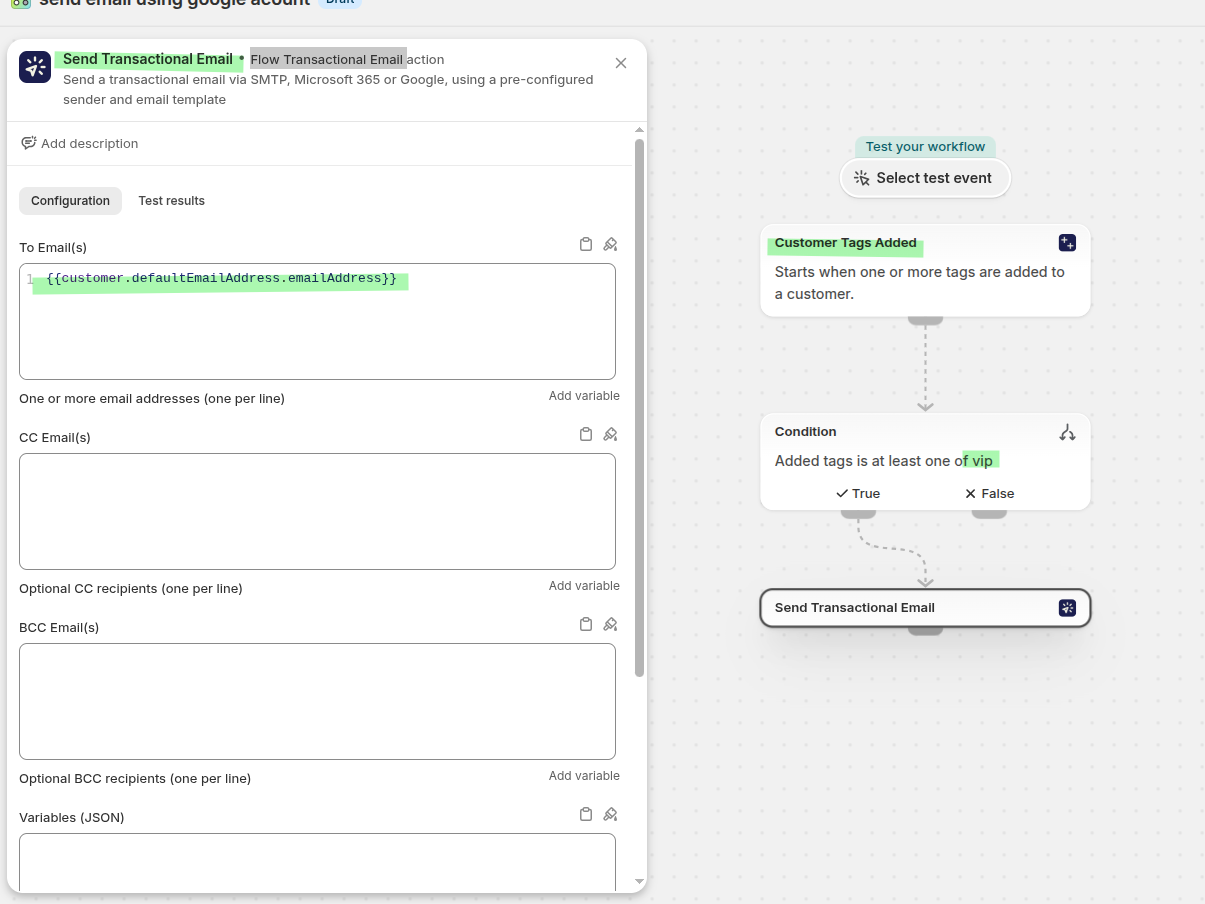
Aggiunga una condizione affinché il workflow prosegua solo quando i tag aggiunti includono vip - ad esempio, “Tag aggiunti” è almeno uno dei seguenti: vip.
Nel ramo "True", aggiunga l'azione "Invia email transazionale". Nel campo "A", utilizzi la variabile dell'indirizzo email del cliente in modo che il messaggio venga inviato al cliente contrassegnato:
{{customer.defaultEmailAddress.emailAddress}}Apra la configurazione dell'azione e selezioni il proprio account Google collegato nella sezione "Invia da", quindi scelga il layout desiderato nella sezione "Modello". Faccia clic su "Salva", quindi su "Esci" per tornare al workflow.
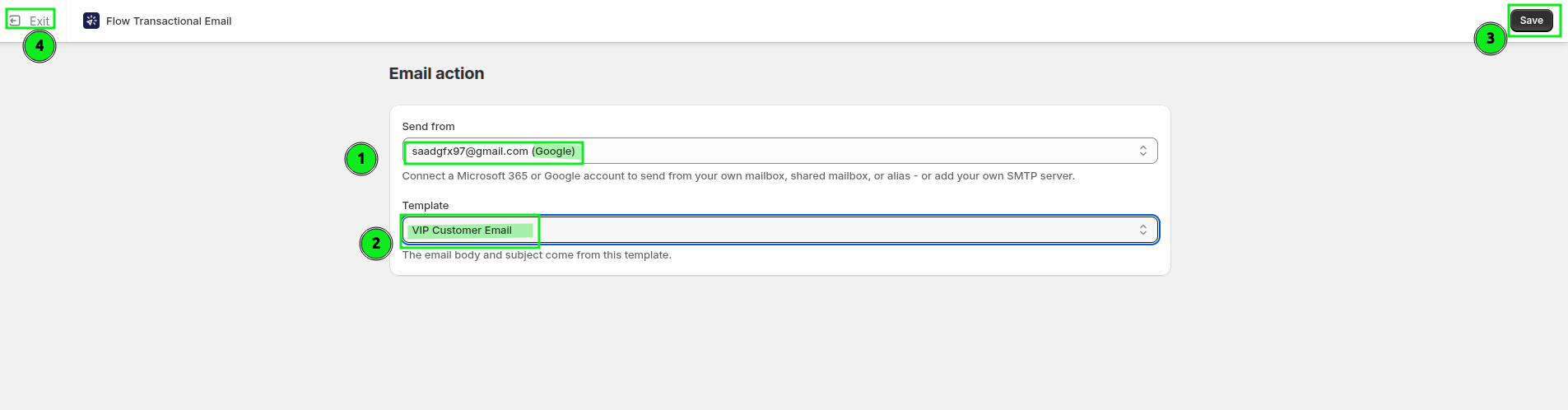
Salvi il workflow, quindi lo attivi.
Verifichi l'automazione
- Aggiunga il tag
vipa un cliente in Shopify. - Attenda che il workflow venga eseguito.
- Si prega di controllare la casella di posta in arrivo del cliente.
Se tutto è configurato correttamente, il cliente riceverà l'e-mail tramite il Suo account Google collegato.
Cosa verificare se l'e-mail non viene inviata
- Torni alla sezione “Mittenti e-mail” e verifichi che l’account risulti ancora come “Connesso”.
- Si assicuri che l’indirizzo e-mail (o gli indirizzi e-mail) utilizzi la variabile e-mail del cliente proveniente da Shopify Flow, e non un indirizzo predefinito, a meno che non stia effettuando un test intenzionale.
- Verifichi che il workflow sia attivato e che il cliente abbia effettivamente ricevuto il tag
vip. La corrispondenza del tag nella condizione deve essere esatta. - Utilizzi la funzione “Invia email di prova” disponibile in “Mittenti email” per stabilire se il problema sia da attribuire alla casella di posta o al workflow.
- Apra la sezione "Cronologia" nell’app per visualizzare l’errore esatto relativo a un invio specifico. Veda Cronologia e risoluzione dei problemi.
Correlati
- Inviare un’e-mail dall’indirizzo Shopify Flow con Microsoft 365 - la stessa configurazione con una casella di posta Microsoft 365.
- Inviare un’e-mail da Shopify Flow utilizzando un server SMTP personalizzato - utilizzi invece il proprio server di posta.
- Variabili e liquidi - Inserire i dati di Shopify Flow nel campo "Oggetto" e nel campo "Corpo".