

Cronologia e risoluzione dei problemi
Ogni azione eseguita da questa app viene registrata. La cronologia è il primo posto in cui controllare quando un’e-mail non è arrivata o è arrivata con un aspetto anomalo.
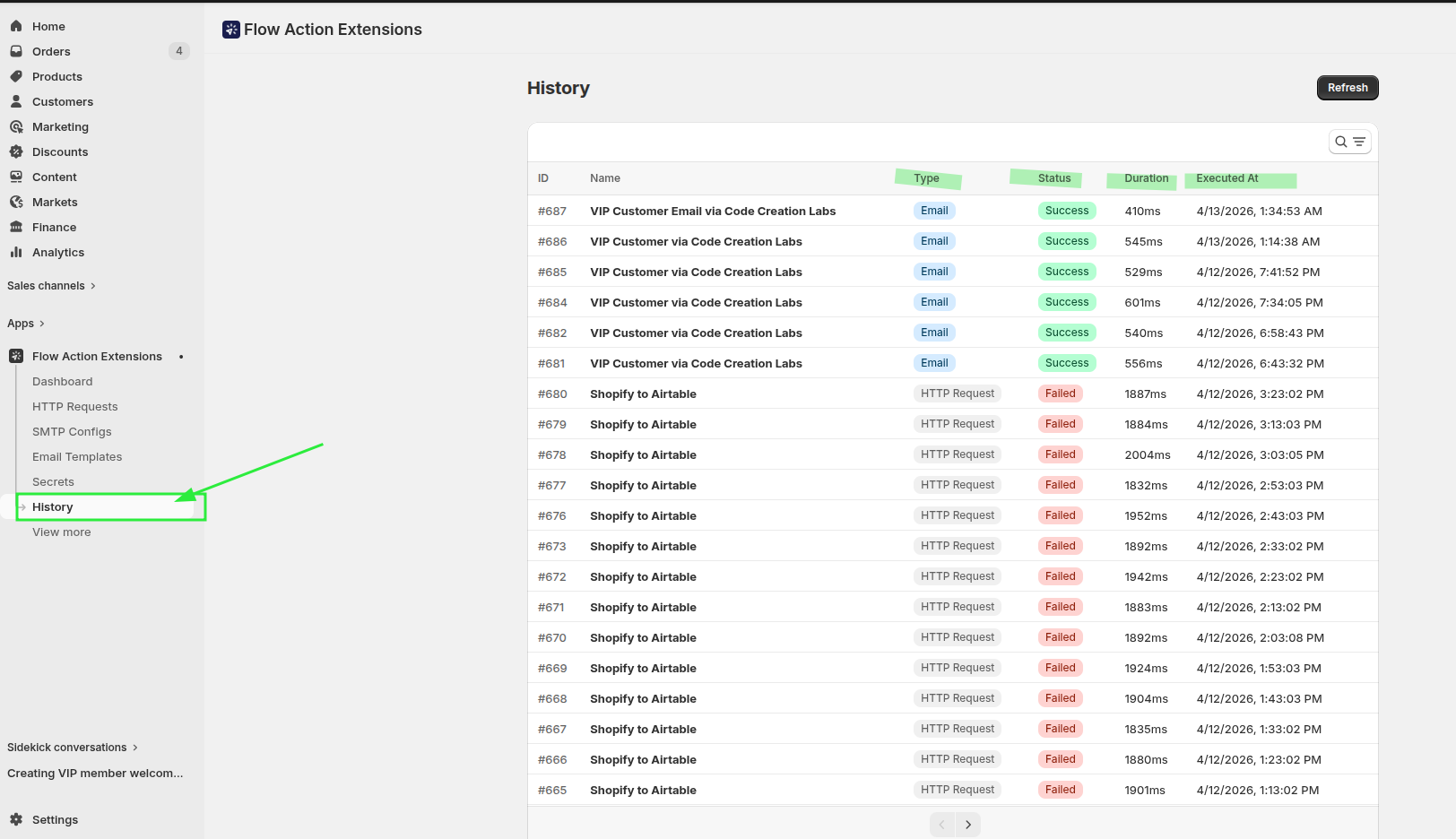
L'elenco
Colonne: ID, Nome, Tipo, Stato, Durata e Data di esecuzione.
Filtra per:
- Tipo di azione - Richiesta HTTP o e-mail
- Stato: riuscito, fallito, in sospeso o saltato (disiscrizione)
La ricerca individua il nome del layout o della richiesta. Se si accede a questa pagina dal pulsante “Cronologia richieste” di una richiesta HTTP, la ricerca viene prefiltrata in base a quella specifica richiesta; è disponibile il pulsante “Mostra tutti gli eventi” per azzerare il filtro.
Esporta come CSV
La funzione “Esporta CSV”, situata nella parte superiore della pagina Cronologia, consente di scaricare l’elenco esattamente così come è filtrato in quel momento: la ricerca e tutti i filtri da Lei impostati si applicano anche all’esportazione. Il file viene denominato history-<date>.csv e contiene al massimo i 50.000 eventi più recenti. Se i Suoi filtri corrispondono a un numero di eventi superiore, l’app Le segnalerà tale circostanza al termine del download; restringa i filtri (ad esempio a un unico layout o a uno stato specifico) per visualizzare gli eventi più datati.
Colonne: Data (UTC), ID, Tipo, Stato, Layout o richiesta, Destinatari, CC, CCN, Oggetto, Errore e Durata (ms). I nomi delle colonne e le etichette di stato sono nella lingua impostata nell’area di amministrazione. I campi Destinatari, CC, BCC e Oggetto vengono compilati solo per le e-mail. L’esportazione contiene ciò che viene visualizzato nell’elenco Cronologia: le variabili di Shopify Flow, i corpi delle richieste e le risposte non sono inclusi.
I tre aspetti da tenere in considerazione
Un badge rosso con la dicitura “Failed” indica che l’invio o la richiesta non è andato a buon fine. Lo apra per visualizzare l’errore del provider.
Un indicatore di variabili vuote di colore ambra indica che l'e-mail è stata recapitata, ma che uno o più segnaposto {{ variables.x }} non sono stati visualizzati, per cui il destinatario ha ricevuto un messaggio con uno spazio vuoto al loro posto. Si tratta di un errore che in precedenza risultava invisibile: la riga è verde, il provider ha accettato il messaggio e solo il destinatario rileva il problema.
Un badge grigio con la dicitura “Skipped” indica che un’e-mail di marketing non è stata inviata perché tutti i destinatari del campo “A” si erano disiscritti dalle vostre e-mail di marketing. Non si tratta di un errore, non viene conteggiato ai fini del vostro piano e non viene incluso nel tasso di successo. Consultate E-mail di marketing e cancellazioni dall’iscrizione.
La vista dettagliata
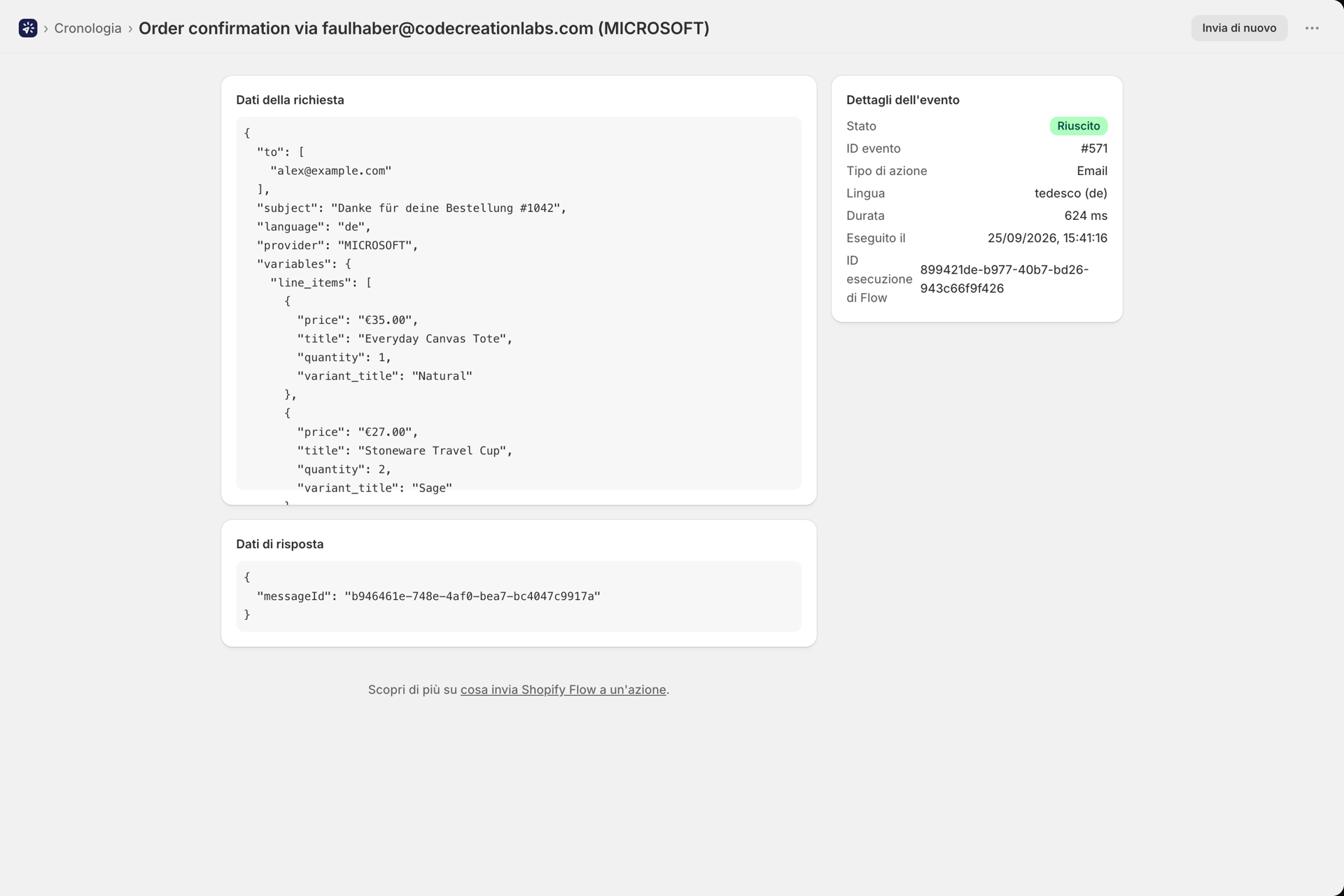
Aprendo una voce si visualizza quanto segue:
| Scheda | Indice |
|---|---|
| Avviso relativo alle variabili vuote | Quali segnaposto non hanno prodotto alcun risultato e se Shopify Flow li abbia inviati vuoti o non li abbia inviati affatto |
| Non inviato: il destinatario si è cancellato dalla mailing list | Visualizzato in caso di evento saltato anziché di errore, con un link alla sezione “Annulla iscrizione” |
| Dettagli dell'evento | ID evento, tipo di azione, stato, durata, ora di esecuzione e ID dell'esecuzione di Shopify Flow |
| Messaggio di errore | L'errore effettivo del provider o dell'API, nel caso in cui l'azione non sia andata a buon fine |
| Richiesta di dati | Cosa è stato inviato: destinatari, mittente, oggetto definitivo, variabili o la richiesta HTTP definitiva. Nel caso di un’e-mail di marketing, to rappresenta l’elenco dei destinatari dopo la rimozione degli indirizzi che hanno annullato l’iscrizione, mentre suppressed indica il numero di indirizzi rimossi |
| Dati di risposta | Cosa è stato restituito: l’ID del messaggio del provider oppure lo stato HTTP e il corpo del messaggio? Nel caso di un’e-mail di marketing, recipients elenca tutti i destinatari del campo “A” con indirizzi del tipo sent, failed o skipped, insieme al relativo ID del messaggio o al messaggio di errore. |
Il titolo indica quale mittente è stato utilizzato, ad esempio Order email via support@acme.com (MICROSOFT).
Un’e-mail di marketing viene inviata come un unico messaggio per ciascun destinatario indicato nel campo “A”, ma costituisce un unico evento nella cronologia. L’evento viene classificato come “Successo” quando tutti i destinatari hanno ricevuto il proprio messaggio. Viene invece classificato come “Fallito” non appena un messaggio non viene recapitato dopo l’invio di un altro; il messaggio di errore indica quindi chi non ha ricevuto il messaggio, mentre la colonna recipients nei dati di risposta mostra chi lo ha ricevuto.
Reinvio di un'azione
La pagina dei dettagli presenta un pulsante “Invia nuovamente”. Tale pulsante aggiorna il layout utilizzando le variabili originali e invia nuovamente il messaggio ai destinatari originari tramite lo stesso mittente, oppure riesegue la richiesta HTTP esattamente come era stata inviata in precedenza.
Viene eseguita immediatamente e viene conteggiata come un’azione nel vostro piano. La funzione di reinvio non è disponibile per le azioni che sono state inviate tramite il mittente predefinito di riserva.
Un evento saltato non presenta il pulsante “Invia nuovamente”: non è stato inviato nulla, quindi non c’è nulla da inviare nuovamente. Si prega di eseguire nuovamente il workflow una volta che il cliente si sia nuovamente iscritto. Il reinvio di un’e-mail di marketing verifica nuovamente l’elenco delle cancellazioni ed esclude chiunque si sia cancellato dopo l’invio originale; se non risulta alcun destinatario, il reinvio viene rifiutato.
Problemi comuni
L'e-mail non è mai arrivata e non vi è alcuna voce nella Cronologia. L'azione non è mai stata eseguita. Il problema risiede in Shopify Flow, non qui: verifichi che il workflow sia attivo, che il trigger sia stato attivato e che una delle condizioni sia stata effettivamente soddisfatta. Le condizioni relative ai tag corrispondono esattamente, pertanto VIP e vip sono diversi.
La voce presenta un'icona che indica "Variabili vuote". Il Suo layout richiede una variabile che Shopify Flow non ha fornito o ha fornito vuota. Apra la voce per verificare di quale si tratti. La guida completa è disponibile all'indirizzo Trasmissione dei dati da Shopify Flow.
Il messaggio è stato saltato. Il layout è di tipo "marketing" e tutti i destinatari "To" figurano nel Suo elenco di disiscrizioni, pertanto l'app non ha effettuato l'invio. Ciò significa che la funzione di disiscrizione funziona come previsto. Se l'e-mail è di quelle che il cliente deve ricevere, come ad esempio un aggiornamento relativo a un ordine o alla spedizione, deve essere inserita in un layout di tipo "transazionale". Si veda E-mail di marketing e cancellazioni dall’iscrizione.
Un’e-mail di prova appariva corretta, ma quella inviata effettivamente risulta vuota. Le variabili di prova nell’editor di layout influenzano solo le anteprime e gli invii di prova. Un invio effettivo utilizza il campo “Variabili (JSON)” dell’azione Shopify Flow, che è una cosa completamente distinta. Questa è la causa più comune di confusione.
Lo stato è “Fallito” con un errore di autenticazione. Per SMTP, le credenziali o la porta sono errate: apra il server SMTP e faccia clic su “Verifica connessione”. Per Microsoft 365 o Google, potrebbe essere necessario autorizzare nuovamente la connessione: controlli la sezione “Mittenti e-mail” → “Account collegati” per verificare la presenza di un’icona “È necessario ricollegarsi”.
Il corpo di un’e-mail riporta [object Object]. Ha interpolato un intero oggetto. Nelle e-mail è necessario accedere al suo contenuto ({{ variables.customer.firstName }}) oppure eseguire un ciclo su di esso. Solo le richieste HTTP serializzano automaticamente gli oggetti in formato JSON.
Il messaggio è stato rifiutato a causa delle dimensioni. Gli allegati di dimensioni complessive superiori a 20 MB vengono bloccati e Microsoft 365 rifiuta gli allegati incorporati di dimensioni superiori a 4 MB. Si consiglia di impostare i file di grandi dimensioni in modalità "Link". Per ulteriori informazioni, consultare Allegati e immagini.
Una richiesta HTTP non va a buon fine con l'errore SSRF blocked. L'indirizzo di destinazione corrisponde a un indirizzo di rete privato o interno, il cui accesso viene negato per motivi di sicurezza. Si prega di utilizzare un endpoint accessibile pubblicamente.
Il sistema smette di funzionare improvvisamente, visualizzando un messaggio relativo al limite del piano. Ha esaurito la sua quota di 30 giorni. Consulti il sito Piani e utilizzo.
Domanda a Sidekick
Shopify Sidekick può interrogare direttamente questa app, in modalità di sola lettura. Spesso risulta più veloce rispetto al filtraggio manuale della Cronologia:
- "Ci sono state delle e-mail che non sono state recapitate questa settimana?"
- "Perché l'invio della mia ultima e-mail non è andato a buon fine?"
- "Quali mittenti di posta elettronica sono stati configurati?"
- "Ho una richiesta HTTP per Airtable?"
Sidekick non restituirà mai valori segreti, password SMTP, token OAuth, valori delle intestazioni HTTP o payload non elaborati: per tali operazioni vi reindirizza direttamente all’app.
Ancora bloccato
Si prega di aprire una segnalazione di bug indicando il dominio del proprio negozio, il nome del layout o della richiesta e l'ora di esecuzione. Si veda la sezione “Segnalare un bug” nel Centro assistenza.