

Inviate e-mail nella lingua dei vostri clienti
Un cliente di Monaco di Baviera non dovrebbe ricevere una conferma d'ordine in inglese, e non dovrebbero essere necessari tre modelli e tre workflow per evitarlo. Un unico modello di e-mail può supportare tutte le lingue in cui vendete. Il campo Shopify Flow indica la lingua parlata dal cliente e l’app invia la versione corrispondente. Tutti gli altri ricevono il modello nella loro lingua principale.
La presente guida illustra il percorso che porta da un layout in un’unica lingua all’invio di e-mail nella lingua dei vostri clienti e tratta ogni situazione particolare: lingue sconosciute, varianti regionali, modifiche successive, test e risoluzione dei problemi.
Come funziona
- Un layout ha una lingua principale. Si tratta del layout stesso, ovvero la versione di cui disponete oggi.
- È possibile aggiungere traduzioni: tedesco, francese, fino a 30 per ogni layout. Ciascuna presenta un proprio oggetto, un testo di anteprima e un contenuto.
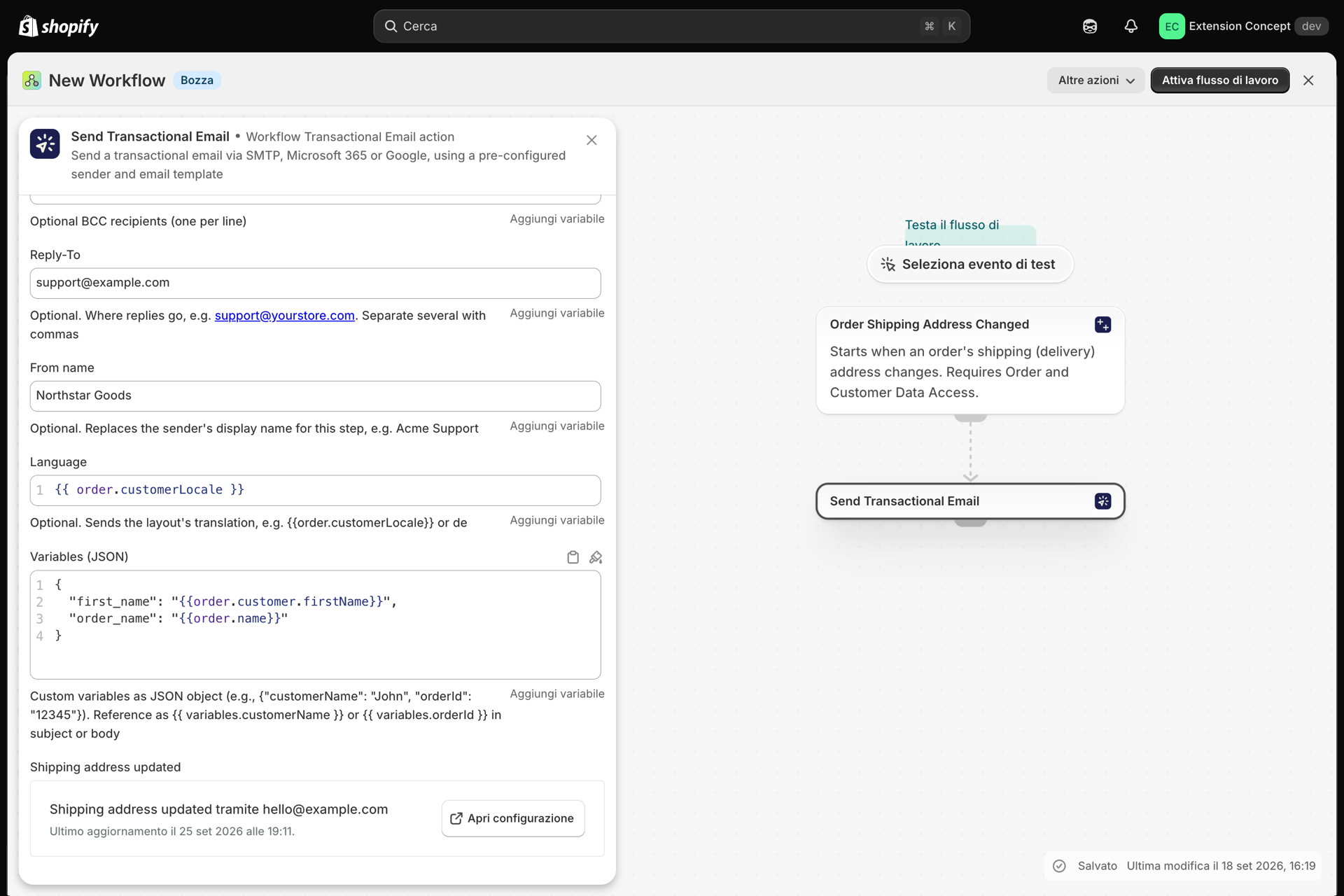
- In Shopify Flow, l'azione "Invia e-mail transazionale" presenta un campo "Lingua". Impostatelo sulla lingua del cliente, ad esempio
{{order.customerLocale}}. - Quando l’e-mail viene inviata, l’app seleziona la traduzione corrispondente. Se non ne esiste alcuna, viene inviata la lingua principale. Un’e-mail non viene mai bloccata a causa della lingua in cui è redatta.
Un unico layout, un unico workflow, per ogni lingua.
Fase 1: Aggiungere una lingua
- Apra il layout nella sezione "Layout e-mail".
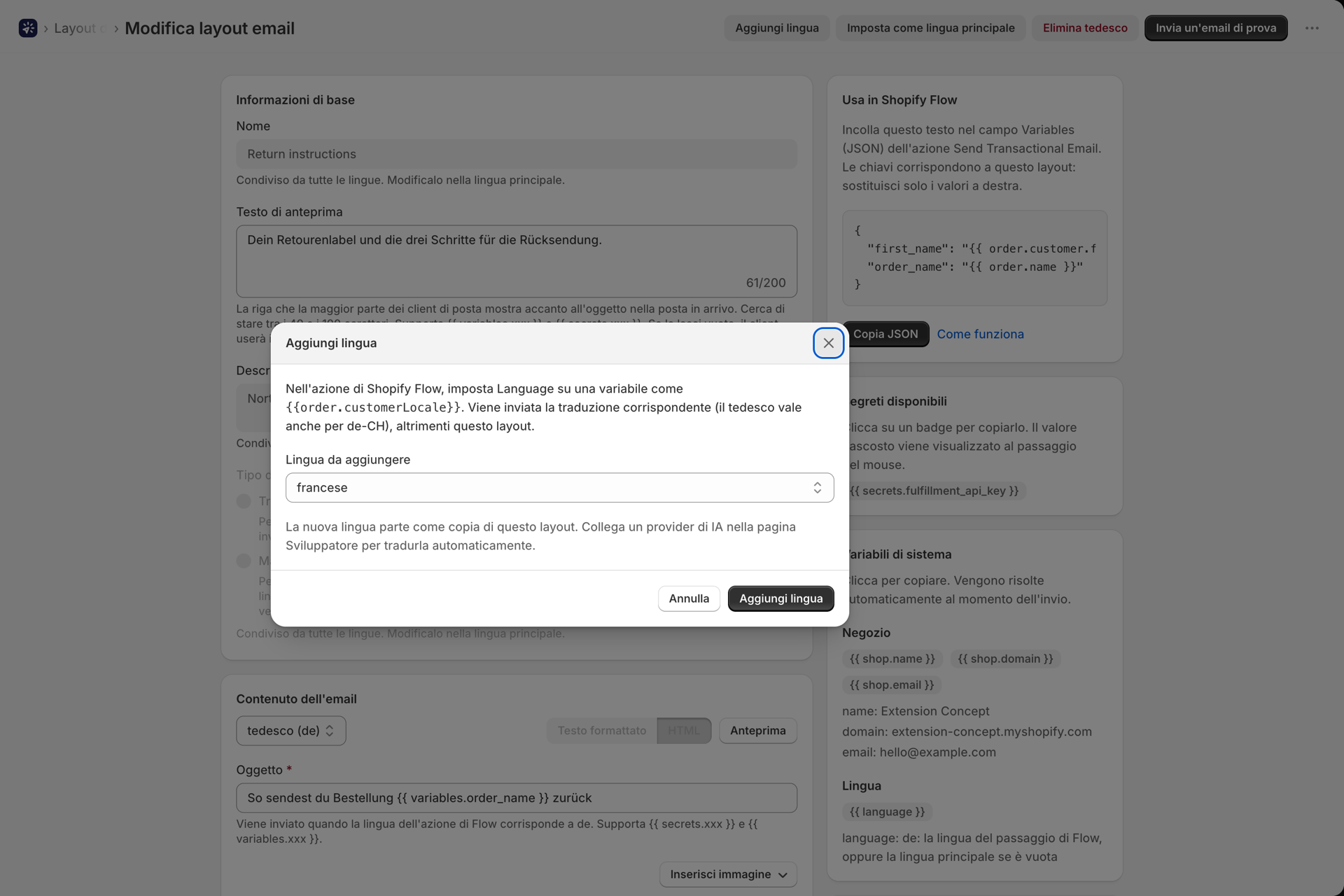
- Faccia clic su “Aggiungi lingua” nella parte superiore della pagina.
- Selezioni la lingua nella sezione “Lingua” da aggiungere e faccia clic su “Aggiungi lingua”.
La nuova lingua viene creata come copia del layout salvato e si apre immediatamente nell’editor. Traduca l’oggetto, il testo di anteprima e il contenuto, quindi faccia clic su “Salva”.
Una volta collegato un fornitore di servizi di intelligenza artificiale, potrete scegliere l’opzione “Traduci con l’IA” anziché una copia. Ogni testo viene tradotto; i tag Liquid quali {{ variables.order_name }}, i link e il layout rimangono esattamente come sono. Nulla viene inviato prima che abbiate verificato e salvato il contenuto. Consultate Creare, modificare e tradurre layout con l'intelligenza artificiale.
Disegni realizzati prima che esistessero le lingue
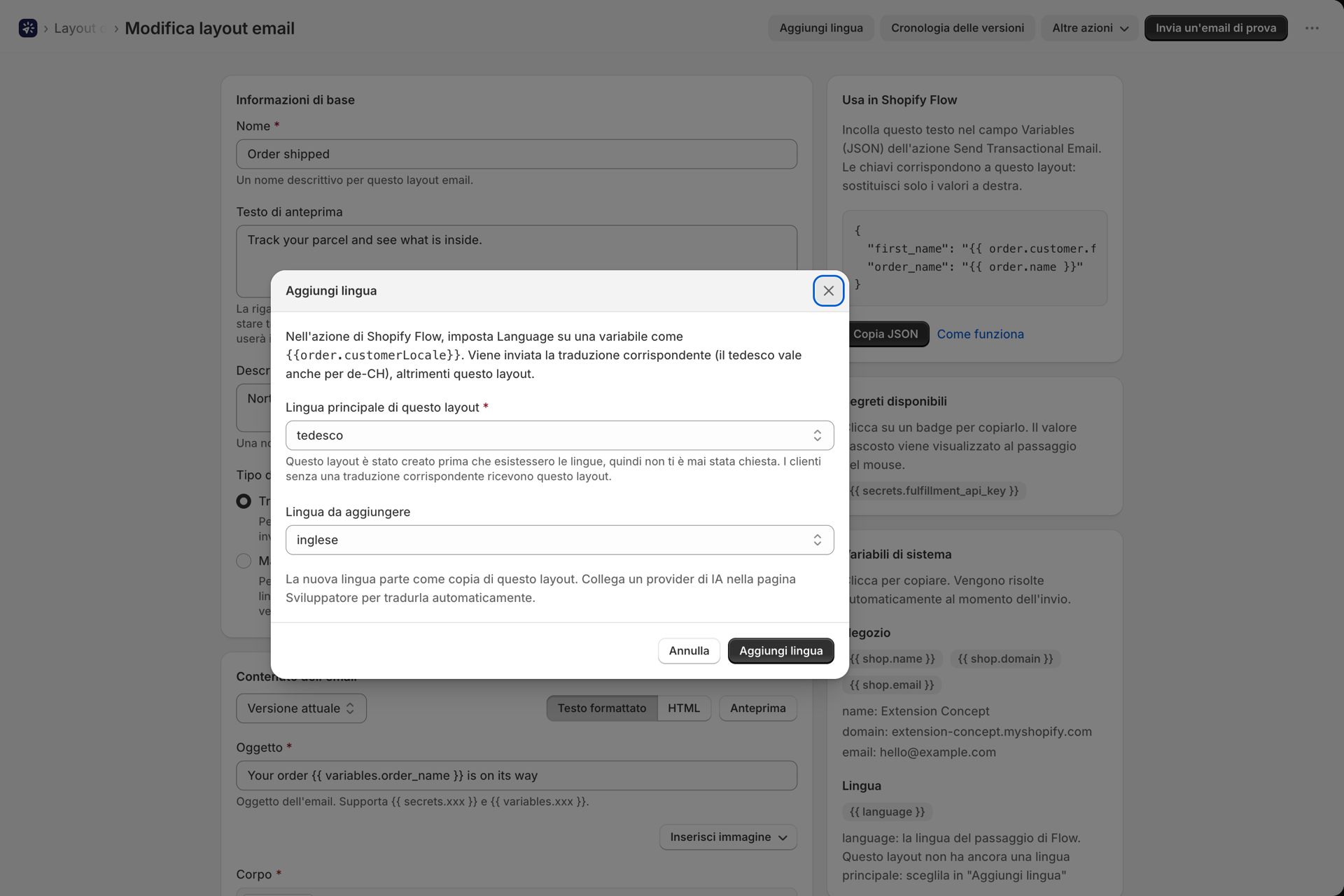
Un layout creato prima dell'introduzione di questa funzionalità non dispone ancora di una lingua principale. Non abbiamo mai chiesto in quale lingua sia scritto e non proviamo a indovinare. La prima volta che si aggiunge una lingua a un layout di questo tipo, la finestra di dialogo si apre con una domanda aggiuntiva: "Lingua principale di questo layout".
- Non è preimpostato nulla. Scegliete oggi la lingua in cui è redatto il layout: il tedesco per un layout in tedesco.
- La lingua da aggiungere e il pulsante "Aggiungi lingua" rimangono disabilitati finché non avrà effettuato la scelta.
- Le verrà richiesto una volta per ogni layout. I layout che creerà d’ora in poi consentiranno di scegliere la lingua nella pagina di creazione.
È importante che questo sia corretto: ai clienti la cui lingua non dispone di una traduzione viene assegnata la lingua principale, e le traduzioni vengono confrontate con essa.
Fase 2: Tradurre nello stesso editor
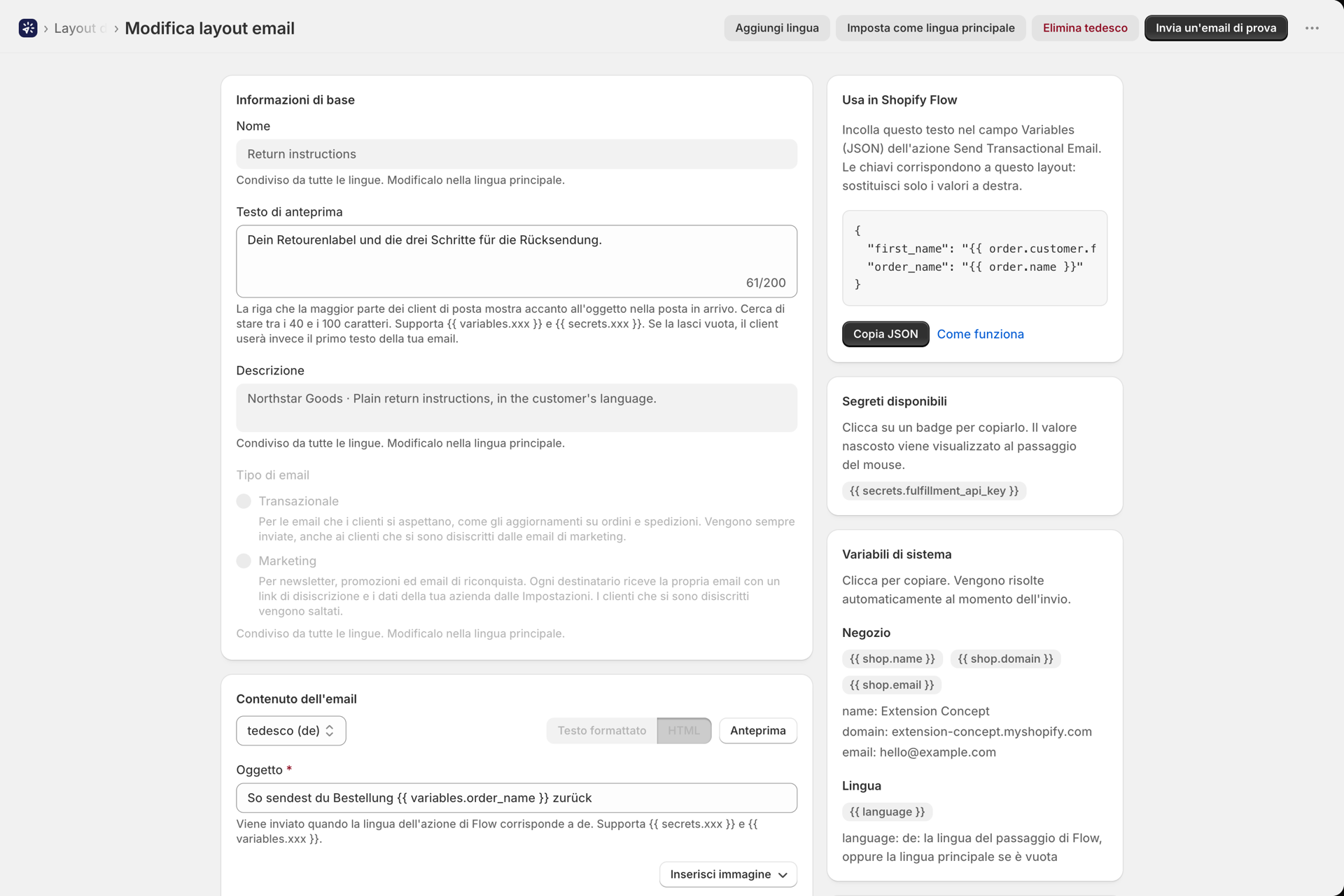
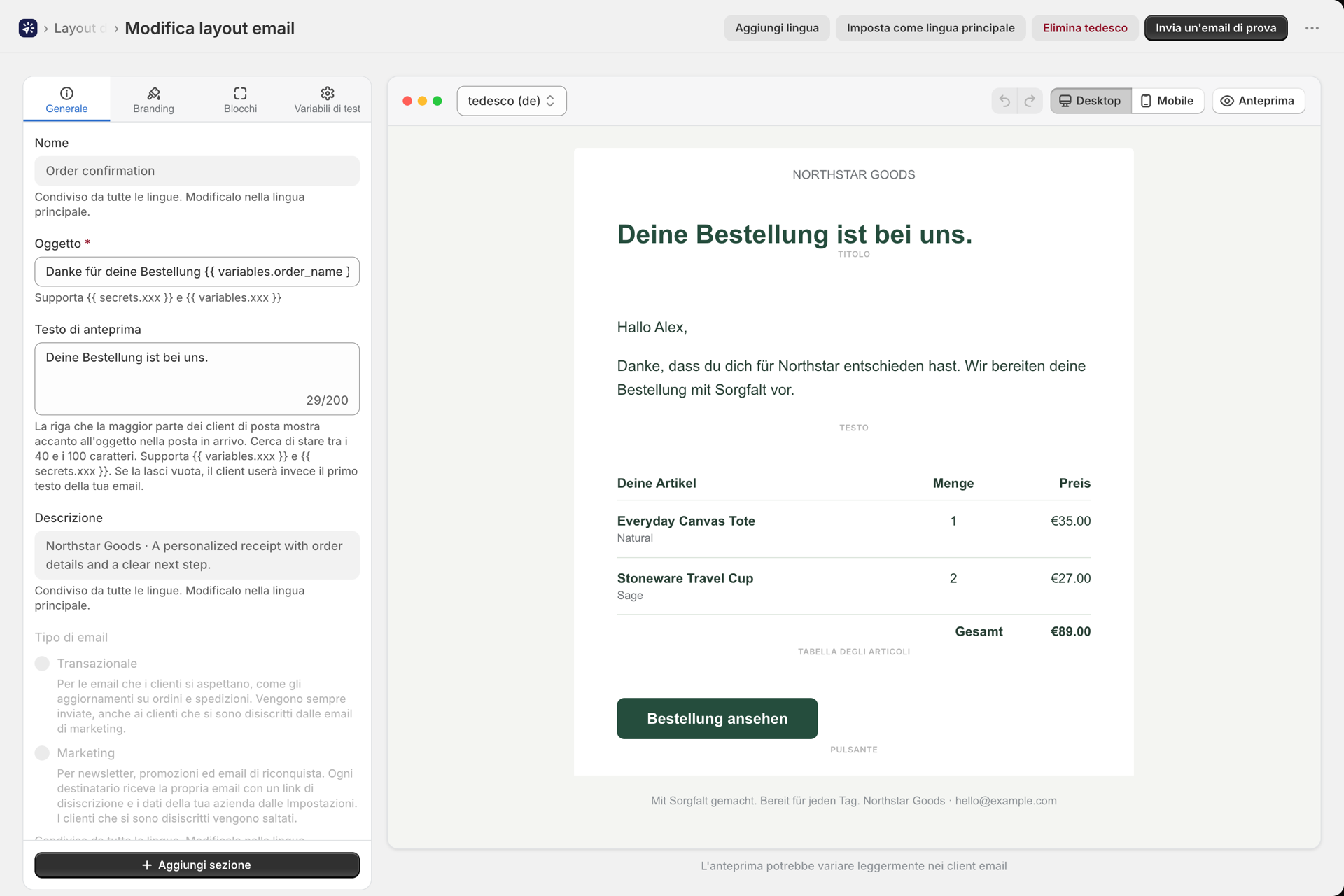
La traduzione si apre nell'editor che già conoscete: il builder visivo per i layout creati con il builder, il rich text o l'HTML per gli altri. Il cambio di lingua non modifica la schermata, ma solo il contenuto.
- È possibile passare da una lingua all’altra tramite il selettore della lingua: nella barra sopra l’area di lavoro nel generatore visivo, nella parte superiore della scheda “Contenuto e-mail” in un layout in formato RTF/HTML.
- La voce contrassegnata con (layout) è la lingua principale.
Allegati per lingua
Una fattura in formato PDF in tedesco, una scheda delle condizioni in francese: gli allegati possono variare a seconda della lingua.
Layout visivi. Gli allegati sono blocchi di allegati nel modello e ogni lingua ha il proprio modello. Una nuova lingua viene creata come copia, pertanto riporta gli stessi blocchi di allegati; se si sostituisce il file nella versione tedesca, solo le e-mail in tedesco lo includeranno.
Formattazione RTF / HTML. La scheda “Allegati” in una pagina di traduzione si apre con una scelta: “Allegati in questa lingua”:
| Scelta | Cosa viene inviato |
|---|---|
| Come la lingua principale | Gli allegati della lingua principale. Modificateli in quella sezione. Questa è l'impostazione predefinita per tutte le lingue. |
| Diversi allegati per questa lingua | Solo le e-mail inviate in questa lingua contengono tali file. |
La scelta di allegati diversi per questa lingua parte dall'elenco della lingua principale; pertanto, la sostituzione di un PDF costituisce una modifica. Se si rimuovono tutti i file, le e-mail in quella lingua verranno inviate senza allegati, mentre la lingua principale manterrà i propri. Passando nuovamente all**'opzione “Come la lingua principale”**, la lingua seguirà nuovamente quella principale.
L'impostazione come lingua principale fa sì che ogni lingua continui a inviare esattamente ciò che inviava in precedenza; pertanto, la promozione di una traduzione non modifica mai gli allegati di nessuno.
I limiti di dimensione e le modalità “Allega” e “Collega” sono gli stessi previsti per la lingua principale; si veda Allegati e immagini.
Piè di pagina di marketing per lingua
Un layout di marketing termina con la frase di annullamento dell’iscrizione e i dati dell’azienda. Una traduzione può avere una propria formulazione: la scheda «Piè di pagina marketing» nella pagina di traduzione offre le opzioni «Come nel layout» o «Testi personalizzati per questa lingua». Se il campo viene lasciato vuoto, viene utilizzato il testo del layout. Per informazioni sul funzionamento del piè di pagina e su dove si trovano i testi comuni a tutto il negozio per ciascuna lingua, si consulti E-mail di marketing e cancellazioni dall’iscrizione.
Fase 3: Indicare a Shopify Flow quale lingua inviare
Nell'azione "Invia email transazionale", imposti "Lingua" sulla variabile del flusso che contiene la lingua del Suo cliente:
| Trigger | Lingua |
|---|---|
| Ordine creato, Ordine pagato | {{order.customerLocale}} |
| Creato dal cliente | {{customer.locale}} |
| Evasione dell’ordine | {{fulfillment.order.customerLocale}} |
Per un workflow destinato a un unico mercato, inserisca un codice fisso, ad esempio de.
Il campo è facoltativo. I workflow creati in precedenza continuano a funzionare senza modifiche: in assenza di una lingua specificata, inviano la lingua principale, esattamente come hanno sempre fatto.
Quale versione riceve un cliente
L'app cerca la corrispondenza migliore, secondo l'ordine seguente:
- La formulazione esatta. Il sito
fr-CAvi invia la traduzione all’indirizzofr-ca. - La lingua di base. I siti
de-CHede-ATvi consentono di inviare la vostra traduzione all’indirizzode. Una traduzione in tedesco è valida per Germania, Austria e Svizzera. - Una variante regionale.
ptinvia la Sua traduzione all'indirizzopt-br. - In caso contrario, la lingua principale. Viene inviato il layout stesso.
Non è rilevante l'uso delle maiuscole o delle minuscole né il separatore: de-DE, de-de e de_DE sono tutti uguali.
E se quella lingua non esistesse?
Non si verifica alcun problema. L'e-mail viene inviata nella lingua principale quando:
- la lingua del cliente non dispone di una traduzione (si tratta di un cliente giapponese e Lei ha tradotto in tedesco e in francese),
- il campo "Lingua" è vuoto oppure la variabile "Shopify Flow" non ha alcun valore per quel cliente,
- il valore non è affatto una lingua.
L'invio non viene mai rifiutato né fallisce a causa del campo "Lingua". L'unico controllo avviene durante la creazione del workflow: se si digita un valore fisso che non è un codice lingua, come ad esempio english, Shopify Flow mostra un suggerimento di utilizzare un codice come de, fr o pt-BR. Le variabili del workflow vengono sempre accettate.
Un layout per ogni lingua
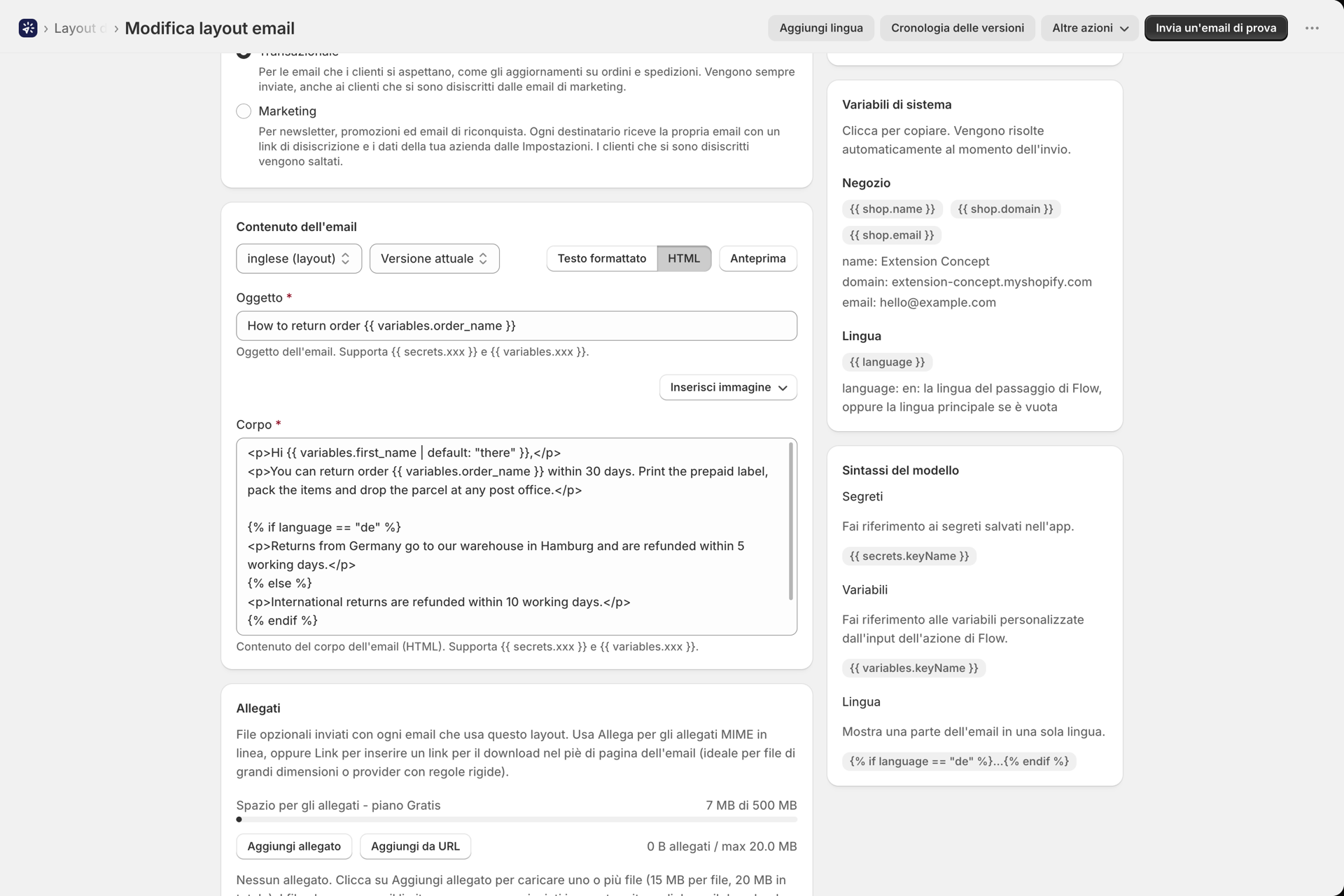
A volte una traduzione completa è più di quanto vi serva: l’e-mail è la stessa per tutti, tranne che per una frase. In questi casi, ogni layout prevede l’uso di {{ language }}.
{{ language }} È la lingua inviata dal passo di Shopify Flow, in minuscolo (de, fr, de-at). Quando il passo non ne invia alcuna, viene utilizzata la lingua principale del layout. Questo vale per l’oggetto, il testo di anteprima e il corpo del messaggio, sia nel visual builder che nei layout in formato RTF/HTML, nonché all’interno di una traduzione.
{% if language == "de" %}
  <p>Retouren aus Deutschland gehen an unser Lager in Hamburg.</p>
{% else %}
  <p>International returns are refunded within 10 working days.</p>
{% endif %}
Nel visual builder, inserisca questo codice in un blocco HTML / Codice. In un layout in formato RTF / HTML, imposti il corpo del documento in HTML.
Shopify spesso include la regione nel nome, ad esempio de-AT o en-GB. {{ language }} mantiene il nome (de-at); pertanto, se intende "qualsiasi tedesco", confronti solo le prime due lettere:
{% assign lang = language | slice: 0, 2 %}
{% if lang == "de" %}Hallo{% elsif lang == "fr" %}Bonjour{% else %}Hello{% endif %}
{{ language }} è quanto richiesto dal passaggio, non la traduzione che è stata trovata. Per un cliente giapponese viene visualizzato ja, anche se è stata inviata la lingua principale; pertanto, un layout privo di traduzioni può comunque reagire a tale input. La scheda “Variabili di sistema” nell’editor la elenca con il suo valore attuale e la copia con un clic. Su un layout che non dispone ancora di una lingua principale, il campo rimane vuoto finché un passo di Shopify Flow non invia una lingua.
Effettuate i test prima di mettere in produzione il sistema
- La funzione “Invia email di prova” presenta un selettore di lingua non appena il layout dispone di traduzioni. Si invii a se stesso un’email in ciascuna lingua una sola volta.
- Il test utilizza le vostre variabili di test, non i dati effettivi. L'esecuzione effettiva del workflow costituisce la verifica finale; consultate Verifica della configurazione della posta elettronica.
- Per testare l'intera catena, esegua il workflow relativo a un ordine il cui cliente abbia come lingua quella in cui ha effettuato la traduzione.
Verifichi cosa è stato inviato
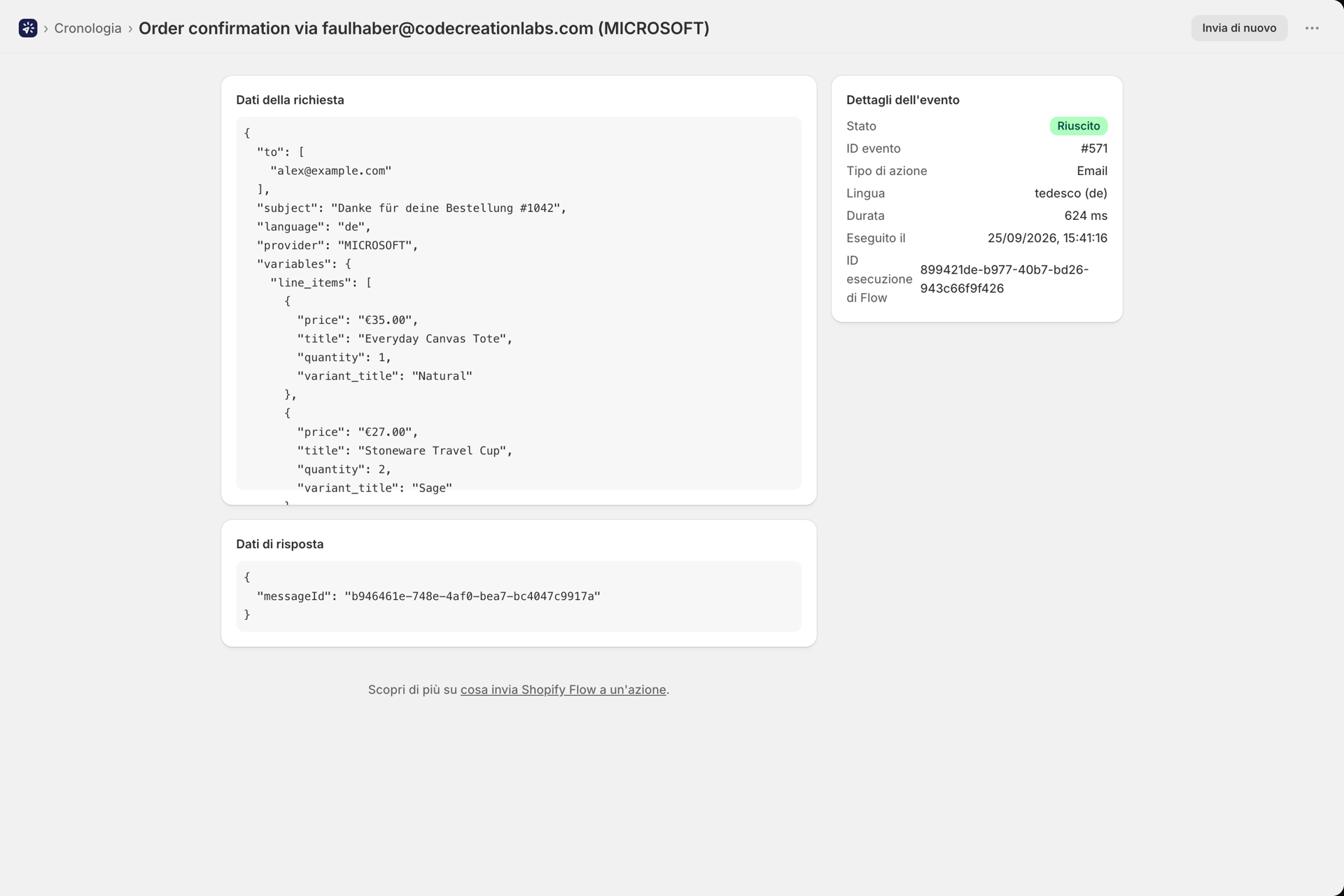
La cronologia registra la lingua di ogni e-mail. Aprendo un evento: la voce “Lingua” nella sezione “Dettagli evento” mostra la traduzione che è stata inviata oppure la lingua principale del layout. La funzione “Invia nuovamente” invia nuovamente la stessa lingua.
Modificare la lingua principale
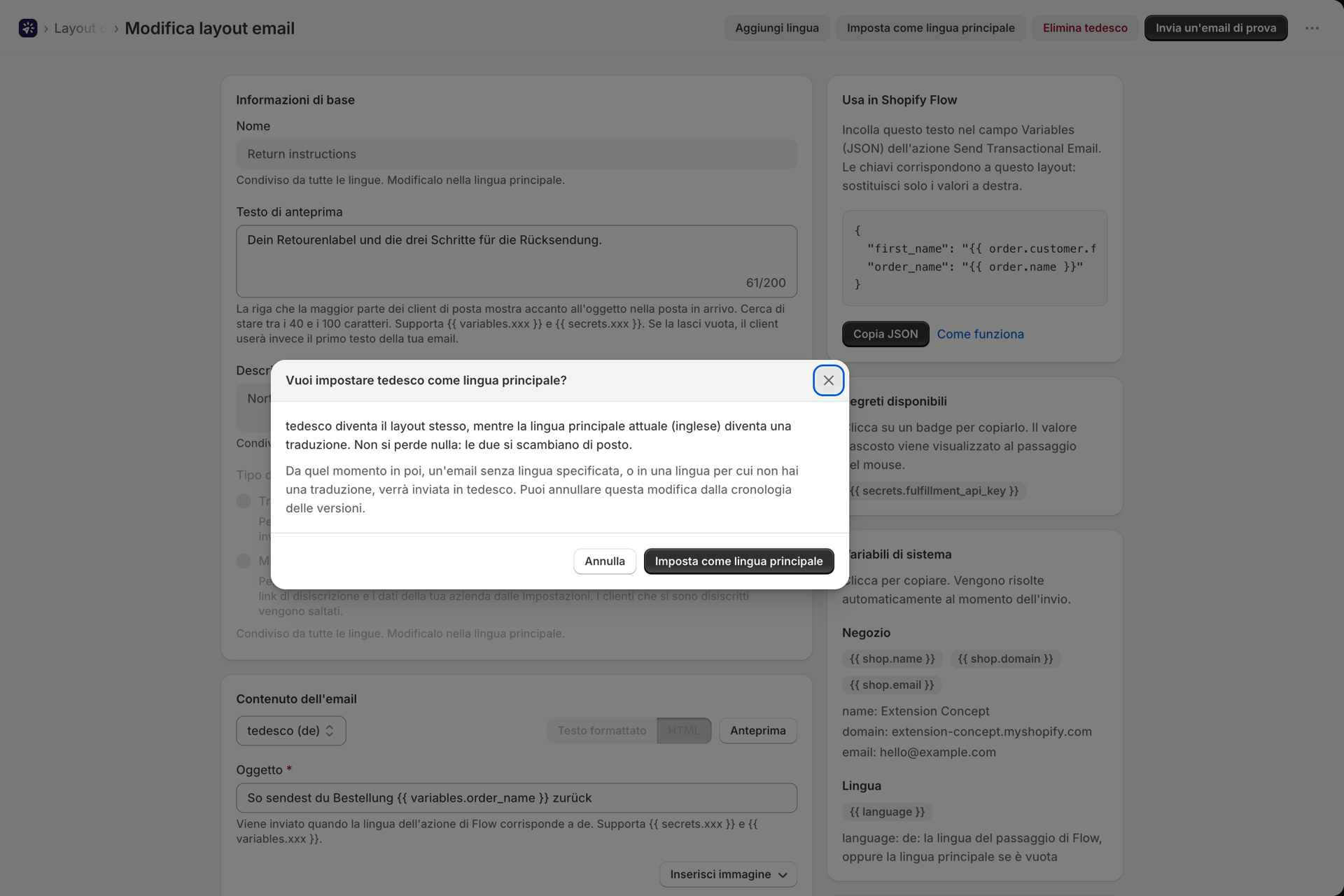
Il Suo negozio è stato avviato in inglese e ora la maggior parte dei clienti è tedesca? Apri la traduzione in tedesco e clicchi su “Imposta come lingua principale”. Il tedesco diventerà il layout predefinito e l’inglese una traduzione: i due si scambieranno di posto senza che vada perso nulla. Da quel momento in poi, ai clienti per i quali non è disponibile una traduzione corrispondente e alle e-mail prive di indicazione della lingua verrà visualizzato il tedesco. È possibile annullare questa operazione dalla cronologia delle versioni.
Eliminare una lingua
Apra la traduzione e faccia clic su “Elimina”, quindi sul relativo nome; ad esempio, “Elimina tedesco”. I clienti che utilizzano quella lingua riceveranno la lingua principale a partire dall’e-mail successiva. La traduzione rimane nella cronologia delle versioni del layout e può essere ripristinata. Per ulteriori informazioni, consulti Cronologia delle versioni del layout.
Se qualcosa non è come previsto
Un cliente ha ricevuto la lingua principale anziché la propria. Apri l’e-mail nella Cronologia e controlla il campo Lingua. L’indicazione “Lingua principale del layout” significa che non è stata trovata alcuna traduzione corrispondente: il campo Lingua del passaggio di Shopify Flow è vuoto, la variabile non aveva alcun valore per quel cliente oppure non è presente alcuna traduzione per quella lingua. Verifichi innanzitutto il passaggio; la tabella nel Passaggio 3 riporta la variabile corretta per ciascun trigger.
L'opzione "Aggiungi lingua" è disattivata. Il layout non dispone ancora di una lingua principale. Selezioni innanzitutto "Lingua principale di questo layout" nella parte superiore della finestra di dialogo.
La lingua che mi serve non è presente nell'elenco. L'elenco contiene le lingue più comuni. È possibile aggiungere qualsiasi codice lingua valido tramite l'API.
Ho modificato l'impaginazione, ma l'e-mail in tedesco riporta ancora il testo precedente. Le traduzioni sono copie. Apportate la modifica anche nella versione tedesca.
Ho modificato gli allegati, ma una lingua continua a inviare il file precedente. In un layout in formato RTF/HTML, per quella lingua è impostata l’opzione “Allegati diversi per questa lingua”, pertanto mantiene un proprio elenco. Aprite la traduzione e modificate il file direttamente lì, oppure impostate l’opzione “Come la lingua principale”. In un layout visivo, sostituisca il file nel blocco "Allegati" di quella lingua.
Non vedo il campo “Lingua” nell’azione di Shopify Flow. Il passaggio è stato aggiunto prima di questo aggiornamento e Shopify Flow mantiene i campi con cui è stato creato un passaggio. Elimini il passaggio “Invia e-mail transazionale” e lo aggiunga nuovamente: il campo “Lingua” si troverà quindi tra “Nome del mittente” e “Variabili (JSON)”.
Tramite l'API
Le traduzioni possono essere visualizzate e modificate tramite GET e PUT /api/v1/email-templates/:id/translations/:locale; una traduzione diventa la lingua principale tramite POST /api/v1/email-templates/:id/translations/:locale/promote; gli strumenti MCP sono list_template_translations, set_template_translation e promote_template_translation. Per un layout in formato RTF/HTML, il campo attachments della traduzione costituisce un elenco a sé stante, mentre null rimanda a quello della lingua principale; marketingTexts contiene i testi del piè di pagina del layout di marketing per quella lingua. È accettato qualsiasi codice lingua valido, fino a un massimo di 30 lingue per layout. Si vedano Guida di riferimento all'API REST e Collegare un assistente AI (MCP).
Correlati
- Creare un layout per un’e-mail - i layout, il visual builder e il testo formattato / HTML.
- Creare, modificare e tradurre layout con l'intelligenza artificiale - tradurre un layout utilizzando il proprio fornitore di servizi di intelligenza artificiale.
- Impostazioni predefinite per intestazioni e piè di pagina - i testi di un preset in tutte le lingue.
- Allegati e immagini - file, limiti e modalità “Allega” / “Collega”.
- E-mail di marketing e cancellazioni dall’iscrizione - il link per annullare l'iscrizione e i testi del piè di pagina per ciascuna lingua.
- Variabili e liquidi - variabili, condizioni e filtri.
- Cronologia delle versioni del layout - ogni salvataggio di ogni lingua, con la possibilità di ripristinarlo.
- Cronologia e risoluzione dei problemi - cosa è stato inviato e perché.