

Inviare un’e-mail da Shopify Flow utilizzando un server SMTP personalizzato
Panoramica
Workflow Transactional Email Le consente di inviare e-mail transazionali da Shopify Flow tramite il proprio server SMTP. In questo esempio, un cliente riceve un tag VIP, viene eseguito Shopify Flow e il workflow invia un'e-mail personalizzata con il marchio utilizzando il server SMTP e il layout e-mail da Lei salvati.
Questa configurazione si compone di tre parti:
- Creare una connessione SMTP nella sezione “Mittenti e-mail”
- Progettate l'e-mail nella sezione "Layout e-mail"
- Utilizzi l'azione "Invia e-mail transazionale" in Shopify Flow e inserisca i dati del cliente nel layout
È compatibile con qualsiasi provider che supporti il protocollo SMTP, inclusi Gmail, SendGrid, Mailgun, Amazon SES e il vostro server di posta.
Guida video
La configurazione completa: server SMTP, layout delle e-mail e workflow Shopify Flow. Il video è privo di audio, pertanto vi invitiamo a regolare la velocità di riproduzione in base alle vostre esigenze.
Prima di iniziare
- Installi "Workflow Transactional Email" nel Suo negozio Shopify.
- Si assicuri di avere a portata di mano l'host, la porta, il nome utente e la password forniti dal Suo provider SMTP.
- Decida da quale indirizzo mittente debbano provenire le e-mail VIP.
Scenario: un'e-mail di benvenuto per un cliente VIP
Il workflow funziona in questo modo:
- Un cliente è stato contrassegnato
VIP - Shopify Flow avvia il workflow
- Il workflow esegue l'azione "Invia email transazionale"
- L'azione utilizza il server SMTP da Lei salvato
- Questa azione invia il layout dell'e-mail da Lei salvato con i dati del cliente già inseriti
Fase 1: Configurare il server SMTP
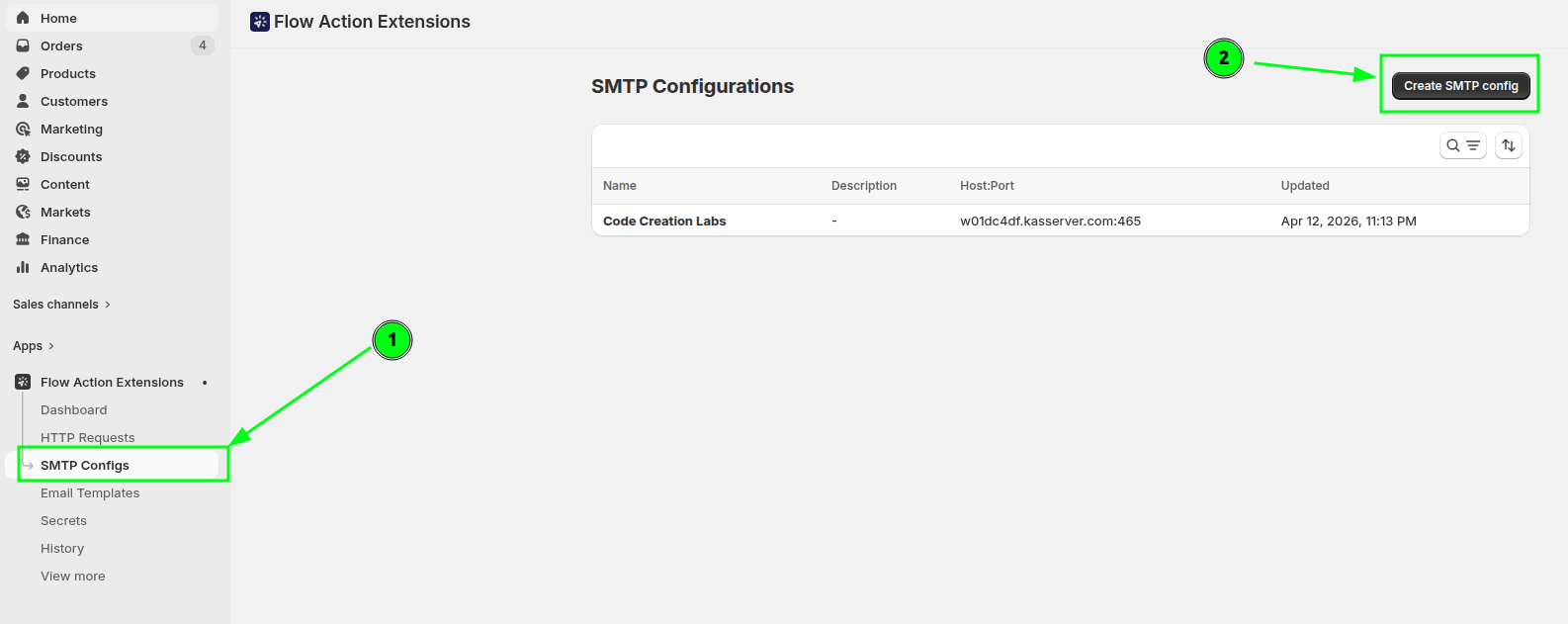
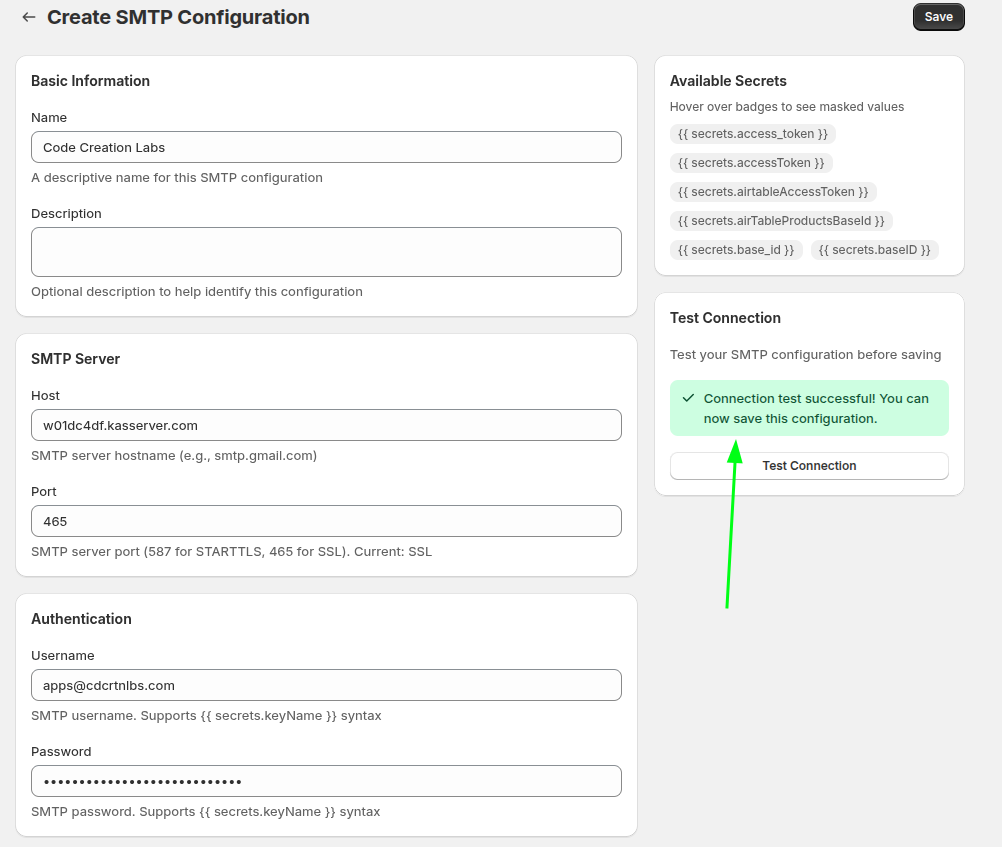
Nell’app, apra la sezione “Mittenti e-mail” e acceda alla sezione SMTP. È qui che deve inserire il server di posta che invierà le sue e-mail transazionali.
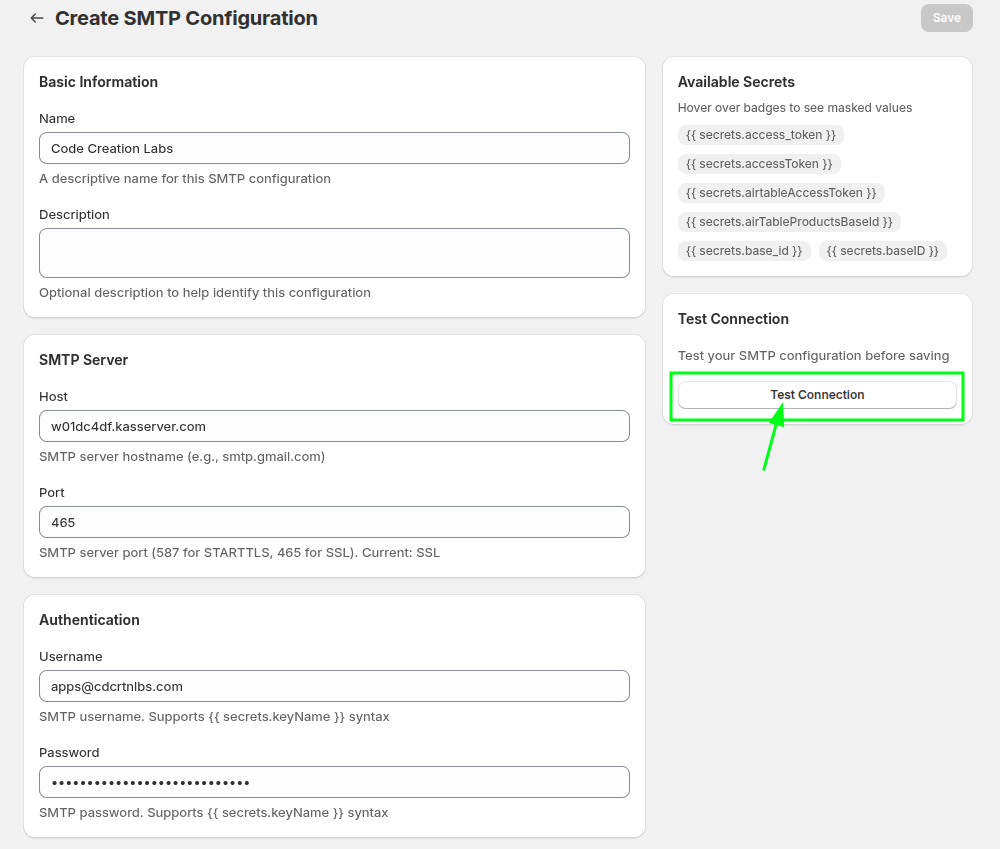
Inserisca l'host SMTP, la porta, il nome utente e la password forniti dal Suo provider, quindi prema "Verifica connessione".
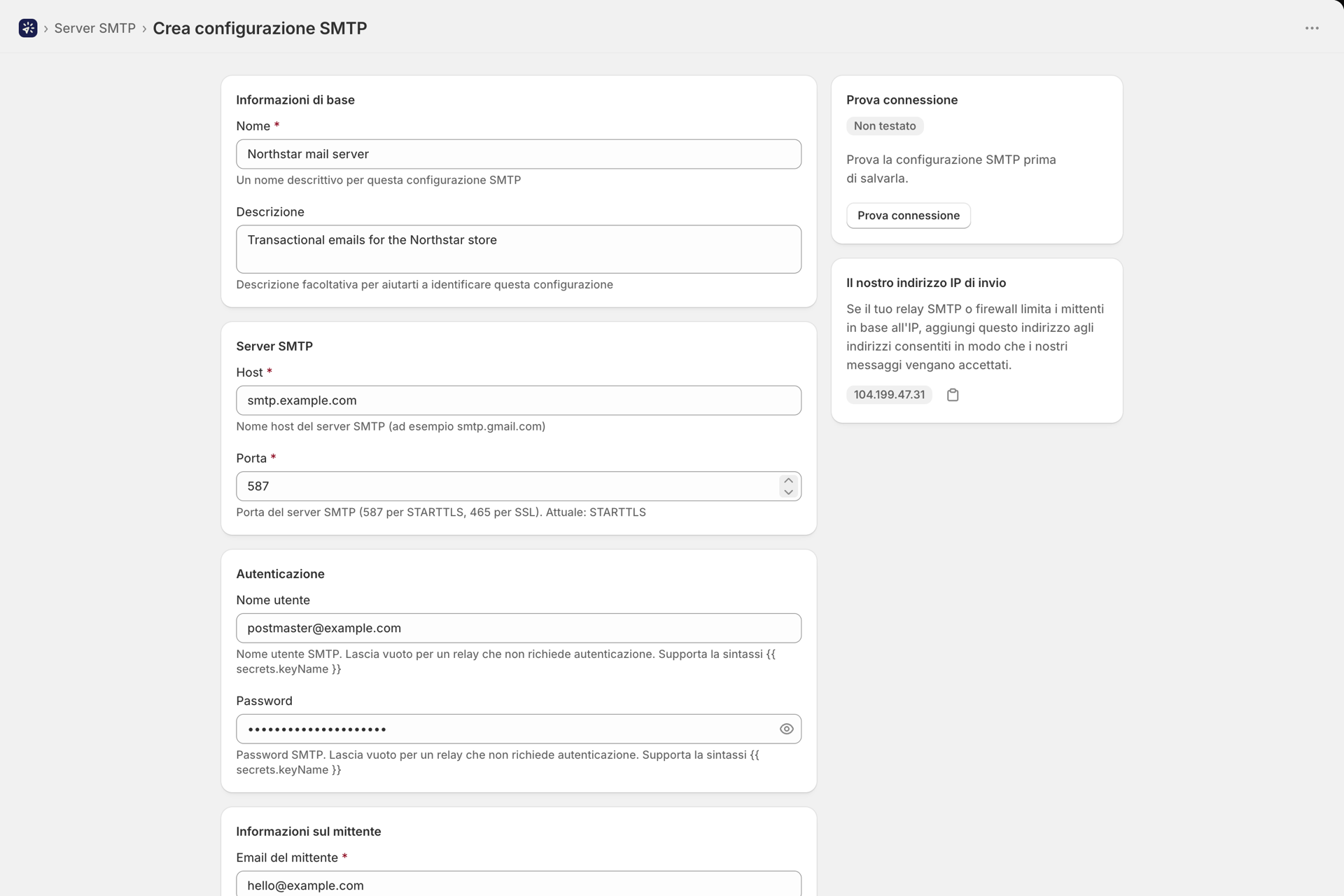
Se le credenziali sono valide, verrà visualizzato un messaggio di conferma.
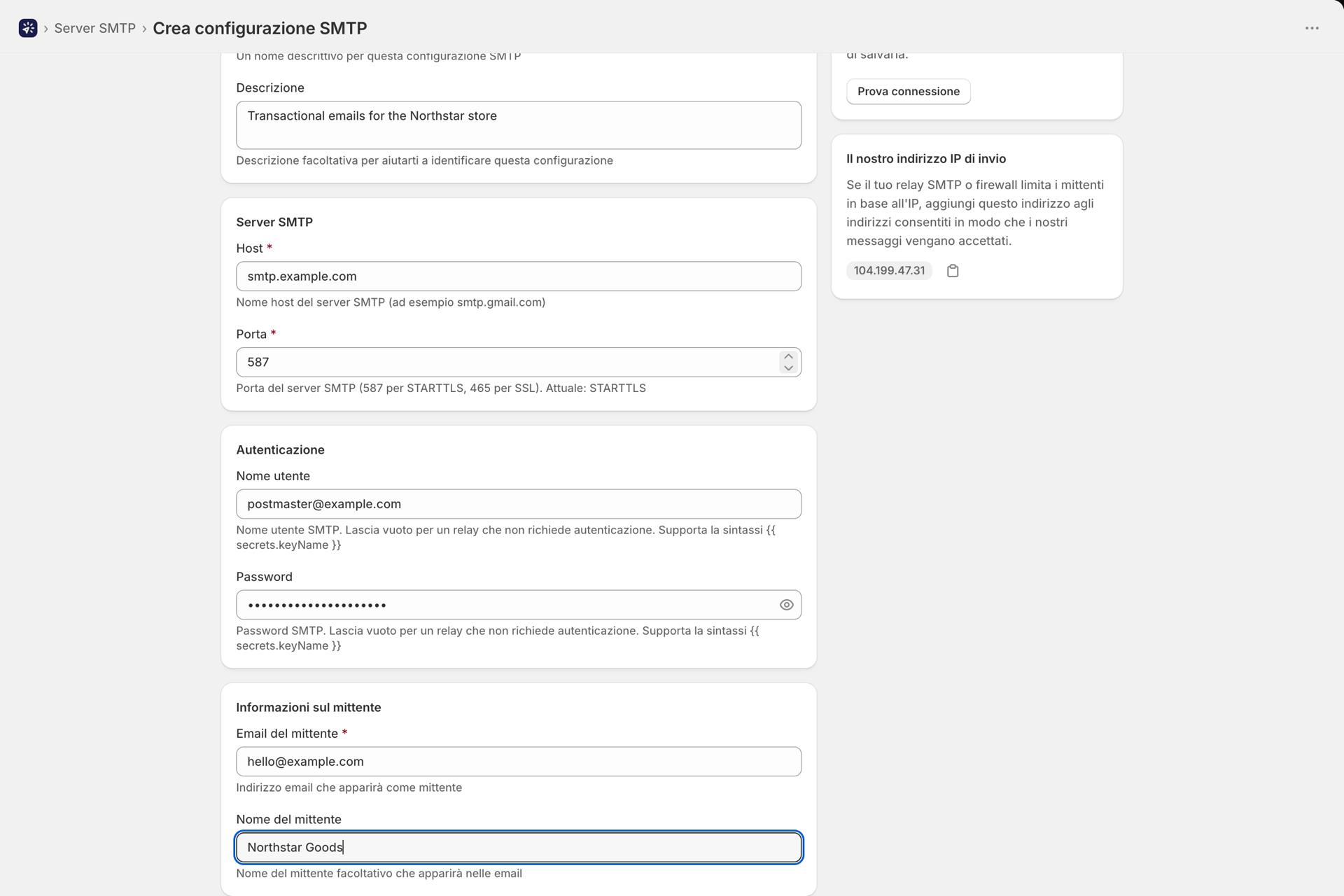
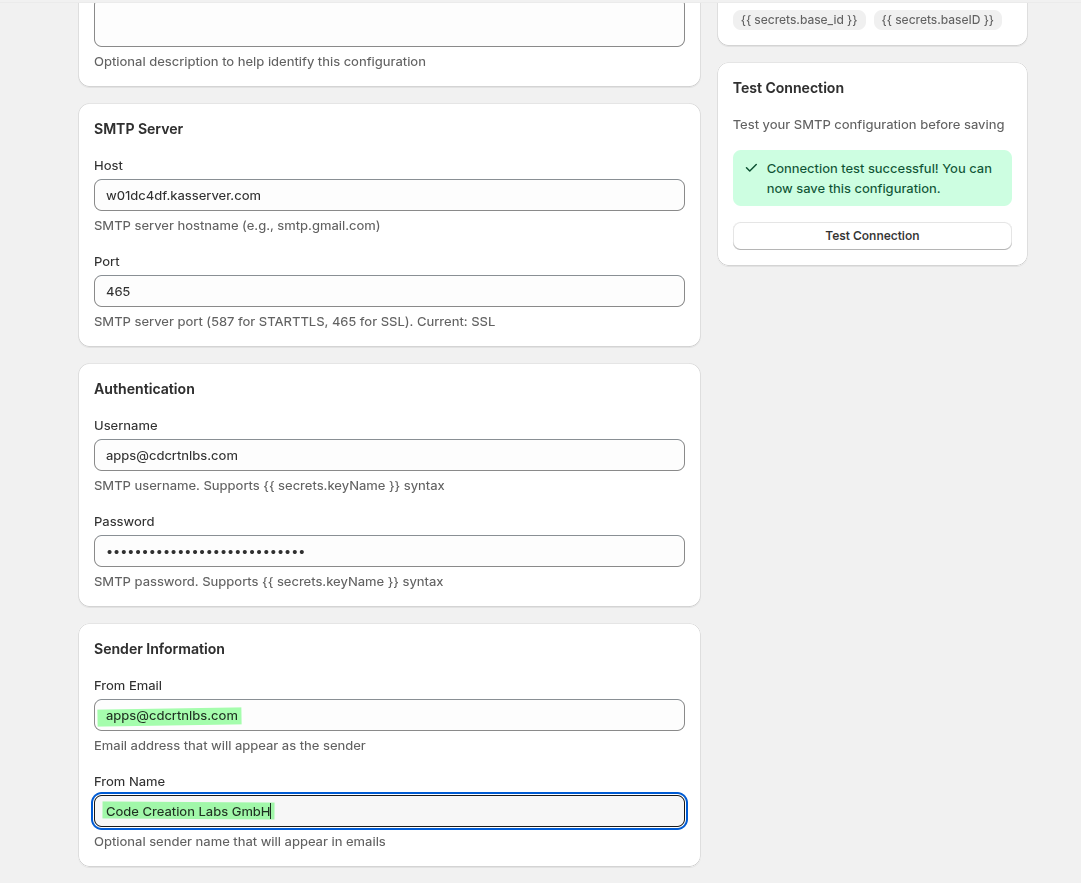
Selezioni l'indirizzo da cui dovrà provenire il messaggio. Imposti anche un nome da visualizzare, in modo che i destinatari vedano il nome del Suo negozio anziché l'indirizzo grezzo.
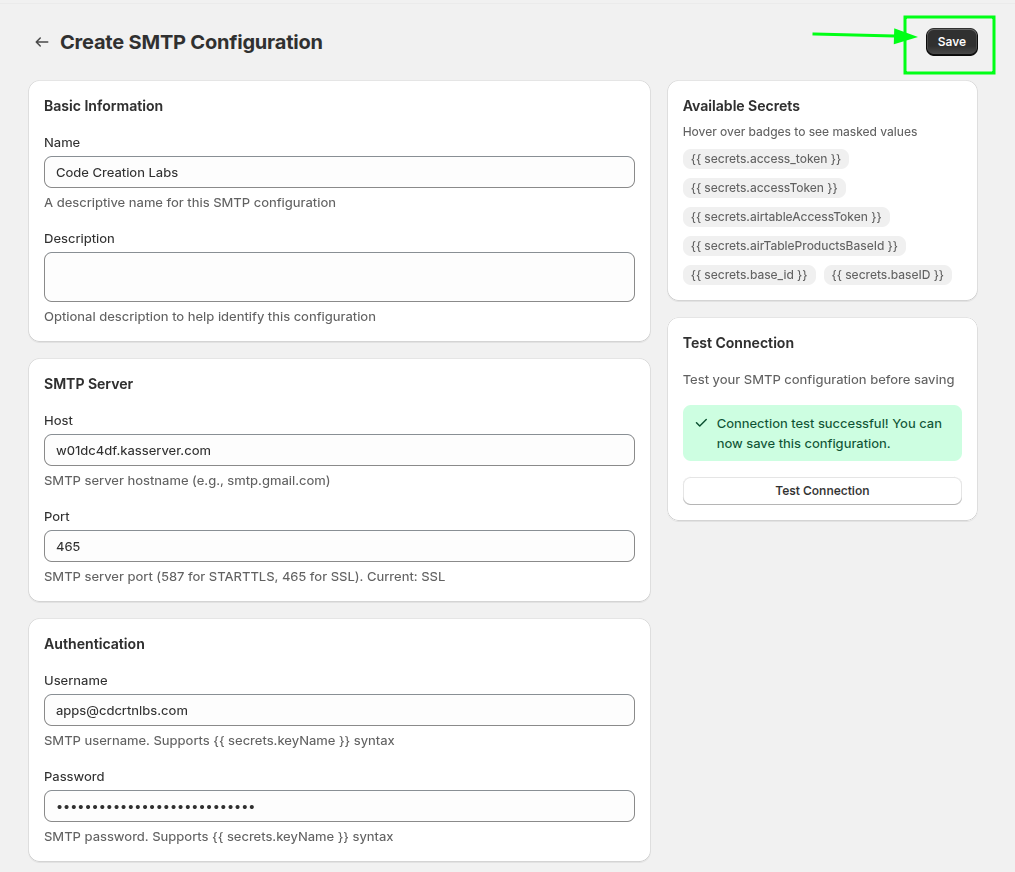
Salvi la configurazione in modo che possa essere selezionata in seguito dall'azione Shopify Flow.
Fase 2: Progettare l'e-mail
Acceda alla sezione "Modelli di e-mail". È qui che potrà creare il contenuto delle e-mail che Shopify Flow invierà.
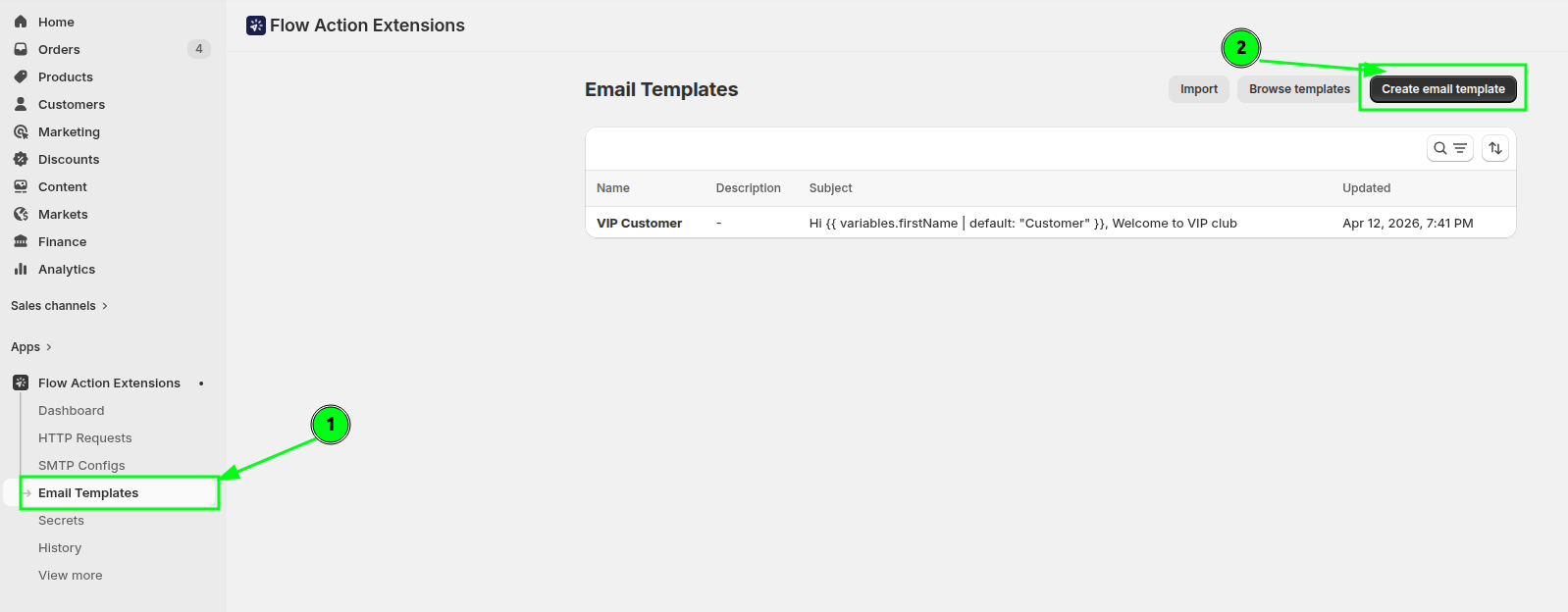
Crei una struttura per il Suo scenario VIP, con un oggetto e un corpo del messaggio. L’oggetto può utilizzare variabili trasmesse da Shopify Flow. Questo esempio utilizza firstName con il default filtro di Liquid come soluzione alternativa:
Hi {{ variables.firstName | default: "Customer" }} Welcome to VIP ClubAggiunga dei blocchi per creare un design in linea con il Suo marchio.
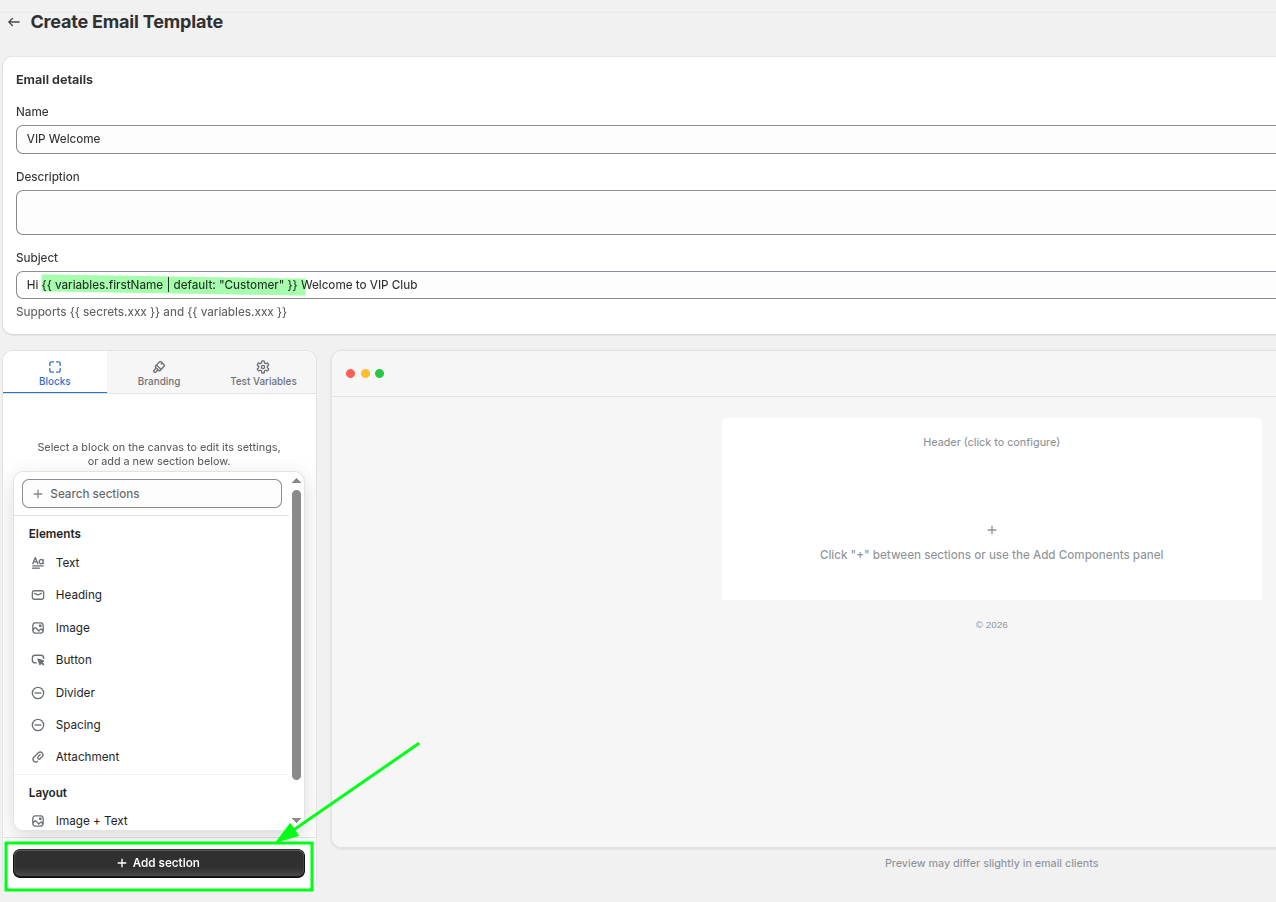
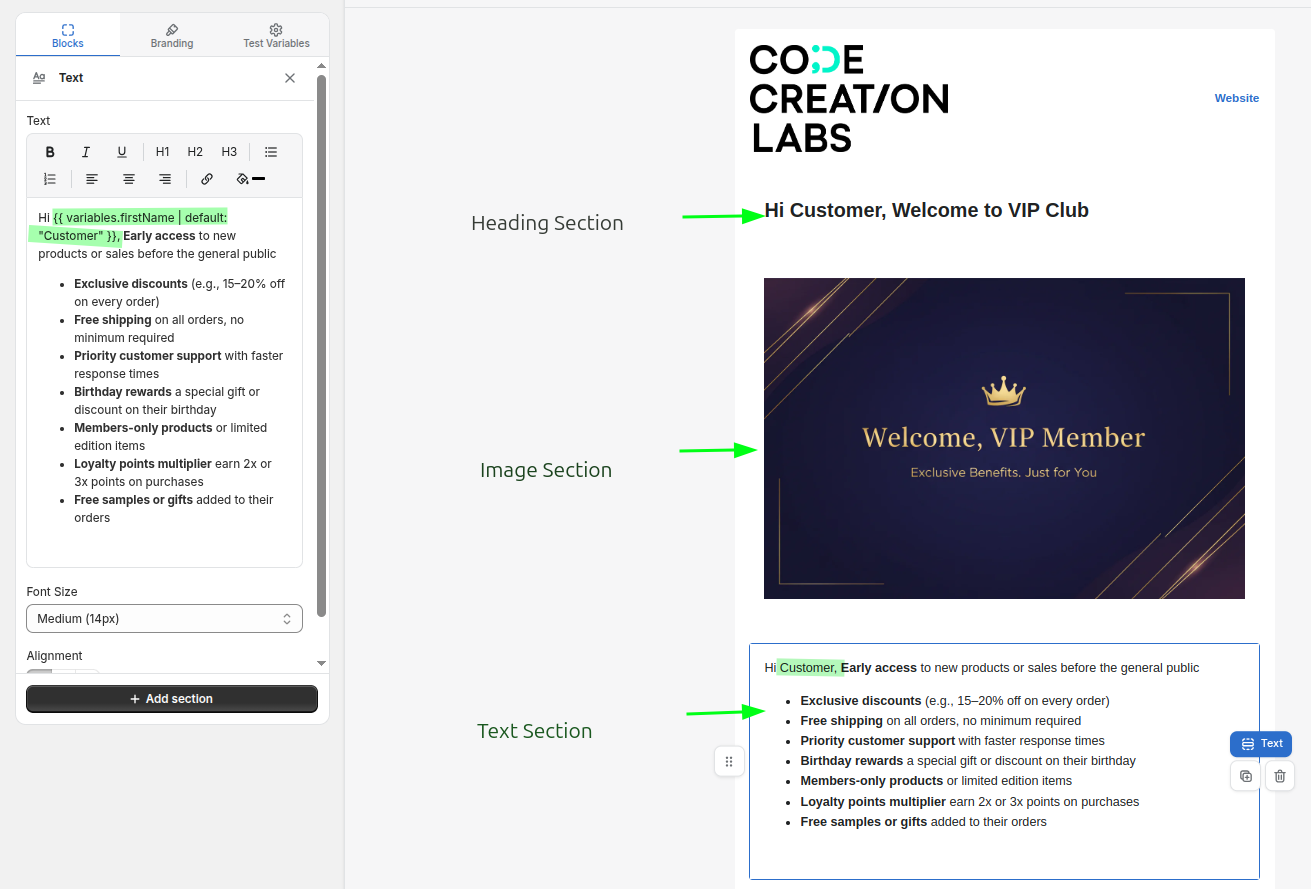
In questo esempio vengono utilizzati un blocco di intestazione, un blocco di immagine e un blocco di testo. Il blocco di testo fa riferimento alla variabile firstName, che verrà fornita da Shopify Flow.
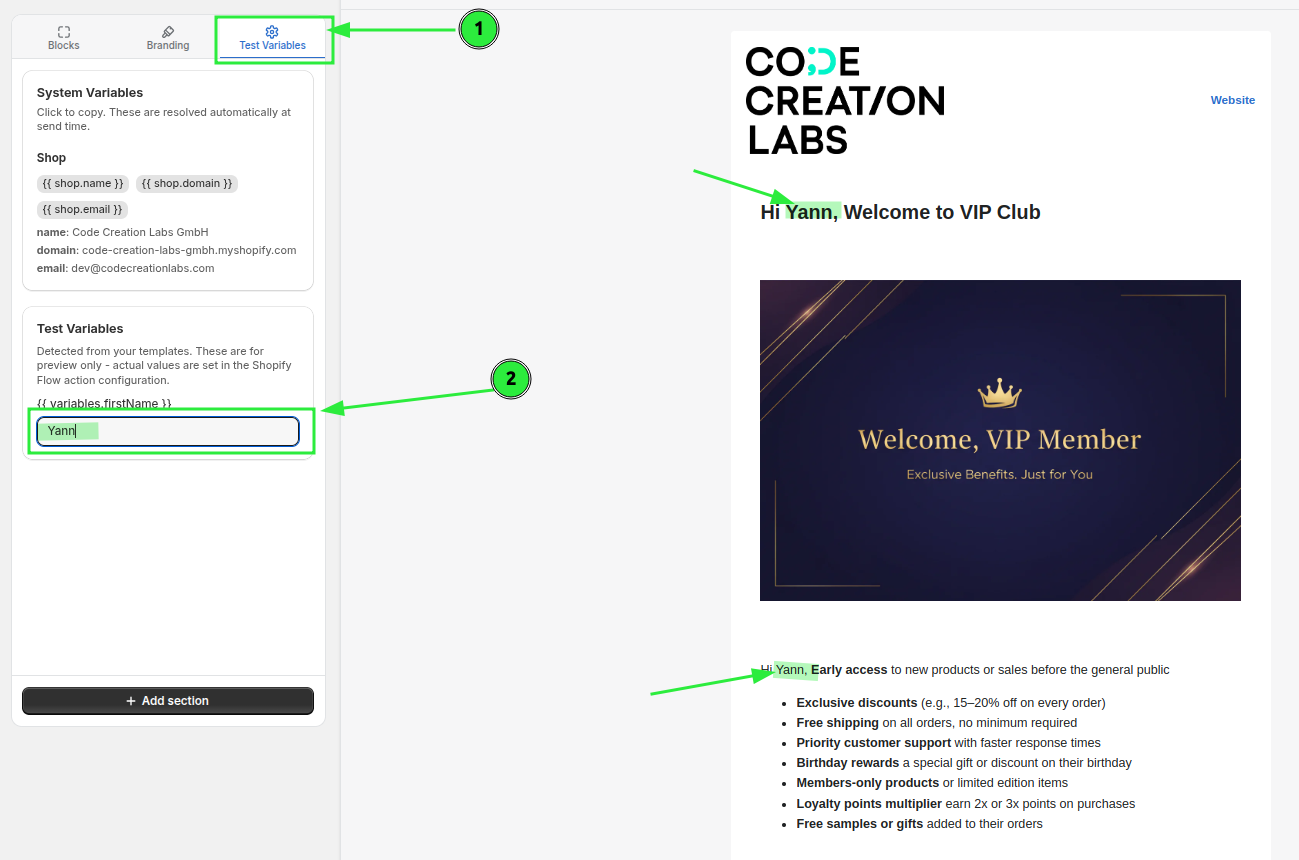
Utilizzi la sezione “Variabili di prova” per inserire valori di esempio e verificare che il progetto venga visualizzato come previsto.
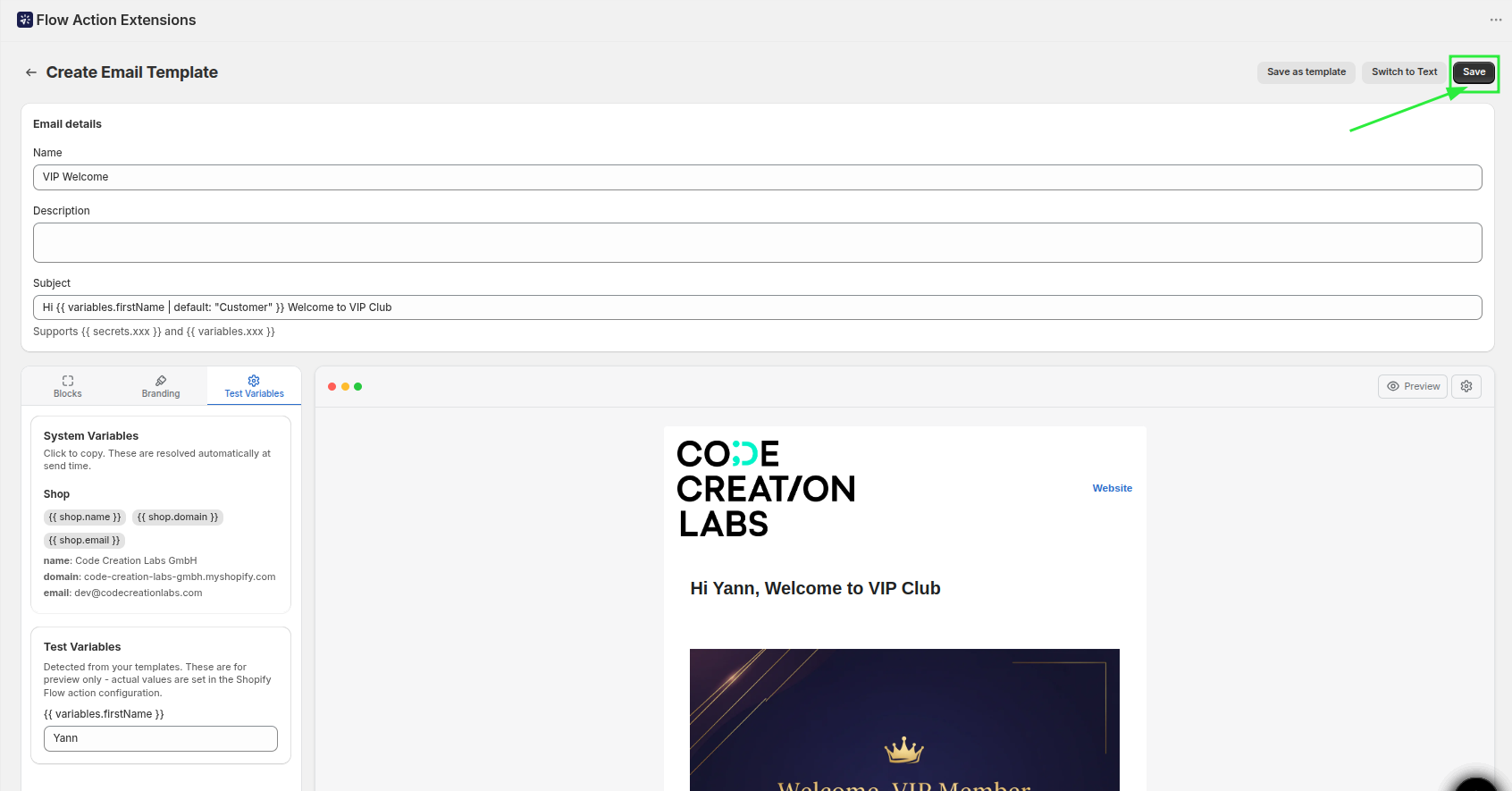
Salvi il layout in modo che possa essere selezionato all’interno dell’azione Shopify Flow.
Per il riferimento completo al blocco, si veda Creare un layout per un’e-mail.
Fase 3: Creare il workflow in Shopify Flow
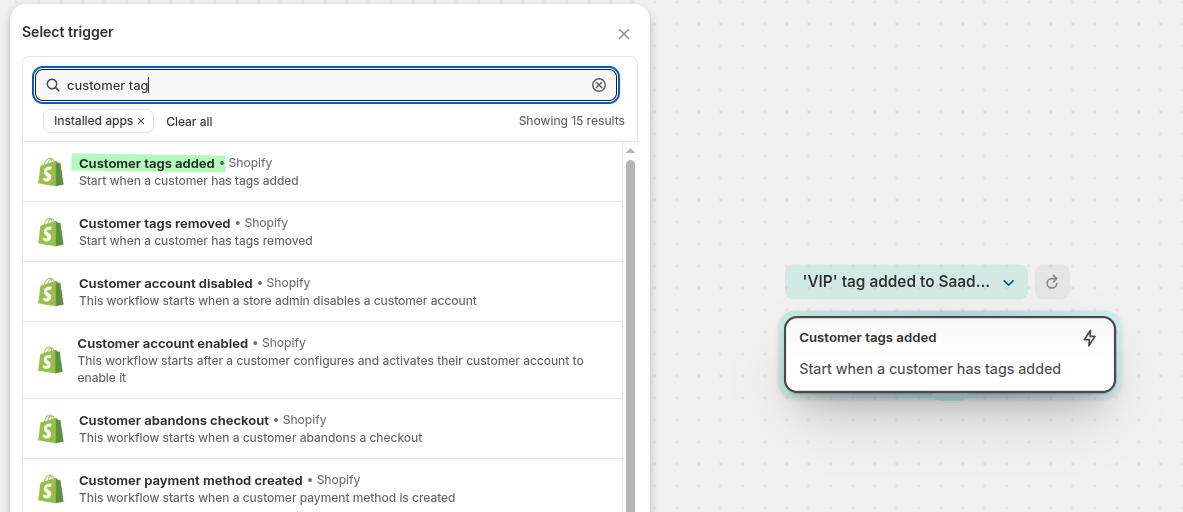
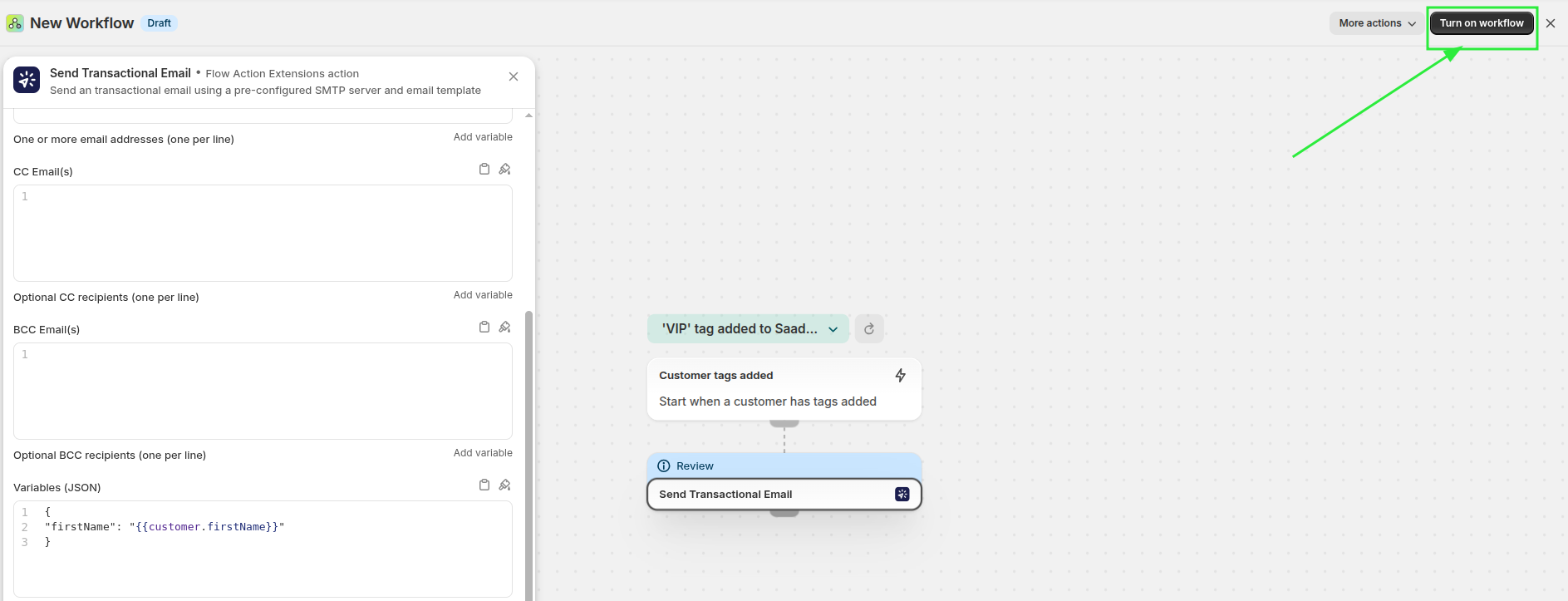
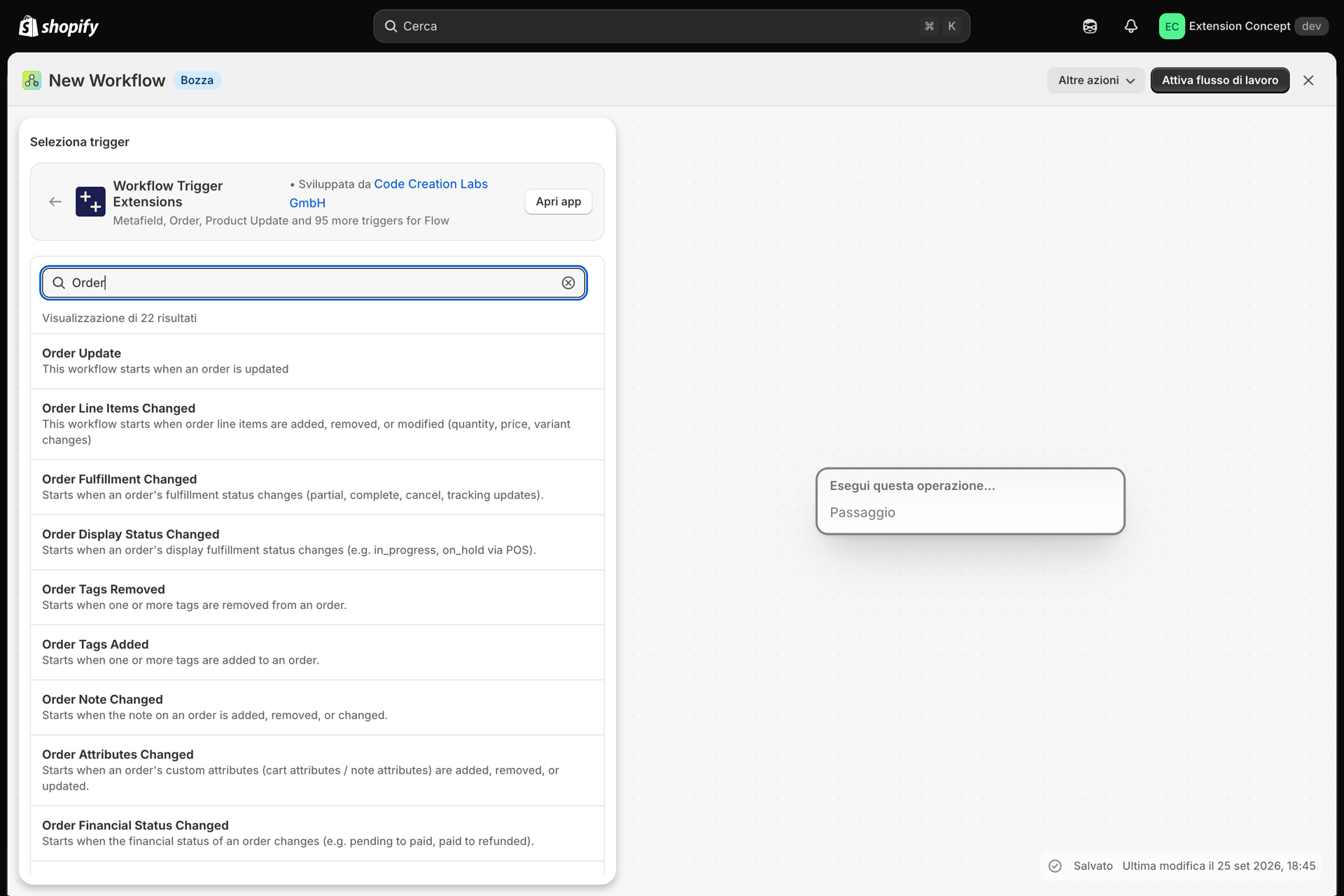
Apra Shopify Flow e crei un workflow per il Suo processo VIP. Utilizzi il trigger “Assegnazione tag cliente”, in modo che il workflow venga eseguito quando a un cliente viene assegnato il tag VIP.
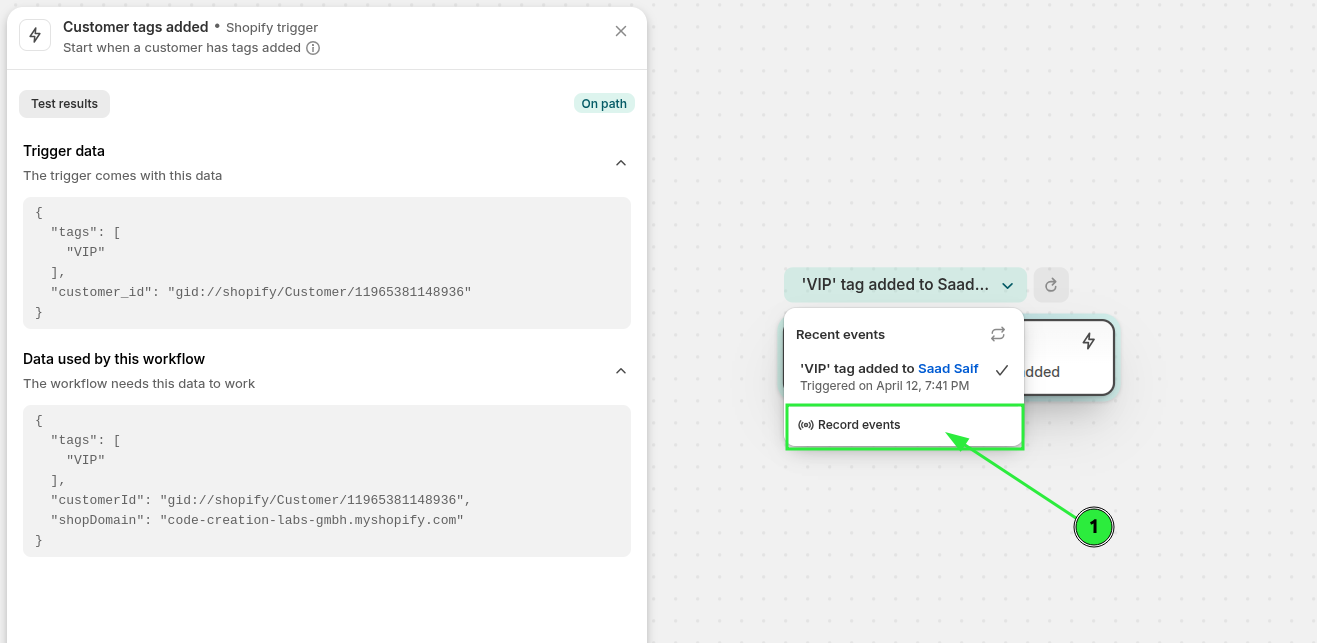
Clicchi su “Registra eventi”, quindi, in una nuova scheda, aggiunga il tag a un cliente. Selezioni il trigger a sinistra e vedrà i dati effettivi del trigger: ciò semplifica notevolmente la scelta delle variabili corrette.
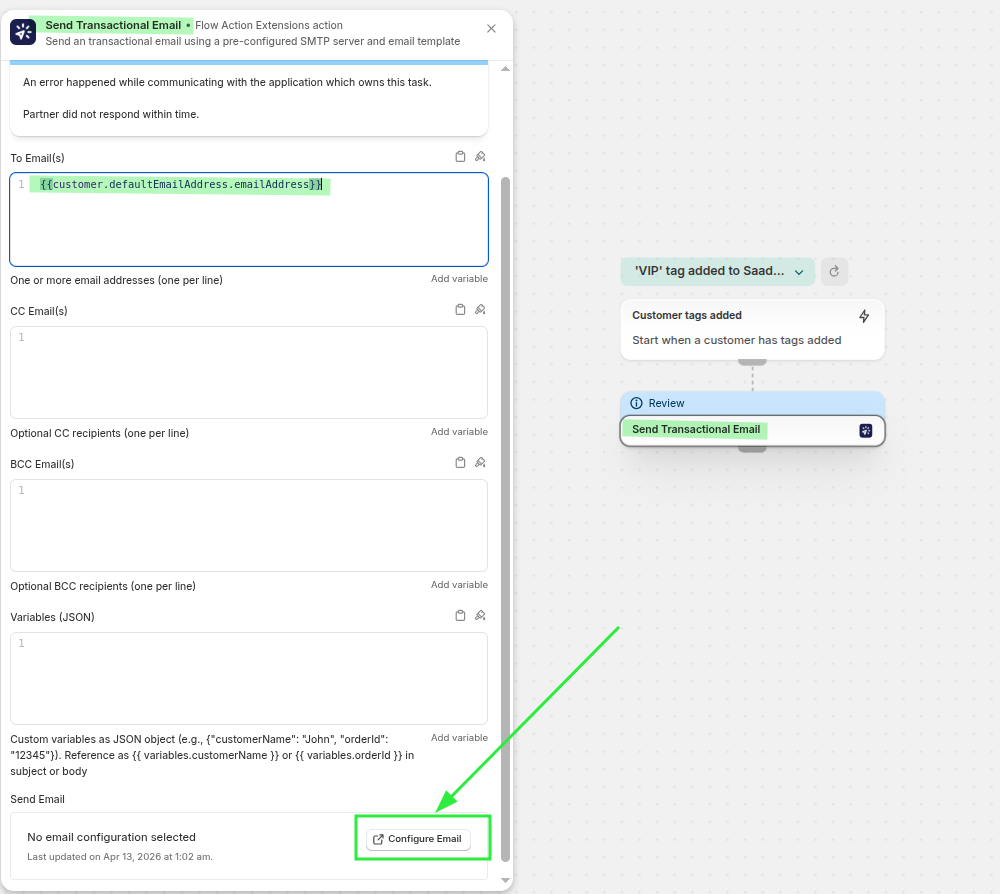
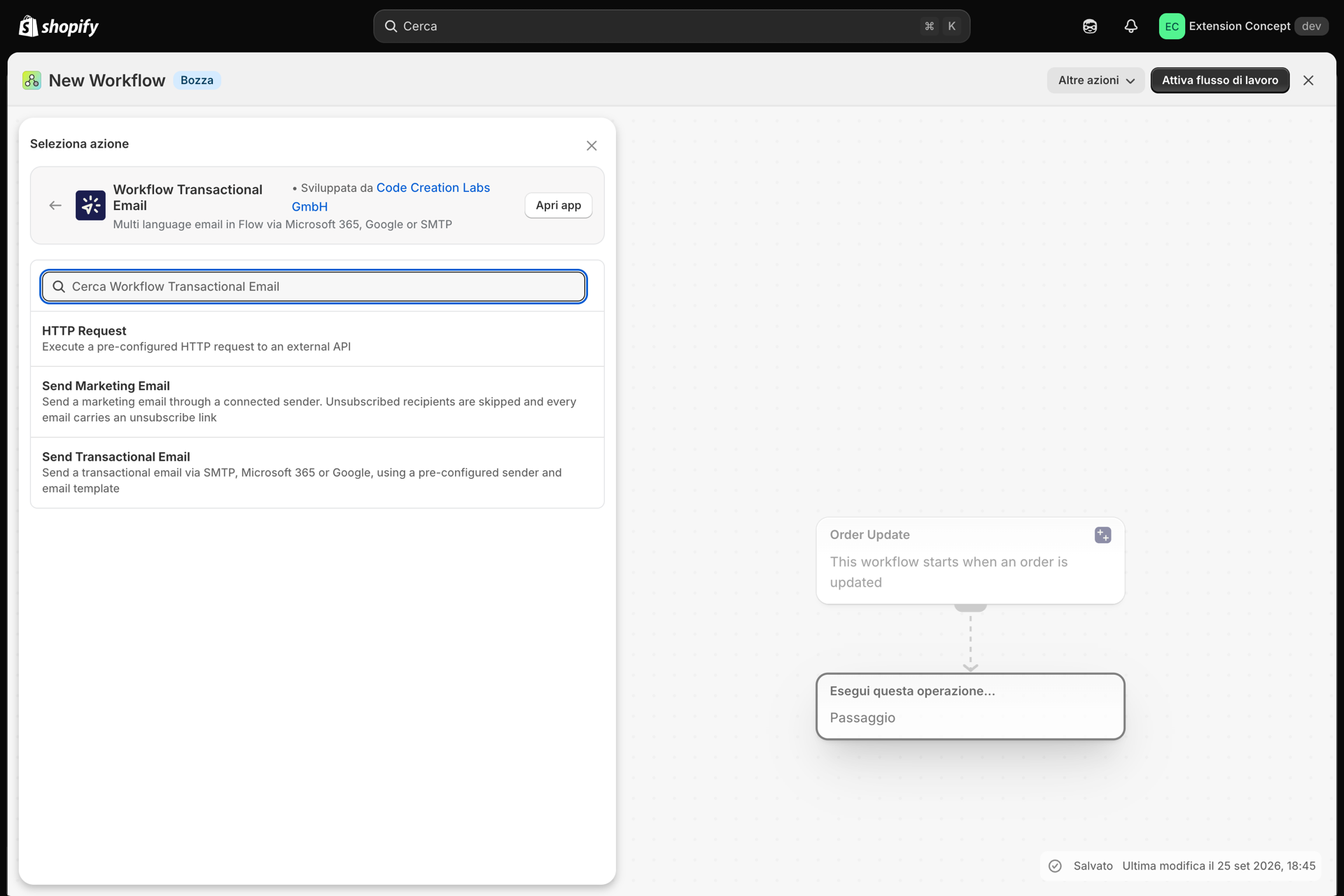
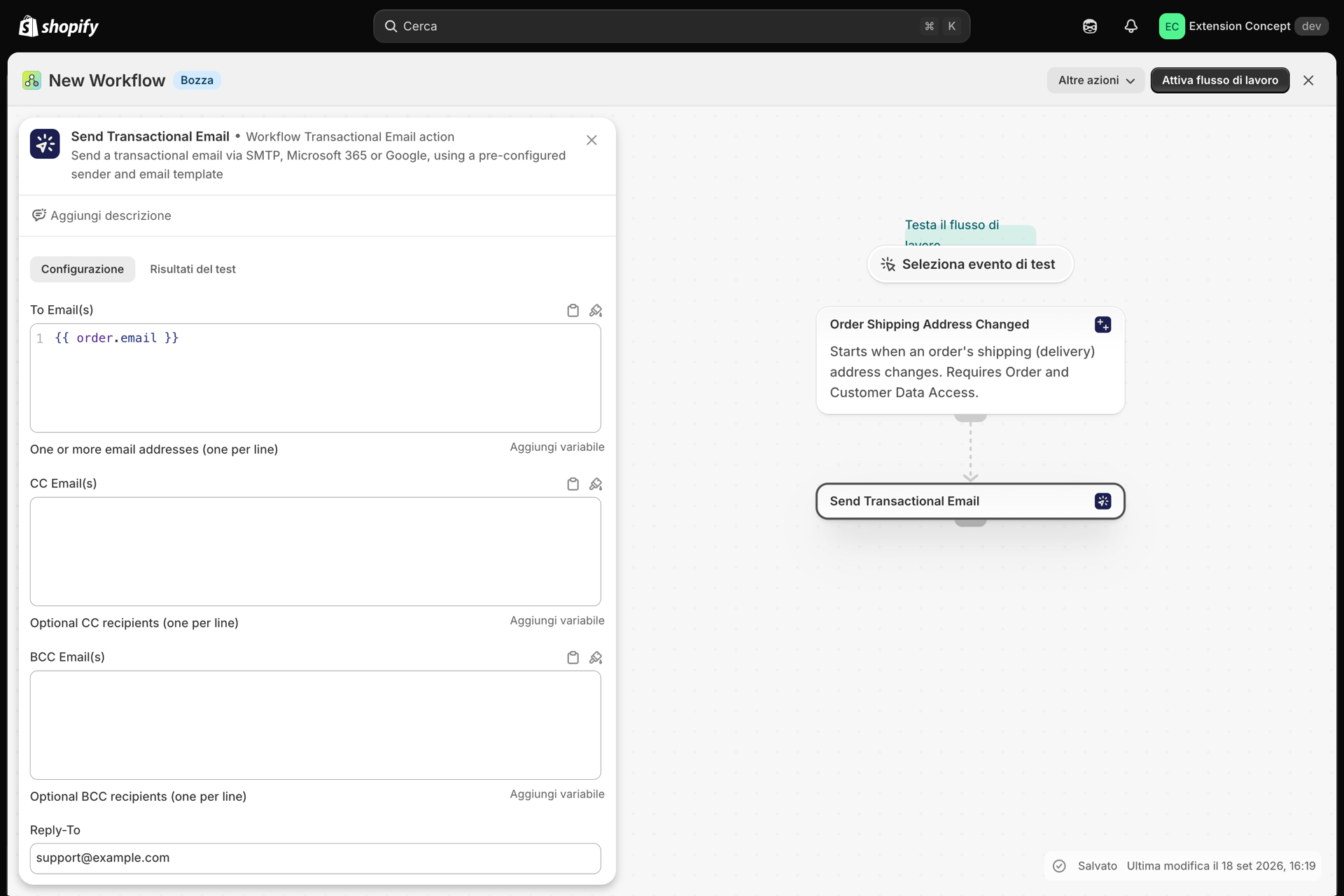
Aggiunga l'azione “Invia email transazionale”. Nel campo “A”, utilizzi la variabile relativa all’indirizzo email del cliente. Quindi faccia clic su “Configura email”.
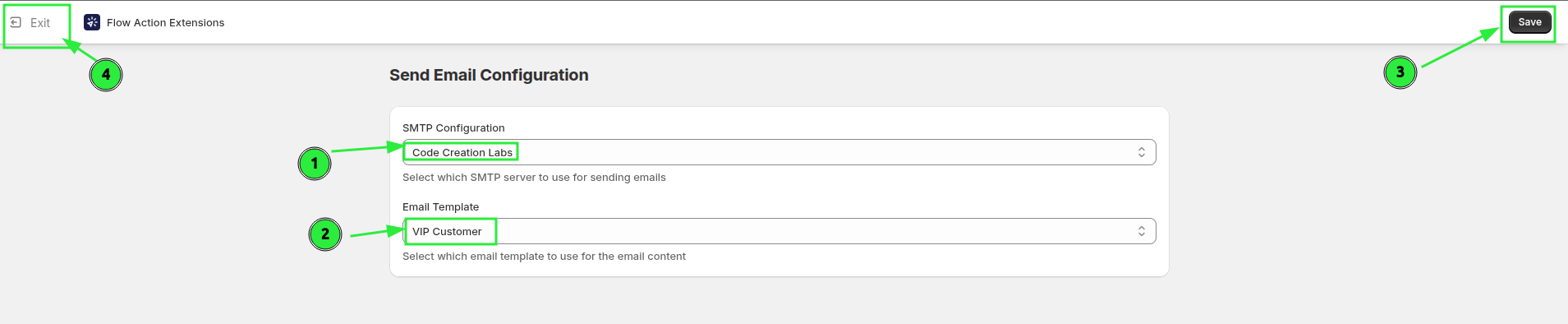
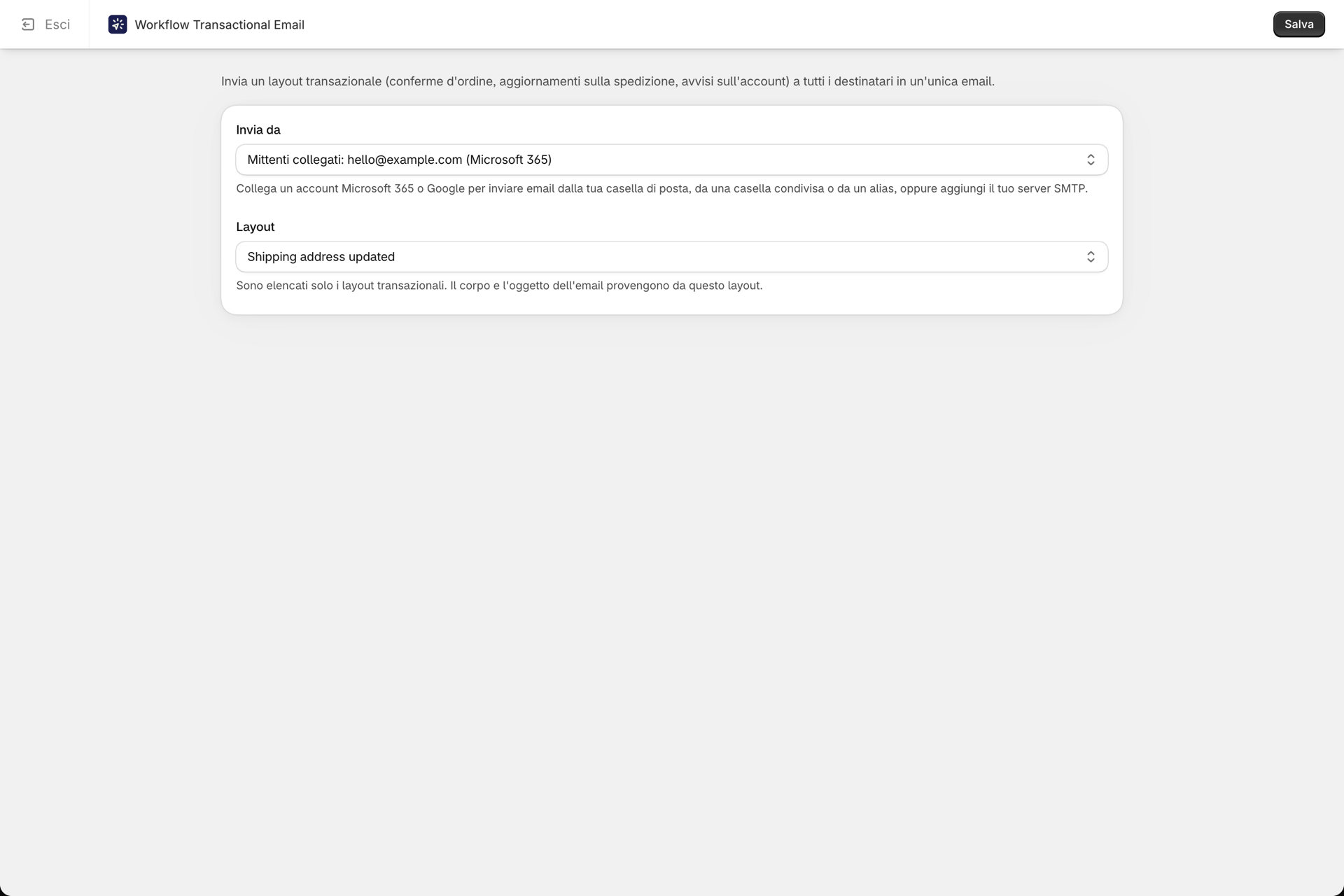
Nella schermata di configurazione, selezioni il modello di e-mail che ha creato e il server SMTP attraverso il quale deve passare questa e-mail. Premano “Salva”, quindi “Esci” per tornare al workflow.
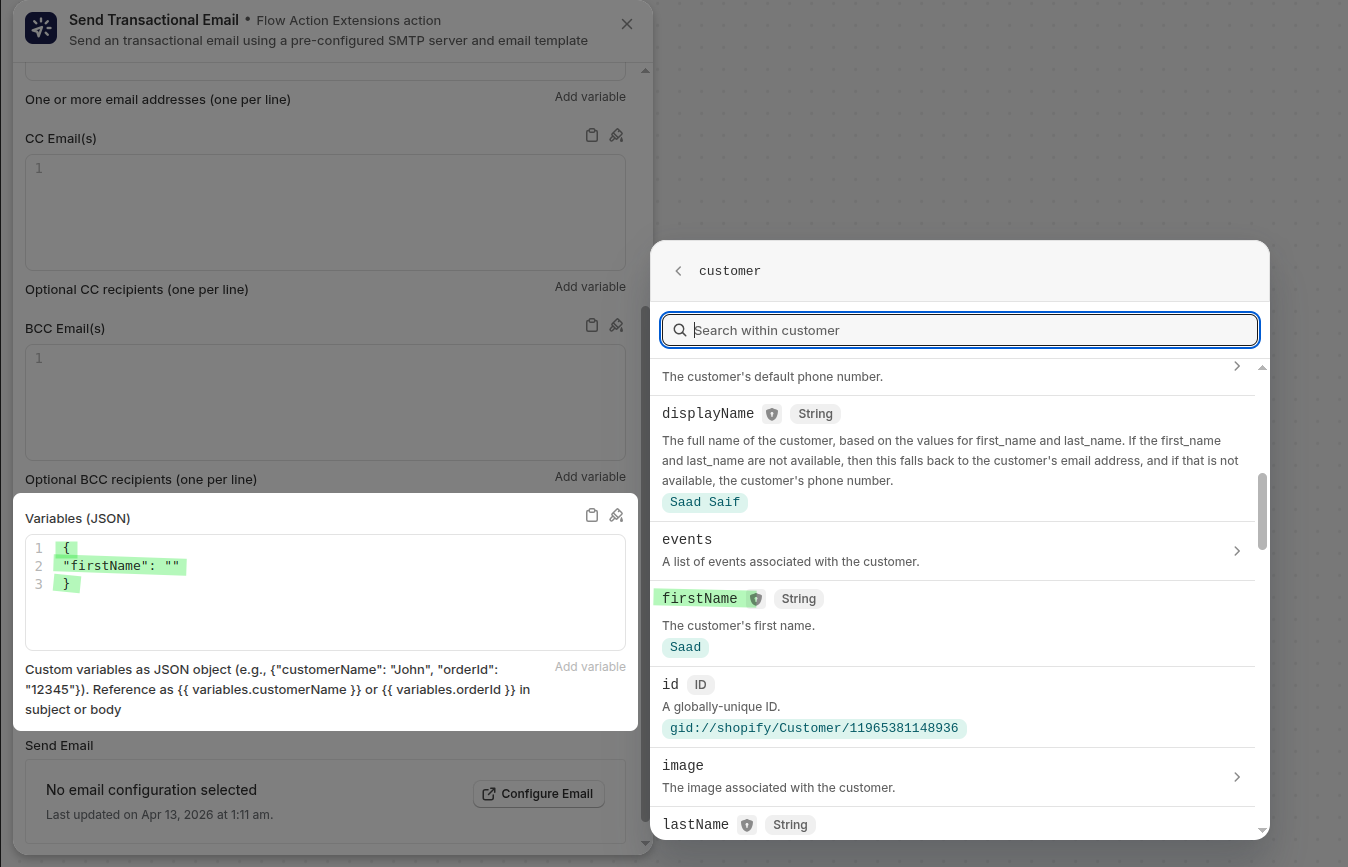
Tornando all’azione, inserite i dati necessari al vostro layout nel campo Variabili (JSON):
{
  "firstName": "{{ customer.firstName }}"
}
Attivi il workflow dopo aver verificato che il trigger, la condizione, il layout e le variabili siano tutti corretti.
Come si incastrano i vari elementi
Quando il cliente riceve il tag VIP, Shopify Flow avvia il workflow e attiva l’azione e-mail. Tale azione combina:
- le impostazioni del server salvate relative ai mittenti delle e-mail
- il Suo progetto salvato dalla sezione “Layout e-mail”
- i valori relativi al cliente trasmessi dal passaggio "Shopify Flow" come variabili JSON
È proprio il fatto di tenerli separati che rende il layout riutilizzabile: potrete inviare lo stesso design a ogni cliente senza dover modificare il codice HTML ogni volta.
Lo si verifichi dall’inizio alla fine
- Applichi il tag
VIPa un cliente di prova - Verifichi che il workflow venga eseguito in Shopify Flow
- Si assicuri che il cliente riceva l’e-mail
- Si verifichi che l'oggetto e il codice HTML vengano visualizzati correttamente
- Si assicuri che il nome e l'indirizzo del mittente corrispondano al Suo marchio
Se il messaggio non viene recapitato, apra la sezione “Cronologia” nell’app per visualizzare il risultato dell’esecuzione e l’errore esatto. Consulti Cronologia e risoluzione dei problemi.
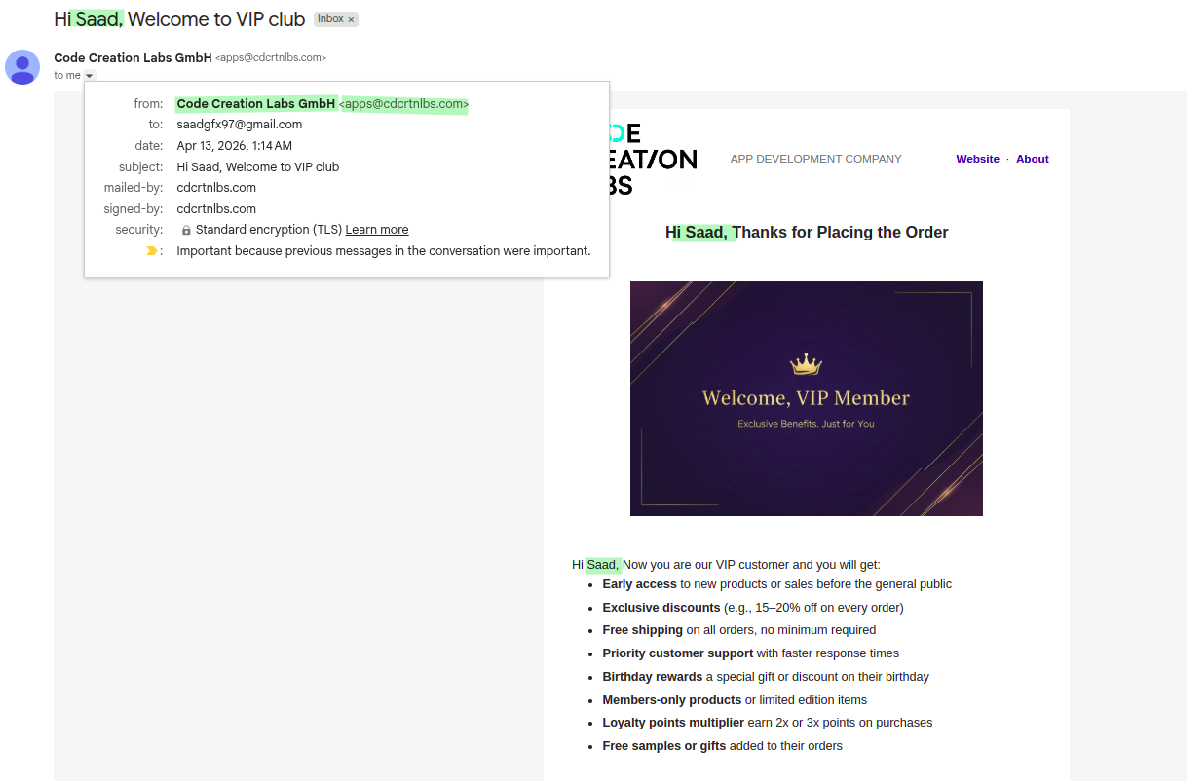
Ecco l'e-mail inviata, utilizzando il server SMTP e la configurazione descritti in questa guida:
Correlati
- Inviare un’e-mail dall’indirizzo Shopify Flow con Microsoft 365 - utilizzare una casella di posta Microsoft 365 anziché SMTP.
- Inviare un’e-mail dall’indirizzo Shopify Flow tramite Google - Si utilizzi una casella di posta Google anziché SMTP.
- Variabili e liquidi - la variabile completa e il riferimento a Liquid.