

Inviare consigli per la cura del prodotto tre giorni dopo l'evasione dell'ordine
Tre giorni dopo l’evasione di un ordine, invii al cliente consigli per la cura e l’utilizzo del prodotto acquistato tramite il Suo servizio di invio integrato, nella lingua del cliente, indicando il nome del cliente, il numero d’ordine e il nome e l’indirizzo del Suo negozio. Il messaggio verrà inviato solo ai clienti iscritti alla newsletter.
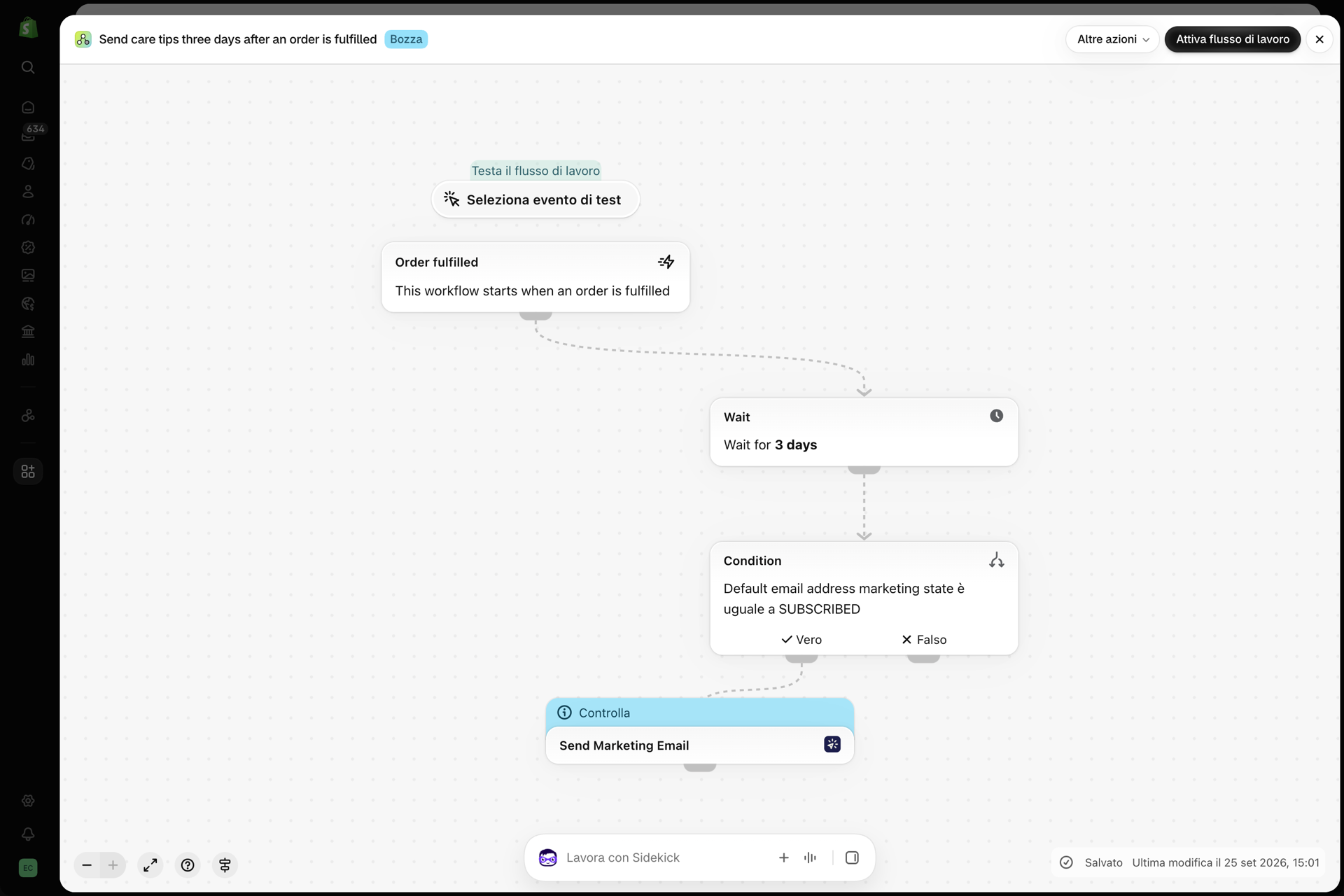
Un trigger, un'attesa, una condizione e un'azione “Invia e-mail di marketing”. Il destinatario, la lingua e le variabili sono già precompilati dai dati di Shopify Flow; dovrete solo scegliere il mittente e il layout dell’e-mail di marketing.
Di cosa ha bisogno
- L'app è stata installata, con un mittente e-mail associato (Panoramica sui mittenti delle e-mail) e un layout di e-mail di marketing contenente i Suoi consigli (E-mail di marketing e cancellazioni dall'iscrizione). I consigli per la cura sono e-mail di marketing: imposti il tipo di e-mail del layout su "Marketing", poiché questa fase elenca solo i layout di marketing.
- Al termine dell'importazione, apra la fase “Invia e-mail di marketing” e selezioni quel mittente e quel layout. Il file non può contenerli: appartengono al Suo negozio.
- I dati dell’azienda e la frase relativa alla disiscrizione si trovano nella sezione “Impostazioni”, scheda “Email di marketing”. L’app li aggiunge a ogni email di marketing (Impostazioni).
- Nient’altro: “Ordine evaso” è un trigger integrato di Shopify. Il Workflow invia e-mail solo ai clienti iscritti alla newsletter e i clienti che si sono cancellati tramite il link presente in un’e-mail precedente vengono automaticamente esclusi.
Scoprite il workflow
- Scarichi il file
.flowallegato in fondo a questa pagina. - Nella dashboard di Shopify, apra Shopify Flow, faccia clic su “Importa” e selezioni il file.
- Apra la fase “Invia e-mail di marketing”, selezioni il mittente e il modello di e-mail di marketing, quindi salvi.
- Fare clic su "Attiva workflow".
Il file è stato esportato direttamente da Shopify Flow. Non lo modifichi manualmente; modifichi il workflow in Shopify Flow dopo averlo importato.
Come funziona
- L'evento "Ordine evaso" avvia il workflow nel momento in cui viene creata una pratica di evasione per un ordine.
- L'opzione "Attesa" sospende il workflow per 3** giorni**, in modo che i consigli arrivino più o meno in concomitanza con l'arrivo del pacco.
- Verifica delle condizioni:
order.customer.defaultEmailAddress.marketingState. Equivalente aSUBSCRIBED. I clienti che non si sono iscritti alla newsletter si fermano qui. - La funzione "Invia email di marketing" invia il layout da Lei scelto all'indirizzo
{{ order.customer.email }}, nella lingua del cliente ({{ order.customer.locale }}), con le seguenti variabili:customer_name,order_name,shop_nameeshop_url. L'email contiene un proprio link per annullare l'iscrizione e i dati dell'azienda nel piè di pagina. Se il cliente ha annullato l'iscrizione tramite un'email precedente, non viene inviato nulla e la Cronologia riporta l'evento come "Saltato".
Realizzare il layout
Accogliete il cliente con Hello {{ variables.customer_name }}, redigete i consigli sotto forma di brevi passaggi numerati e inserite un collegamento a {{ variables.shop_url }} tramite un pulsante per eventuali domande o nuovi ordini. Impostate il tipo di e-mail del layout su “Marketing”; il link per annullare l’iscrizione e i dati dell’azienda verranno aggiunti automaticamente sotto il layout. Ogni variabile inviata dal passaggio viene letta nel layout come {{ variables.name }}; la scheda «Utilizza in Shopify Flow» nella pagina del layout elenca quelle utilizzate dal Suo layout. Consulti Trasmissione dei dati da Shopify Flow.
Lo renda suo
- Modifichi il tempo di attesa in modo che le mance arrivino insieme al pacco: 1 giorno per le consegne locali, 5 o più per le spedizioni più lente.
- Aggiunga una condizione su
order.lineItemsutilizzandoproduct.productTypee crei una copia del workflow per ogni tipo di prodotto, ciascuna con il proprio layout di suggerimenti. - Aggiunga una condizione in
order.fulfillmentsin modo che le mance vengano assegnate una sola volta per ogni ordine con più evasione.
Prossimi passi
- Modelli di workflow - tutti i modelli.
- E-mail di marketing e cancellazioni dall'iscrizione - i layout di marketing, il piè di pagina per la cancellazione dell’iscrizione e la pagina dedicata alla cancellazione dell’iscrizione.
- Inviate e-mail nella lingua dei vostri clienti - una traduzione per ogni lingua del cliente, selezionata tramite il campo “Lingua”.
- Cronologia e risoluzione dei problemi - Verifichi che l'e-mail sia stata inviata.