

Inviare un’e-mail di richiesta di recensione una settimana dopo l’evasione dell’ordine
Una settimana dopo l’evasione di un ordine, richieda al cliente di lasciare una recensione tramite il Suo servizio di invio collegato, nella lingua del cliente, indicando il suo nome, il numero d’ordine, nonché il nome e l’indirizzo del Suo negozio. Solo i clienti iscritti alla newsletter di marketing la riceveranno.
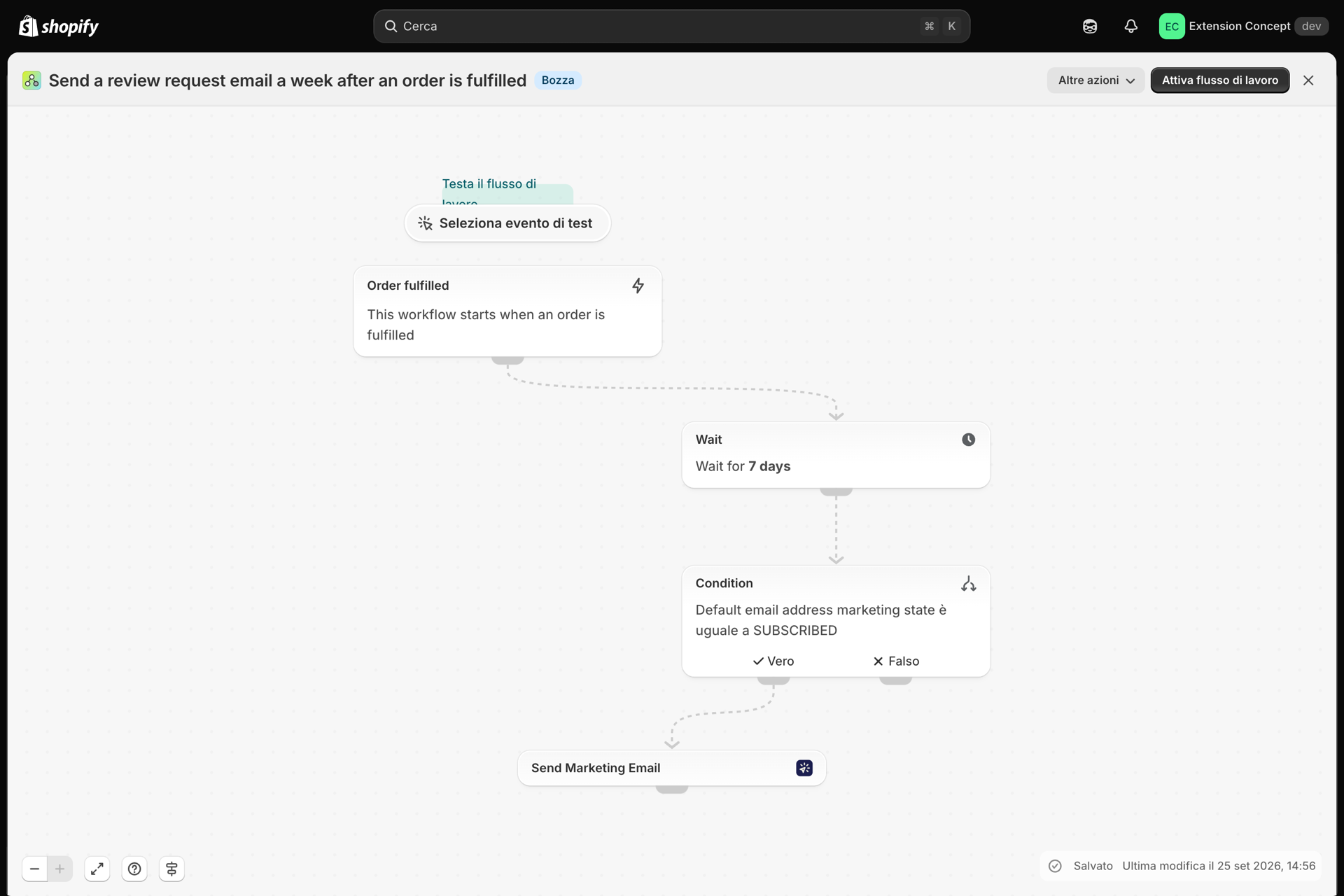
Un trigger, un'attesa, una condizione e un'azione “Invia email di marketing”. Il destinatario, la lingua e le variabili sono già precompilati in base ai dati di Shopify Flow; dovrete solo scegliere il mittente e il layout dell’email di marketing.
Di cosa ha bisogno
- L'app è stata installata, con un mittente e-mail associato (Panoramica sui mittenti delle e-mail) e un layout di e-mail di marketing per questa e-mail (E-mail di marketing e cancellazioni dall’iscrizione). Una richiesta di recensione è un'e-mail di marketing: imposti il tipo di e-mail del layout su "Marketing", poiché la procedura elenca solo i layout di marketing.
- Al termine dell'importazione, apra la fase “Invia e-mail di marketing” e selezioni quel mittente e quel layout. Il file non può contenerli: appartengono al Suo negozio.
- I dati dell’azienda e la frase relativa alla disiscrizione si trovano nella sezione “Impostazioni”, scheda “E-mail di marketing”. L’app li aggiunge a ogni e-mail di marketing (Impostazioni).
- Nient’altro: “Ordine evaso” è un trigger integrato di Shopify. Il Workflow invia e-mail solo ai clienti iscritti alla newsletter e i clienti che si sono disiscritti tramite il link contenuto in un’e-mail precedente vengono automaticamente esclusi.
Scoprite il workflow
- Scarichi il file
.flowallegato in fondo a questa pagina. - Nella dashboard di amministrazione di Shopify, apra la sezione “Shopify Flow”, faccia clic su “Importa” e selezioni il file.
- Apra la fase “Invia e-mail di marketing”, selezioni il mittente e il modello di e-mail di marketing, quindi salvi.
- Fare clic su “Attiva workflow”.
Il file è stato esportato direttamente da Shopify Flow. Si prega di non modificarlo manualmente; si prega invece di modificare il workflow in Shopify Flow dopo averlo importato.
Come funziona
- L'evento "Ordine evaso" avvia il workflow nel momento in cui viene creata una pratica di evasione per un ordine.
- L'opzione "Attesa" sospende il workflow per 7** giorni**, pertanto il cliente ha già il pacco da un po' di tempo prima che Lei glielo richieda.
- Verifica delle condizioni:
order.customer.defaultEmailAddress.marketingState. Equivalente aSUBSCRIBED. I clienti che non si sono iscritti alla newsletter si fermano qui. - La funzione "Invia email di marketing" invia il layout da Lei scelto all'indirizzo
{{ order.customer.email }}, nella lingua del cliente ({{ order.customer.locale }}), con le seguenti variabili:customer_name,order_name,shop_nameeshop_url. L'email contiene un proprio link per annullare l'iscrizione e i dati dell'azienda nel piè di pagina. Se il cliente ha annullato l'iscrizione tramite un'email precedente, non viene inviato nulla e la Cronologia riporta l'evento come "Saltato".
Realizzare il layout
Accogliete il cliente con Hello {{ variables.customer_name }}, indicate l’ordine {{ variables.order_name }} e inserite un link alla vostra pagina delle recensioni, oppure {{ variables.shop_url }}, tramite un pulsante. Impostate il tipo di e-mail del layout su “Marketing”; il link per annullare l’iscrizione e i dati della vostra azienda verranno aggiunti automaticamente sotto il layout. Ogni variabile inviata dal passaggio viene letta nel layout come {{ variables.name }}; la scheda “Use in Shopify Flow” nella pagina del layout elenca quelle utilizzate dal vostro layout. Consultate Trasmissione dei dati da Shopify Flow.
Lo renda suo
- Modifichi la fase di attesa in base ai Suoi tempi di consegna: 10 o 14 giorni per le spedizioni più lente, 3 giorni per le consegne locali.
- Aggiunga una condizione su
order.lineItemsconproduct.productTypein modo che solo alcuni prodotti ricevano una richiesta di recensione. - Aggiunga il campo “Rispondi a” in questa fase, in modo che le risposte vengano inviate direttamente alla Sua casella di posta dell’assistenza.
Prossimi passi
- Modelli di workflow - tutti i modelli.
- E-mail di marketing e cancellazioni dall’iscrizione - i layout di marketing, il piè di pagina per la cancellazione dell’iscrizione e la pagina dedicata alla cancellazione dell’iscrizione.
- Inviate e-mail nella lingua dei vostri clienti - una traduzione per ogni lingua del cliente, selezionata tramite il campo “Lingua”.
- Cronologia e risoluzione dei problemi - Verifichi che l'e-mail sia stata inviata.