

Impostazioni predefinite per intestazioni e piè di pagina
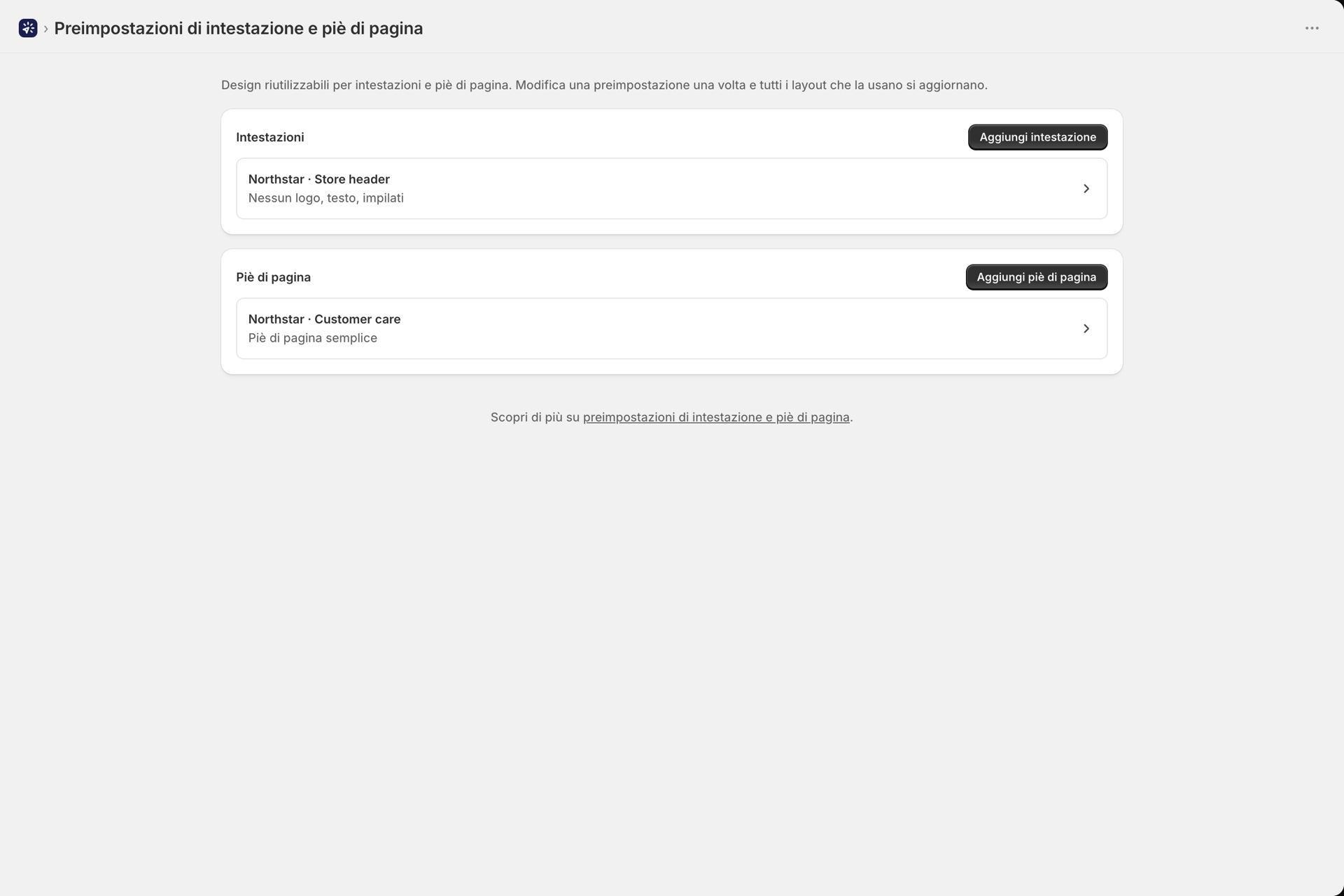
Un preset è un modello di intestazione o piè di pagina salvato una volta e riutilizzabile in diversi layout. Modificando il preset, tutti i layout che lo utilizzano vengono aggiornati automaticamente: in questo modo, l’inserimento di un nuovo logo o la modifica di un indirizzo richiedono una sola operazione di modifica, anziché venti.
Le troverete nella sezione “Intestazione e piè di pagina” nella barra di navigazione dell’app.
Creazione di un’impostazione predefinita
La pagina presenta due sezioni, “Intestazioni” e “Piè di pagina”, ciascuna dotata di un pulsante “Aggiungi intestazione” / “Aggiungi piè di pagina”. Assegnate un nome al modello predefinito, personalizzatelo e salvatelo.
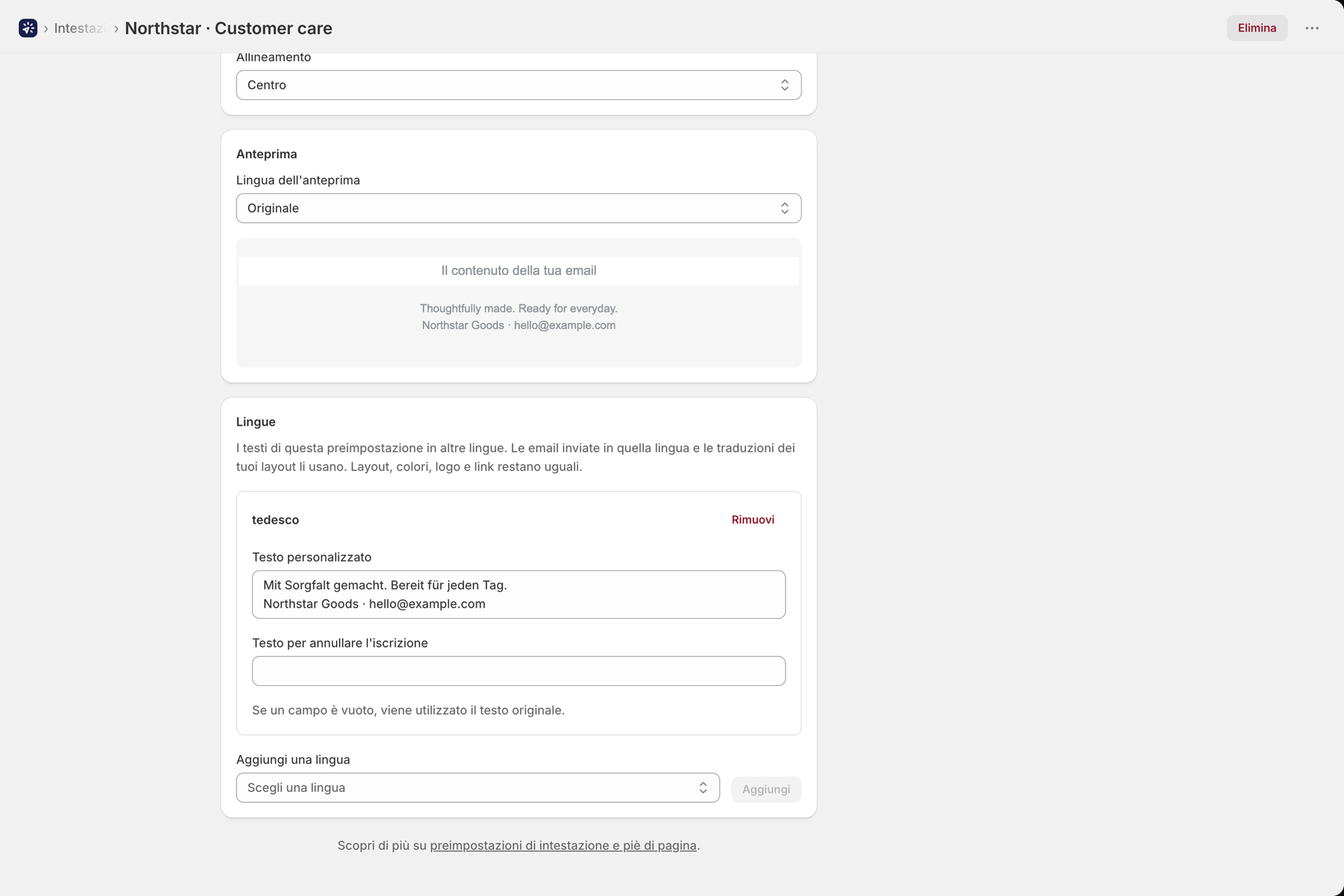
Durante la progettazione, la scheda “Anteprima” mostra l’intestazione o il piè di pagina esattamente come appariranno nell’e-mail, sopra o sotto un’area grigia che funge da segnaposto per il contenuto dell’e-mail. L’anteprima si aggiorna in tempo reale man mano che apportate le modifiche, consentendovi di vedere il risultato prima di salvare.
Opzioni dell'intestazione
Scelga innanzitutto un layout:
| Impaginazione | Cosa mostra |
|---|---|
| Solo il logo | Solo il vostro logo |
| Logo + Testo | Logo con uno slogan o una descrizione sotto |
| Logo + Testo + Link | Intestazione completa con collegamenti di navigazione |
Quindi configurare i componenti:
- Logo: visualizzarlo o nasconderlo, scegliere l'immagine, impostare il testo alternativo, selezionare una dimensione (Piccola 80px, Media 150px, Grande 220px, Extra Grande 300px) e l'allineamento.
- Testo: uno slogan o una breve descrizione. Supporta i formati
{{ secrets.xxx }}e{{ variables.xxx }}. - Collegamenti di navigazione: ciascuno con un'etichetta e un URL.
- Disposizione: impilare gli elementi verticalmente oppure disporli uno accanto all’altro.
- Allineamento del testo e dei link - solo per le intestazioni sovrapposte. Per impostazione predefinita, il testo e i link sono allineati al logo (come il logo). Selezionare «A sinistra», «Al centro» o «A destra» per posizionarli separatamente; ad esempio, un logo centrato con testo e link allineati a sinistra. Un’intestazione affiancata mantiene la propria disposizione, pertanto in quel caso l’opzione risulta nascosta.
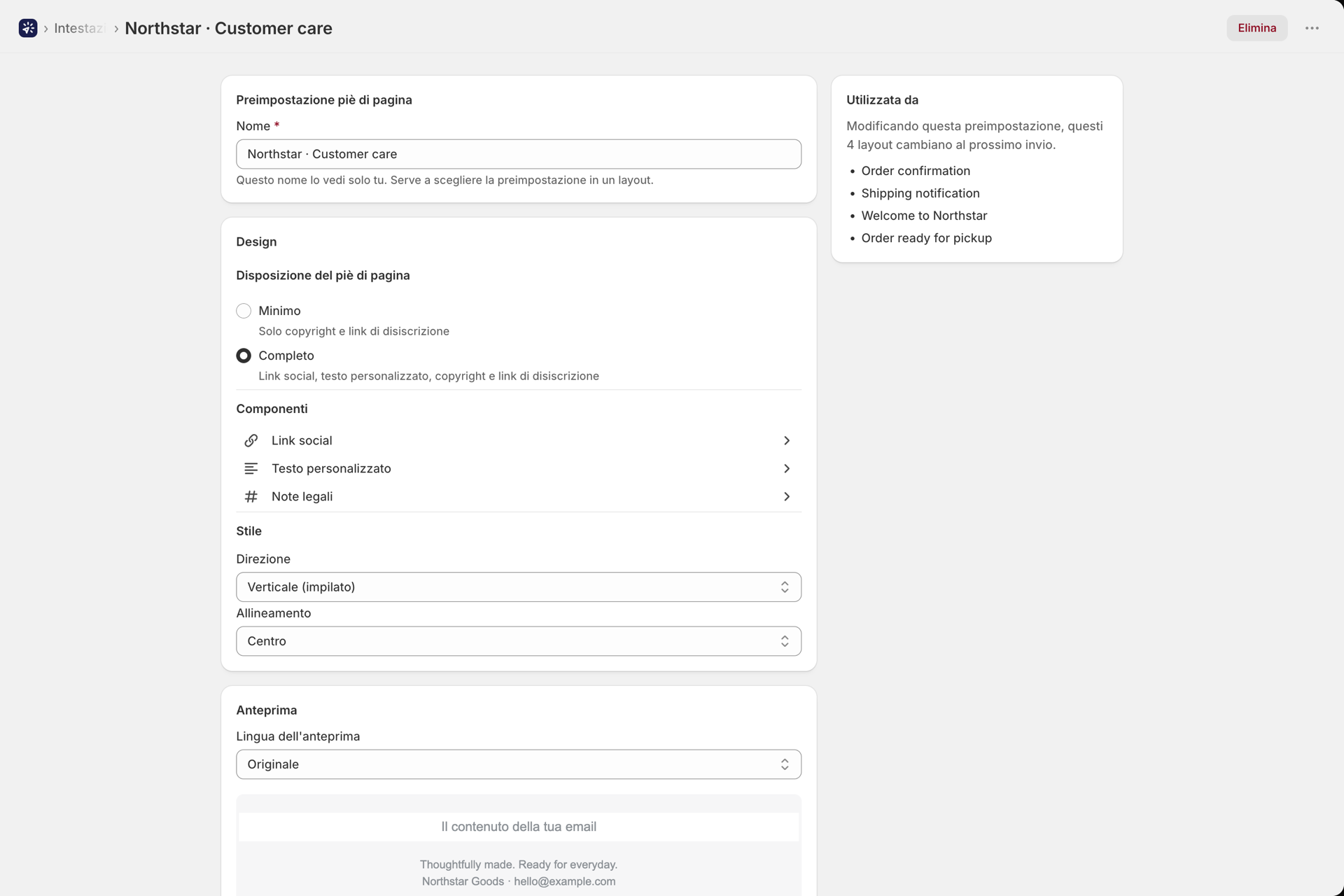
Opzioni del piè di pagina
| Impaginazione | Cosa mostra |
|---|---|
| Minimale | Solo informazioni sul copyright e sulla cancellazione dell'iscrizione |
| Completo | Collegamenti ai social, testo personalizzato, note sul copyright e disiscrizione |
- Collegamenti ai social network: Facebook, Instagram, X (Twitter), LinkedIn, YouTube, TikTok, Pinterest, Snapchat, Tumblr, Twitch, Vimeo, e-mail e sito web.
- Testo personalizzato - dati dell'azienda, note legali, qualsiasi informazione che sia necessario includere. Supporta variabili e valori segreti.
- Note legali - visualizzare o nascondere la riga relativa al copyright.
- Orientamento e allineamento: verticale o orizzontale, a sinistra / al centro / a destra.
Testi in altre lingue
Un preset rappresenta un unico modello, ma i testi in esso contenuti possono variare a seconda della lingua. Aprite un preset salvato e scorrete fino alla scheda “Lingue”. Nella sezione “Aggiungi una lingua”, selezionate una lingua e fate clic su “Aggiungi”. La nuova lingua riprende inizialmente i testi del preset stesso, pertanto dovrete sovrascrivere solo le parti che devono avere un testo diverso:
- Testo alternativo del logo (intestazioni che mostrano un logo)
- Testo personalizzato
- Testo per la cancellazione dell'iscrizione (piè di pagina)
- Etichetta per ... - un campo per ogni link di navigazione o link social
Cambiano solo le parole. Il layout, i colori, il logo, gli URL dei link e l’ordine dei link rimangono gli stessi in tutte le lingue. Un campo vuoto mantiene il testo originale, consentendole di tradurre lo slogan e lasciare il nome del marchio così com’è. La funzione “Rimuovi” elimina nuovamente una lingua dalle impostazioni predefinite.
Non appena un preset dispone di più lingue, nella scheda “Anteprima” compare un’opzione di selezione della lingua di anteprima: l’opzione “Originale” mostra i testi propri del preset, mentre ciascuna lingua mostra i propri.
Quali messaggi riceve un’e-mail
È la lingua dell’e-mail a determinare la scelta. Si tratta della lingua utilizzata dal passaggio Shopify Flow (ad esempio {{order.customerLocale}}) oppure della lingua principale del layout qualora il passaggio non ne specifichi alcuna - lo stesso valore indicato in {{ language }}. Il preset seleziona i testi nel seguente ordine:
- La lingua esatta,
fr-caper un cliente francofono canadese. - La lingua di base:
de-ATede-CHutilizzano i testi presenti sude. - Una variante regionale di quella lingua.
- Altrimenti, i testi propri del preset.
Un preset non dispone di una lingua principale propria, pertanto i suoi testi fungono da alternativa per tutte le lingue che non sono state aggiunte. Nulla viene mai bloccato o lasciato in bianco a causa della mancanza di una lingua.
Gli editor di layout mostrano la stessa cosa: quando si apre la traduzione di un layout, viene visualizzato un preset da esso utilizzato con i testi relativi a quella lingua, in modo che l’area di lavoro corrisponda a ciò che il cliente riceve. Per ulteriori informazioni sul funzionamento delle lingue nei layout, consulti Inviate e-mail nella lingua dei vostri clienti.
Utilizzo di un preset in un layout
Apra un layout nel visual builder e faccia clic sull'area dell'intestazione o del piè di pagina nell'area di lavoro. Il menu a tendina “Preimpostazioni salvate” elenca le sue preimpostazioni, oltre all’opzione “Personalizzato” (solo per questo layout).
Selezioni un modello predefinito quando desidera che il design sia in linea con le altre e-mail. Selezioni “Personalizzato” quando questa e-mail richiede effettivamente qualcosa di diverso, ad esempio un’intestazione specifica per una campagna una tantum.
Eliminazione di un preset
È sempre possibile eliminare un preset, anche se alcuni layout lo utilizzano. Qualora ve ne fossero, l’app vi indicherà quali dopo l’eliminazione:
Il preset è stato eliminato. Tre layout lo utilizzavano e ora verranno visualizzati senza di esso: Conferma dell'ordine, Benvenuto VIP, Aggiornamento sulla spedizione
Tali layout continuano a funzionare: vengono semplicemente visualizzati senza intestazione né piè di pagina finché non si seleziona un’altra impostazione predefinita o non si passa alla modalità “Personalizzata”.
Correlati
- Creare un layout per un’e-mail - il resto del tool di progettazione delle e-mail.
- Inviate e-mail nella lingua dei vostri clienti - le traduzioni di un layout, che riprendono i testi di un preset nella rispettiva lingua.
- Allegati e immagini - caricare il Suo logo.