

Introduzione a Workflow Transactional Email
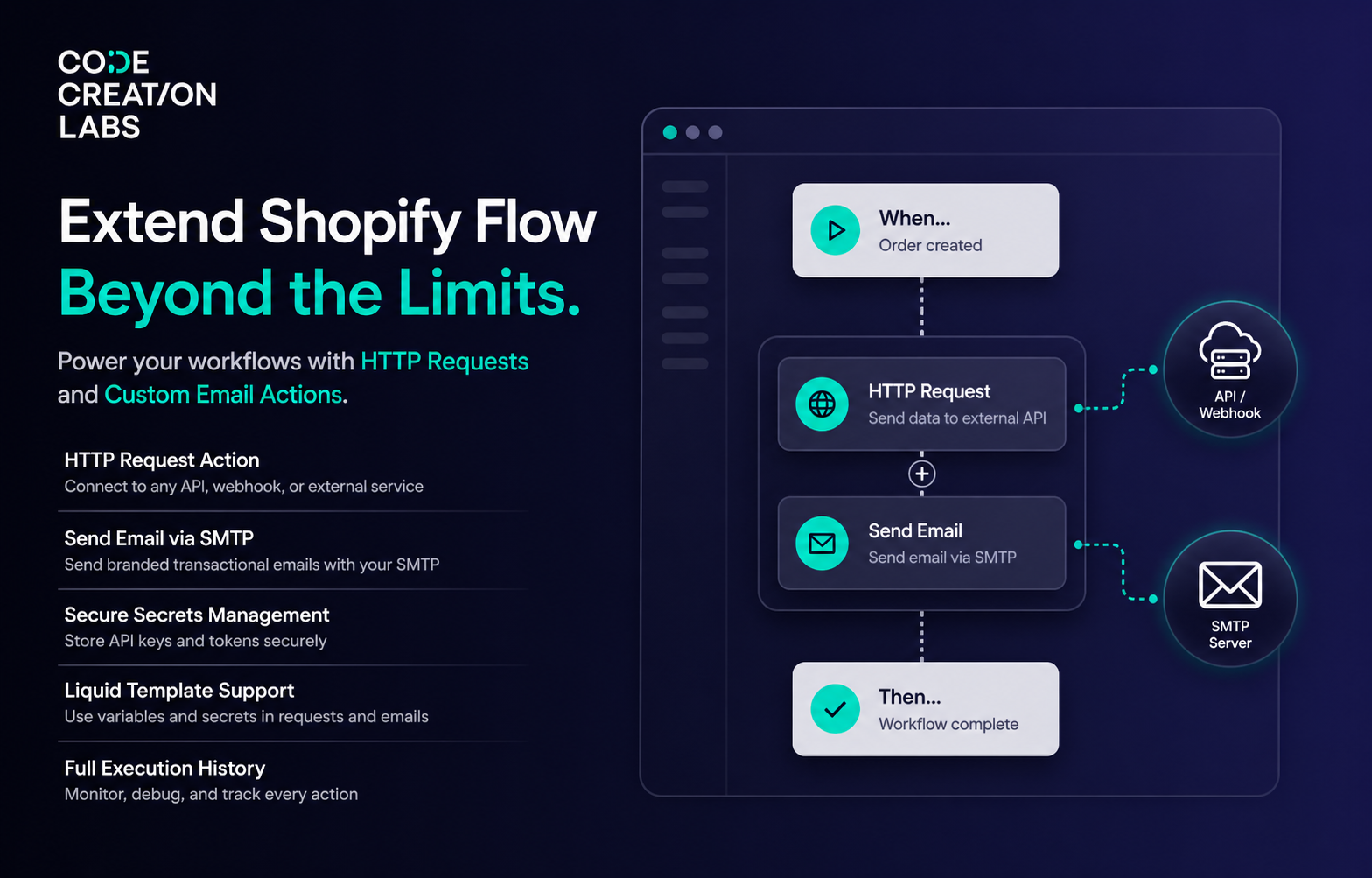
Shopify Flow È una potente piattaforma di automazione, ma la sua libreria di azioni integrata presenta dei limiti. È possibile trigger workflow e impostare condizioni, ma quando si tratta di interagire con un servizio esterno - ad esempio, richiamare un’API o inviare un’e-mail personalizzata con il proprio marchio dalla propria casella di posta - Flow, nella sua versione nativa, non è all’altezza.
Workflow Transactional Email Colma questa lacuna. Aggiunge tre azioni a Shopify Flow: “Invia e-mail transazionale”, “Invia e-mail di marketing” e “Richiesta HTTP”, consentendovi di collegare i vostri workflow a qualsiasi API esterna, webhook, CRM o casella di posta elettronica, senza scrivere una sola riga di codice.
Cosa lo rende diverso
Shopify Flow, nella sua versione nativa, gestisce efficacemente le azioni interne di Shopify: etichettatura, pubblicazione, adeguamenti dell’inventario. Ciò che manca è la connettività in uscita, ovvero la capacità di andare oltre Shopify e interagire con sistemi esterni. Questa app si concentra proprio su tale lacuna:
- Inviate e-mail dalla vostra casella di posta. Collegate Microsoft 365 o Google con un solo clic, oppure configurate l’app su qualsiasi server SMTP. Il vostro dominio, la vostra reputazione, il vostro marchio.
- Un vero e proprio strumento di progettazione di e-mail. Create layout a partire da elementi modulari - titoli, testo, immagini, pulsanti, righe a due colonne, loop e codici QR - oppure scrivete il vostro codice HTML. Le intestazioni e i piè di pagina riutilizzabili garantiscono che ogni messaggio rispecchi l’identità del marchio.
- E-mail di marketing con una via d’uscita. Contrassegnate un modello come “marketing” e ogni e-mail inviata da tale modello riporterà un link per annullare l’iscrizione e i dati dell’azienda; i clienti che annullano l’iscrizione non riceveranno più comunicazioni da quel momento in poi. Consultate il sito E-mail di marketing e cancellazioni dall’iscrizione.
- Richieste HTTP su tutti i piani di Shopify. L’azione “Invia richiesta HTTP” propria di Shopify è limitata ad alcuni piani. Questa invece non lo è, pertanto i negozi con piano Basic possono comunque inviare dati a qualsiasi API.
- Gestione sicura delle informazioni riservate. È possibile memorizzare una sola volta chiavi API, token e password, per poi farvi riferimento ovunque come
{{ secrets.keyName }}. Questi dati vengono crittografati a livello di busta in fase di archiviazione tramite Cloud KMS e decrittografati solo durante l’esecuzione di un’azione. - Modelli Liquid. Create soggetti, corpi, URL e payload delle richieste dinamici utilizzando i segnaposto
{{ variables.xxx }}popolati da Shopify Flow. - Cronologia completa delle esecuzioni. Ogni invio e ogni richiesta vengono registrati con i relativi dettagli relativi alla richiesta e alla risposta, rendendo il debug un’operazione che richiede un semplice clic anziché un’operazione basata su supposizioni. È possibile ripetere qualsiasi azione passata.
- Nessun ambito di dati Shopify. L'app non richiede alcun ambito di accesso. Non legge i Suoi prodotti, ordini o clienti: si limita a eseguire le richieste in uscita e le e-mail da Lei configurate.
Le tre azioni di Shopify Flow
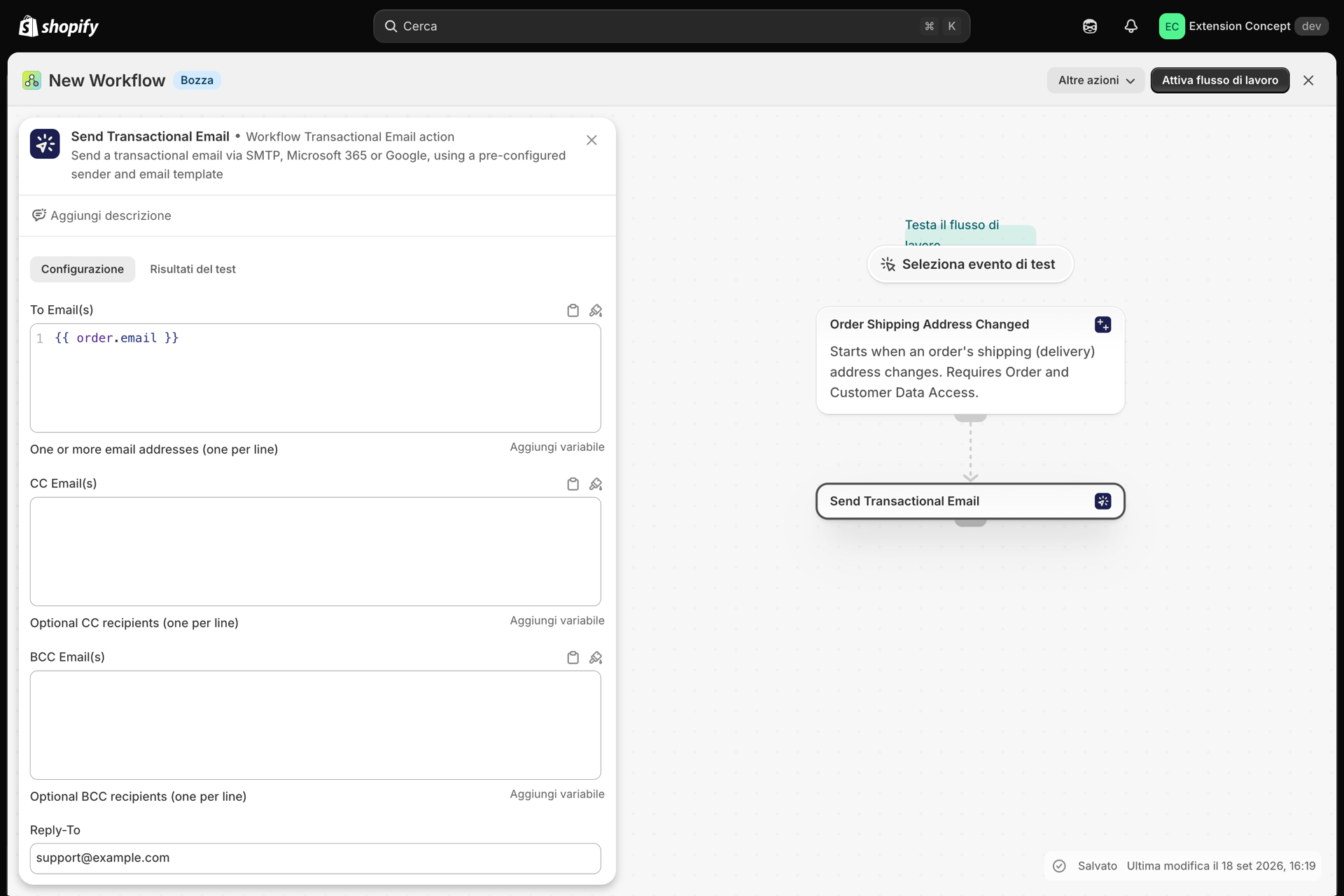
Inviare un’e-mail transazionale
Invia un’e-mail utilizzando un mittente e un modello di e-mail transazionale che avete configurato nell’app.
| Campo in Shopify Flow | Cosa fa |
|---|---|
| A indirizzo/i e-mail | Uno o più destinatari, uno per riga. Di solito una variabile Shopify Flow, ad esempio {{customer.defaultEmailAddress.emailAddress}} |
| E-mail in copia (CC) | Destinatari in copia (CC) facoltativi, uno per riga |
| E-mail con BCC | Destinatari in copia nascosta (BCC) facoltativi, uno per riga |
| Variabili (JSON) | Dati personalizzati per il layout, ad esempio {"customerName": "John", "orderId": "12345"}, a cui si fa riferimento come {{ variables.customerName }} |
Il mittente e il layout vengono selezionati nella schermata di configurazione dell’azione stessa (Da e Layout), non in questi campi. In tale schermata sono disponibili solo layout transazionali.
L'azione restituisce un risultato in base al quale i passaggi successivi di Shopify Flow possono prendere una diramazione:
| Campo "Restituzione" | Valori |
|---|---|
status |
SENT oppure FAILED, oppure SKIPPED nel caso in cui un layout convertito in campagna di marketing contenesse solo destinatari che si erano cancellati dalla mailing list |
messageId |
L'ID del messaggio del fornitore, se disponibile |
provider |
GOOGLE, MICROSOFT, SMTP o DEFAULT |
Inviare un’e-mail di marketing
Invia un modello di email di marketing: una newsletter, una richiesta di recensione, un’offerta di riconquista. Presenta gli stessi campi dell’opzione “Invia email transazionale”, ma nella schermata di configurazione sono disponibili solo modelli di marketing e il processo di invio è diverso:
- un’e-mail per ciascun destinatario (al massimo 20 per azione), ciascuna con il proprio link di annullamento dell’iscrizione,
- la frase relativa alla cancellazione dell'iscrizione e i dati dell'azienda riportati nel piè di pagina,
- I clienti che hanno annullato l'iscrizione vengono ignorati.
Restituisce:
| Campo "Restituzione" | Valori |
|---|---|
status |
SENT, FAILED o SKIPPED (tutti i destinatari si erano cancellati dalla mailing list) |
messageId |
L'ID del messaggio del provider relativo alla prima e-mail inviata, se disponibile |
provider |
GOOGLE, MICROSOFT, SMTP oppure DEFAULT |
Tutte le informazioni relative ai layout di marketing, al piè di pagina e all’elenco per la cancellazione dall’iscrizione sono disponibili all’indirizzo E-mail di marketing e cancellazioni dall’iscrizione.
Richiesta HTTP
Esegue una richiesta HTTP che avete salvato nell’app.
| Campo in Shopify Flow | Cosa fa |
|---|---|
| Variabili o sovrascrittura del corpo (JSON) | È possibile utilizzare variabili personalizzate indicate come {{ variables.xxx }} nell'URL, nelle intestazioni e nel corpo della richiesta, oppure sovrascrivere il corpo della richiesta: inviate {"body": {...}} per sostituire interamente il corpo della richiesta configurato |
Restituisce:
| Campo "Ritorno" | Valori |
|---|---|
status |
Il codice di stato HTTP |
response |
Il corpo della risposta come stringa JSON |
Informazioni sull'app
| Pagina | A cosa serve |
|---|---|
| Home | Guida alla configurazione, utilizzo rispetto al Suo piano, tasso di successo, stato delle trasmissioni, tabella delle azioni e attività recenti |
| Mittenti delle e-mail | Account Microsoft 365 e Google collegati, server SMTP e finestra di dialogo "Invia prova" |
| Layout delle e-mail | Le e-mail stesse - oggetto, layout, allegati, variabili di test - nelle schede “Transazionale” e “Marketing” |
| Intestazione e piè di pagina | Preimpostazioni riutilizzabili per intestazioni e piè di pagina condivise tra i vari layout |
| Richieste HTTP | Modelli di richiesta salvati: metodo, URL, intestazioni, corpo della richiesta |
| Segreti | I valori crittografati a cui fate riferimento come {{ secrets.keyName }} |
| Storia | Ogni esecuzione con informazioni relative allo stato, ai tempi, alla richiesta e alla risposta |
| Annullamenti dell'iscrizione | Clienti che hanno rinunciato a ricevere le vostre e-mail di marketing, con ricerca, aggiunta manuale, nuova iscrizione ed esportazione in formato CSV - consultate E-mail di marketing e cancellazioni dall’iscrizione |
| Sviluppatore | Chiavi API e comando "connect" per l'API REST e il server MCP - si veda API per sviluppatori e MCP |
| Impostazioni | Impostazioni predefinite delle e-mail, testi del piè di pagina di marketing per ciascuna lingua, colori del marchio, caratteri personalizzati e avvisi: consultate Impostazioni |
| Aiuto | Contatti dell’assistenza, link alla documentazione e il Suo piano |
Lo vedrete all’opera
Invio di una richiesta HTTP personalizzata da Shopify Flow (il video è privo di audio):
Invio di un’e-mail personalizzata tramite il proprio server SMTP (il video è privo di audio):
Piani e limiti
| Piano | Prezzo | Azioni negli ultimi 30 giorni consecutivi | Archiviazione degli allegati |
|---|---|---|---|
| Gratuito | 0 $ | 500 | 500 MB |
| Antipasto | 15 $ al mese | 5.000 | 2 GB |
| Crescere | 35 dollari al mese | 15.000 | 10 GB |
| Illimitato | 100 dollari al mese | Illimitato | 50 GB |
La fatturazione annuale è disponibile per tutti i piani a pagamento e risulta più conveniente rispetto a quella mensile. Per “azione” si intende un’e-mail inviata o una richiesta HTTP eseguita; un’e-mail di marketing inviata a più destinatari costituisce comunque un’unica azione. Ogni piano include tutte le funzionalità: i piani differiscono solo per volume e spazio di archiviazione. Si veda Piani e utilizzo.
Prossimi passi
Segua questa lista in ordine:
- Panoramica sui mittenti delle e-mail - stabilisca in che modo la Sua e-mail debba essere inviata dal negozio.
- Inviare un’e-mail da Shopify Flow utilizzando un server SMTP personalizzato - colleghi il proprio server di posta elettronica e invii la sua prima e-mail personalizzata con il proprio marchio.
- Inviare un’e-mail dall’indirizzo Shopify Flow con Microsoft 365 - inviare da una casella di posta Microsoft 365 o Outlook.
- Inviare un’e-mail dall’indirizzo Shopify Flow tramite Google - inviare da un account Google o Gmail.
- Creare un layout per un’e-mail - progettare il testo dell'e-mail.
- E-mail di marketing e cancellazioni dall’iscrizione - newsletter e offerte promozionali corredate di un link per annullare l'iscrizione.
- Variabili e liquidi - inserisca i dati relativi a Shopify Flow nel titolo e nel corpo del testo.
- Allegati e immagini - aggiungere file e immagini a un’e-mail.
- Impostazioni predefinite per intestazioni e piè di pagina - Assicuratevi che ogni e-mail rispecchi l'immagine del marchio.
- Effettate una richiesta HTTP all'indirizzo Shopify Flow - richiamare un'API esterna da un workflow.
- Segreti - Eviti di inserire chiavi API e password nei Suoi modelli.
- Cronologia e risoluzione dei problemi - monitorare ogni esecuzione e risolvere gli errori.
- Domande frequenti - le domande che ci vengono poste più spesso.