

當客戶下第二筆訂單時,發送一封感謝電子郵件
當顧客支付第二筆訂單款項時,請透過您已連結的發信系統,以顧客的語言向其表達感謝,並在郵件中包含顧客的名字、訂單編號,以及您商店的名稱和地址。僅訂閱電子郵件行銷的顧客才會收到這封郵件。
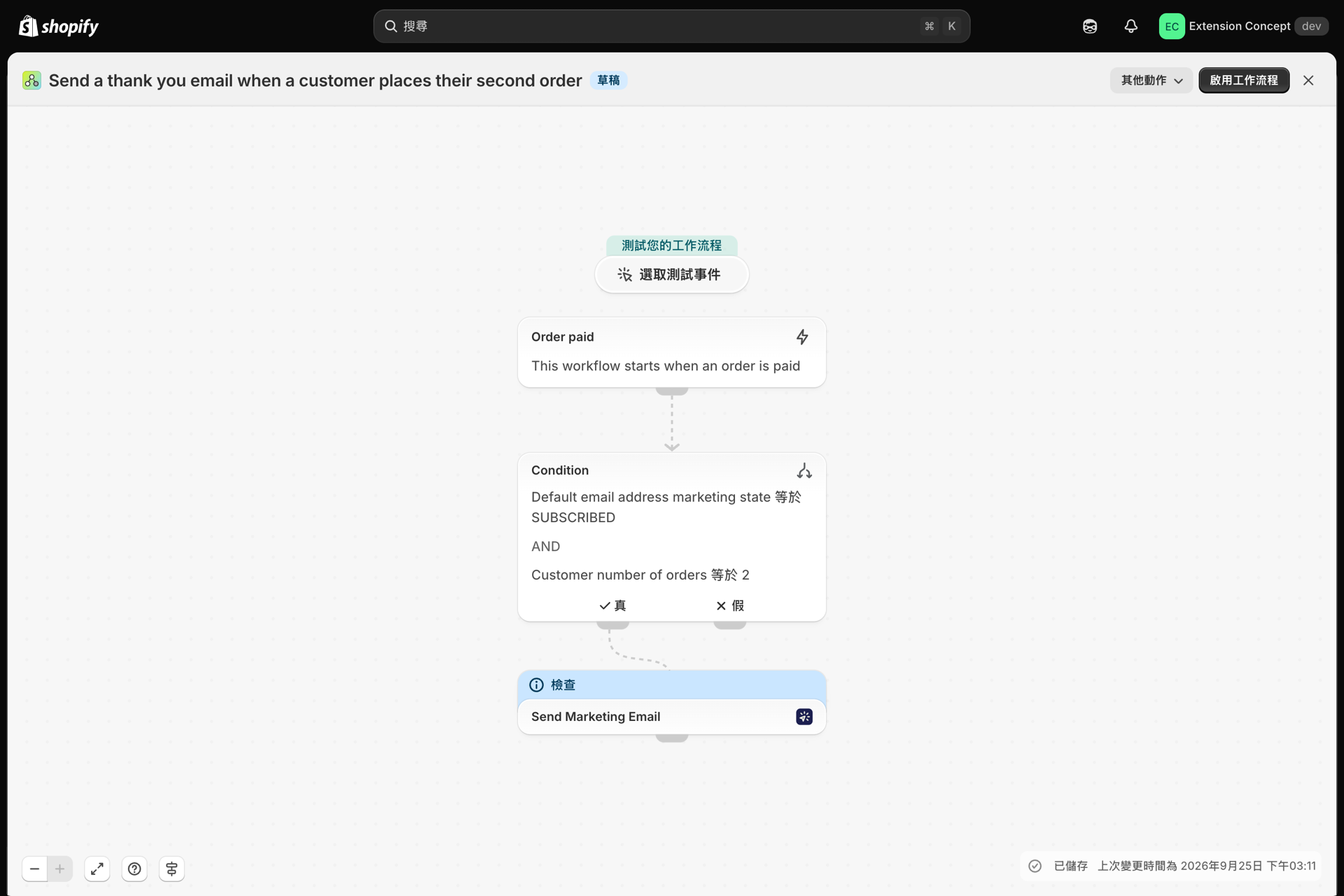
一個觸發條件、一個條件,以及一個**「發送行銷電子郵件」**步驟。收件人、語言和變數已根據 Shopify Flow 的資料自動填入;您只需選擇寄件者和行銷版面配置即可。
需要什麼
- 應用程式已安裝,並已連結電子郵件寄件者(電子郵件寄件者概覽)以及此封電子郵件的行銷電子郵件版面配置(行銷電子郵件與取消訂閱)。包含優惠方案的感謝信屬於行銷電子郵件:請將版面配置的「電子郵件類型」設定為**「行銷」**,因為此步驟僅列出行銷版面配置。
- 匯入完成後,請開啟「發送行銷電子郵件」步驟,並選擇該寄件者與該版面配置。檔案中無法包含這些資訊:它們屬於您的商店。
- 您的公司資料以及「設定」中的「行銷電子郵件」分頁下的取消訂閱聲明。該應用程式會將這些內容附加至每封行銷電子郵件中(設定)。
- 沒有其他事項:**「訂單已付款」**是 Shopify 的內建觸發條件。此工作流程僅會向訂閱電子郵件行銷的客戶發送電子郵件,而透過先前電子郵件中的連結取消訂閱的客戶,系統會自動跳過。
取得工作流程
- 請下載本頁底部所附的「
.flow」檔案。 - 在您的 Shopify 管理後台中,開啟 Shopify Flow,點擊「匯入」,然後選擇檔案。
- 開啟「發送行銷電子郵件」步驟,選擇寄件者與行銷版面配置,然後儲存。
- 點選「開啟工作流程」。
此檔案是由 Shopify Flow 直接匯出的。請勿手動編輯該檔案;請在匯入後,於 Shopify Flow 中變更工作流程。
運作原理
- 當訂單全額付款後,系統會啟動「訂單已付款」的工作流程。
- 此條件檢查兩項內容,且兩者皆須為真:
order.customer.defaultEmailAddress.marketingState等於SUBSCRIBED,以及order.customer.numberOfOrders等於2。若為一級客戶、三級客戶或未給予行銷同意的客戶,則在此處停止。 - 「寄送行銷電子郵件」功能會將您選擇的版面配置,以客戶的語言(
{{ order.customer.locale }})發送至{{ order.customer.email }},並包含以下變數:customer_name、order_name、shop_name以及shop_url。該電子郵件的頁尾會包含專屬的取消訂閱連結及貴公司的詳細資訊。若客戶已透過先前收到的電子郵件取消訂閱,則不會發送任何郵件,且「歷史紀錄」中會將此事件標示為「跳過」。
建立版面配置
以「Hello {{ variables.customer_name }}」向客戶問候,感謝他們下單「{{ variables.order_name }}」,並透過按鈕連結至「{{ variables.shop_url }}」;若您提供折扣碼,請一併附上供客戶於下次訂單使用。將版面的「電子郵件類型」設定為**「行銷」;取消訂閱連結及貴公司的詳細資訊會自動顯示在版面下方。 此步驟傳送的每個變數,在佈局中皆以 {{ variables.name }} 的形式讀取;佈局頁面上的「Shopify Flow」卡片中**,會列出該佈局所使用的變數。請參閱 從 Shopify Flow 傳遞資料。
讓它成為你自己的
- 請將條件中的
2改為5或10,以便在客戶下單次數增加後發送忠誠度感謝訊息。 - 在該條件之前加入一個為期數天的**「等待」**步驟,以便電子郵件在包裹送達後才寄出,而非與付款收據同時寄出。
- 在「
order.customer.amountSpent」上新增一項條件,設定金額大於特定數額,以便僅向您的最佳客戶表達感謝。
下一步
- 工作流程範本 - 所有範本。
- 行銷電子郵件與取消訂閱 - 行銷版面配置、取消訂閱頁尾以及「取消訂閱」頁面。
- 以客戶的語言發送電子郵件 - 根據「語言」欄位所選的客戶語言,提供相應的翻譯。
- 歷史與疑難排解 - 確認電子郵件已發送出去。