

設定
應用程式導覽列中的「**設定」**包含所有適用於整個商店的項目,而非僅限於單一版面配置、寄件者或工作流程。該區塊分為五個分頁。在手機上,這些分頁會以下拉式選單的形式呈現。
| Tab | 內容為何 |
|---|---|
| 概述 | 關於您商店的相關資訊,以及其他頁面中設定頁面的連結 |
| 電子郵件預設設定 | 該應用程式發送的每封電子郵件中的「抄送」、「密送」、「回覆至」、「寄件者名稱」及測試收件者 |
| 行銷電子郵件 | 每封行銷電子郵件下方顯示的「取消訂閱」句子、連結文字及公司詳細資料(依語言分列) |
| 品牌與字型 | 自訂標題與正文字型,以及您指定的品牌顏色 |
| 通知 | 該應用程式發送給您的通知電子郵件,以及收件對象 |
在「電子郵件預設值」、「行銷電子郵件」以及「品牌與字型」分頁所做的變更,會透過頂部一經修改即會出現的「儲存」欄一併儲存;點擊**「取消」則會將所有變更還原。至於「通知」分頁,則會透過其專屬的「儲存提醒」**按鈕進行儲存,且該處對收件者的變更會立即生效。
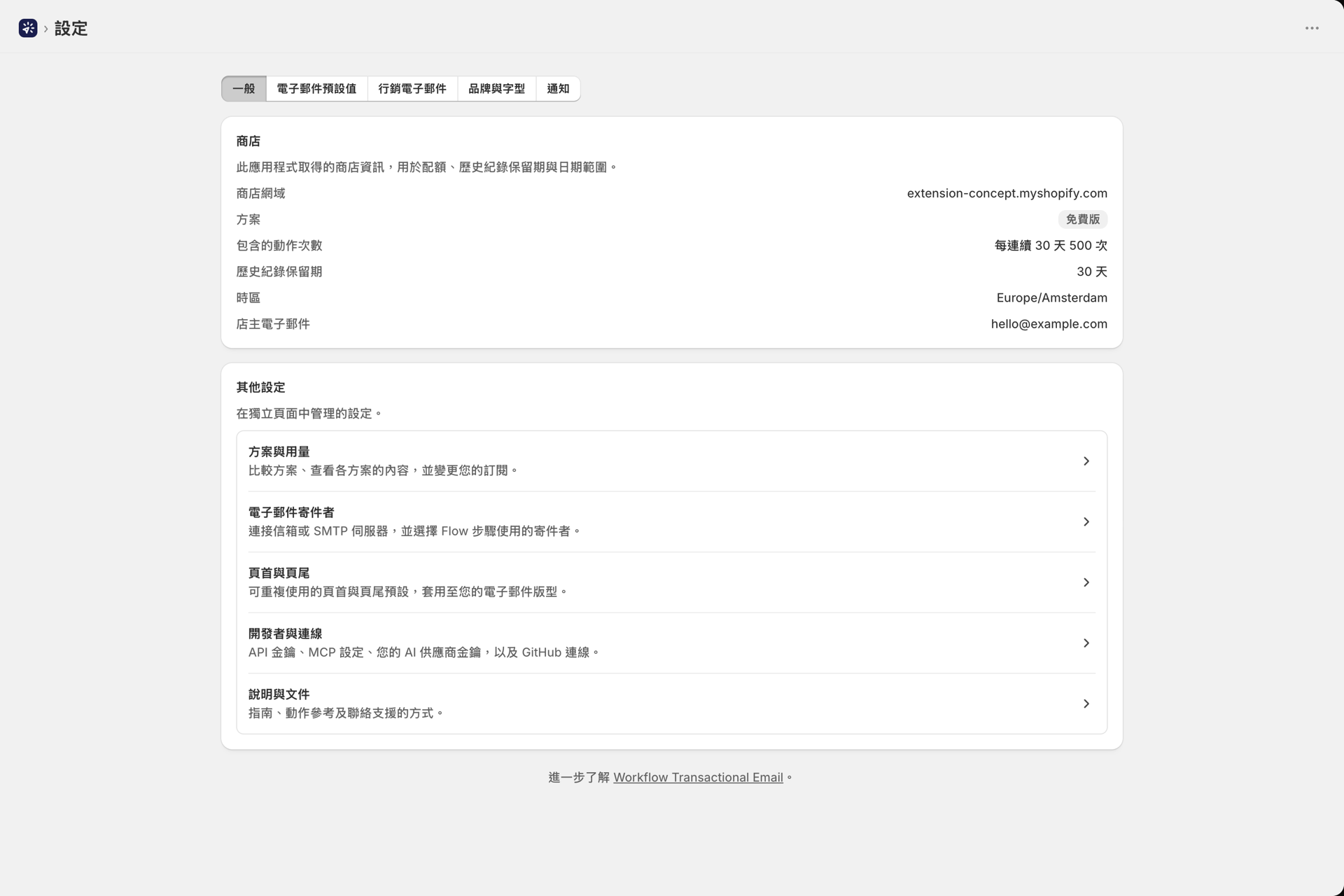
概述
此分頁中的內容均不可編輯;它僅顯示應用程式所掌握的關於您商店的資訊,以及其餘內容的管理位置。
「商店」頁面會列出您的商店網域、方案、每 30 天滾動週期內包含的操作次數、歷史紀錄的保留期限、儀表板用於設定日期範圍的商店時區,以及商店擁有者的電子郵件地址。方案可於 Shopify 的「帳單」頁面進行變更,時區則可於 Shopify 的管理後台進行設定。
「其他設定」連結至各自擁有獨立設定頁面的區塊:方案與使用情況、電子郵件寄件者、頁首與頁尾、開發者與連線(API 金鑰、MCP、您的 AI 服務供應商金鑰、GitHub 連線)以及**「說明與文件」**。
電子郵件預設設定
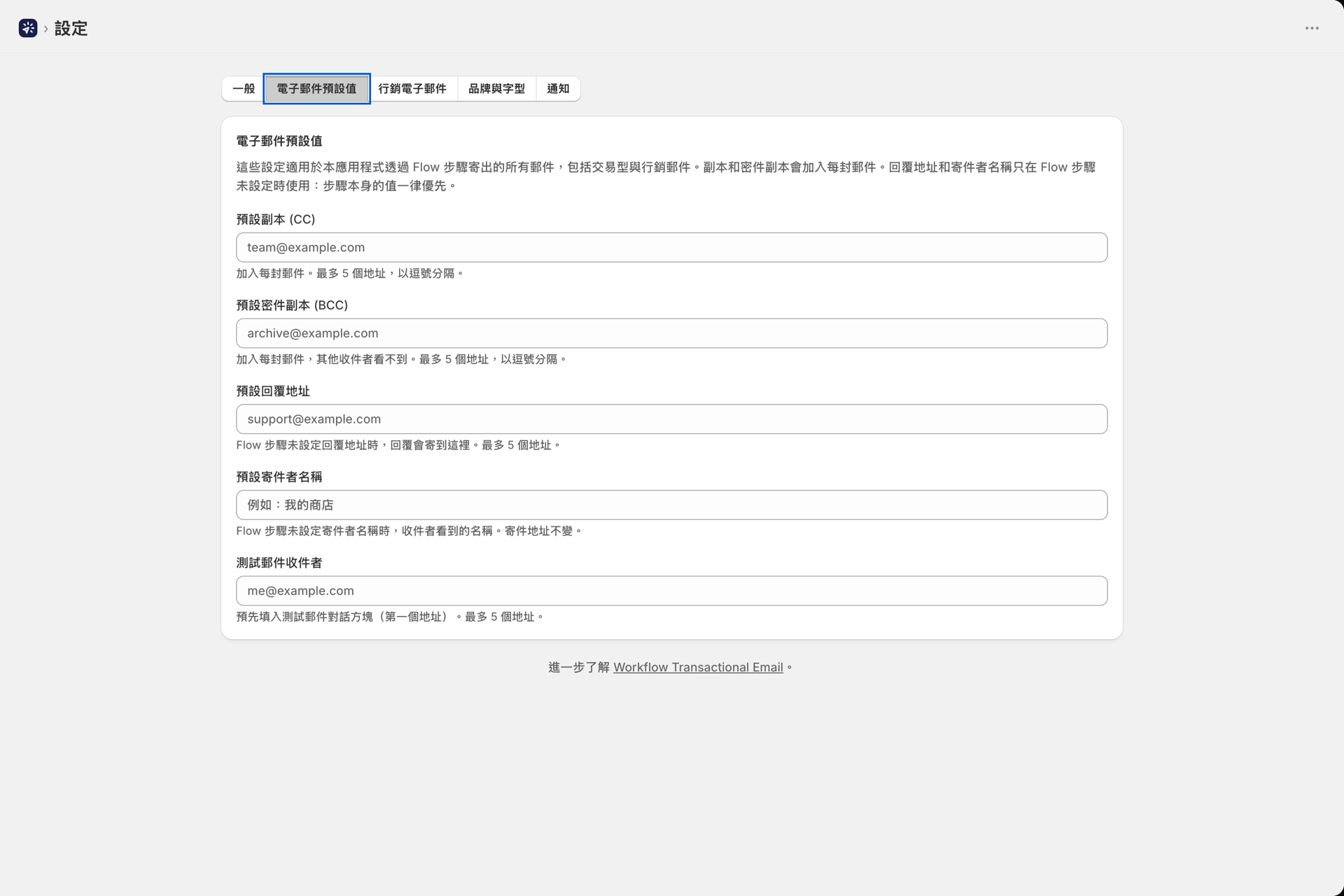
這些設定適用於應用程式透過您的 Shopify Flow 流程所發送的每封電子郵件,包括交易郵件與行銷郵件,以及從「歷史紀錄」發送的測試郵件和重新發送的郵件。每個地址欄位最多可輸入 5** 個地址**,以逗號、分號或換行符分隔;重複的地址將被刪除,而當您儲存時,系統會拒絕任何無效的地址。 若將欄位留空,則不會產生任何作用。從未使用此分頁的商店,其寄件方式將與以往完全相同。
| 領域 | 它如何與「Shopify Flow」步驟結合 |
|---|---|
| 預設 CC | 在每封電子郵件中,此步驟會新增至「副本 (CC)」欄位上方。若某個電子郵件地址已列為「收件人 (To)」或「副本 (CC)」收件人,則不會重複新增。 |
| 預設的密件副本 (BCC) | 會新增至每封電子郵件中,對其他收件者隱藏,並置於該步驟的「密件副本(BCC)」之上。若某個地址已出現在「收件者」、「副本」或「密件副本」欄位中,則不會重複新增 |
| 預設的「回覆至」欄位 | 僅在該步驟未設定「回覆至」時使用。在步驟中輸入的「回覆至」欄位值始終優先 |
| 預設「寄件者」名稱 | 僅在該步驟未設定「寄件者名稱」時使用。由於寄件者地址本身不會改變,因此 SPF 和 DKIM 均不受影響 |
| 測試電子郵件收件人 | 不適用於實際寄送。在佈局中的「寄送測試電子郵件」對話方塊中,第一個地址會預先填入為收件者,因此您無需再次輸入自己的地址。若未填入,對話方塊將自動顯示您商店的電子郵件地址 |
地址的比對不區分大小寫,因此 Team@example.com 與 team@example.com 被視為同一位收件者。有關步驟層級欄位的說明,請參閱 回覆地址與寄件人名稱。
行銷電子郵件
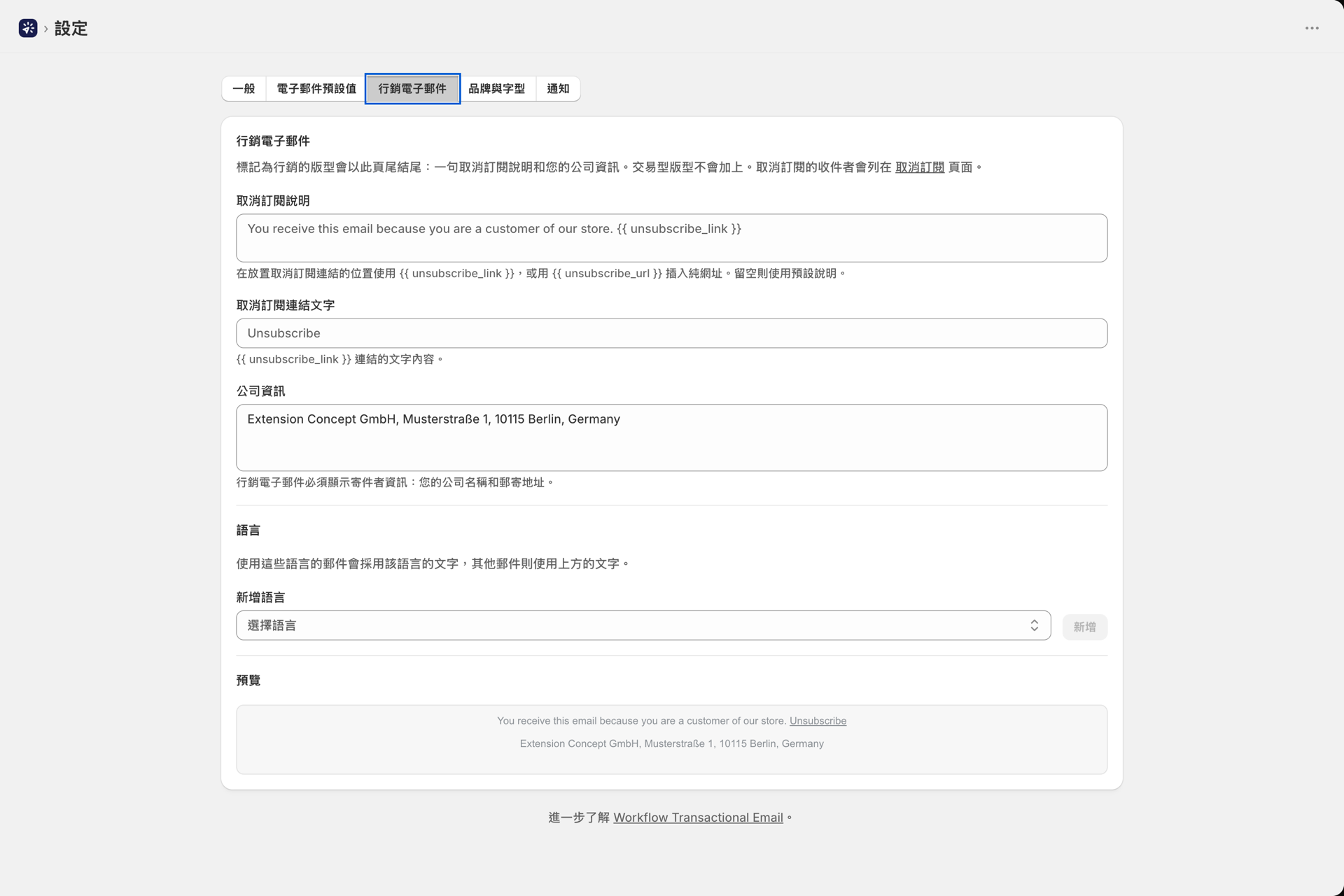
每個「電子郵件類型」設為「行銷」的版面配置,末尾都會包含一個頁尾:包含**「取消訂閱」文字及相應連結、取消訂閱連結文字,以及貴公司的詳細資訊**(公司名稱與郵寄地址)。 請在此處一次性設定文字內容,針對您發送的每種語言新增對應的語言版本,並在標籤頁底部的「預覽」中檢查結果。若您留空的欄位將採用應用程式的預設文字;若翻譯版本中的欄位為空,則會使用您的主要文字內容。取消訂閱聲明必須包含 {{ unsubscribe_link }} 或 {{ unsubscribe_url }},以確保每封行銷電子郵件都提供退訂途徑。 交易型版面絕不會出現此頁尾。關於行銷版面、取消訂閱以及針對各版面的文字覆寫設定等所有內容,皆詳見 行銷電子郵件與取消訂閱。
品牌與字型
自訂字型
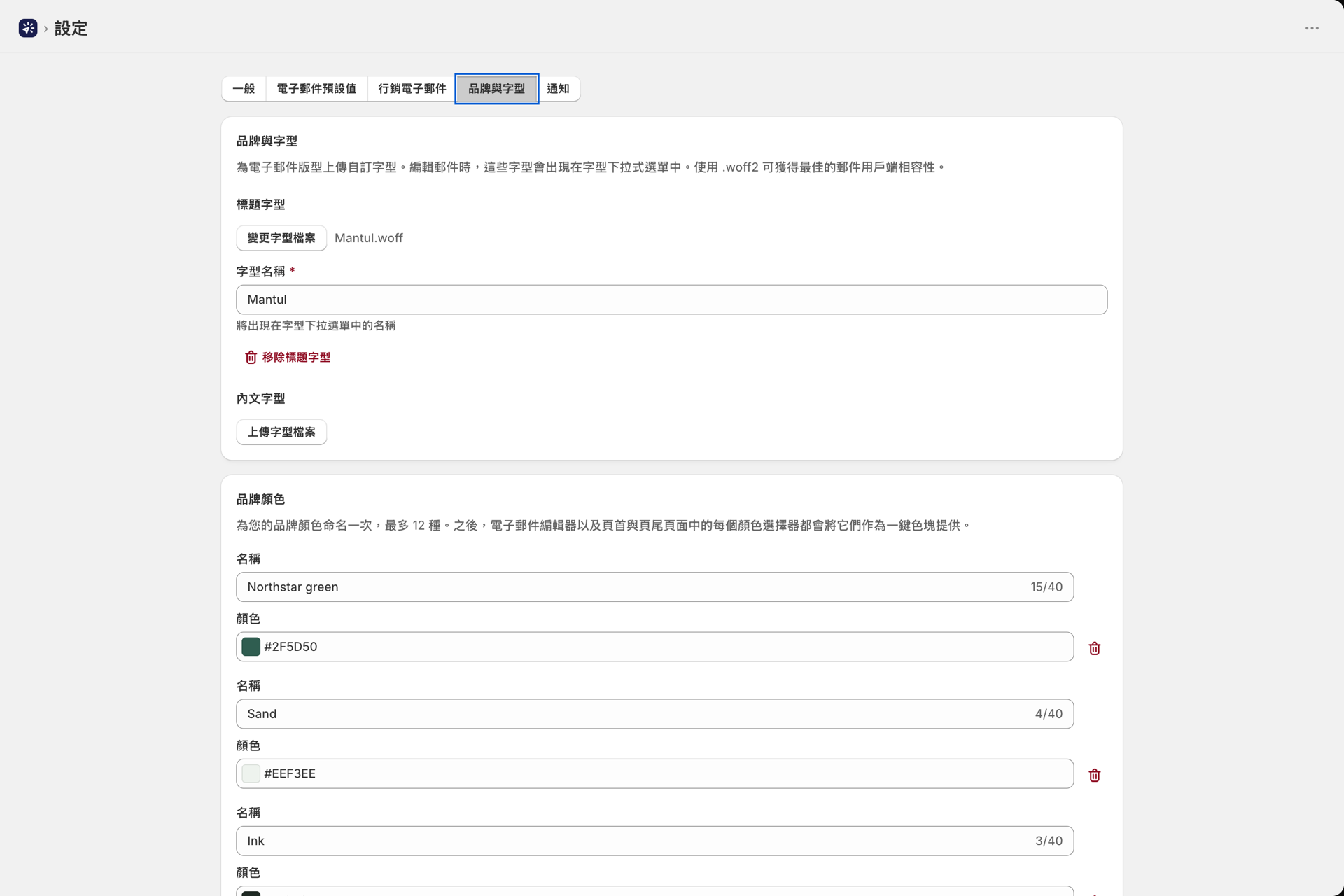
為您的電子郵件版面配置上傳一個標題字型和一個內文字型。支援的檔案格式包括 .woff2、.woff、.ttf 及 .otf;若要獲得郵件客戶端最佳的支援,請使用 .woff2。上傳後,請為字型指定一個「字型名稱」,該名稱將顯示於視覺化建構器的字型下拉選單中(建議使用檔案名稱)。 「變更字型檔案」會替換該檔案,「移除標題字型/移除正文字型」則會將其從下拉式選單中移除;這兩項操作均會在您儲存時生效。上傳的字型會像其他上傳檔案一樣,佔用您方案的儲存空間。
品牌色彩
請為您的品牌顏色命名一次,最多 12 種。每行包含一個**「名稱**」(最多 40 個字元,例如 Primary)和一個「顏色」,可透過顏色選取器選擇,或直接輸入十六進位值(例如 #1a73e8)。 儲存後,視覺建構器中、佈局及其翻譯頁面,以及頁首與頁尾預設頁面上的每個選色器,都會在欄位下方以一鍵選取的色塊形式提供這些顏色。 目前欄位中所選顏色的色塊會被突出顯示,因此您可以一眼看出該區塊是否仍符合品牌規範。若未設定品牌顏色,選色器的外觀則與以往相同。
品牌顏色是一組色盤,而非主題:新增或變更其中一種顏色,並不會重新調整現有版面的顏色。請點選您要變更的每個欄位中的色塊。
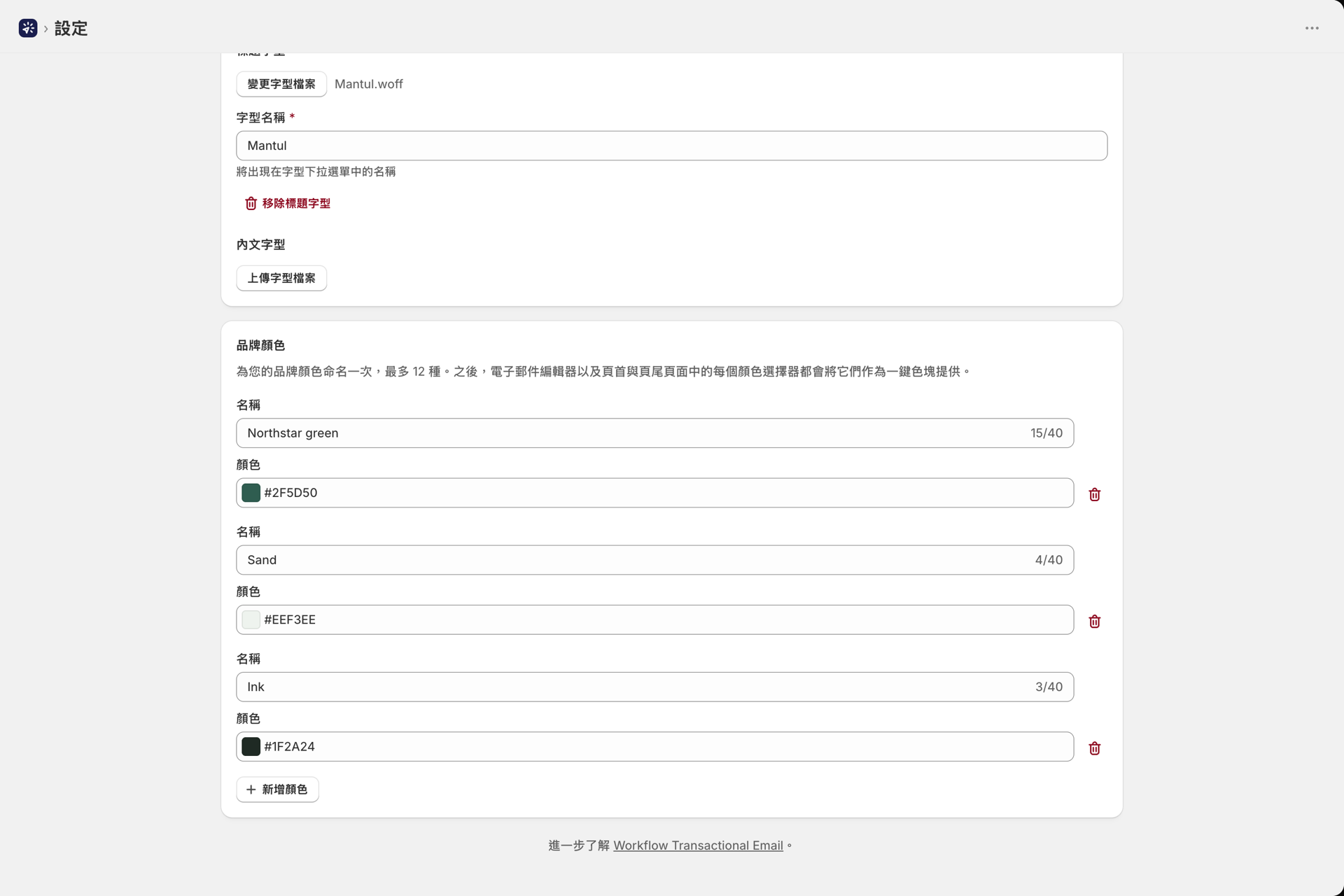
通知
與儀表板上的鈴鐺圖示相同的警示設定,可直接在該處編輯:您將收到哪些警示、其閾值,以及接收對象(您的商店店主電子郵件地址,以及最多兩位已確認的額外收件人)。 切換開關和閾值設定會隨「**儲存警示」**而保存;新增、確認或移除收件者則會立即生效。各警示的含義及觸發時機,請參閱 通知與警示。
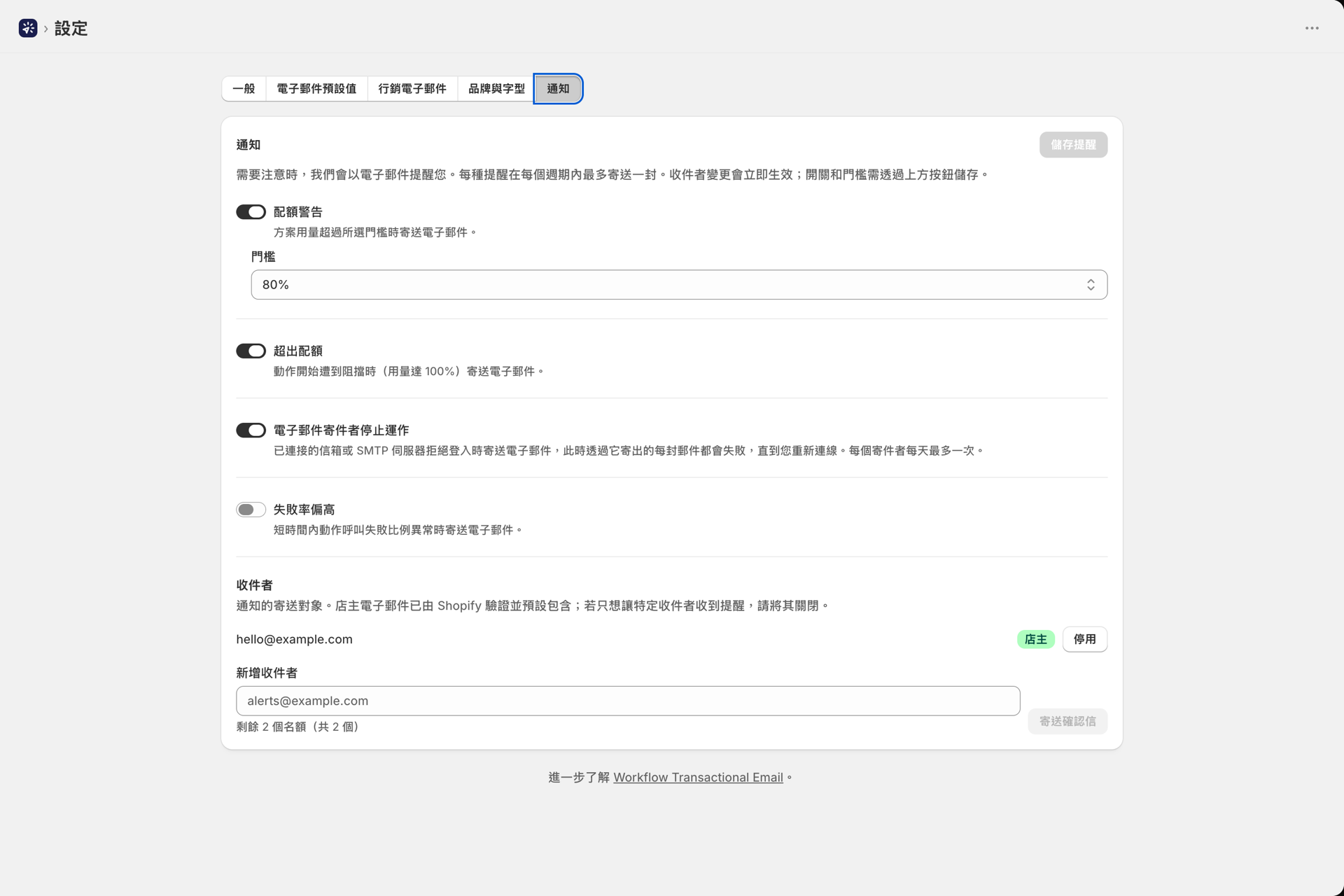
相關
- 回覆地址與寄件人名稱 - 預設值會填入的各步驟欄位。
- 行銷電子郵件與取消訂閱 - 行銷版面配置、頁尾及取消訂閱連結。
- 建立電子郵件版面配置 - 字型和品牌顏色會出現在哪裡。
- 通知與警示 - 「通知」分頁背後的警示。