

通知與警示
當有需要處理的事項時,這款應用程式會透過電子郵件通知您,因此您無需仰賴客戶告知您「確認信從未收到」。
如何找到設定選項
開啟**「設定」,然後選擇「通知」分頁。在「儀表板」的「事件」卡片上點擊鈴鐺圖示,**亦可開啟相同的設定。
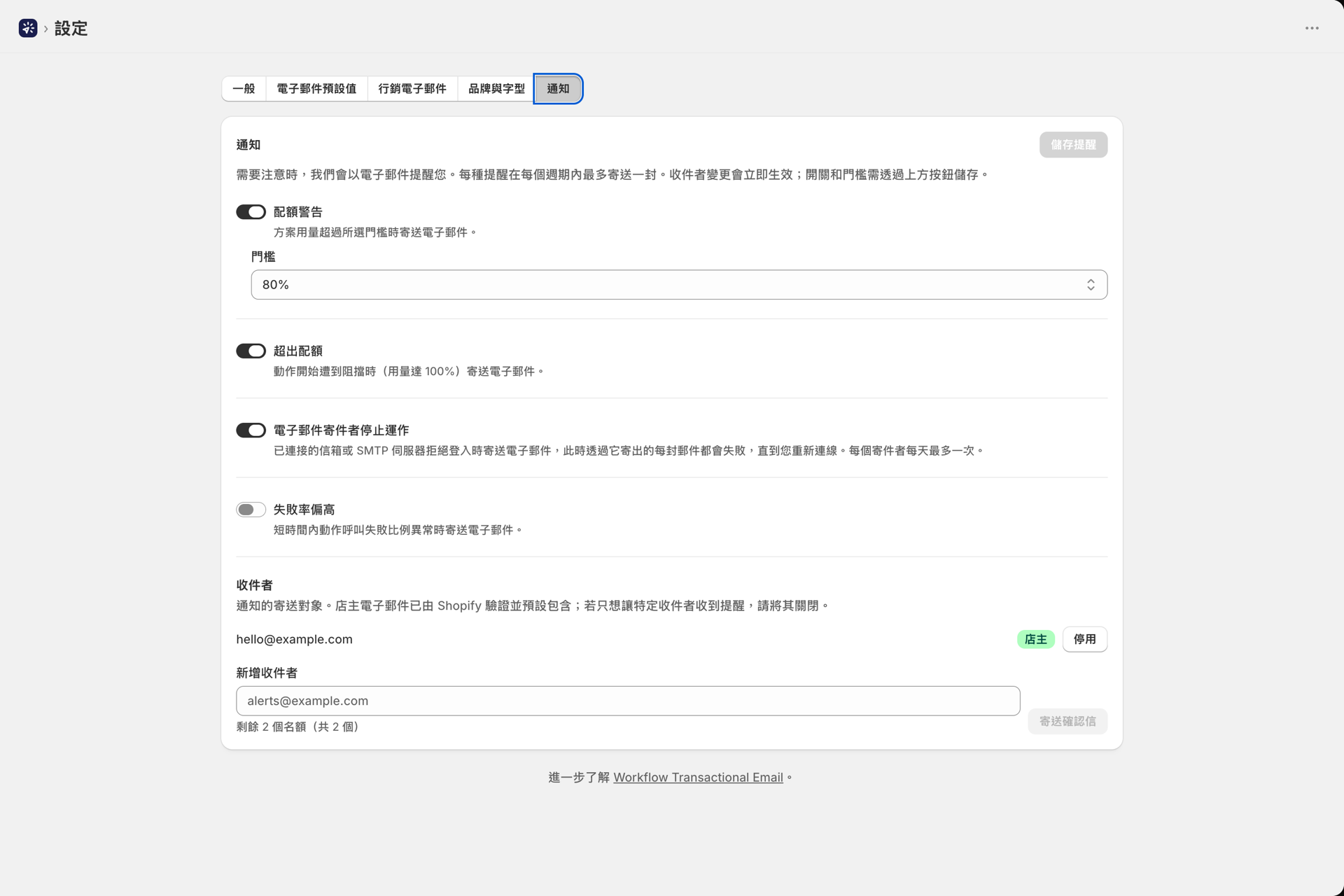
四項警示
| 警示 | 預設 | 功能說明 |
|---|---|---|
| 電子郵件發送功能停止運作 | 於 | 當寄件者無法再寄送郵件時,系統會寄送電子郵件通知您,並告知解決方法 |
| 配額警告 | 開啟,80% | 當方案用量超過您設定的閾值時,系統會透過電子郵件通知您 |
| 超出配額 | 於 | 當使用量達到 100% 且開始阻擋操作時,會透過電子郵件通知您 |
| 高故障率 | 關閉 | 當在短時間內出現異常比例的操作失敗時,系統會透過電子郵件通知您 |
電子郵件發送功能停止運作
當電子郵件因寄件者自身問題而首次傳送失敗時,系統便會觸發通知,讓您在整整一天都收不到郵件之前就得知此事。該電子郵件會明確指出寄件者身分,並說明具體的解決步驟:
| 原因 | 該怎麼做 |
|---|---|
| Google 或 Microsoft 365 不再允許該應用程式續訂其存取權限(存取權限遭移除、密碼變更、管理員封鎖) | 請在「**電子郵件發件人」**下重新連線該帳戶。儀表板上也會顯示「需重新連線」的橫幅。正常情況下,憑證到期後會自動續期,因此不會觸發此提示 |
| SMTP 使用者名稱或密碼不正確 | 檢查憑證並執行「測試連線」 |
| 您的郵件伺服器封鎖了我們的發送伺服器 | 請向您的電子郵件服務供應商申請,將該電子郵件中提及的 IP 位址加入白名單 |
| 已將電子郵件地址輸入為 SMTP 主機 | 請輸入伺服器名稱,例如 smtp.example.com |
| 埠號與加密方式不符 | 請使用 465 號埠並啟用 SSL,或使用 587 號埠並啟用 STARTTLS |
| 該 Google 帳戶尚未啟用 Gmail | 為該使用者啟用 Gmail,或連結另一個帳戶 |
| Microsoft 已暫停向該信箱發送郵件 | 請登入電子信箱,並依照微軟的指示操作 |
**「測試連線」**與「測試傳送」功能在錯誤訊息旁顯示相同的解決方案。若未設定收件者,警示訊息將發送至已停止運作的信箱。
配額警告
閾值滑桿的範圍為 50% 至 99%,以 5 為單位遞增。若某個月被封鎖的發送量會對您造成困擾,請將閾值設得較低;若您希望在情況變得嚴重之前不收到相關通知,則請將閾值設得較高。
超出配額
當達到上限且「Shopify Flow」動作開始失敗時會觸發。無論採用何種方案,都建議保持啟用狀態。
高故障率
預設為關閉,因為合理的閾值取決於您的音量。共有三種設定:
| 場景設定 | 範圍 | 預設 |
|---|---|---|
| 失效閾值 | 5-75% | 20% |
| 時間範圍(分鐘) | 5-1440 | 60 |
| 最低體積 | 1歲及以上 | 50 |
最低音量可抑制雜訊:若未設定此值,在寧靜的早晨,每兩次操作中出現一次失敗,便會被解讀為 50% 的失敗率。請將其設定為與一般視窗的常規操作次數大致相當的數值。
登入失敗及寄件者設定錯誤已在上述警報中單獨列出。此警報則會擷取其餘所有情況,例如郵件伺服器停止回應,或是您透過 HTTP 請求呼叫的 API 開始拒絕該請求等,因此一旦您開始定期發送郵件,便值得啟用此功能。 因收件者取消訂閱而被跳過的行銷電子郵件不屬於發送失敗,因此絕不會計入此處的統計數據中。
收件人
店主的電子郵件地址(Shopify,此地址已針對您的商店完成驗證)預設會被納入通知範圍。若您希望僅將通知發送給特定人員,可以關閉此功能。
您可以最多再新增 2 位收件者。每位收件者都必須確認:
- 輸入地址,然後點擊「傳送確認」。
- 他們會收到一封附有確認連結的電子郵件,該連結有效期為 7** 天**。
- 一旦點擊後,收件人狀態將顯示為「已確認」。
在此之前,狀態會顯示為「待確認」,您可以選擇「**重新傳送」**或「移除」。