

電子郵件寄件者概覽
寄件者是指您的電子郵件實際發送出的信箱。Shopify Flow 中的每項電子郵件操作,都會將一個寄件者與一個電子郵件版面配置配對。
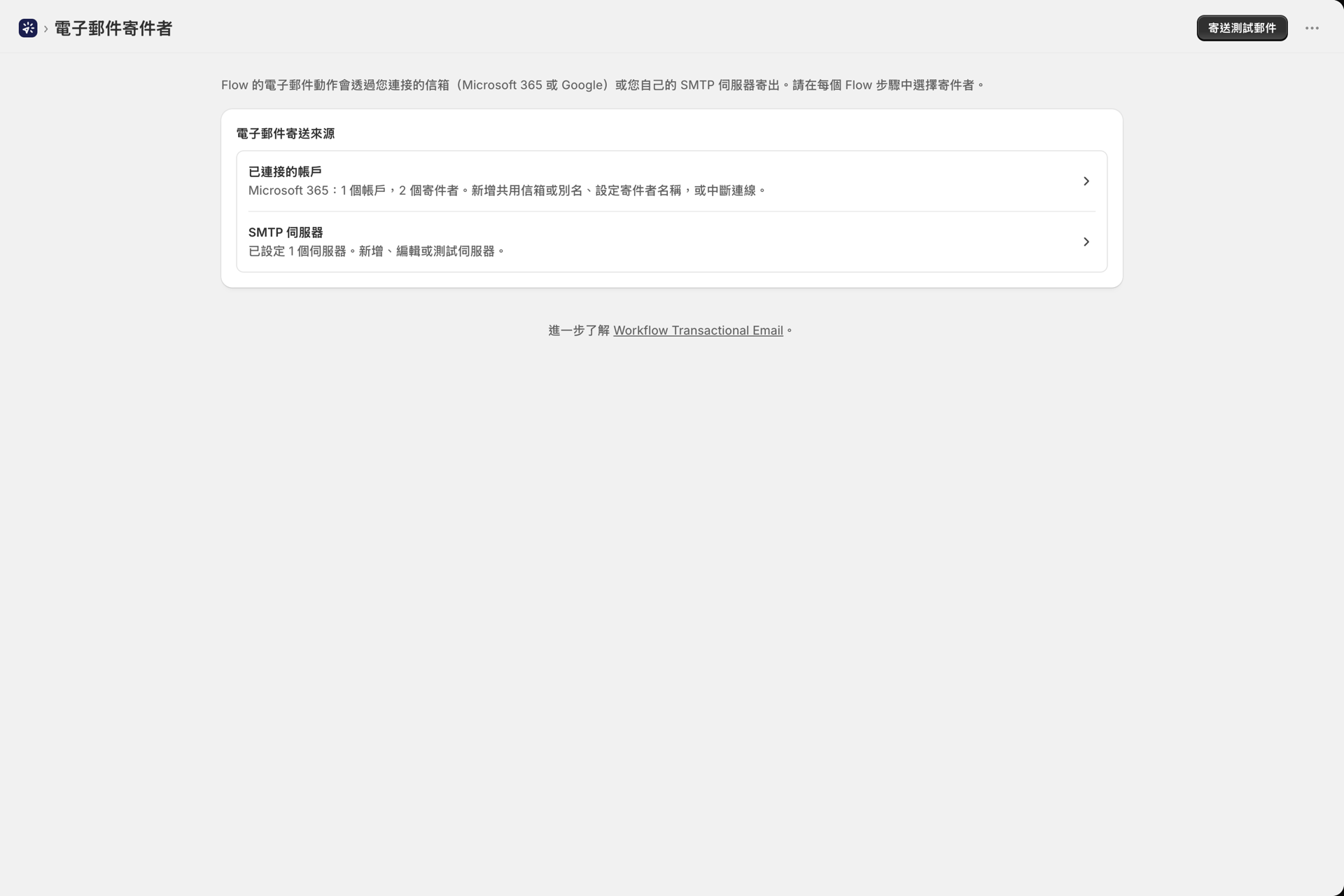
在應用程式導覽列中開啟「電子郵件寄件者」。有兩種方式可以設定此功能。
| 已連結的帳戶 | SMTP 伺服器 | |
|---|---|---|
| 服務提供者 | Microsoft 365、Google | 任何 SMTP 伺服器 |
| 設定 | 只需登入一次並授權存取權限 | 主機、埠號、使用者名稱、密碼 |
| 已儲存的憑證 | 無 - OAuth 憑證,會自動刷新 | 是的,已加密 |
| 最適合 | Microsoft 365 與 Google Workspace 信箱 | SendGrid、Mailgun、Amazon SES、Postmark,以及您自己的中繼伺服器 |
已連結的帳戶
點擊**「管理連線」**即可進入「已連線的帳戶」頁面,您可在該頁面新增及管理 OAuth 提供者。
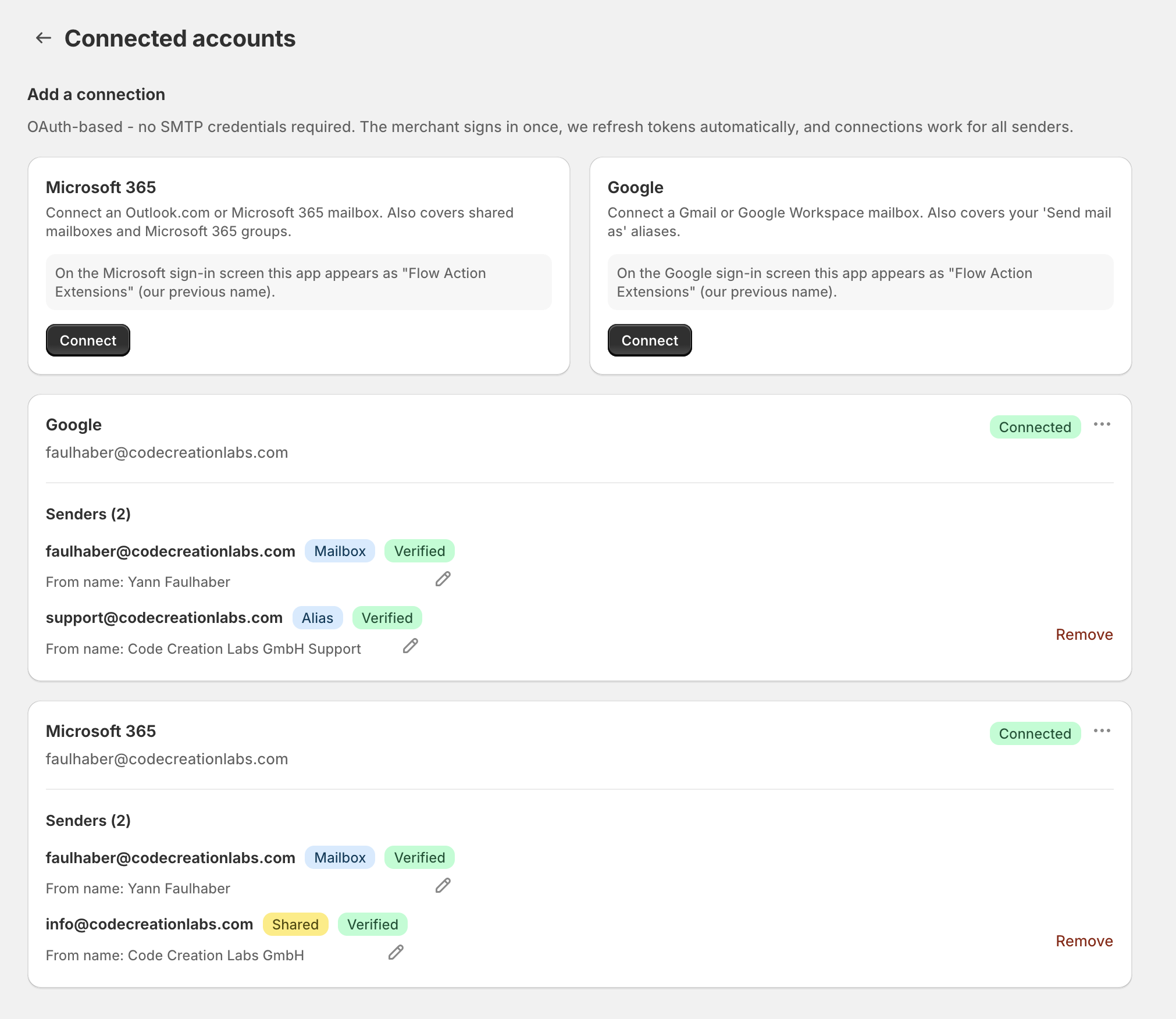
一個已連結的帳戶可能包含多位發送者。每位發送者都會顯示一個標誌,告訴您其身分:
| 徽章 | 這是什麼 |
|---|---|
| 信箱 | 您用來登入的帳戶 |
| 已分享 | Microsoft 365 共用信箱,例如 info@ |
| 群組 | Microsoft 365 群組信箱 |
| 別名 | Google 的「以…名義寄送郵件」別名 |
每位寄件者旁也會顯示**「已驗證」、「未驗證**」或**「驗證失敗」。驗證程序可確認該服務供應商確實允許您從該地址寄送郵件 - - 微軟要求在共用信箱上具備「以...名義寄送」或「代為寄送」**的權限,而 Google 則要求在 Gmail 的「以...名義寄送」設定中設定該別名。
該連線狀態會顯示為**「已連線」或「需重新連線」。若您看到後者,請在帳戶卡片上點選「重新連線」**以重新授予存取權限 - - 此操作將保留現有的寄件者,以及指向這些寄件者的所有 Shopify Flow 步驟。
來自名稱
每位寄件者皆可設定「寄件者名稱」,該名稱會顯示在收件者收件匣中的信箱地址旁邊。請透過鉛筆圖示將其設定為您的商店或公司名稱 - - 例如「Acme Store」比單純的「orders@acme.com」看起來更專業。
新增共用信箱、群組及別名
- Microsoft 共用信箱或群組:請在帳戶選單中使用**「新增共用信箱」**功能。應用程式會透過從該信箱向您的登入信箱傳送一則單行訊息來進行驗證。
- Google 別名:請先在 Gmail 的「以...名義寄送郵件」設定中設定好,然後透過帳戶選單中的「更新寄件者」功能將其匯入。
完整攻略:使用 Microsoft 365 從 Shopify Flow 寄送電子郵件 及 透過 Google 從 Shopify Flow 寄送電子郵件。
SMTP 伺服器
點擊「管理 SMTP 伺服器」以新增伺服器,並輸入主機名稱、連接埠、使用者名稱及密碼。加密方式會根據連接埠自動判定 - - 465 代表 SSL,587 代表 STARTTLS。
在儲存新伺服器之前,必須先成功執行「測試連線」。這是刻意設計的:若端口不正確或密碼錯誤,應在此時立即顯現,而非事後才以客戶電子郵件的形式悄然出現。
若中繼伺服器採用 IP 位址進行驗證,則可將使用者名稱和密碼留空。若您的中繼伺服器會根據 IP 位址限制寄件者,應用程式會在 SMTP 頁面上顯示其外發寄件地址,以便您將其加入白名單。
傳送一封測試電子郵件
「電子郵件發件人」頁面上的「傳送測試電子郵件」按鈕,可透過您選定的任何發件人,將一則簡短訊息傳送至您指定的任何地址。請在每次設定變更後使用此功能 - - 它能在約十秒內區分信箱問題與工作流程問題,且不會佔用您的方案配額。
移除寄件者或解除帳戶連結
您可以隨時移除發送者或解除帳戶連結,即使此時「Shopify Flow」的步數仍指向該帳戶亦然。應用程式會先向您發出警告,並告知受影響的步數有多少。
這些步驟隨後會在「**歷史紀錄」**中顯示明確的錯誤而失敗,直到您將其指向不同的發送者為止。如果您已經在 Shopify Flow 中重建或刪除了該工作流程,該參照原本就是過期的,因此不會造成任何問題。