

以客戶的語言發送電子郵件
慕尼黑的客戶不應該收到英文的訂單確認信,而您也不應該需要三種版面配置和三種工作流程來避免這種情況。一個電子郵件版面配置即可支援您所銷售的所有語言。您的「Shopify Flow」步驟會標示客戶使用的語言,應用程式便會發送對應的版本。其餘客戶則會收到以他們主要語言呈現的版面配置。
本指南將引導您從單一語言的版面配置,逐步轉為以客戶語言發送電子郵件,並涵蓋各種邊緣情況的處理方式:未知語言、地區變體、後續編輯、測試及疑難排解。
運作原理
- 每個版面設計僅有一種主要語言。那就是版面設計本身,也就是您目前所見的版本。
- 您可以在其中新增翻譯:德語、法語,每個版面最多可達 30 種。每種翻譯都有其專屬的主題、預覽文字和內容。
- 在 Shopify Flow 中,「傳送交易型電子郵件」動作設有「語言」欄位。請將其設定為客戶的語言,例如
{{order.customerLocale}}。 - 當電子郵件發送時,應用程式會選擇相應的翻譯。若無相應翻譯,則發送主要語言版本。電子郵件絕不會因語言問題而被攔截。
一種版面配置、一種工作流程,適用於所有語言。
步驟 1:新增語言
- 在「**電子郵件版面配置」**下開啟該版面配置。
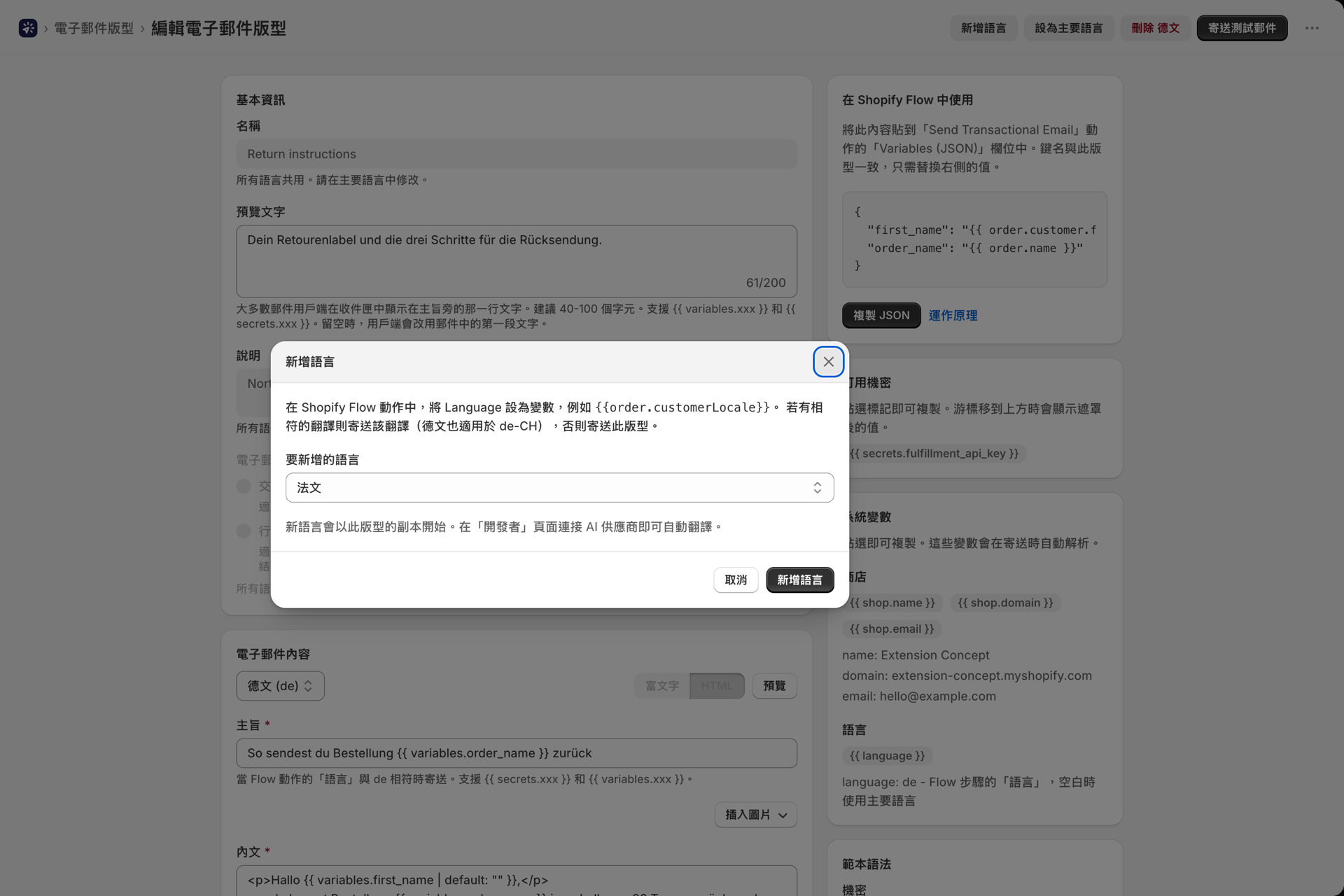
- 點擊頁面頂端的「新增語言」。
- 在**「語言」下方選擇要新增的語言,然後點擊「新增語言**」。
新語言會以您已儲存的版面配置為基礎建立,並立即在編輯器中開啟。請將主旨、預覽文字和內容翻譯完畢,然後點選「儲存」。
只要連線至 AI 服務供應商,您即可選擇**「透過 AI 翻譯」**而非「複製」。所有文字都會被翻譯;而 Liquid 標籤(例如 {{ variables.order_name }})、連結及版面設計則完全維持原樣。在您審閱並儲存之前,系統不會傳送任何內容。請參閱 利用 AI 建立、編輯及翻譯版面配置。
在語言出現之前,你所創造的版面配置
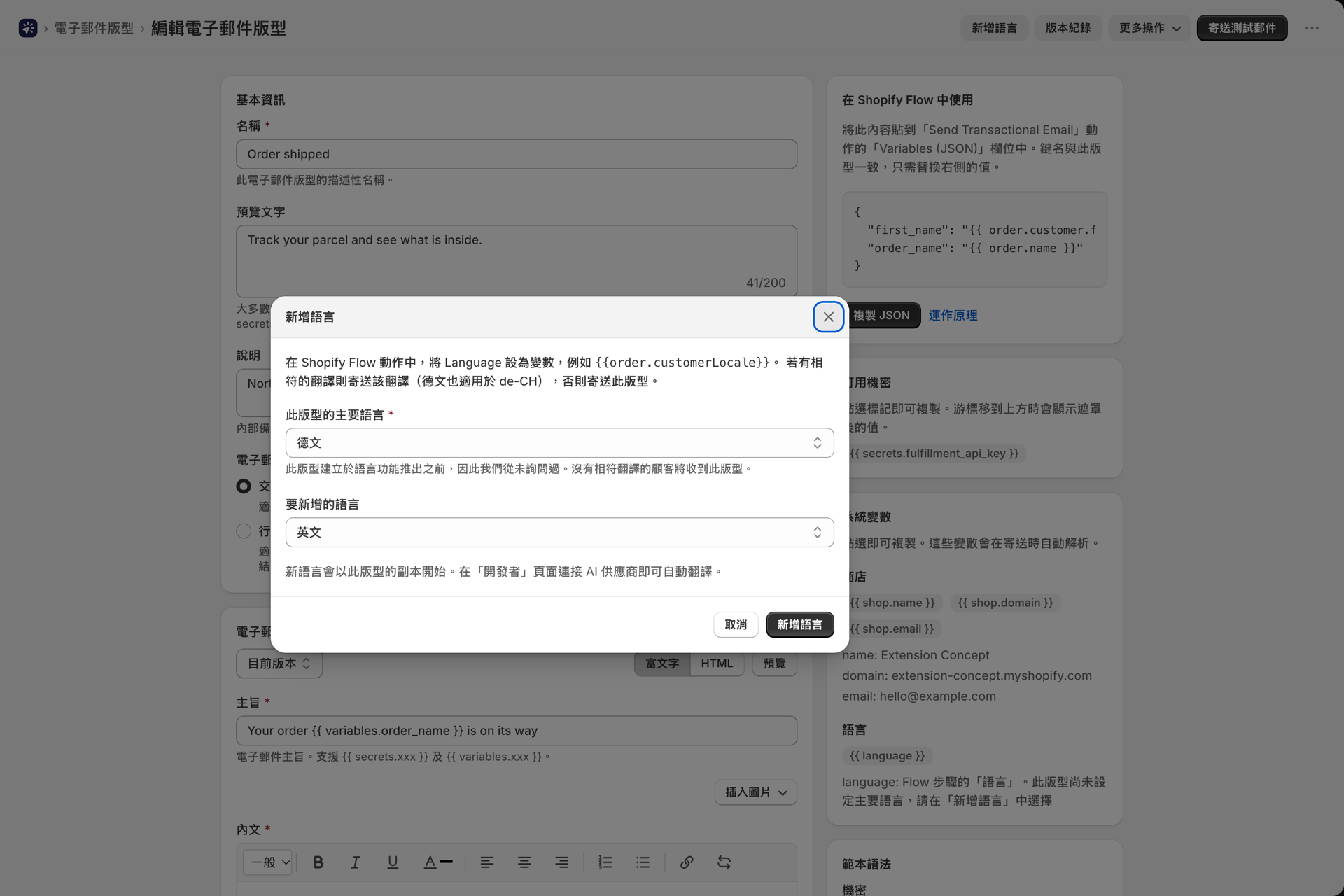
在此功能推出之前建立的版面配置,目前尚無主要語言。我們從未詢問過該版面配置使用何種語言撰寫,也不會進行推測。當您首次向此類版面配置新增語言時,對話方塊會額外顯示一個問題:「此版面配置的主要語言」。
- 目前未預先選取任何選項。請選擇今日版面設計所使用的語言:若要使用德語版面,請選擇「德語」。
- 在您做出選擇之前,「**要新增的語言」**及「**新增語言」**按鈕將保持停用狀態。
- 每個版面配置只會詢問一次。從現在起,您所建立的版面配置將在建立頁面中選擇其語言。
正確處理這一點至關重要:若客戶所選語言沒有對應的翻譯,系統將以主要語言為基準,並據此進行翻譯匹配。
步驟 2:在同一個編輯器中進行翻譯
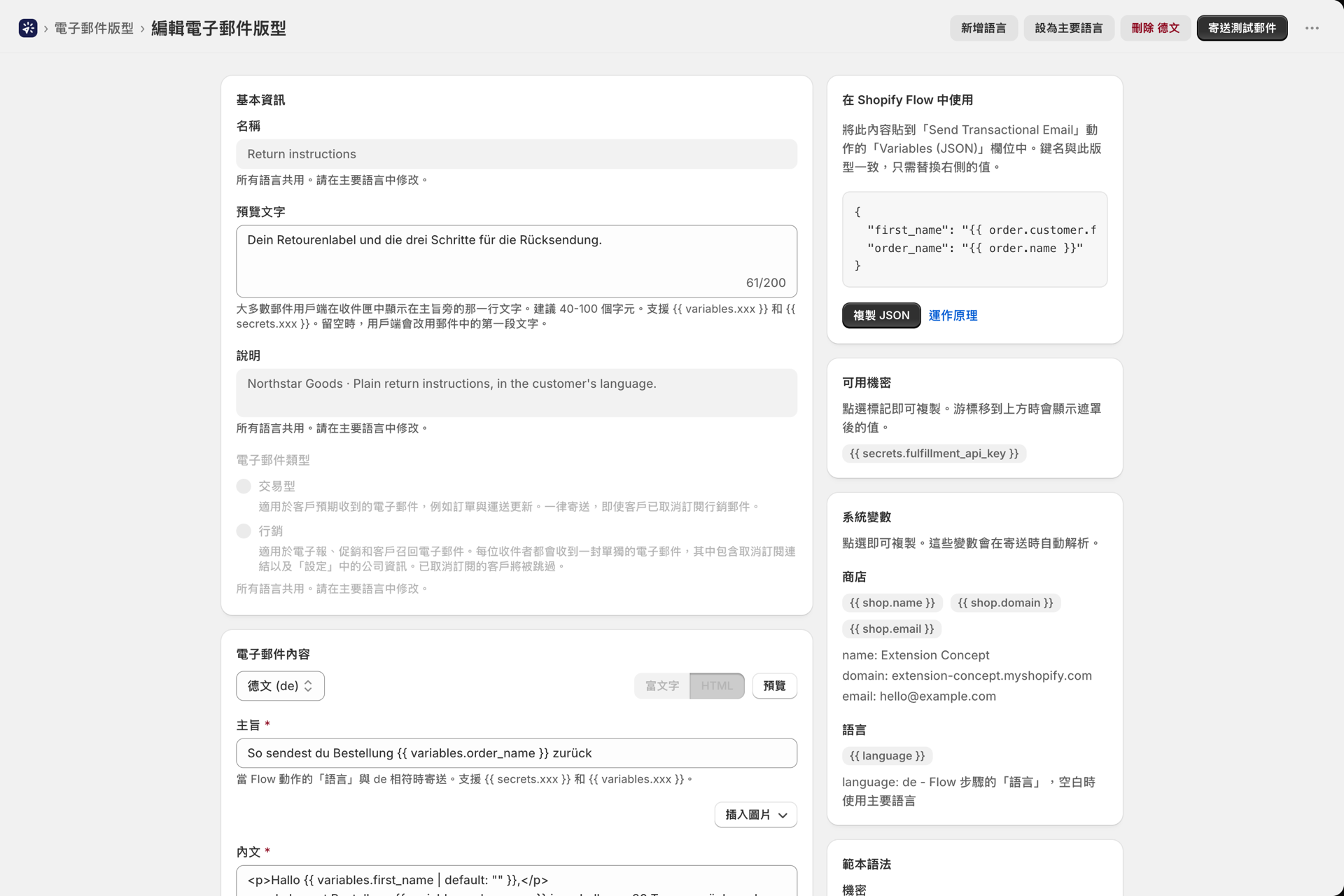
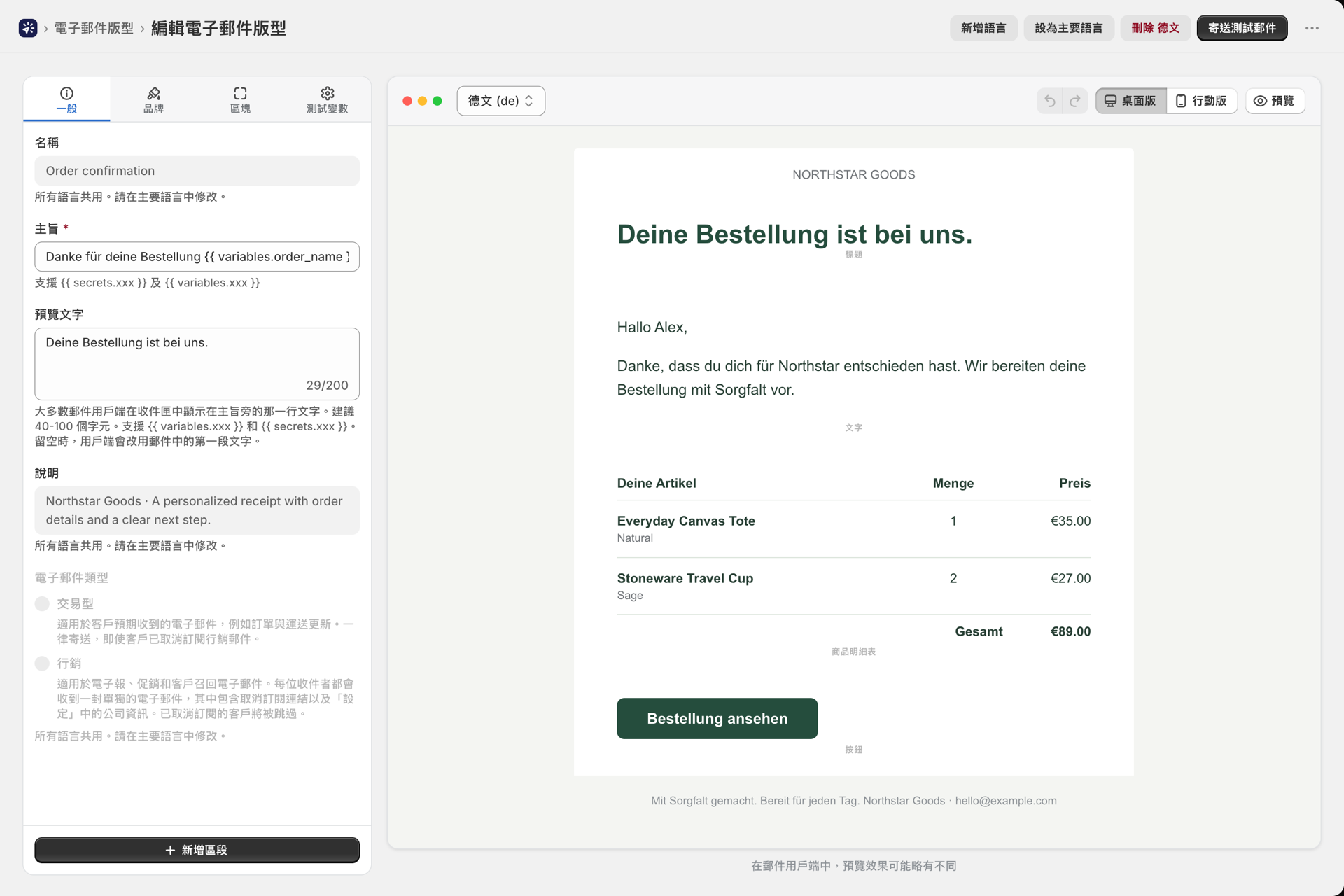
翻譯內容將在您熟悉的編輯器中開啟:若為建構器佈局,則使用視覺化建構器;若為其他內容,則使用富文本或 HTML 編輯器。切換語言時,畫面不會改變,僅內容會隨之變更。
- 使用語言選擇器切換:在視覺化建構器中,畫布上方的工具列內,以及富文本/HTML 佈局中的「電子郵件內容」卡片頂端。
- 標示為 (版面配置) 的條目即為主語言。
每種語言的附件
一份德語發票的 PDF 檔、一份法語條款清單:附件可能因語言而異。
**視覺佈局。**附件在設計中以「附件區塊」的形式呈現,且每種語言都有其專屬的設計。新增的語言會以複製現有語言的方式建立,因此會繼承相同的附件區塊;若在德文版本中更換該檔案,則僅德文電子郵件會顯示該附件。
**富文本/HTML 版面配置。**翻譯頁面上的「附件」卡片開頭會顯示一個選項:「此語言的附件:」
| 選擇 | 發送了什麼 |
|---|---|
| 與主要語言相同 | 主語言的附件。請在該處進行修改。這是所有語言的預設設定。 |
| 此語言的各種附件 | 只有以這種語言發送的電子郵件才會附帶這些檔案。 |
為此語言選擇不同的附件,需從主語言的清單開始操作,因此替換一個 PDF 檔案即代表一次變更。若移除所有檔案,該語言發出的電子郵件將不附帶附件,而主語言則維持原有設定。切換回「與主語言相同」後,該語言將再次遵循主語言的設定。
將某種語言設為主要語言後,所有語言在傳送內容時都會完全維持原樣,因此即使將某個翻譯設為主要翻譯,也不會改變任何人的附件內容。
大小限制以及「附加」/「連結」模式與主要語言相同,請參閱 附件與圖片。
各語言的行銷頁尾
行銷版面配置以「取消訂閱」的句子及貴公司的詳細資訊作為結尾。 翻譯版本可採用其專屬的文字:翻譯頁面上的「行銷頁腳」卡片提供「**與版面配置相同」或「此語言的自訂文字」**選項。若欄位留空,則會沿用版面配置中的文字。關於頁腳的運作方式,以及各語言的全站通用文字存放位置,請參閱 行銷電子郵件與取消訂閱。
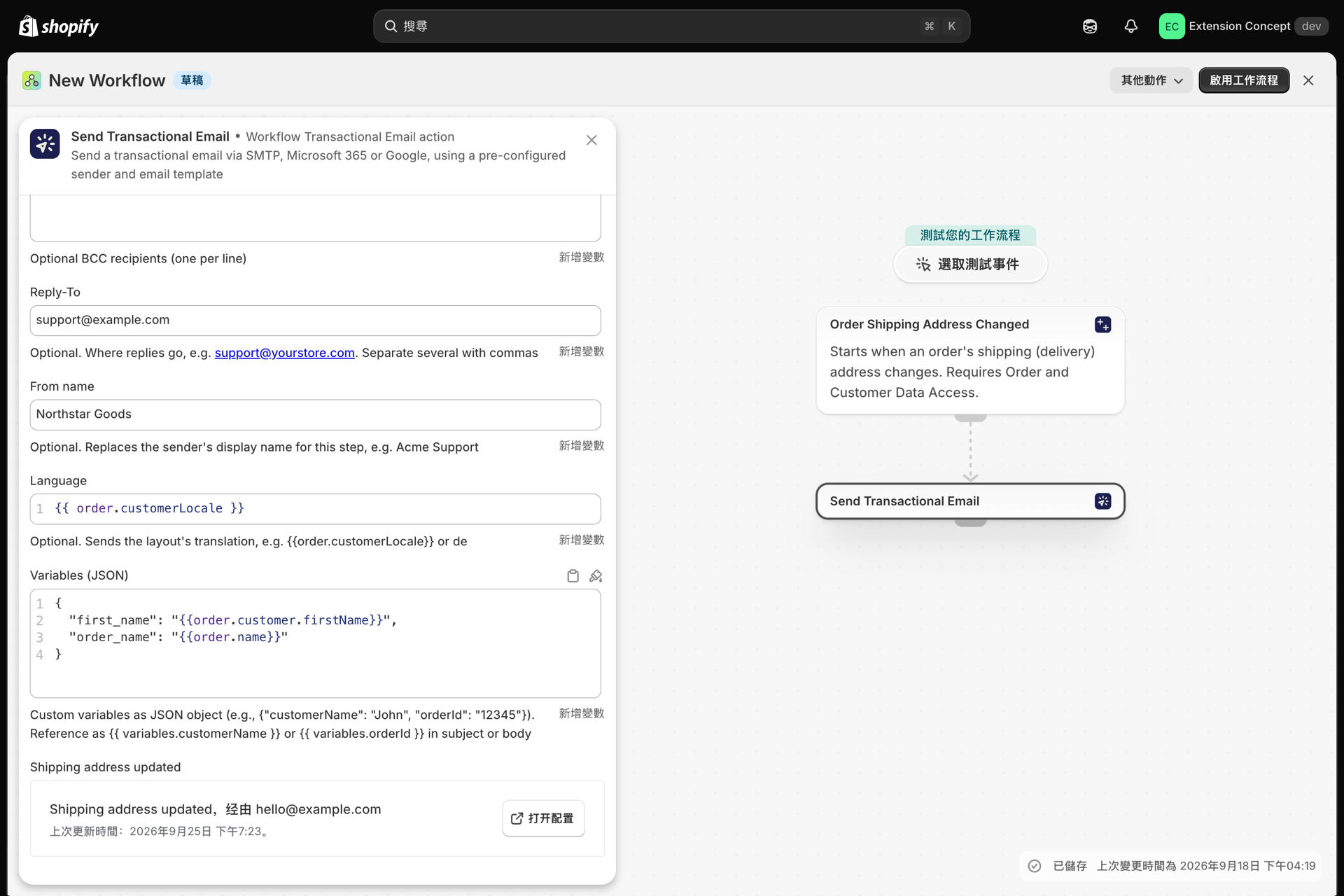
步驟 3:告訴 Shopify Flow 應使用哪種語言發送
在「傳送交易型電子郵件」動作中,將「語言」設定為儲存客戶語言的Shopify Flow變數:
| 觸發器 | 語言 |
|---|---|
| 訂單已建立,訂單已付款 | {{order.customerLocale}} |
| 由客戶建立 | {{customer.locale}} |
| 已建立訂單履行 | {{fulfillment.order.customerLocale}} |
若工作流程僅服務單一市場,請輸入固定代碼,例如 de。
此欄位為選填。您先前建立的工作流程將維持原狀繼續運作:若未指定語言,系統會照常傳送主要語言,與以往完全相同。
客戶會獲得哪個版本
該應用程式會按照以下順序尋找最符合的配對:
- 確切的措辭。
fr-CA會將您的fr-ca翻譯內容發送出去。 - 基礎語言。
de-CH和de-AT會傳送您的de翻譯內容。一份德語翻譯即可涵蓋德國、奧地利和瑞士。 - 一種地區變體。
pt會將您的pt-br翻譯發送出去。 - **否則即為主要語言。**版面配置本身會一併傳送。
大小寫與分隔符號均不影響結果:de-DE、de-de 以及 de_DE 都是相同的。
如果這種語言並不存在呢?
不會發生任何問題。當出現以下情況時,電子郵件將以主要語言發送:
- 該客戶的語言沒有對應的翻譯(該客戶是日本人,而您將其翻譯成德語和法語),
- 「語言」欄位為空,或者該客戶的Shopify Flow變數沒有值,
- 這個價值根本不是一種語言。
傳送操作絕不會因「語言」欄位而被拒絕或失敗。唯一的檢查發生在建立工作流程時:若您輸入的固定值並非語言代碼(例如 english),Shopify Flow 便會顯示提示,建議使用類似 de、fr 或 pt-BR 的代碼。Shopify Flow 變數總是能通過檢查。
每種語言僅需一種版面配置
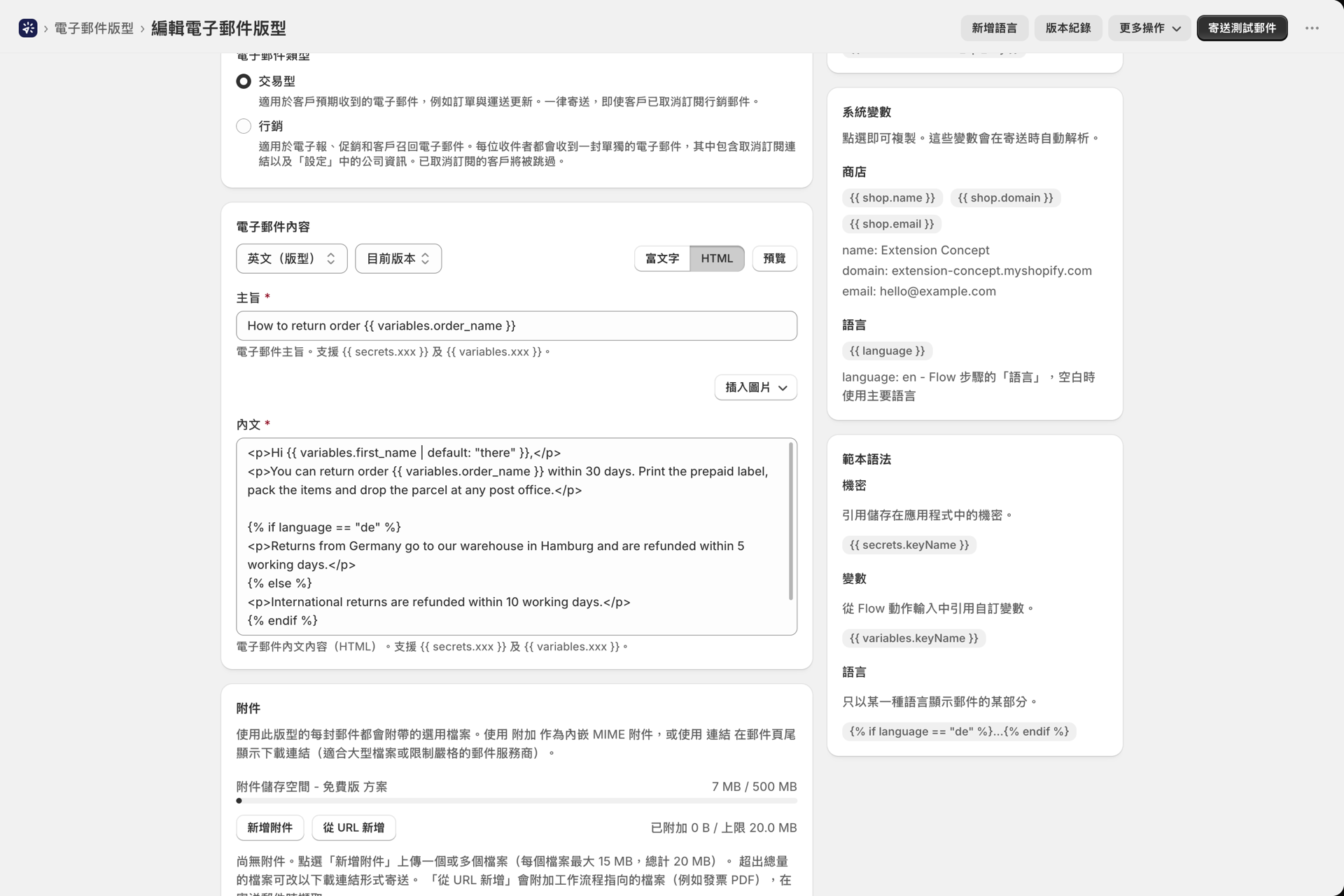
有時候,完整的翻譯超出了您的需求:這封電子郵件的內容對所有人來說都是一樣的,唯獨有一句話不同。針對這種情況,每個佈局都支援 {{ language }} 功能。
{{ language }} 此處為您的「Shopify Flow」步驟所傳送的語言,請使用小寫(例如:de、fr、de-at)。當該步驟未傳送任何語言時,則採用版面的主要語言。此功能適用於主旨、預覽文字及正文,無論是在視覺化建構器中、富文本/HTML 版面中,抑或翻譯內容內皆然。
{% if language == "de" %}
  <p>Retouren aus Deutschland gehen an unser Lager in Hamburg.</p>
{% else %}
  <p>International returns are refunded within 10 working days.</p>
{% endif %}
在視覺化建構器中,將此內容放入 HTML / 程式碼區塊中。若使用富文本 / HTML 佈局,請將 main 內容切換為 HTML。
Shopify 通常會隨語言一併傳送地區,例如 de-AT 或 en-GB。{{ language }} 則保留地區資訊(de-at),因此若您指的是「任何德語」,請僅比較前兩個字母:
{% assign lang = language | slice: 0, 2 %}
{% if lang == "de" %}Hallo{% elsif lang == "fr" %}Bonjour{% else %}Hello{% endif %}
{{ language }} 這是該步驟所要求的內容,而非實際找到的翻譯。對於日本客戶,即使已傳送主要語言,系統仍會顯示「ja」,因此即使某個版面配置中沒有任何翻譯,仍能對此做出反應。編輯器中的「系統變數」卡片會列出該變數及其當前值,並可透過點擊直接複製該值。 在尚未設定主要語言的佈局中,該欄位將保持空白,直到「Shopify Flow」步驟傳送語言資訊為止。
上線前請先進行測試
- 一旦版面配置具備翻譯內容,「發送測試電子郵件」功能便會出現語言選擇器。請將每種語言的郵件各發送一次給自己。
- 此測試使用您的「測試變數」,而非實際資料。實際的工作流程執行才是最終的檢查;請參閱 測試您的電子郵件設定。
- 要測試整個流程,請針對一位客戶語言與您翻譯目標語言相符的訂單,執行該工作流程。
查看已發送的內容
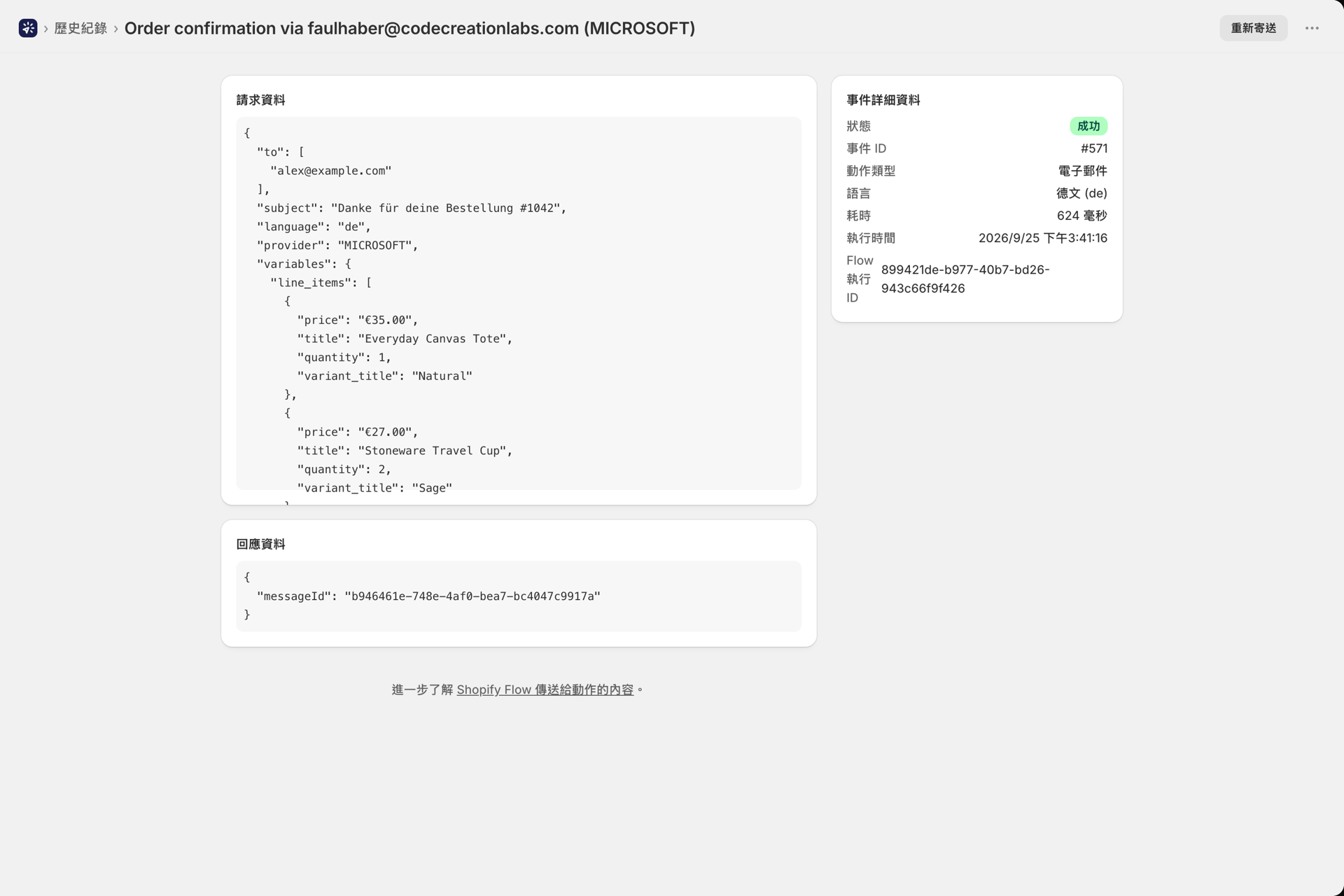
系統會記錄每封電子郵件的語言。開啟一項活動:在「活動詳情」下的「語言」欄位中,會顯示已傳送的翻譯內容,或是版面的主要語言。**「重新傳送」**功能會再次傳送相同語言的內容。
變更主要語言
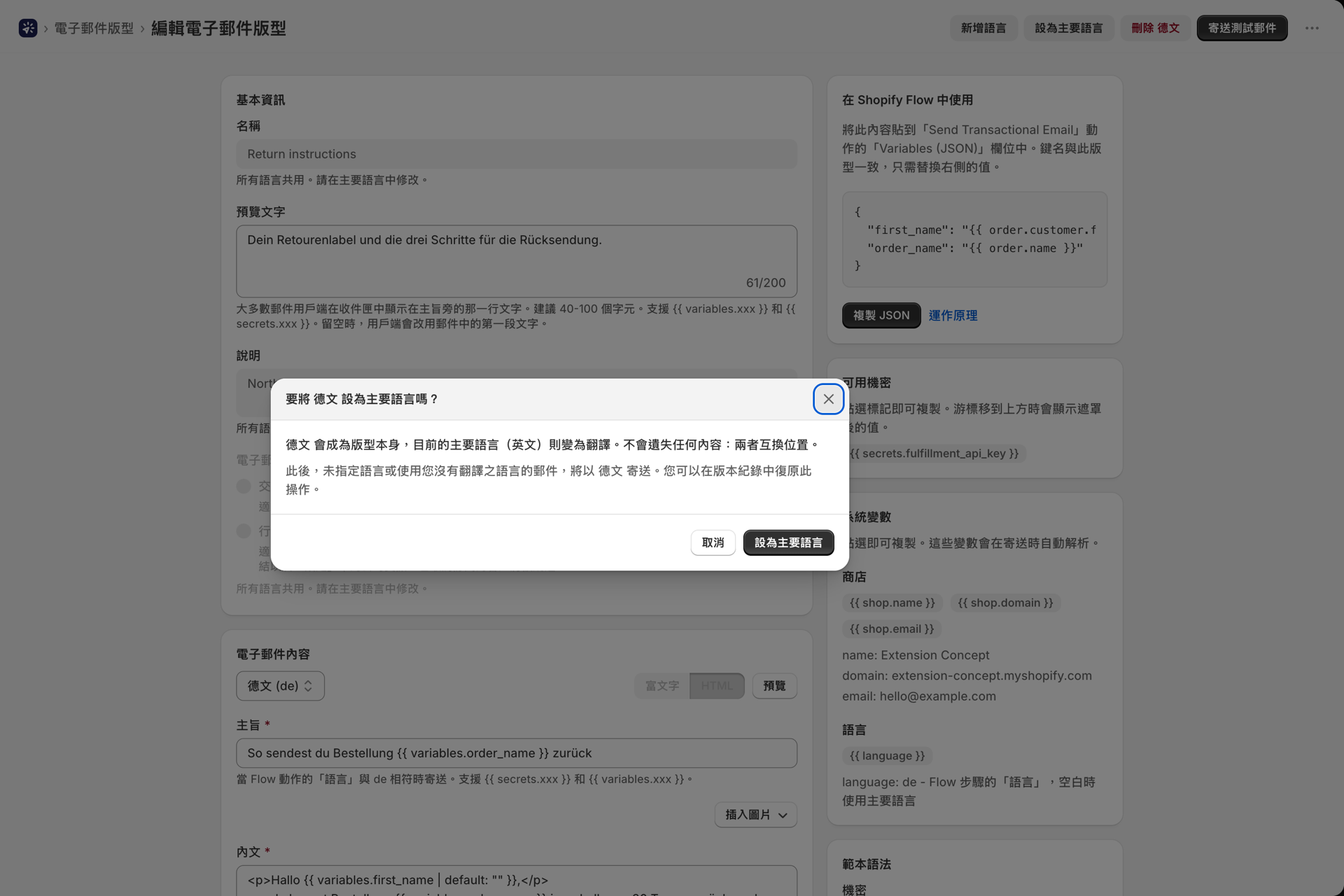
您的商店最初是英文版,現在大部分顧客都是德國人嗎?請開啟德語翻譯版本,並點擊**「設為主要語言」**。這樣一來,德語將成為主介面,而英文則轉為翻譯版本:兩者位置互換,內容不會有任何遺失。從此之後,對於沒有對應翻譯的顧客,以及未指定語言的電子郵件,系統都會顯示德語版本。您可透過版本歷史記錄撤銷此設定。
移除一種語言
開啟該翻譯,點擊**「刪除」,接著點擊其名稱(例如「刪除德語**」)。使用該語言的客戶將從下一封電子郵件開始收到主語言的內容。該翻譯仍會保留在版面配置的版本歷史紀錄中,並可隨時還原。請參閱 版面配置版本歷史紀錄。
如果某件事與預期不符
**某位客戶收到的郵件顯示的是主要語言,而非其本國語言。**請在「歷史紀錄」中開啟該封電子郵件,並查看「語言」欄位。「佈局的主要語言」表示未找到相符的翻譯:這可能是因為「Shopify Flow」步驟的「語言」欄位為空、該變數對該客戶沒有值,或是您未針對該語言提供翻譯。 請先檢查該步驟;步驟 3 中的表格應針對每個觸發器列出正確的變數。
**「新增語言」按鈕呈灰色且無法點選。**此版面配置目前尚未設定主要語言。請先在對話方塊頂端選擇「此版面配置的主要語言」。
**我需要的語言不在清單中。**該清單列出了最常見的語言。任何有效的語言代碼均可透過 API 進行新增。
**我已經修改了版面配置,但德語電子郵件中仍顯示舊的文字。**這些翻譯內容只是複製而來。請也將德語版本進行相應修改。
**我已更換附件,但其中一種語言仍會傳送舊檔案。**在富文本/HTML 版面配置中,該語言設定為「此語言使用不同的附件」,因此會保留其專屬的附件清單。請開啟該翻譯並在該處修改檔案,或將其切換為「與主語言相同」。 在視覺化佈局中,請直接在該語言的「附件」區塊中替換檔案。
**我在「Shopify Flow」動作中看不到「語言」欄位。此步驟是在本次更新之前新增的,而「Shopify Flow」會保留步驟建立時設定的欄位。請刪除「Send Transactional Email」步驟並重新新增:此時「語言」欄位便會出現在「寄件者名稱」與「變數 (JSON)」**之間。
透過 API
可透過 GET 和 PUT /api/v1/email-templates/:id/translations/:locale 讀取及寫入翻譯內容;透過 POST /api/v1/email-templates/:id/translations/:locale/promote 可將某個翻譯設為主要語言;而 MCP 工具則包含 list_template_translations、set_template_translation 及 promote_template_translation。若要設定富文本/HTML 版面配置,翻譯的 attachments 欄位即為其專屬清單;若要設定主要語言的版面配置,則使用 null;marketingTexts 則存放該語言行銷版面配置的頁尾文字。 系統接受任何有效的語言代碼,每個版面最多可支援 30 種語言。請參閱 REST API 參考手冊 及 連接 AI 助理(MCP)。
相關
- 建立電子郵件版面配置 - 版面配置、視覺化編輯器以及富文本/HTML。
- 利用 AI 建立、編輯及翻譯版面配置 - 使用您自己的 AI 服務供應商來翻譯版面配置。
- 頁首與頁尾預設值 - 每種語言的預設文字。
- 附件與圖片 - 檔案、限制以及「附加/連結」模式。
- 行銷電子郵件與取消訂閱 - 各語言的取消訂閱連結及頁尾文字。
- 變量與液體 - 變數、條件與篩選器。
- 版面配置版本歷史紀錄 - 每種語言的每個儲存檔,並附有還原功能。
- 歷史與疑難排解 - 寄出了什麼,以及為什麼。