

歷史與疑難排解
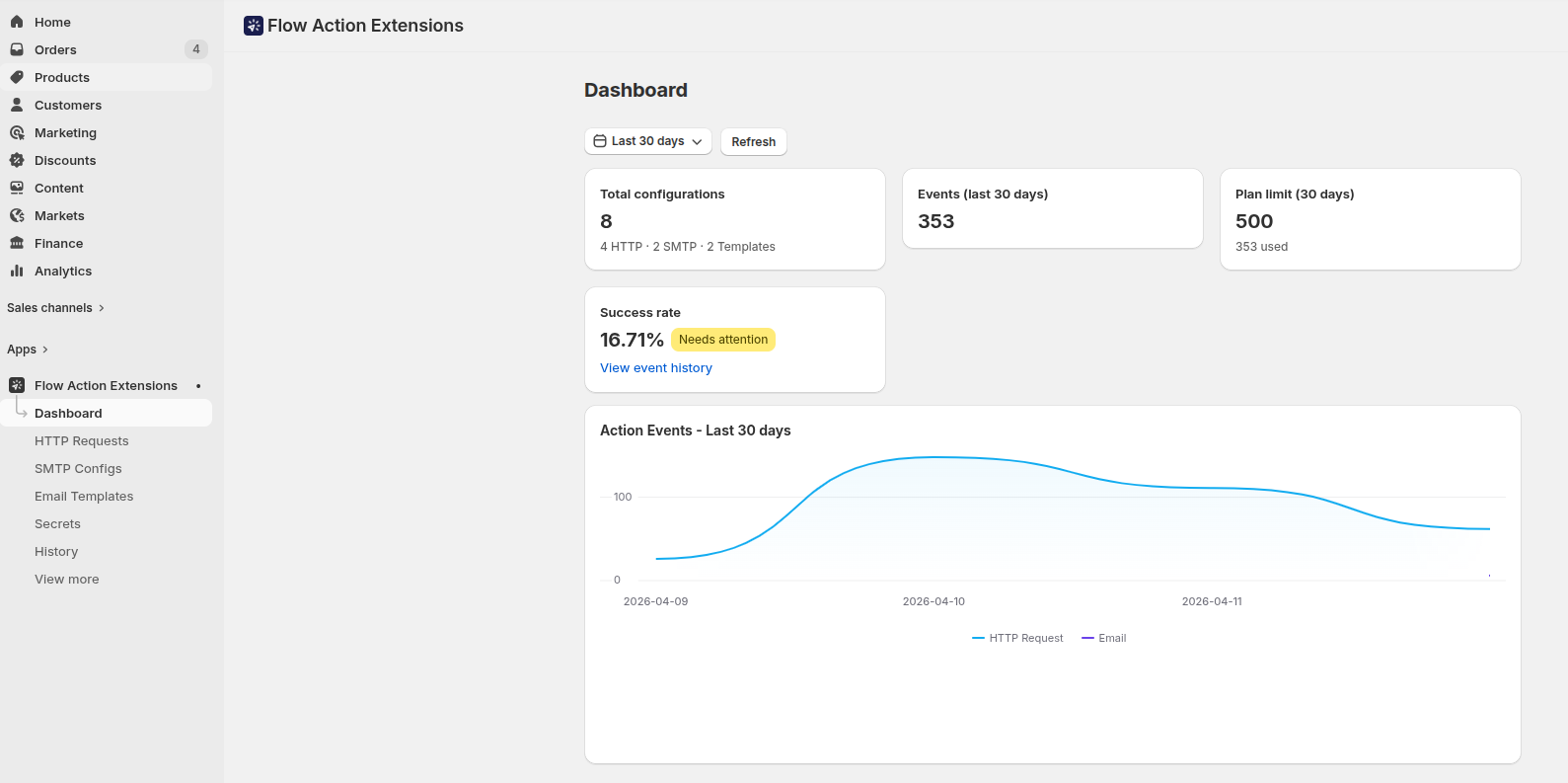
此應用程式執行的每項操作都會被記錄下來。當電子郵件未送達,或送達時內容有誤時,首先應查看「歷史紀錄」。
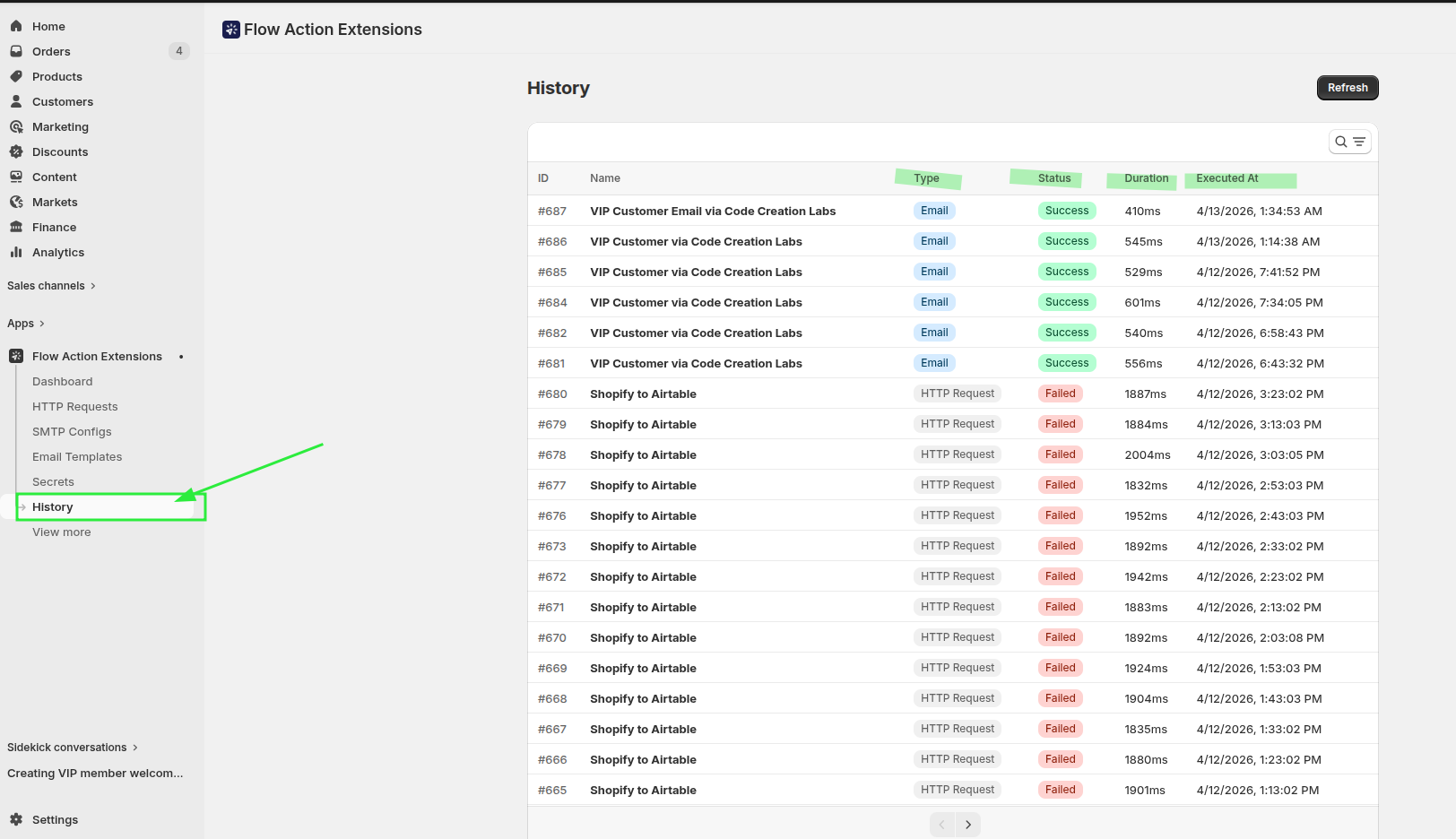
清單
欄位:ID、名稱、類型、狀態、持續時間及執行時間。
篩選條件:
- 動作類型 - HTTP 請求或電子郵件
- 狀態 - 成功、失敗、待處理或跳過(已取消訂閱)
「搜尋」功能會根據佈局或請求的名稱進行匹配。若您是透過 HTTP 請求的「請求歷史紀錄」按鈕進入此頁面,系統會預先篩選該次請求;您可點擊「顯示所有事件」按鈕來清除篩選條件。
匯出為 CSV
在「歷史紀錄」頁面頂端的**「匯出 CSV」**功能,會將清單以當前篩選後的狀態原樣匯出:您設定的搜尋條件及所有篩選條件均會套用至匯出檔案。檔案名稱會是 history-<date>.csv,且最多包含最近的 50,000 則事件。 若您的篩選條件匹配的事件數量超過此上限,應用程式會在下載完成後通知您;請收窄篩選條件(例如僅限某種佈局或某種狀態),以便取得較早的事件。
欄位:日期(UTC)、ID、類型、狀態、佈局或請求、收件者、副本(CC)、密件副本(BCC)、主旨、錯誤及持續時間(毫秒)。 欄位名稱與狀態標籤將顯示為您管理後台設定的語言。收件者、副本 (CC)、密件副本 (BCC) 及主旨僅在電子郵件中填入。匯出內容包含「歷史紀錄」清單所顯示的項目:Shopify Flow 變數、請求內容及回應均不包含在內。
應注意的三件事
紅色「失敗」徽章表示傳送或請求未成功。點開它以查看提供者的錯誤訊息。
琥珀色的「變數為空」標章表示電子郵件已送達,但一個或多個 {{ variables.x }} 佔位符渲染後呈現為空白 - - 因此收件者收到的郵件中出現了空白處。這正是過去難以察覺的錯誤:該行顯示為綠色,服務供應商已接受該郵件,而只有收件者會看到這個問題。
灰色「跳過」標籤表示,由於所有「收件人」均已取消訂閱您的行銷電子郵件,因此該行銷電子郵件並未送出。這不屬於發送失敗,不會計入您的方案配額,也不會納入成功率計算。請參閱 行銷電子郵件與取消訂閱。
詳細檢視
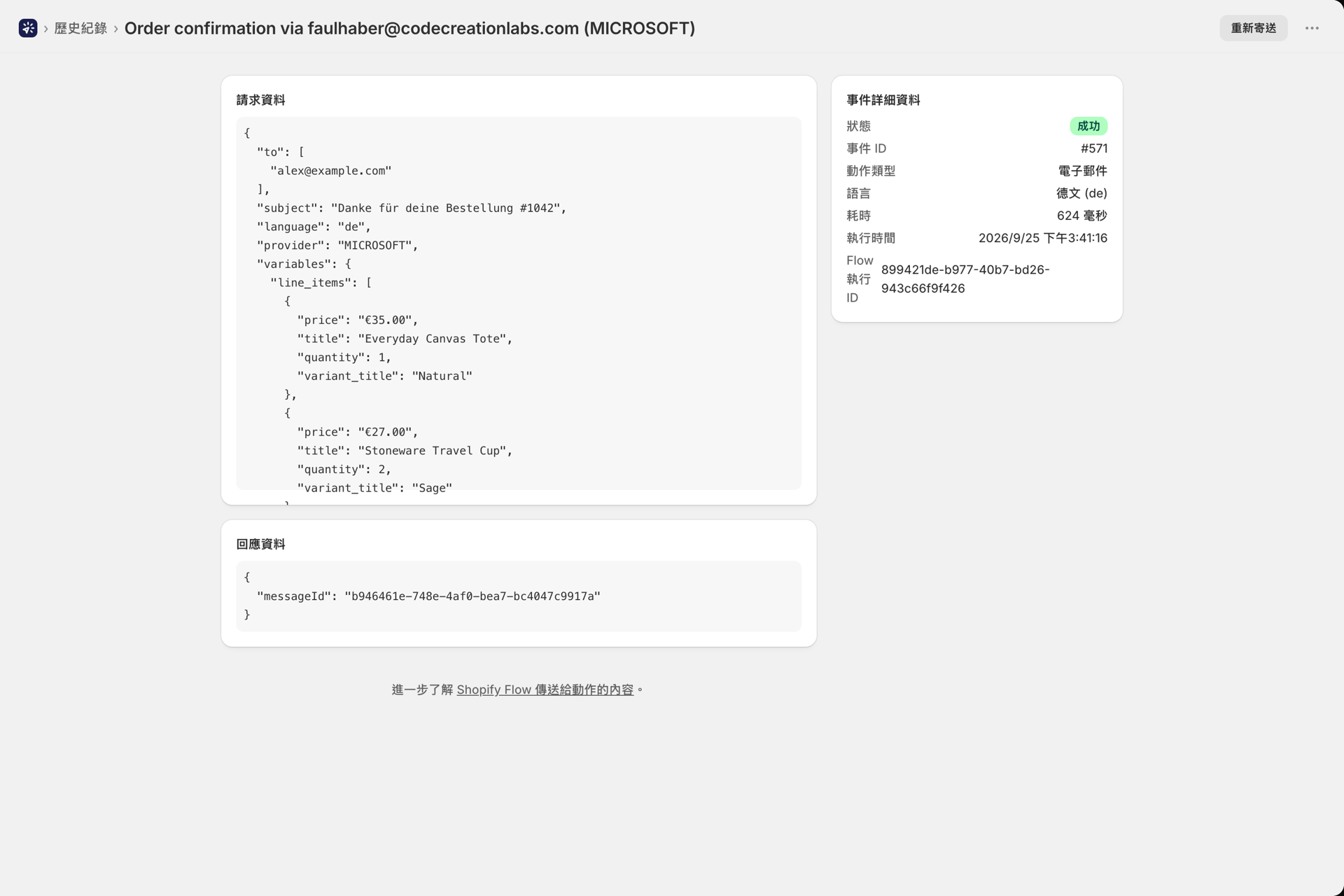
開啟一則條目後會顯示:
| 卡片 | 目錄 |
|---|---|
| 空變數警告 | 哪些佔位符未產生任何結果,以及 Shopify Flow 是傳回了空值還是根本未傳回任何值 |
| 未寄出:收件人已取消訂閱 | 顯示於「跳過」事件而非錯誤訊息中,並附有「取消訂閱」的連結 |
| 活動詳情 | 事件 ID、動作類型、狀態、持續時間、執行時間,以及Shopify Flow的執行 ID |
| 錯誤訊息 | 當操作失敗時,服務提供者或 API 的實際錯誤 |
| 請求資料 | 已發送的內容 - - 收件者、寄件者、解析後的主旨、變數,或解析後的 HTTP 請求。以行銷電子郵件為例,to 代表移除已取消訂閱的地址後所剩的收件者清單,而 suppressed 則顯示被移除的數量 |
| 回應資料 | 回傳的內容是 - - 服務提供者的訊息識別碼,還是 HTTP 狀態碼與內容?以行銷電子郵件為例,recipients 會列出所有收件人(To 欄位),並附上 sent、failed 或 skipped 的網址,以及其自身的訊息識別碼或錯誤訊息。 |
標題會告訴您使用的是哪個寄件者,例如 Order email via support@acme.com (MICROSOFT)。
一封行銷電子郵件會以「每名『收件人』一封訊息」的方式發送,但在「歷史紀錄」中僅計為一項事件。當所有收件人皆成功收到訊息時,該事件即為**「成功」;只要在連續發送多封訊息後,其中任何一封發送失敗,該事件即被判定為「失敗」**;此時,錯誤訊息會列出未收到訊息的收件人,而「回應資料」中的「recipients」欄位則會顯示確實收到訊息的收件人。
重新發送一項操作
詳細資訊頁面設有**「重新發送」**按鈕。此功能會使用原始變數重新渲染版面配置,並透過相同的寄件者再次發送給原始收件者,或是完全按照原先發送的方式重新執行 HTTP 請求。
該動作會立即執行,並計入您的計畫中的一項動作。若動作是透過備用預設發送者執行的,則無法重新發送。
已跳過的事件沒有「重新發送」按鈕:由於原本就未曾發送,因此也沒有內容可重新發送。待客戶重新訂閱後,請再次執行工作流程。重新發送行銷電子郵件時,系統會再次檢查取消訂閱清單,並排除自原始發送以來已取消訂閱的任何人;若清單中無人符合條件,則會拒絕重新發送。
常見問題
**那封電子郵件從未送達,且「歷史紀錄」中完全沒有相關條目。**該動作從未執行過。問題出在 Shopify Flow,而非此處:請確認工作流程已啟用、觸發器已觸發,以及是否有任何條件實際符合。標籤條件是完全匹配的,因此 VIP 與 vip 是不同的。
**該項目顯示「變數為空」的標記。**您的佈局要求一個變數,但「Shopify Flow」動作並未提供該變數,或是提供了空值。請開啟該項目以查看具體情況。完整操作指南請參閱 從 Shopify Flow 傳遞資料。
**該條目已被跳過。此佈局屬於行銷佈局,且所有「收件者」均在您的「取消訂閱」**清單中,因此應用程式並未發送該郵件。這表示取消訂閱功能運作正常。若該電子郵件是客戶必須收到的(例如訂單或運送更新),則應使用交易型佈局。請參閱 行銷電子郵件與取消訂閱。
**測試電子郵件看起來沒問題,但正式發送的卻是空白。**佈局編輯器中的「測試變數」僅適用於預覽和測試發送。正式發送則會使用「Shopify Flow」動作中的「變數 (JSON)」欄位,這完全是兩回事。這正是最常見的混淆來源。
**狀態顯示為「失敗」,並出現驗證錯誤。**若為 SMTP,可能是憑證或埠號不正確 - - 請開啟 SMTP 伺服器並按下「測試連線」。若為 Microsoft 365 或 Google,可能需要重新授權連線:請檢查「電子郵件寄件者」→「已連線的帳戶」,查看是否有「需要重新連線」的標記。
**一封電子郵件的內文顯示為 [object Object]。**您將整個物件進行了插值。在電子郵件中,您必須直接取用該物件({{ variables.customer.firstName }})或對其進行迴圈處理。只有 HTTP 請求才會自動將物件序列化為 JSON。
**該訊息因檔案大小過大而被拒收。總大小超過 20 MB 的附件將被阻擋,而 Microsoft 365 會拒收超過 4 MB 的內嵌附件。請將大型檔案切換為「連結」**模式。請參閱 附件與圖片。
**HTTP 請求因「SSRF blocked」而失敗。**目標地址解析為私有或內部網路位址,基於安全考量,此類請求將被拒絕。請使用可從外部存取的端點。
**所有操作同時失敗,並顯示「方案額度已達上限」的訊息。**您已用盡 30 天的配額。請參閱 方案與使用方式。
詢問 Sidekick
Shopify Sidekick 可以直接查詢此應用程式,且僅限讀取。這通常比手動篩選「歷史紀錄」來得快:
- 「這週有沒有任何電子郵件未能送達?」
- 「為什麼我剛才寄出的那封電子郵件沒寄出去?」
- 「已設定哪些電子郵件寄件者?」
- 「我有針對 Airtable 的 HTTP 請求嗎?」
Sidekick 絕不會回傳機密值、SMTP 密碼、OAuth 憑證、HTTP 標頭值或原始有效載荷 - - 這些內容需透過應用程式處理。
還是卡住了
請提交錯誤報告,並附上您的商店網域、佈局或請求名稱,以及執行時間戳記。請參閱「說明中心」中的「回報錯誤」。