

透過 Google 從 Shopify Flow 寄送電子郵件
概覽
您可以使用 Workflow Transactional Email,透過已連結的 Google 帳戶發送郵件,而無需使用 SMTP 伺服器。您只需授權該信箱一次,應用程式便會代表您發送郵件 - - 無需管理任何應用程式密碼或 SMTP 憑證。
在本指南中,您將:
- 從電子郵件寄件者處連結 Google
- 發送一封測試電子郵件,以確認連線是否正常
- 建立一個使用「傳送交易型電子郵件」動作的Shopify Flow
- 當客戶獲得「
vip」標籤時,發送一封電子郵件
開始之前
- 請在您的 Shopify 商店中安裝「Workflow Transactional Email」。
- 在建立工作流程之前,請先建立您要寄送的電子郵件版面配置。請參閱 建立電子郵件版面配置。
- 請確保您能存取欲用來發送郵件的 Google 帳戶。
影片指南
這段影片沒有聲音,請依個人需求調整播放速度。
連結您的 Google 帳戶
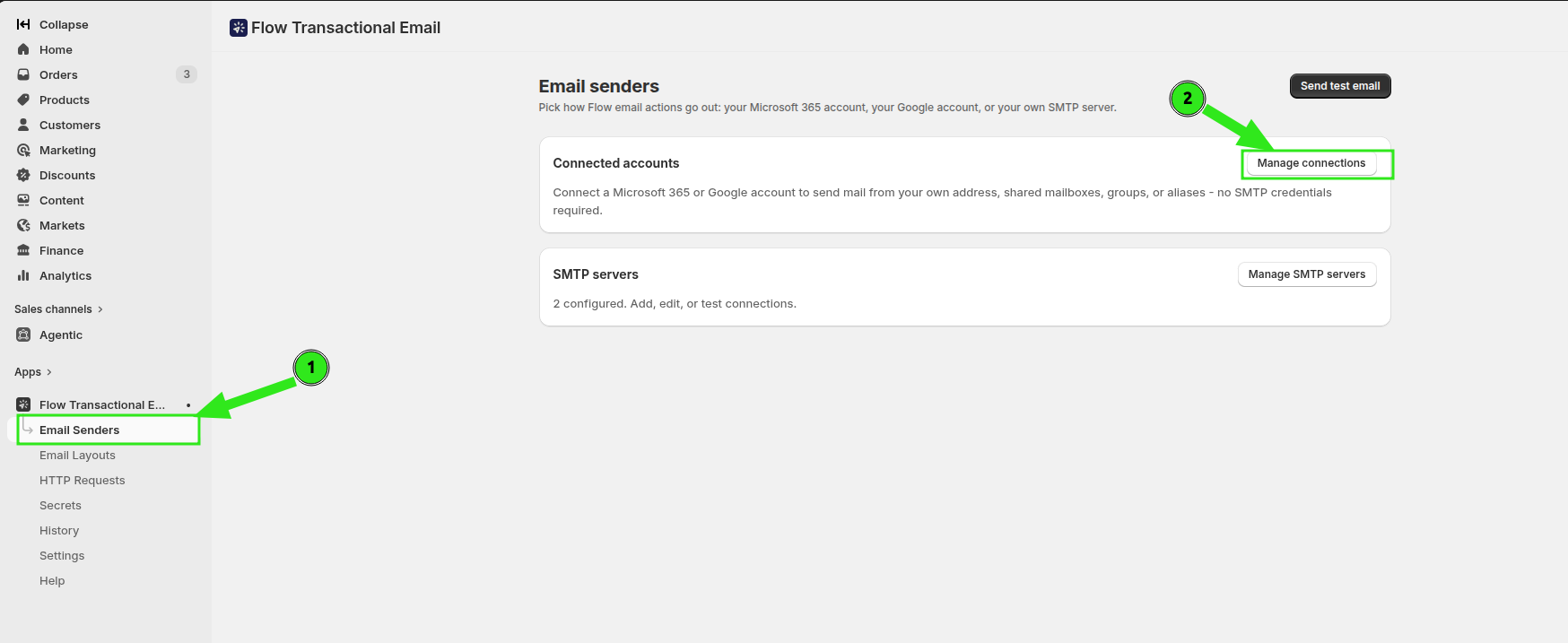
在 Shopify 管理後台中,開啟**「應用程式**」,並選取「Workflow Transactional Email」。在應用程式導覽列中點選「電子郵件寄件者」,接著在「已連線的帳戶」區段中點選**「管理連線」**。
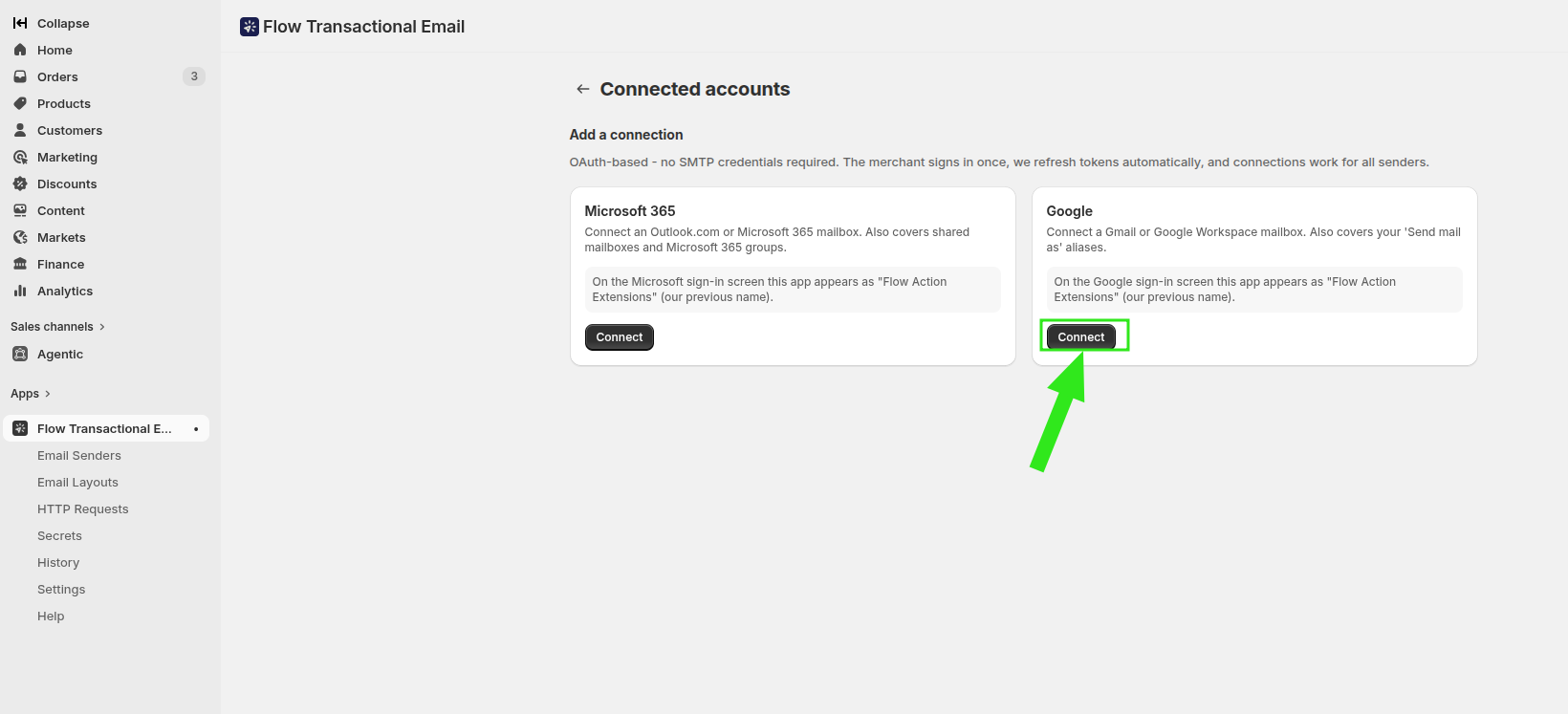
在「已連結的帳戶」頁面中,於「新增連結」下方找到 Google 卡片,然後點選**「連結」**。
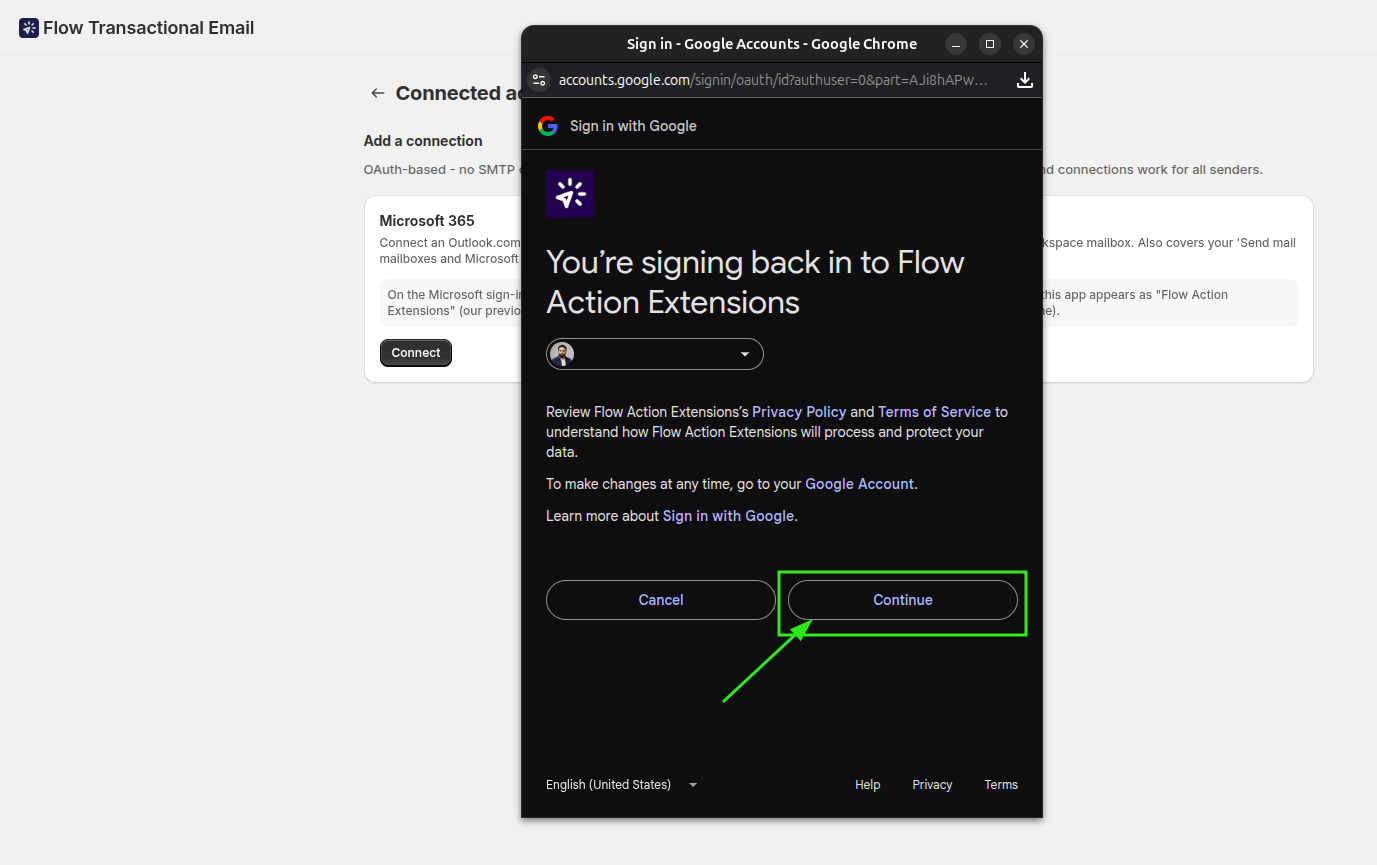
此時會開啟一個 Google 登入視窗。請登入您要使用的帳戶,檢視權限設定,然後批准存取權限。
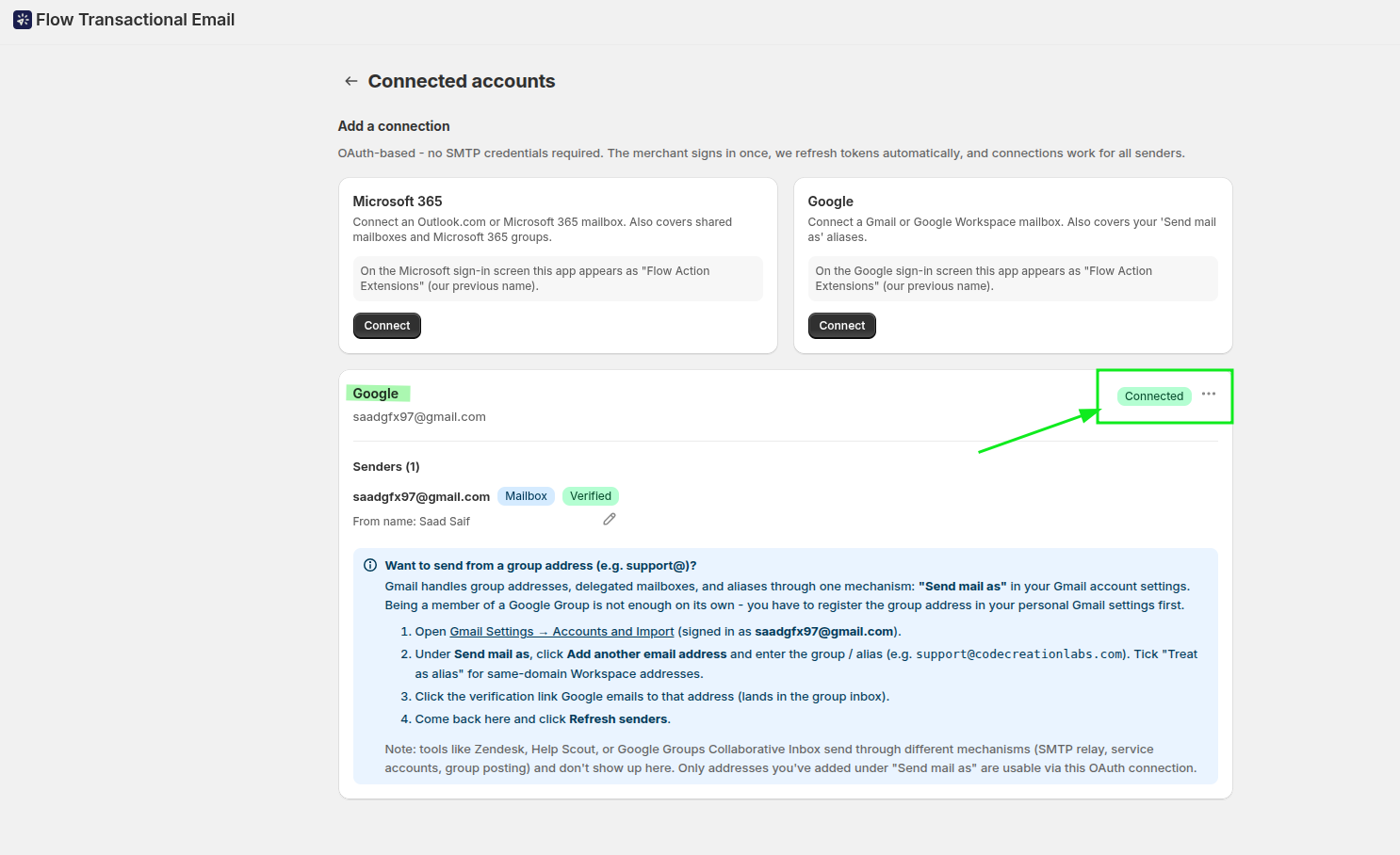
回到應用程式中,Google 連線會出現在「**已連線的帳戶」下方,並標有「已連線」**的標籤,其下方則會列出可用的寄件者。
發送一封測試電子郵件
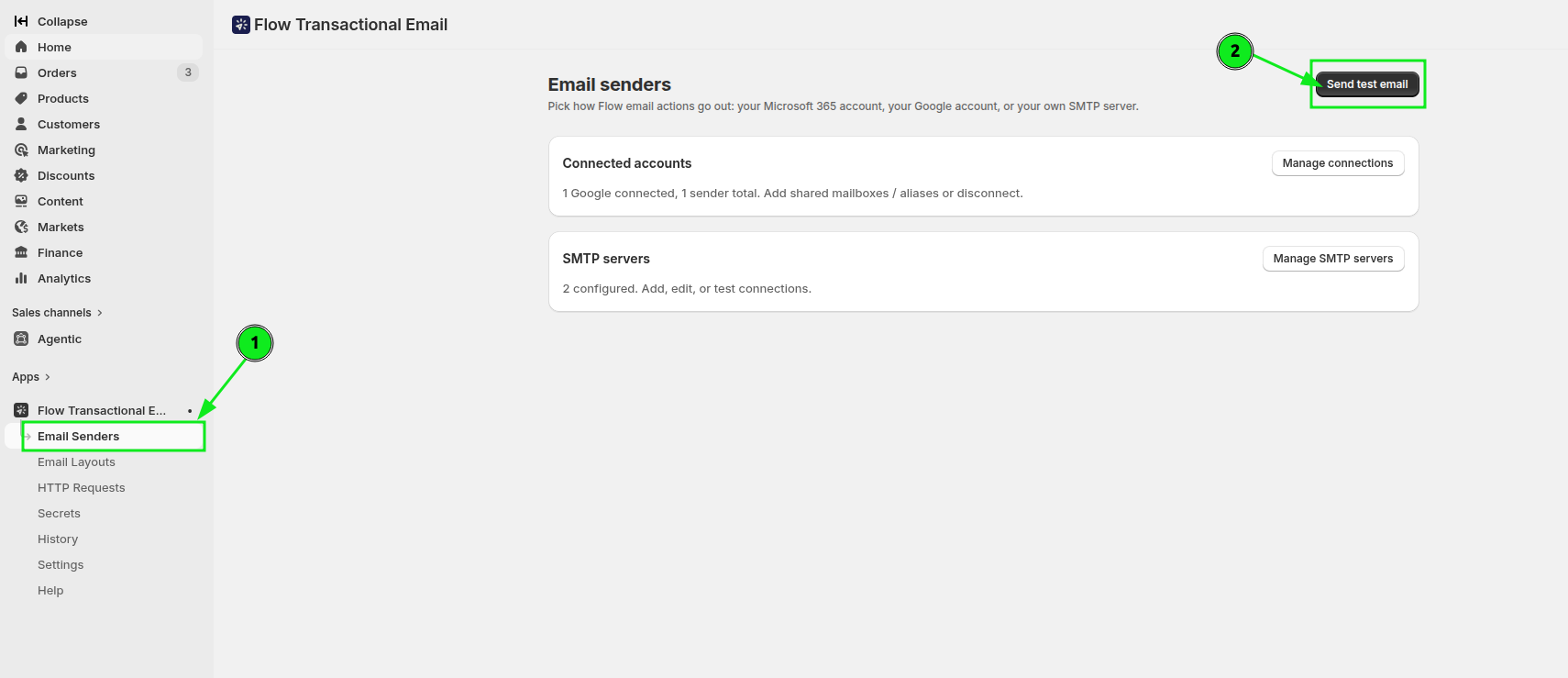
在將寄件者新增至工作流程之前,請先發送一則測試郵件以確認能否送達。返回「電子郵件寄件者」頁面,然後點選**「發送測試電子郵件**」。
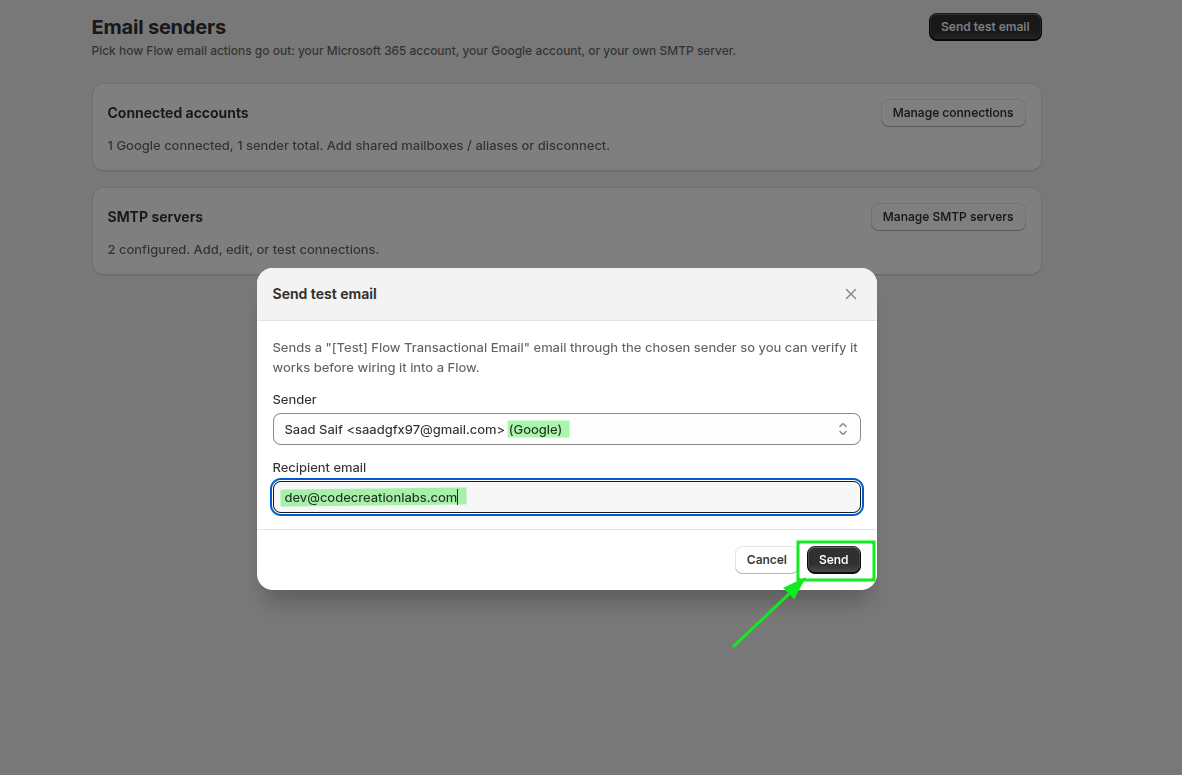
在「傳送測試電子郵件」對話方塊中,請於「寄件者」下拉式選單中選擇已連線的 Google 寄件者,在**「收件者電子郵件」欄位中輸入收件者地址,然後點擊「傳送」**。
請檢查收件者的收件匣 - - 該郵件應會從已連結的 Google 帳戶寄達。如果測試郵件成功送達,您便可以放心在 Shopify Flow 中使用同一位寄件者。
建立「Shopify Flow」工作流程
現在請設定一個工作流程,當客戶收到「vip」標籤時,系統便會發送電子郵件。
開啟 Shopify Flow 並建立一個新的工作流程。選擇觸發器「客戶標籤已新增」,當為客戶新增一個或多個標籤時,此工作流程即會啟動。
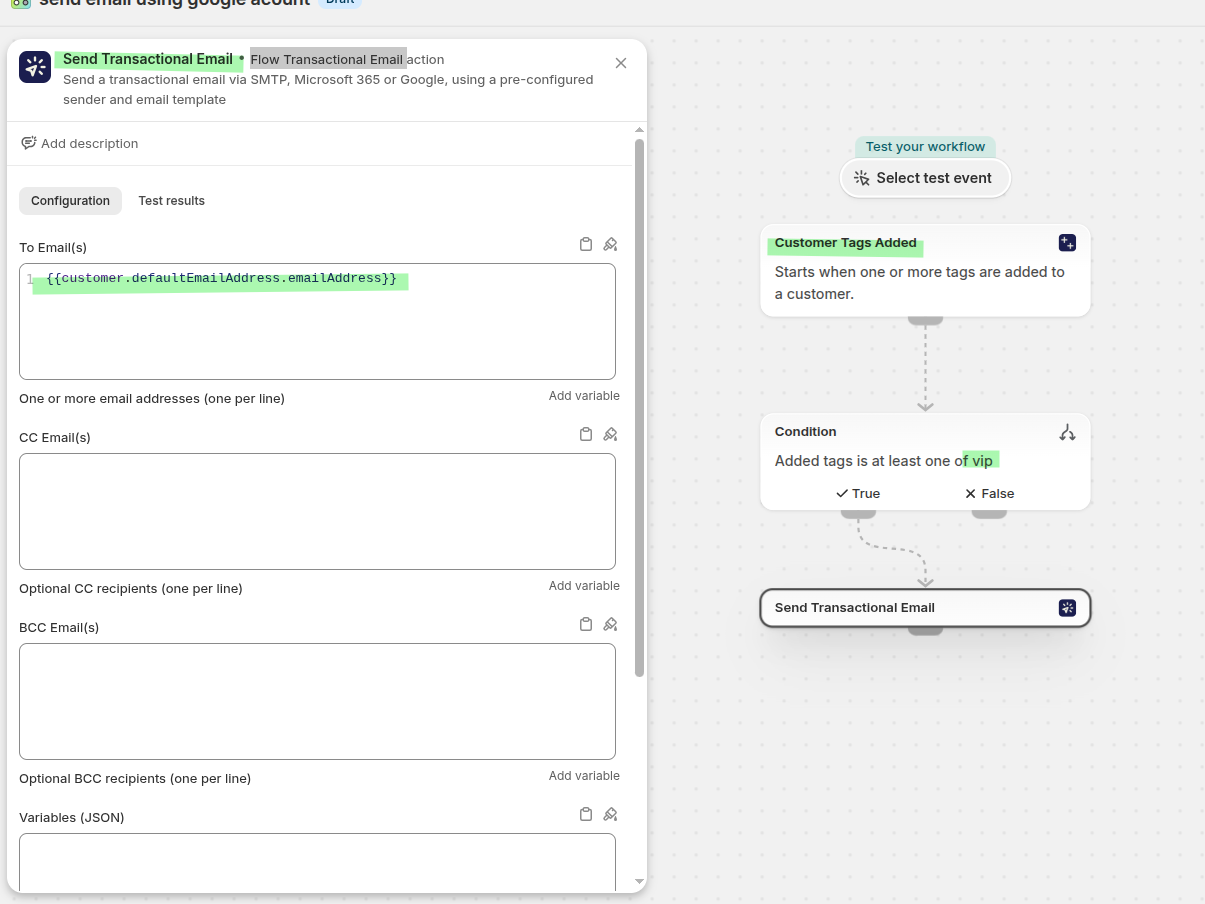
新增一項條件,使工作流程僅在新增的標籤包含「vip」時才繼續執行 - - 例如:「新增的標籤」中至少包含「vip」之一。
在「True」分支中,新增「發送交易電子郵件」動作。在**「收件電子郵件」欄位中**,請使用客戶電子郵件變數,以便將訊息發送給已標記的客戶:
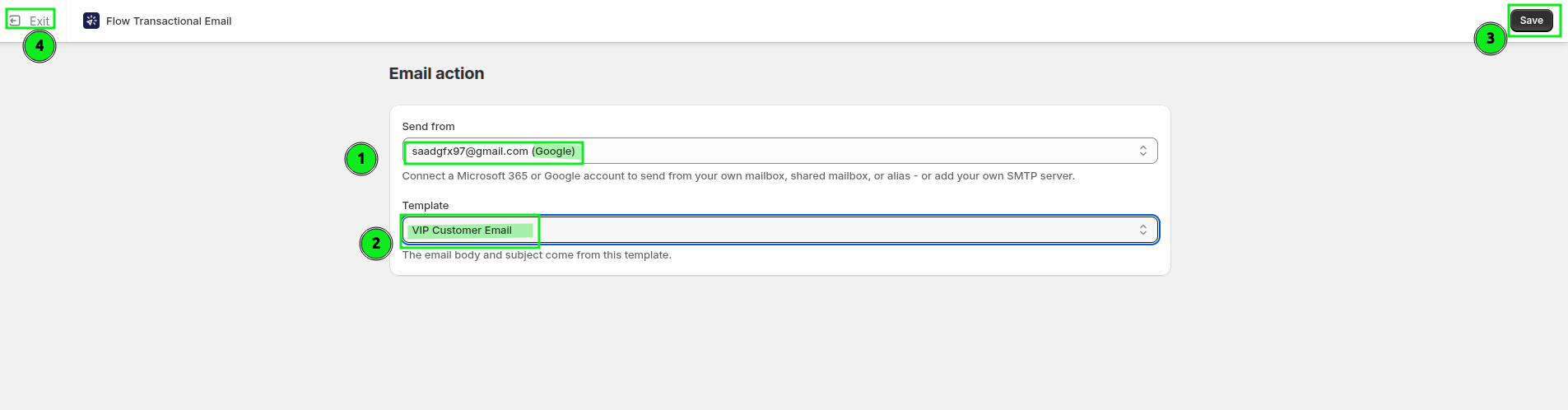
{{customer.defaultEmailAddress.emailAddress}}開啟動作設定,在**「發送自」中選擇您已連結的 Google 帳戶,接著在「範本」中選擇您想要的版面配置。點擊「儲存」,然後點擊「退出」**以返回工作流程。
儲存工作流程,然後啟用它。
測試自動化流程
- 在 Shopify 中,為客戶新增「
vip」標籤。 - 請等待工作流程執行。
- 請檢查客戶的收件匣。
如果所有設定都正確無誤,客戶將透過您已連結的 Google 帳戶收到這封電子郵件。
若電子郵件未寄出,應檢查哪些事項
- 返回「電子郵件寄件者」頁面,並確認該帳戶是否仍顯示為「已連線」。
- 請務必確保電子郵件使用來自 Shopify Flow 的客戶電子郵件變數,而非硬編碼的地址 - - 除非您是刻意進行測試。
- 請確認工作流程已啟用,且客戶確實收到了
vip標籤。條件中的標籤比對必須為完全匹配。 - 請使用「**電子郵件寄件者」**中的「**傳送測試電子郵件」**功能,以釐清問題出在信箱還是工作流程上。
- 請在應用程式中開啟「**歷史紀錄」,**以查看特定傳送任務的具體錯誤訊息。請參閱 歷史與疑難排解。
相關
- 使用 Microsoft 365 從 Shopify Flow 寄送電子郵件 - 採用 Microsoft 365 信箱的相同設定。
- 透過 Shopify Flow 並使用自訂 SMTP 伺服器發送電子郵件 - 改為使用您自己的郵件伺服器。
- 變量與液體 - 將Shopify Flow資料傳入「主旨」和「正文」中。