

頁首與頁尾預設值
預設樣式是指將頁首或頁尾設計儲存一次後,可在不同版面配置中重複使用的設計。只要變更預設樣式,所有使用該樣式的版面配置都會隨之更新 - - 因此,無論是新增標誌或變更地址,都只需進行一次編輯,而非二十次。
請在應用程式導覽列的「**頁首與頁尾」**中找到它們。
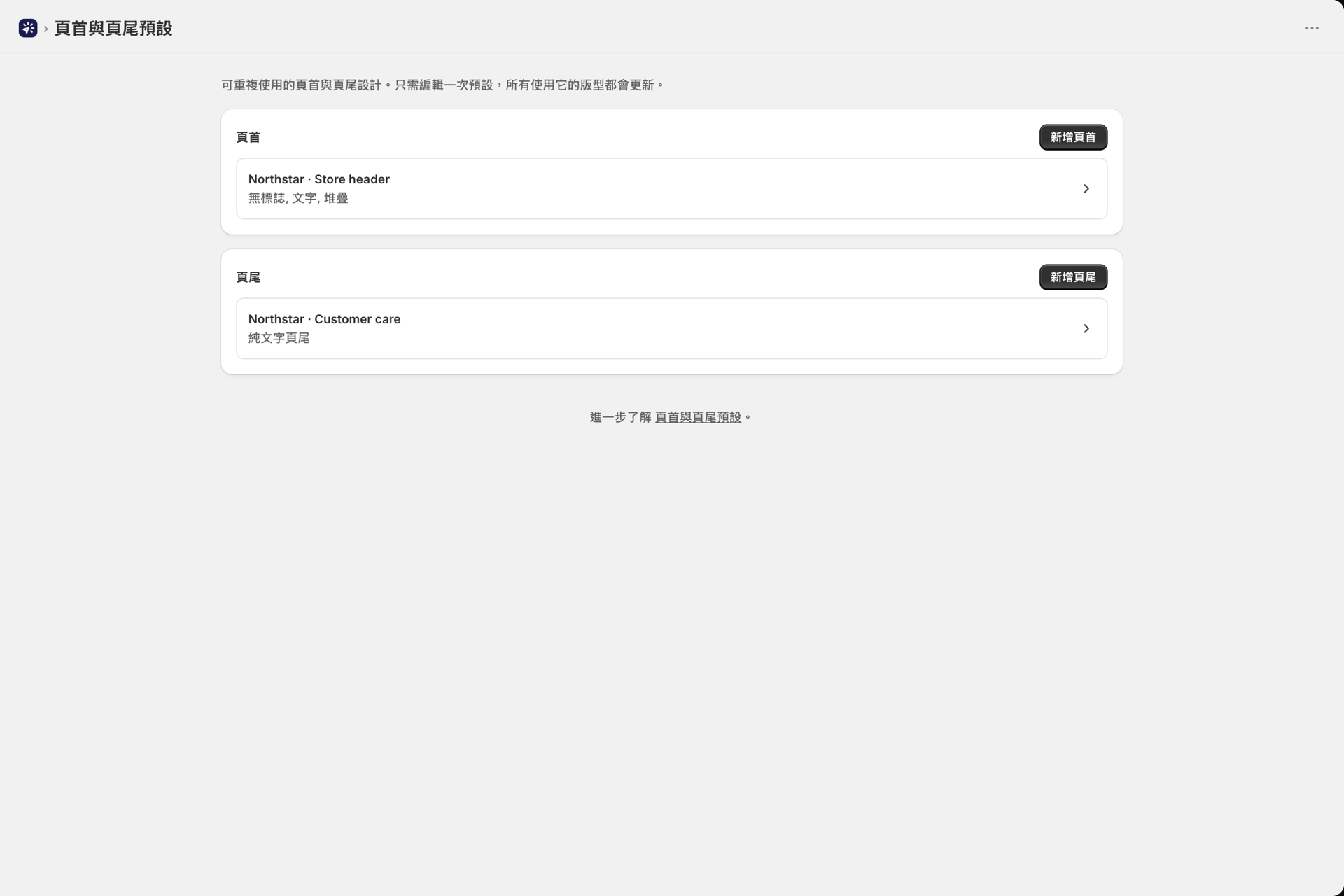
建立預設值
該頁面包含兩個區段:「**頁首」**和「頁尾」,每個區段都設有「新增頁首」/「**新增頁尾」**按鈕。請為預設樣式命名、進行設計,然後儲存。
在您進行設計時,「預覽」卡片會顯示郵件渲染後的頁首或頁尾,位置位於郵件內容的灰色佔位符上方或下方。它會即時跟隨您所做的每項變更,因此您在儲存前即可預覽效果。
頁首選項
請先選擇一個版面配置:
| 版面配置 | 這顯示了什麼 |
|---|---|
| 僅標誌 | 僅您的標誌 |
| 標誌 + 文字 | 標誌下方附有標語或說明 |
| 標誌 + 文字 + 連結 | 包含導覽連結的完整頁首 |
接著設定各部分:
- 標誌 - 顯示或隱藏、選擇圖片、設定替代文字、選擇尺寸(小 80px、中 150px、大 220px、特大 300px)以及對齊方式。
- 文字 - - 標語或簡短描述。支援
{{ secrets.xxx }}及{{ variables.xxx }}。 - 導覽連結 - - 每個連結皆附有標籤和網址。
- 方向 - - 將元素垂直堆疊,或並排排列。
- 文字與連結的對齊方式 - - 僅適用於堆疊式頁首。預設情況下,文字與連結會與標誌對齊(與標誌相同)。 選擇「左對齊」、「居中」或「**右對齊」**可將其獨立排列,例如將標誌居中,文字與連結則左對齊。並排式頁首會維持其原有的排列方式,因此此選項在該處會被隱藏。
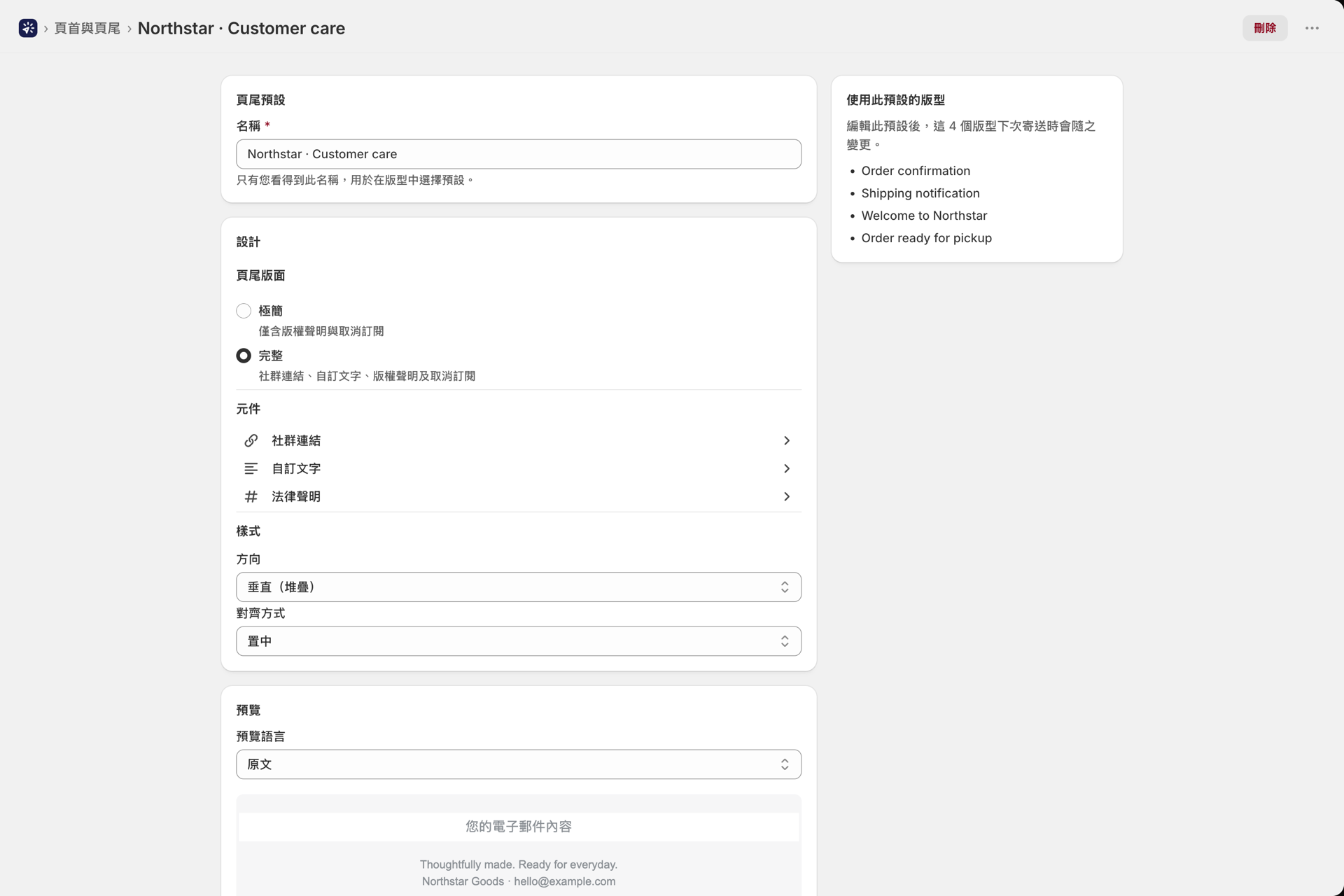
頁尾選項
| 版面配置 | 這顯示了什麼 |
|---|---|
| 極簡 | 僅限版權及取消訂閱 |
| 完整 | 社群連結、自訂文字、版權聲明及取消訂閱 |
- 社群連結 - Facebook、Instagram、X(Twitter)、LinkedIn、YouTube、TikTok、Pinterest、Snapchat、Tumblr、Twitch、Vimeo、電子郵件及網站。
- 自訂文字 - 公司詳細資料、法律條文,以及任何必須包含的內容。支援變數和機密變數。
- 法律聲明 - 顯示或隱藏版權聲明。
- 方向與對齊方式 - - 垂直或水平,左/中/右。
其他語言的文本
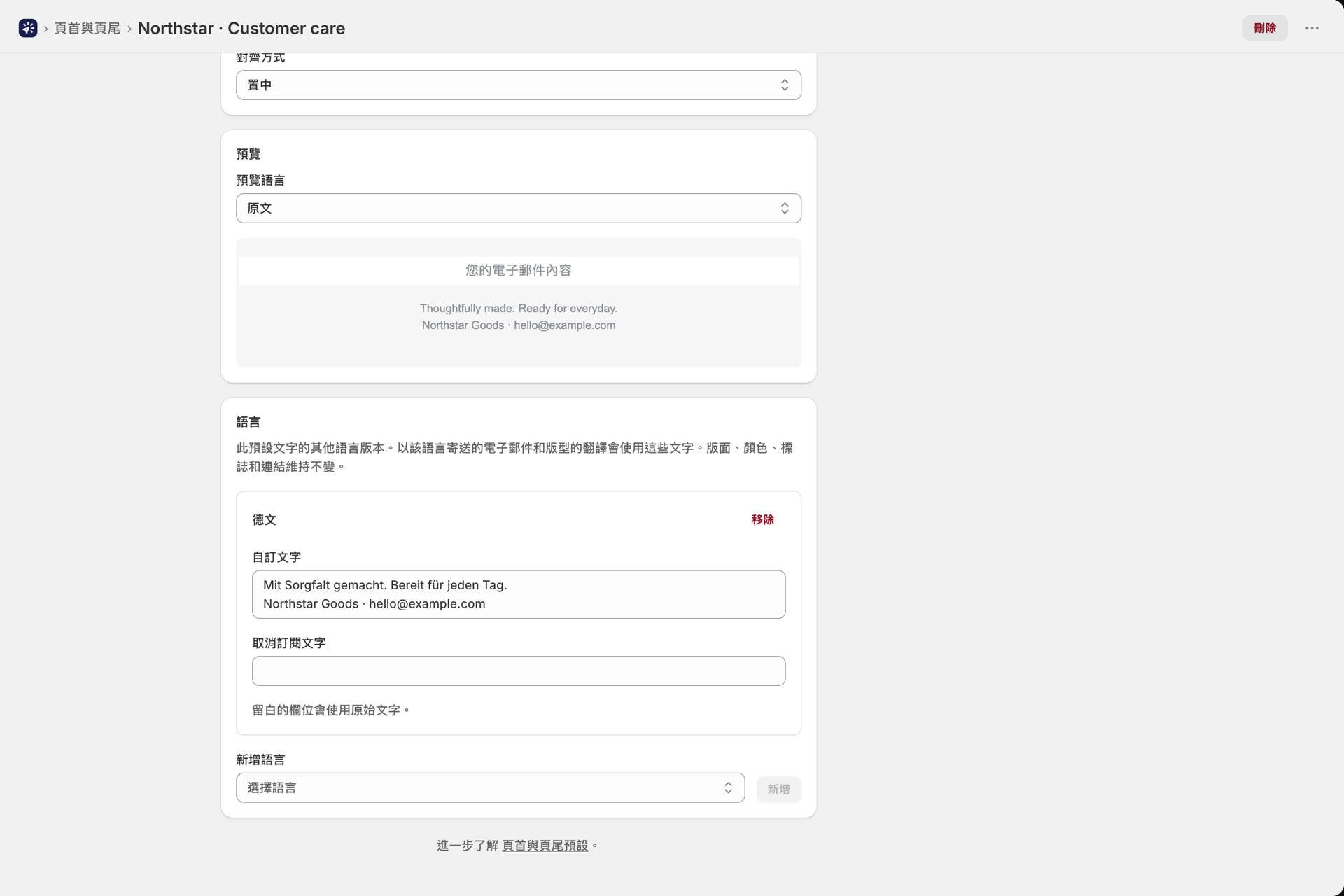
預設樣式是一種設計,但其文字內容會因語言而異。開啟已儲存的預設樣式,並捲動至「語言」卡片。在「新增語言」下方,選擇一種語言,然後點擊**「新增**」。新語言會以該預設樣式的原始文字為基礎,因此您只需覆寫需要更改的內容即可:
- 標誌替代文字(顯示標誌的標題)
- 自訂文字
- 取消訂閱文字(頁尾)
- ... 的標籤 - 每個導覽連結或社群連結對應一個欄位
只有文字會改變。版面配置、顏色、標誌、連結網址以及連結的順序在所有語言版本中都保持一致。若欄位留空,則會保留原始文字,因此您可以翻譯標語,同時讓品牌名稱保持不變。「**移除」**功能則會將該語言從預設選項中移除。
只要預設組包含多種語言,預覽卡上就會出現「**預覽語言」**選項:「原始」會顯示該預設組本身的文字,而每種語言則會顯示其對應的文字。
電子郵件會收到哪些文字內容
由電子郵件的語言決定。該語言即為您的「Shopify Flow」步驟所傳送的語言(例如 {{order.customerLocale}}),或當該步驟未傳送任何語言時,佈局的預設語言 - - 此值與 {{ language }} 相同。此預設值會依照以下順序選取其文字:
- 針對加拿大法語客戶,應使用「
fr-ca」這句確切的說法。 - 基礎語言:
de-AT和de-CH會使用您在de中的文字內容。 - 該語言的一個方言。
- 否則即為預設值本身的文字。
預設方案本身沒有主要語言,因此其內建文字將作為您未新增之所有語言的備用內容。絕不會因缺少某種語言而導致內容被遮蔽或留白。
佈局編輯器顯示的內容也相同:開啟佈局的翻譯後,該佈局所使用的預設值便會連同該語言的文字一併顯示,因此畫布上的內容將與客戶所看到的內容一致。有關佈局語言的運作方式,請參閱 以客戶的語言發送電子郵件。
在版面配置中使用預設值
在視覺化建構器中開啟一個版面配置,然後點擊畫布上的頁首或頁尾區域。「已儲存的預設值」下拉式選單中會列出您的預設值,以及**「自訂」(僅限此版面配置)**。
若希望此設計與您的其他電子郵件保持一致,請選擇「預設樣式」;若這封電子郵件確實需要與眾不同 - - 例如一次性的活動標題 - - 請選擇**「自訂」**。
刪除預設值
您隨時都可以刪除預設值,即使有佈局正在使用它也無妨。若有佈局正在使用該預設值,應用程式會在刪除後告知您是哪些佈局:
預設值已刪除。共有 3 種版面配置曾使用此預設值,現在將在沒有它的情況下進行渲染:訂單確認、VIP 歡迎頁面、運送更新
這些版面配置依然有效 - - 它們只是在沒有頁首或頁尾的情況下進行渲染,直到您選擇另一個預設值,或將其切換為「**自訂」**為止。
相關
- 建立電子郵件版面配置 - 電子郵件設計器的其餘部分。
- 以客戶的語言發送電子郵件 - 版面的翻譯版本,會採用預設值中對應語言的文字。
- 附件與圖片 - 上傳您的標誌。