

當訂單的寄送地址變更時,請發送地址確認電子郵件
當訂單的收貨地址變更時,請透過您已串接的寄件服務,以客戶的語言向其發送包含新地址的確認通知,以便在包裹寄出前及時發現錯誤的修改。
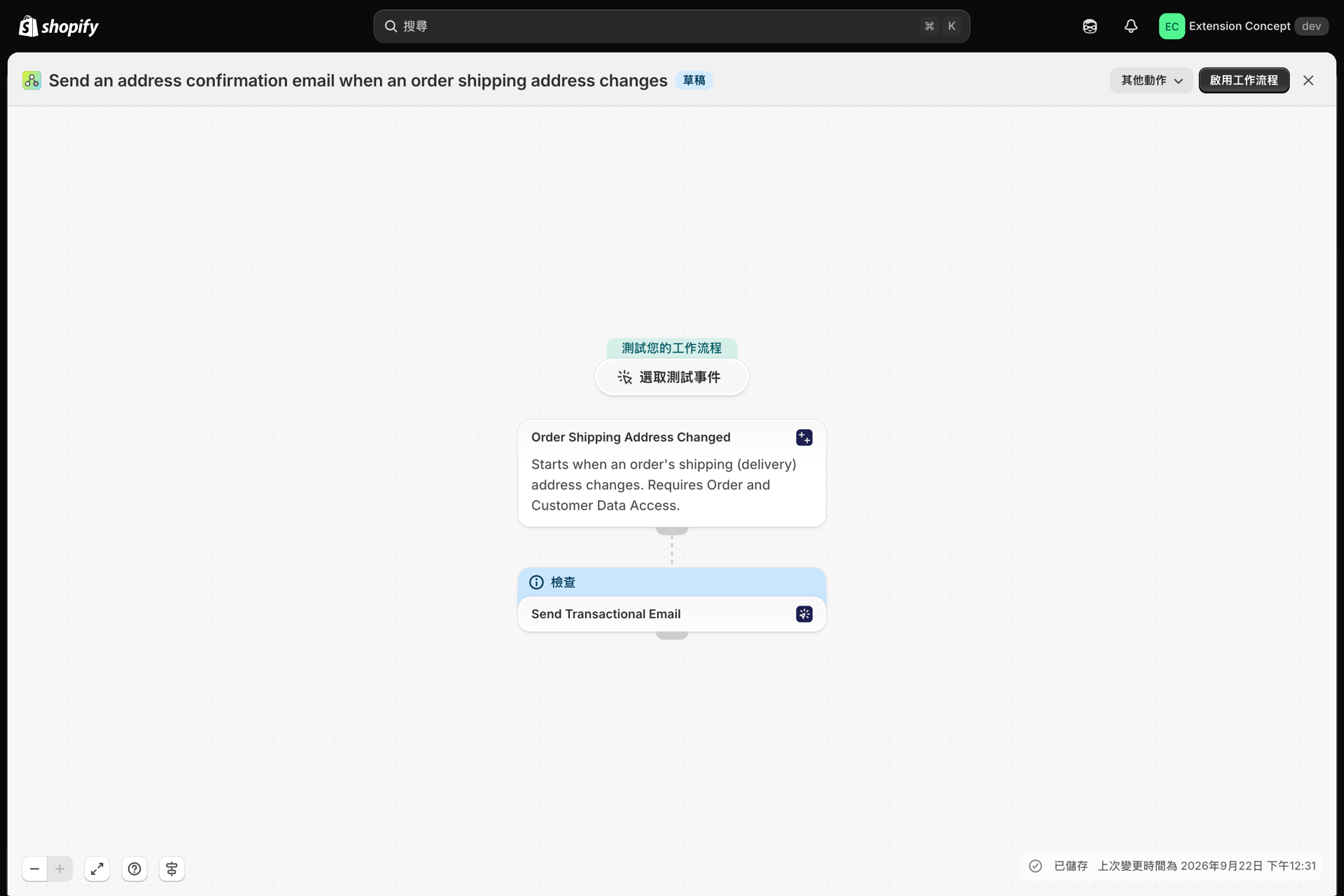
一個觸發器與一個**「發送交易型電子郵件」**步驟。收件者、語言及變數已根據 Shopify Flow 的資料自動填入;您只需選擇寄件者與版面配置即可。
需要什麼
- 應用程式已安裝,並已連結一位電子郵件寄件者(電子郵件寄件者概覽),以及為這封電子郵件設定了電子郵件版面配置(建立電子郵件版面配置)。
- 匯入完成後,請開啟「傳送交易電子郵件」步驟,並選擇該寄件者與該版面配置。檔案中無法包含這些資訊:它們屬於您的商店。
- 此觸發器源自「Workflow Trigger Extensions」應用程式:請安裝該應用程式,並在其「權限」頁面中授予**「訂單」與「客戶資料」的存取權限**。啟用工作流程後,該應用程式中的觸發器即會啟動。
取得工作流程
- 請下載本頁底部所附的「
.flow」檔案。 - 在您的 Shopify 管理後台中,開啟 Shopify Flow,點擊「匯入」,然後選擇檔案。
- 開啟「傳送交易型電子郵件」步驟,選擇寄件者與版面配置,然後儲存。
- 點選「開啟工作流程」。
此檔案是由 Shopify Flow 直接匯出的。請勿手動編輯該檔案;請在匯入後,於 Shopify Flow 中變更工作流程。
運作原理
- 「訂單寄送地址變更(Workflow Trigger Extensions)」會在訂單的寄送地址被編輯時觸發此工作流程。
- **「發送交易電子郵件」**功能會將您選擇的版面配置,以客戶的語言(
{{ order.customerLocale }})發送至{{ order.email }},並將新地址作為變數:address_name、address_line1、address_line2、address_zip、address_city及address_country,此外還包括customer_name、order_name及status_page_url。
建立版面配置
將地址變數放入文字區塊中,每行一個,並連結至 {{ variables.status_page_url }},以便客戶查閱訂單。此步驟傳送的每個變數,在版面配置中均以 {{ variables.name }} 形式讀取;版面配置頁面上的「Shopify Flow 卡片中**『使用於』**」欄位會列出您的版面配置所使用的變數。請參閱 從 Shopify Flow 傳遞資料。
讓它成為你的專屬
- 在「
order.displayFulfillmentStatus」上新增一項條件**,設定為等於「UNFULFILLED」**,以便僅在該電子郵件地址仍具相關性時才發送電子郵件。
後續步驟
- 工作流程範本 - 所有範本。
- 以客戶的語言發送電子郵件 - 根據「語言」欄位所選的客戶語言,提供對應的翻譯。
- 歷史與疑難排解 - 確認電子郵件已成功寄出。