

透過 Shopify Flow 並使用自訂 SMTP 伺服器發送電子郵件
概覽
Workflow Transactional Email 讓您能夠透過自己的 SMTP 伺服器,從 Shopify Flow 發送交易型電子郵件。在此範例中,當客戶收到 VIP 標籤時,系統會觸發 Shopify Flow,工作流程便會使用您儲存的 SMTP 伺服器及電子郵件版面配置,發送一封帶有品牌標識的電子郵件。
此設定包含三個部分:
- 在「**電子郵件發件人」**下建立 SMTP 連線
- 在「**電子郵件版面配置」**下設計電子郵件
- 在 Shopify Flow 中使用「**傳送交易型電子郵件」**動作,並將客戶資料傳入版面配置中
任何支援 SMTP 的郵件服務供應商皆可使用,包括 Gmail、SendGrid、Mailgun、Amazon SES 以及您自己的郵件伺服器。
影片指南
完整的設定流程 - - 包含 SMTP 伺服器、電子郵件版面配置,以及「Shopify Flow」工作流程。此影片無聲音,請依個人需求調整播放速度。
開始之前
- 請在您的 Shopify 商店中安裝「Workflow Transactional Email」。
- 請備妥您的 SMTP 服務供應商提供的主機名稱、埠號、使用者名稱及密碼。
- 決定 VIP 電子郵件應由哪個寄件者地址發送。
情境:一封 VIP 歡迎電子郵件
此工作流程的功能如下:
- 一位客戶被標記為「
VIP」 - Shopify Flow 啟動工作流程
- 此工作流程會執行「**傳送交易型電子郵件」**動作
- 此動作會使用您儲存的 SMTP 伺服器
- 此操作會發送您已儲存的電子郵件版面配置,並自動填入客戶的詳細資料
步驟 1:設定您的 SMTP 伺服器
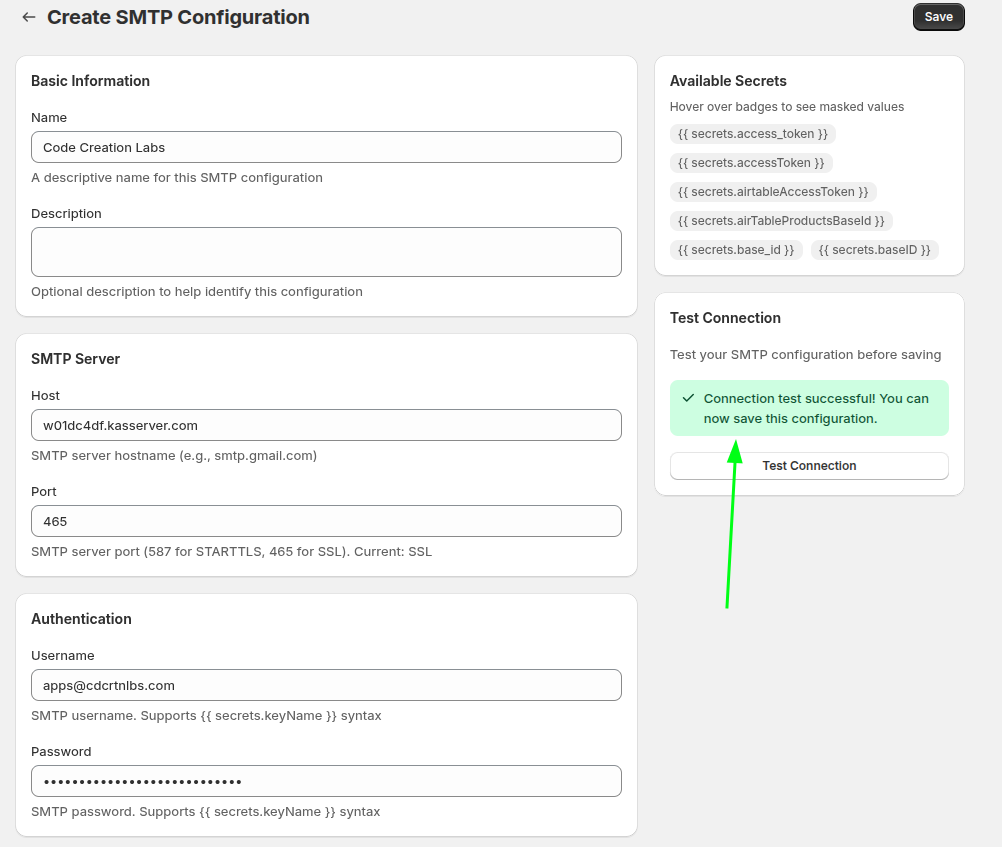
在應用程式中,開啟「電子郵件寄件者」,然後前往「SMTP」區段。此處是用來儲存將用於發送交易電子郵件的郵件伺服器。
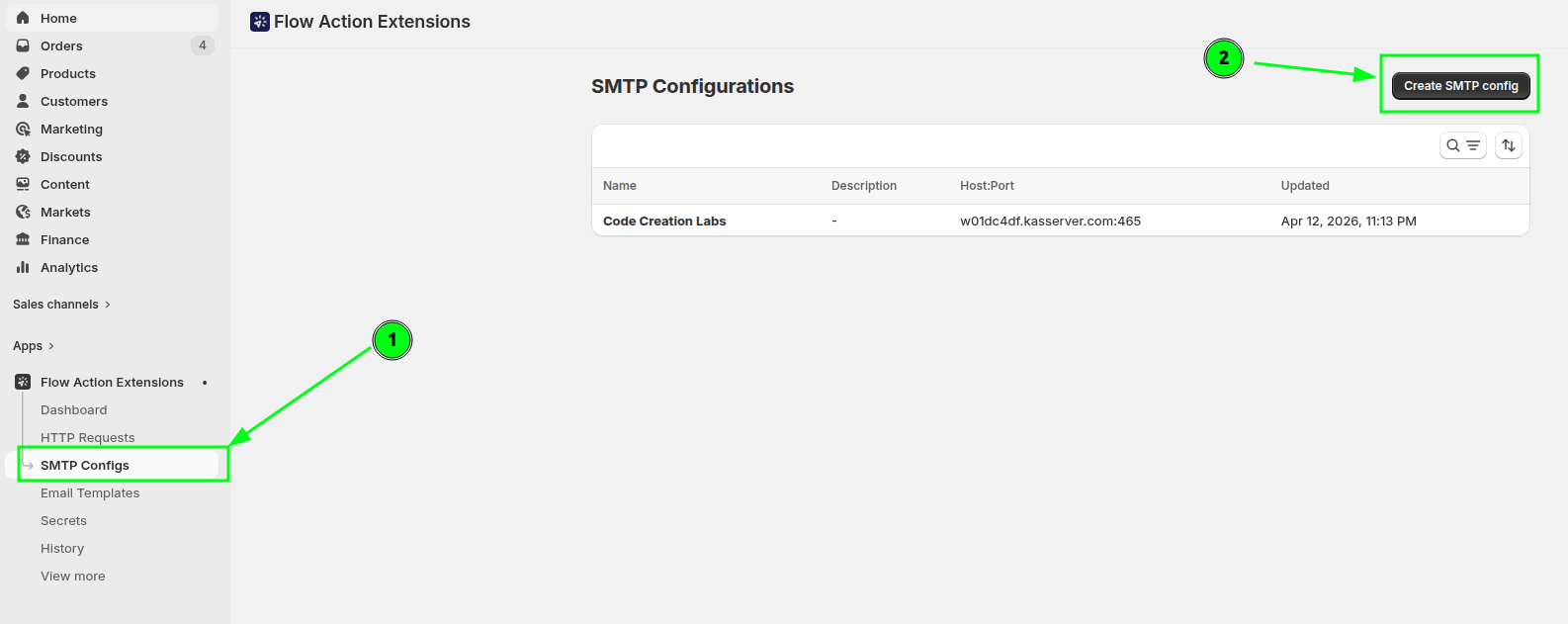
請輸入您的服務供應商提供的 SMTP 主機、埠號、使用者名稱和密碼,然後按下「測試連線」。
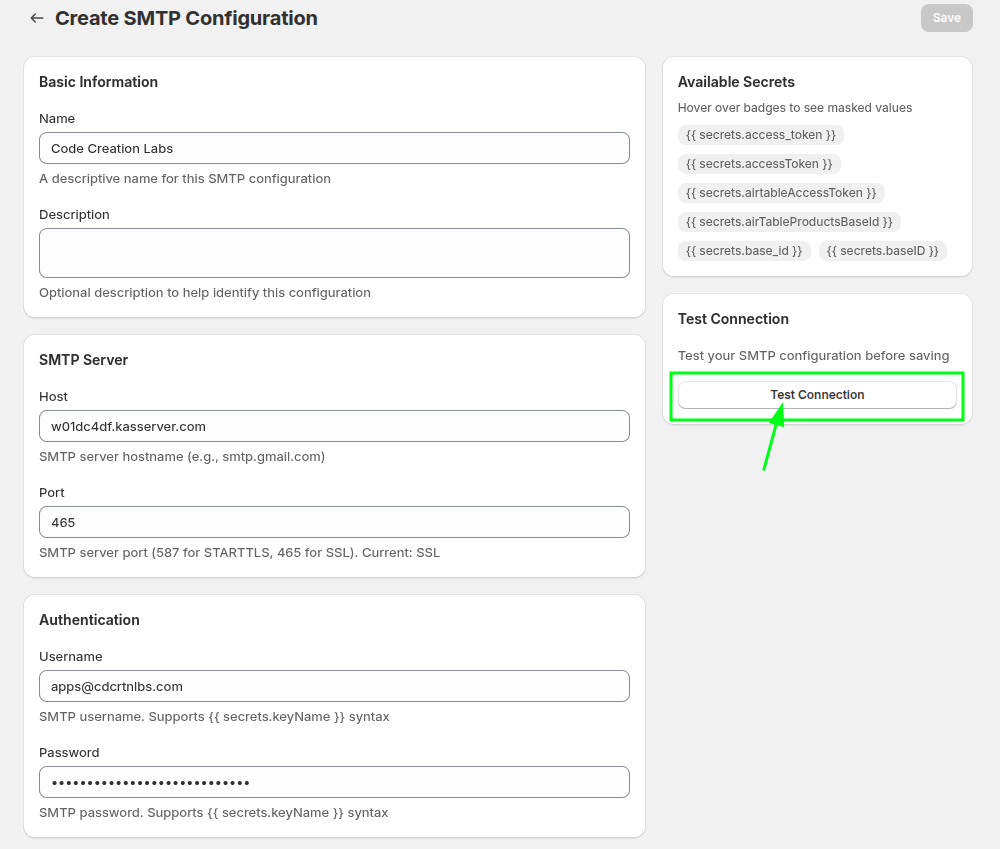
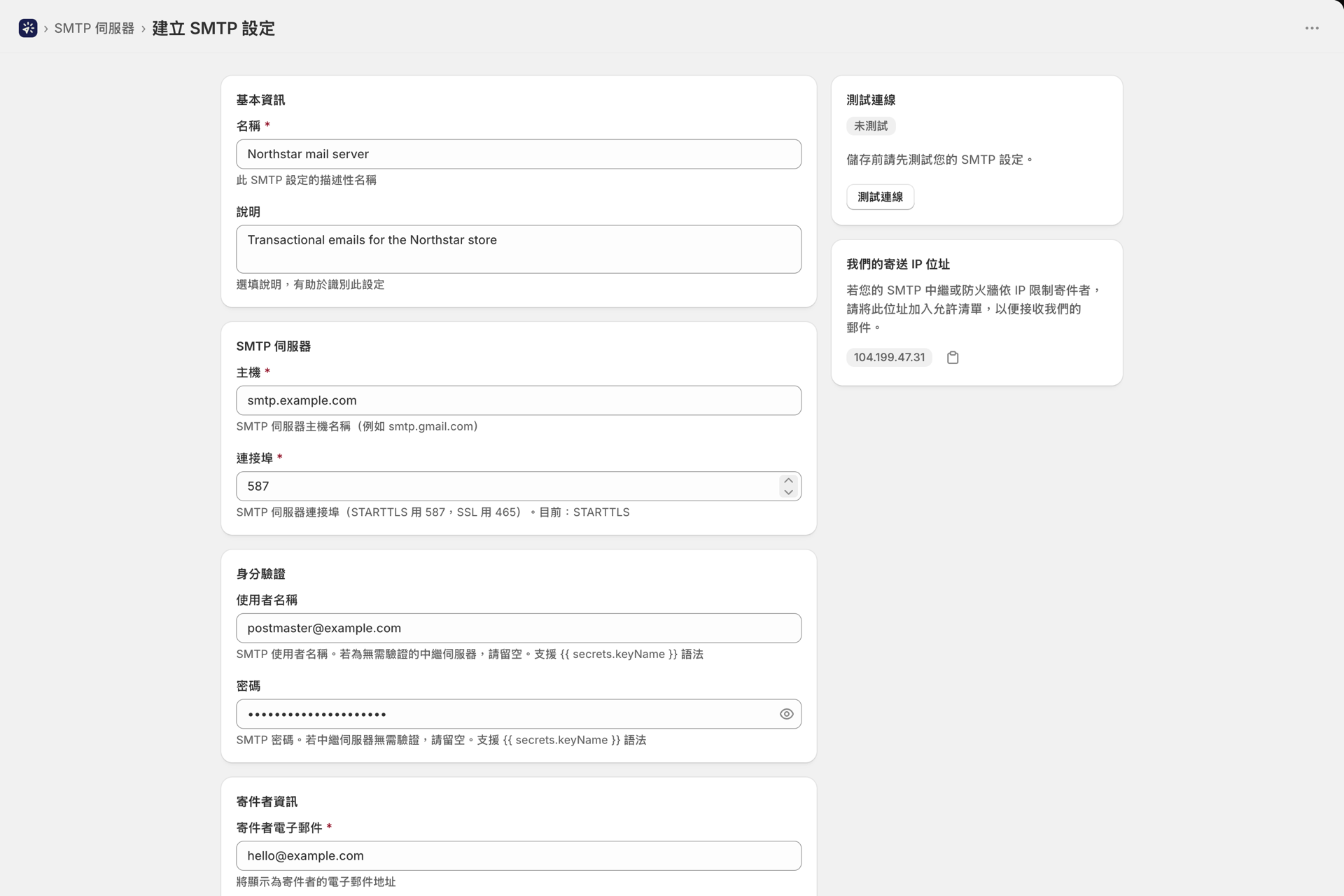
如果憑證有效,您將會看到一則成功訊息。
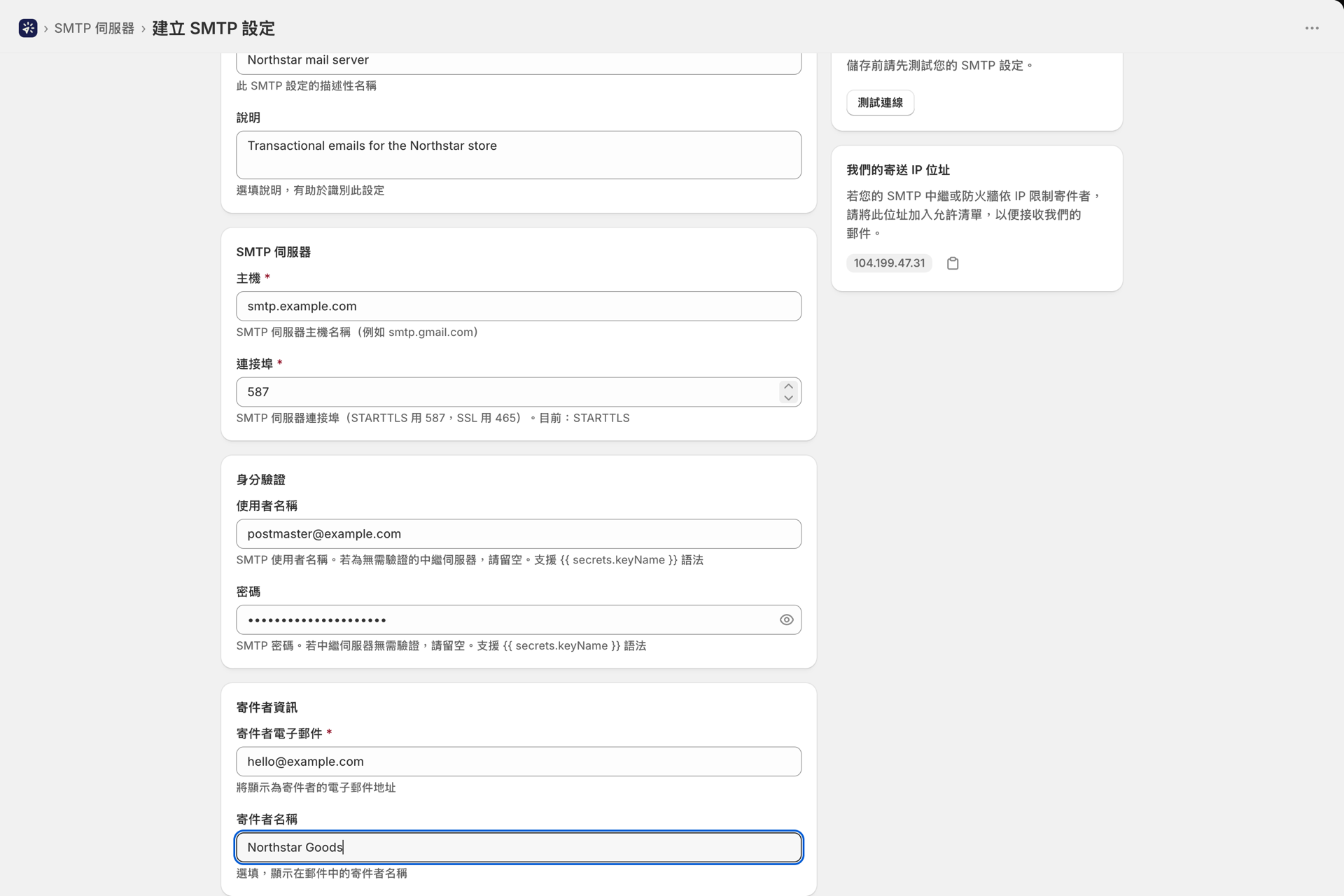
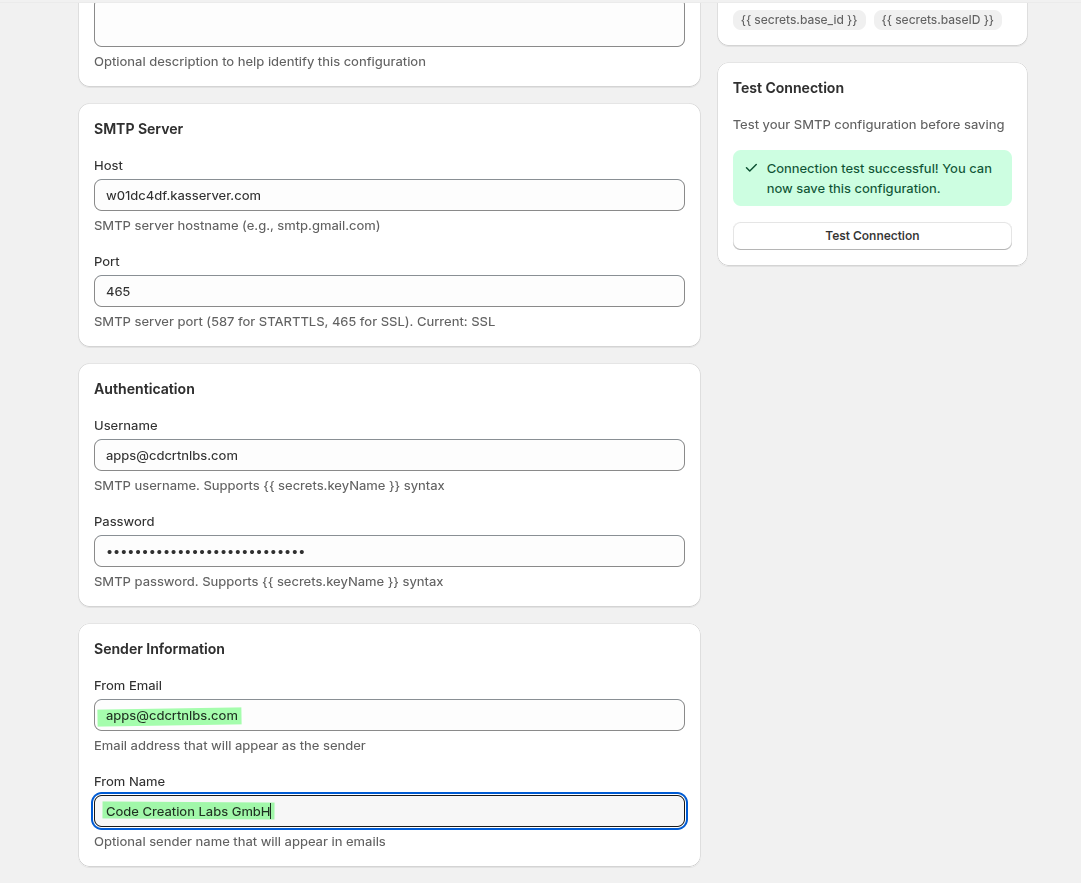
選擇訊息應顯示的寄件地址。同時設定顯示名稱,這樣收件者看到的就是您的店名,而非原始地址。
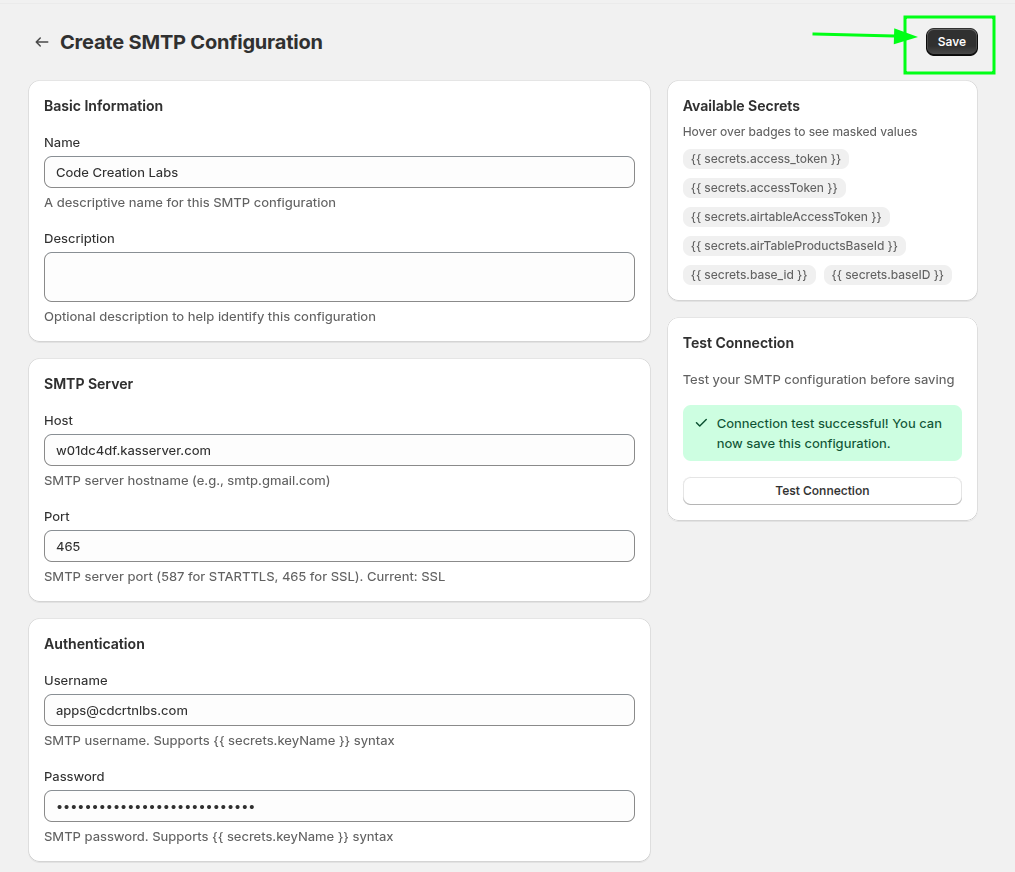
儲存此設定,以便日後可由您的「Shopify Flow」動作選取。
步驟 2:設計電子郵件
前往「電子郵件版面配置」。您可以在這裡建立 Shopify Flow 將發送的電子郵件內容。
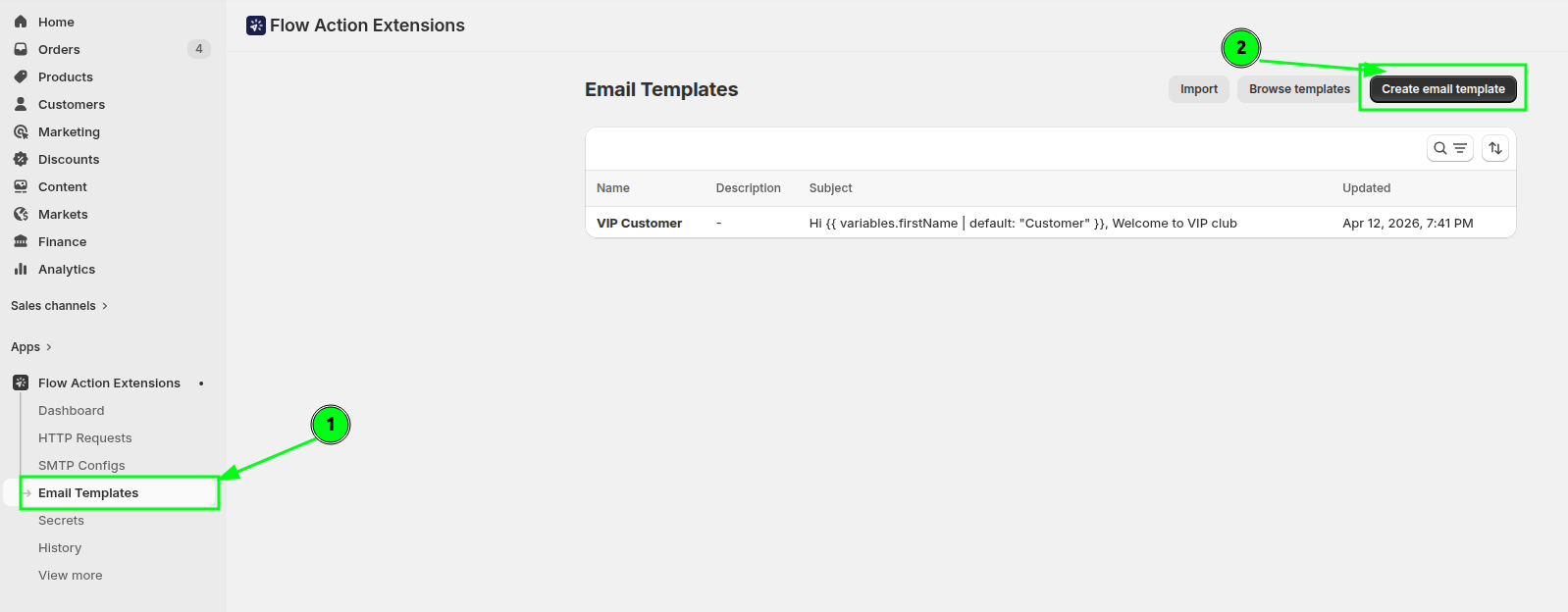
為您的 VIP 情境建立一個版面配置,包含主旨和內文。主旨可使用從 Shopify Flow 傳入的變數。此範例使用 firstName,並以 Liquid 的 default 篩選器 作為備用方案:
Hi {{ variables.firstName | default: "Customer" }} Welcome to VIP Club加入模組,打造符合您品牌風格的設計。
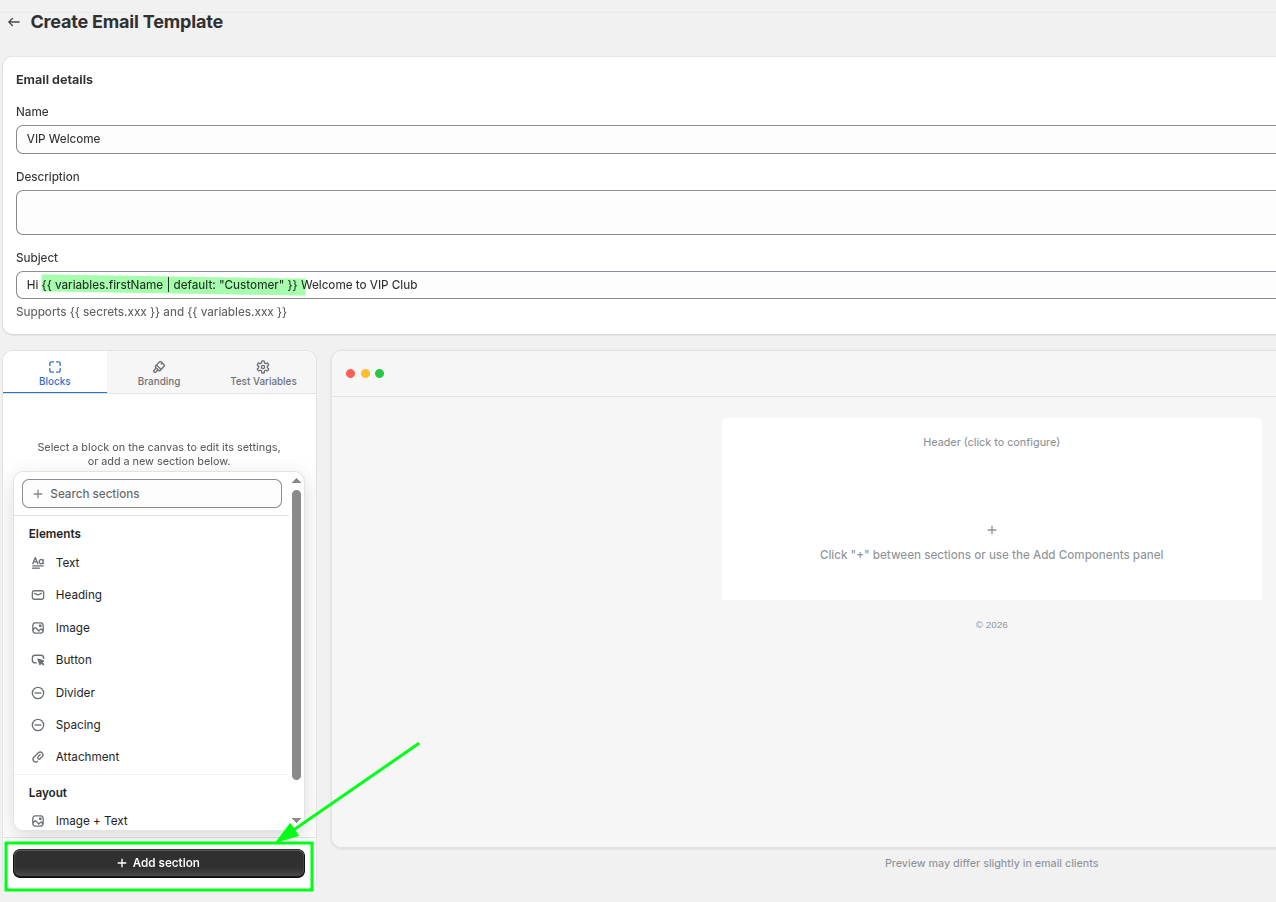
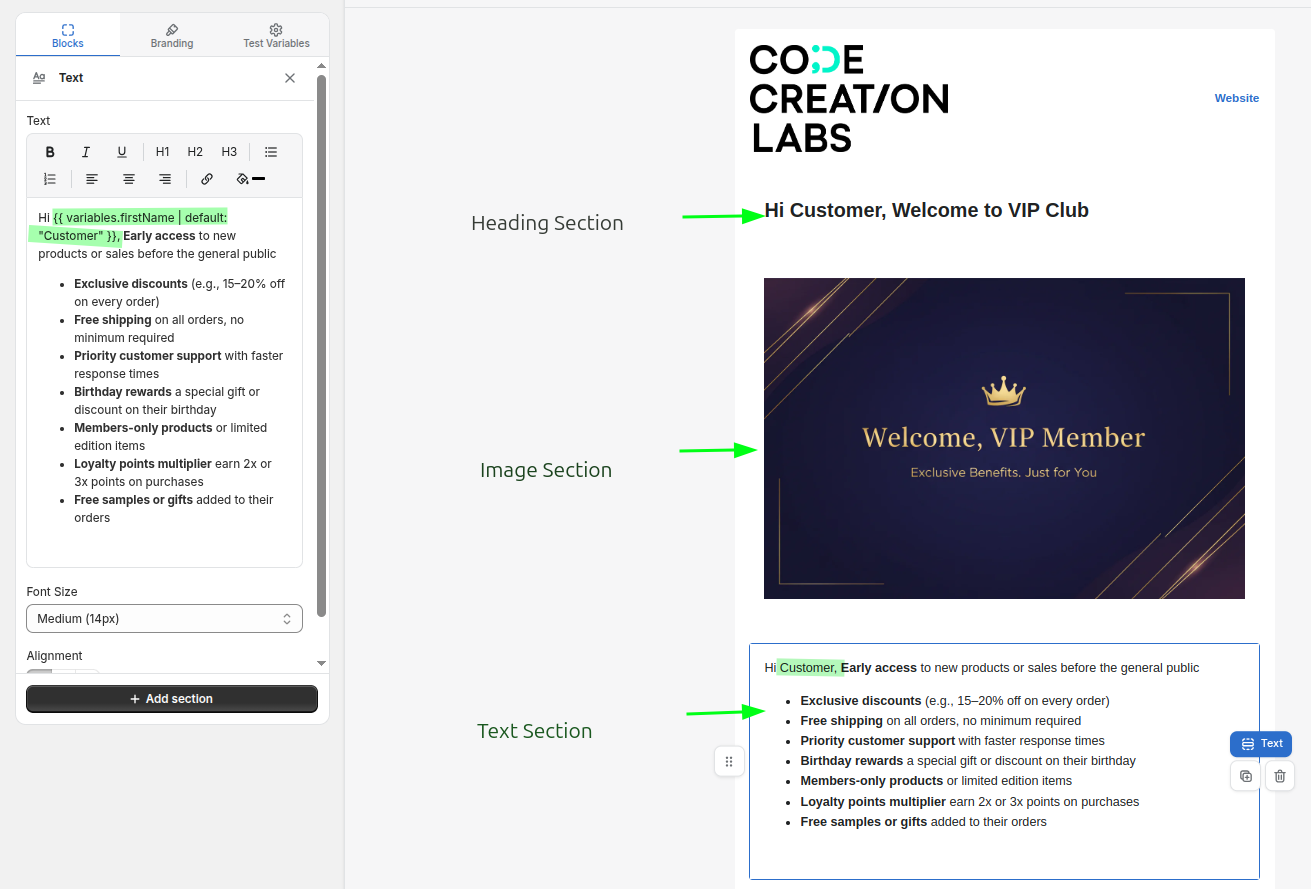
此範例使用了標題區塊、圖片區塊和文字區塊。文字區塊引用了firstName變數,該變數將由Shopify Flow提供。
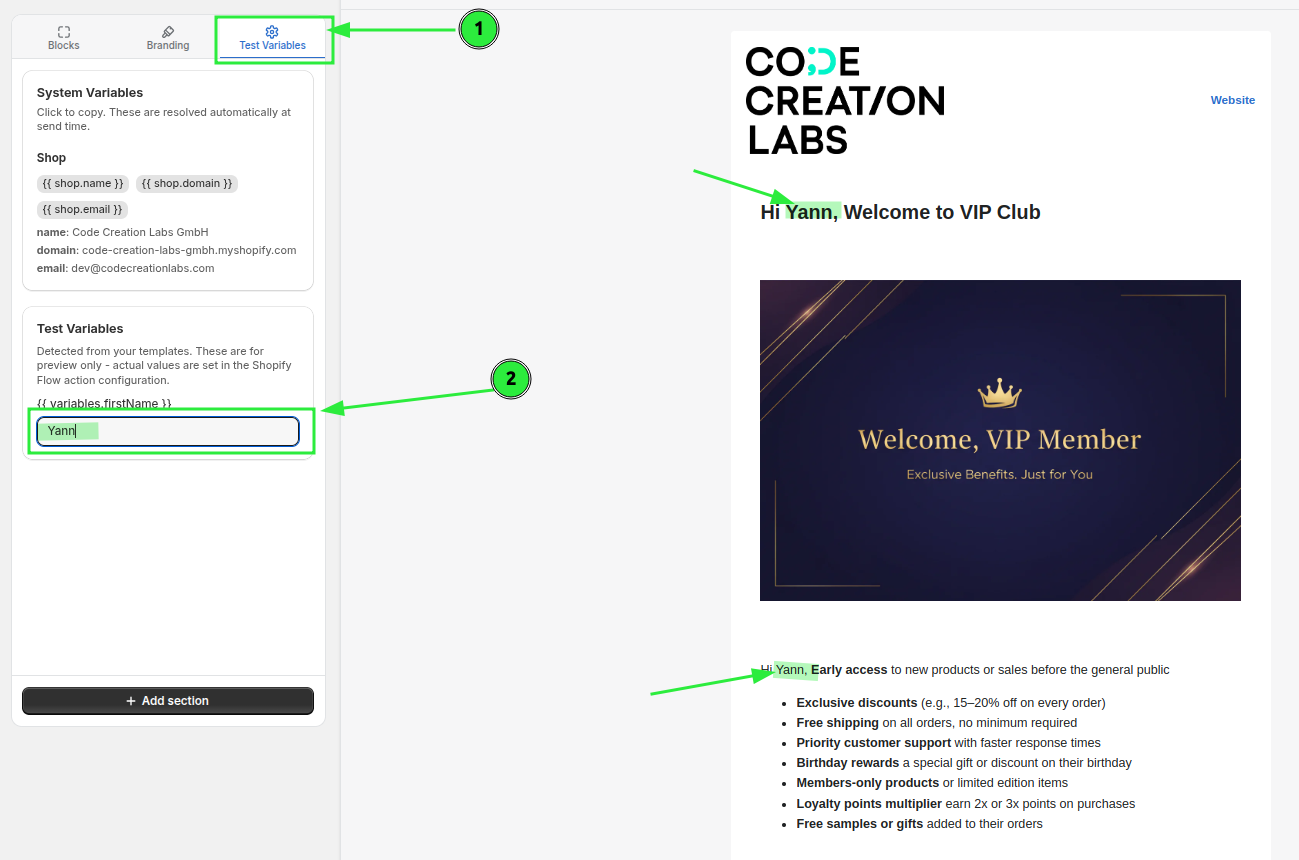
請使用「測試變數」區段輸入範例值,並確認設計的渲染效果是否符合您的預期。
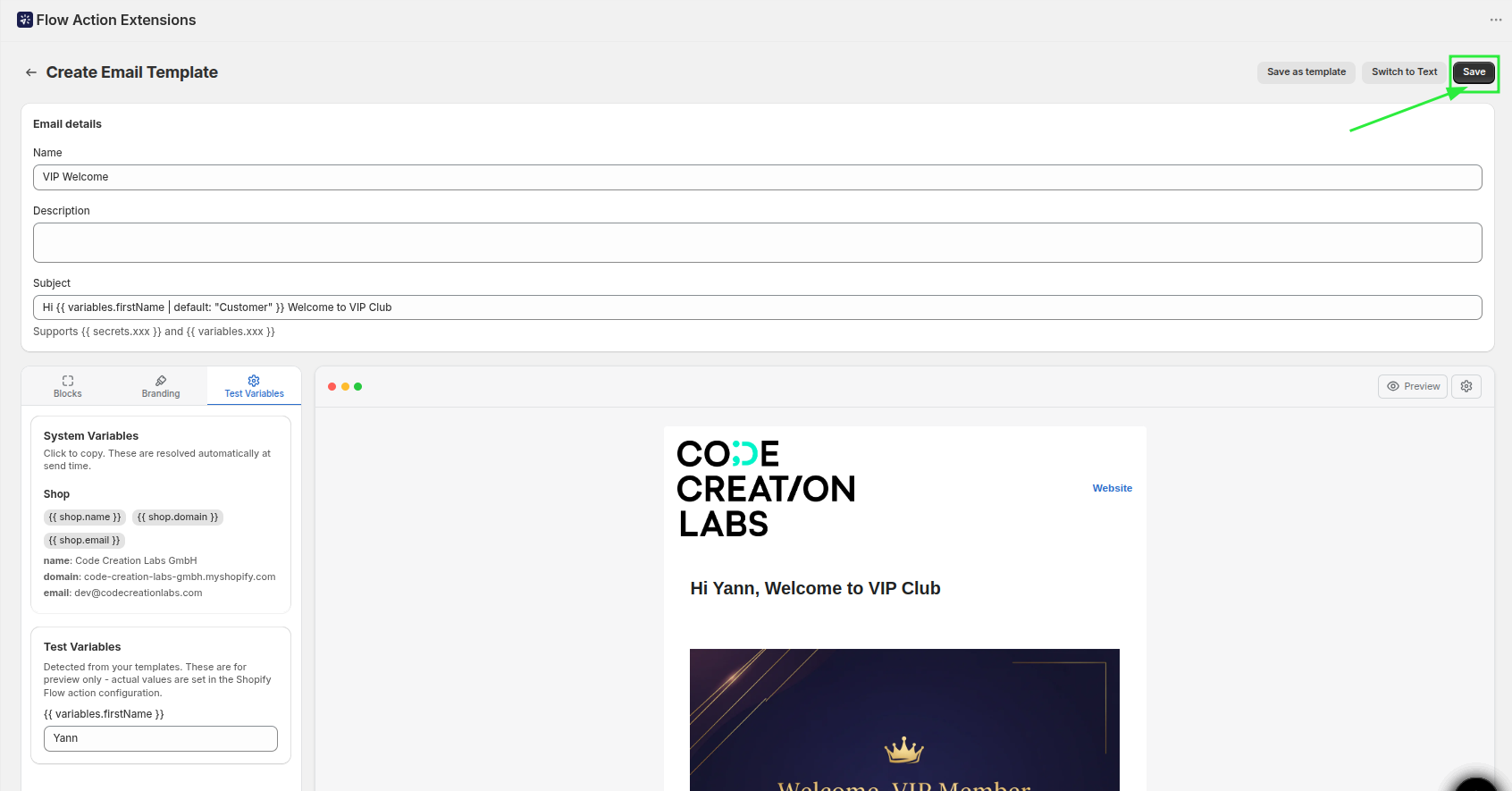
儲存此版面配置,以便能在「Shopify Flow」動作中選取它。
如需完整的區塊參考資料,請參閱 建立電子郵件版面配置。
步驟 3:在 Shopify Flow 中建立工作流程
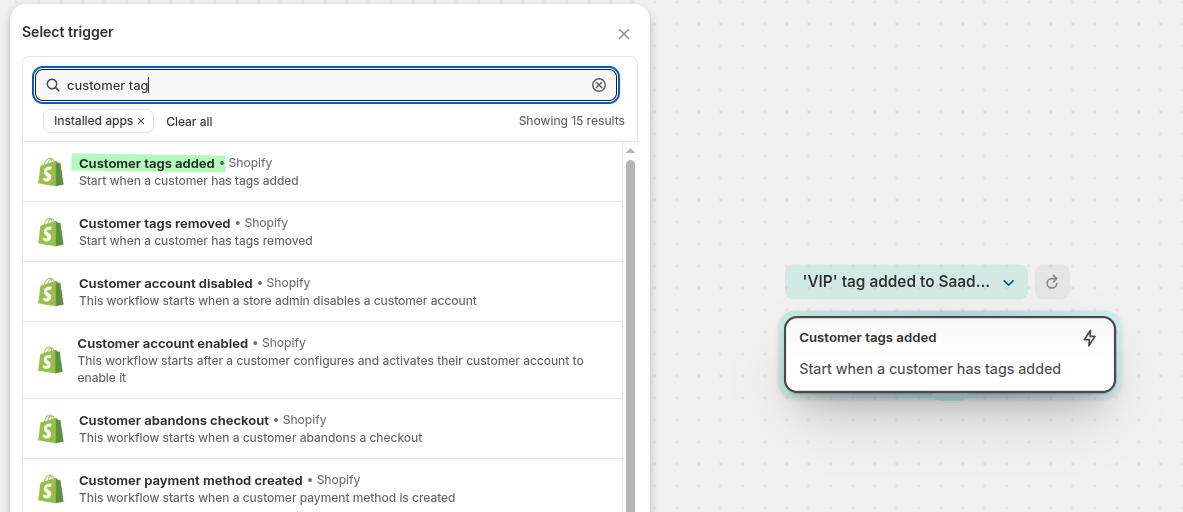
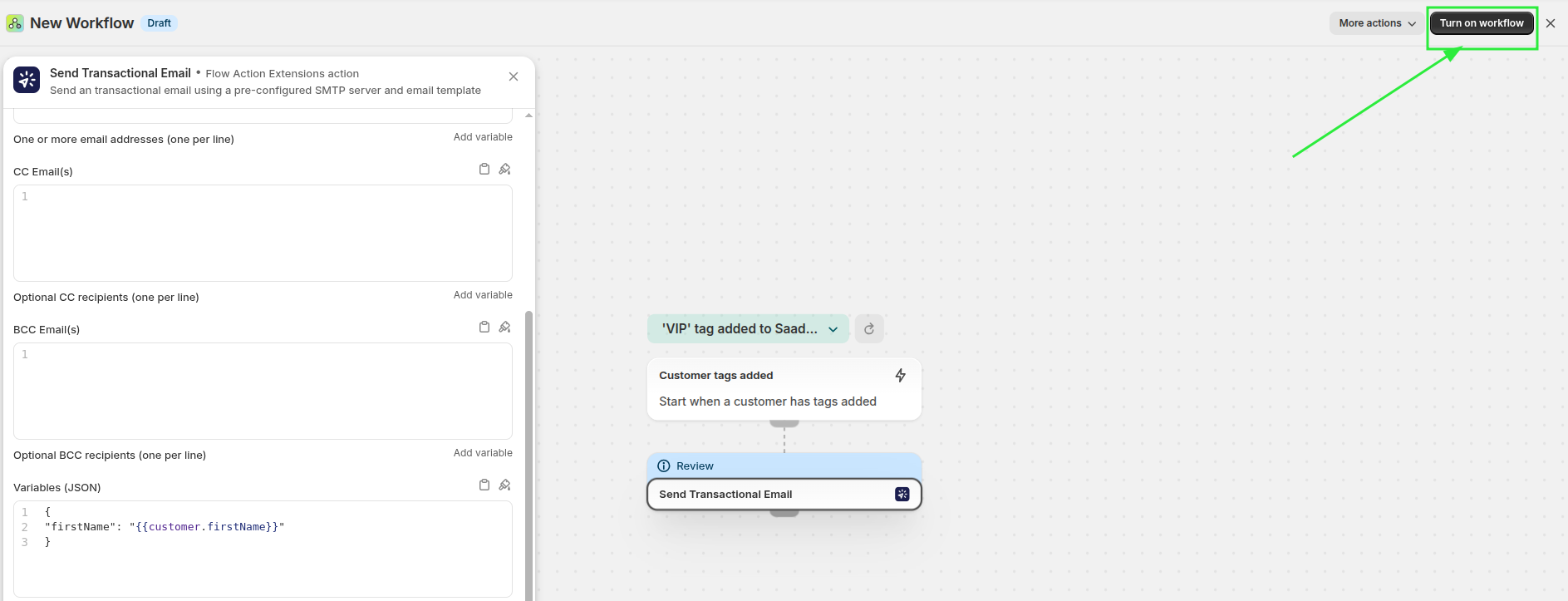
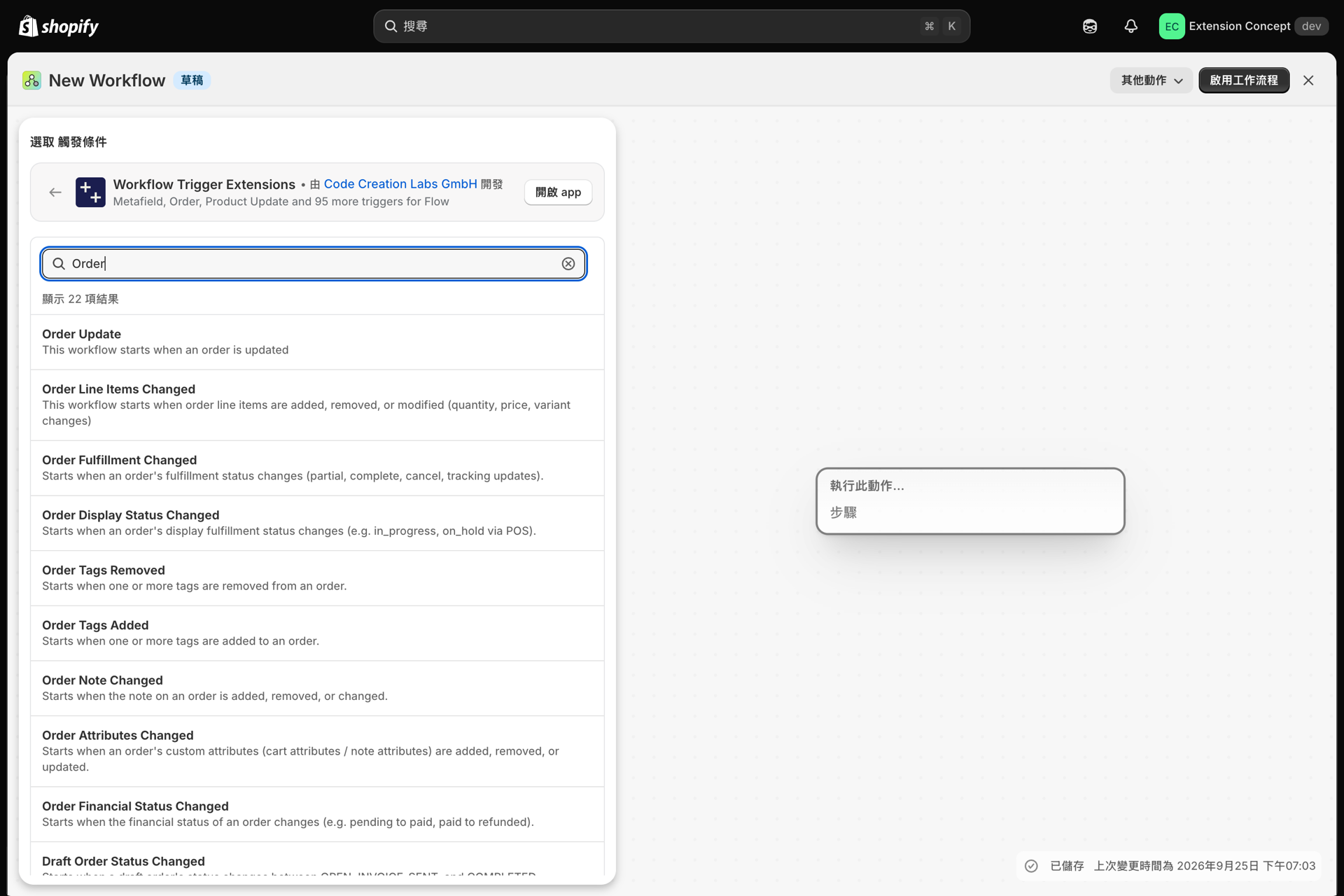
開啟 Shopify Flow,並為您的 VIP 流程建立一個工作流程。請使用「客戶標籤」觸發器,如此一來,當客戶被標記為「VIP」時,工作流程便會執行。
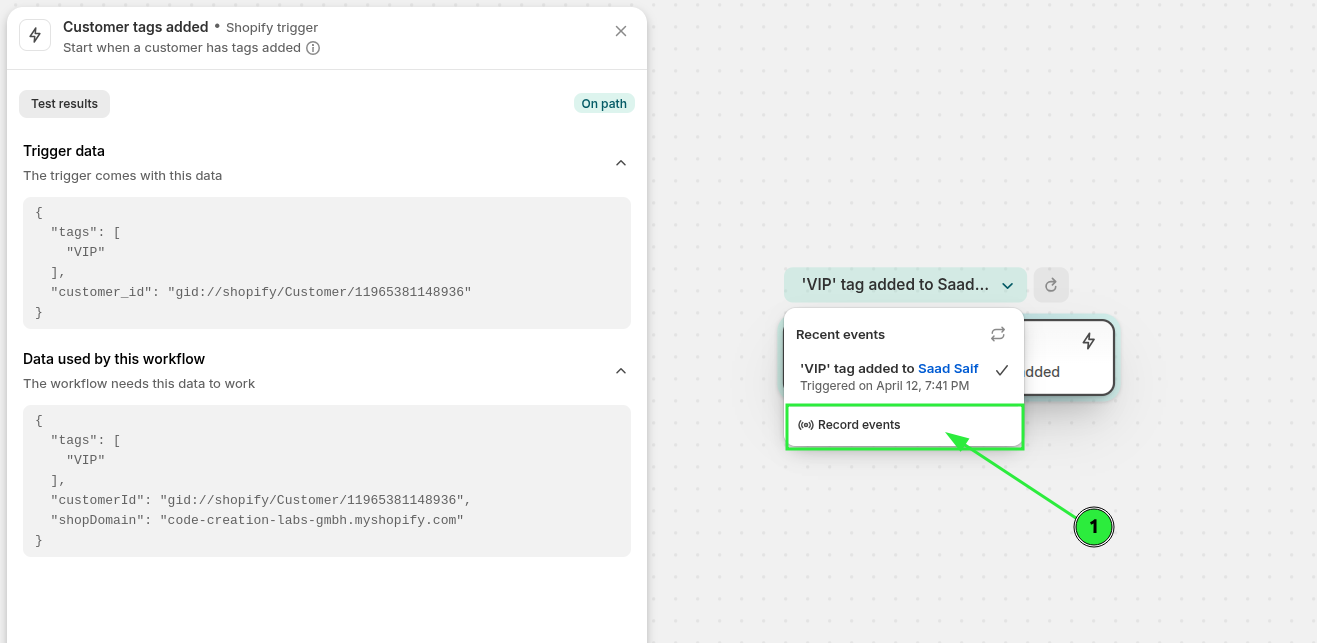
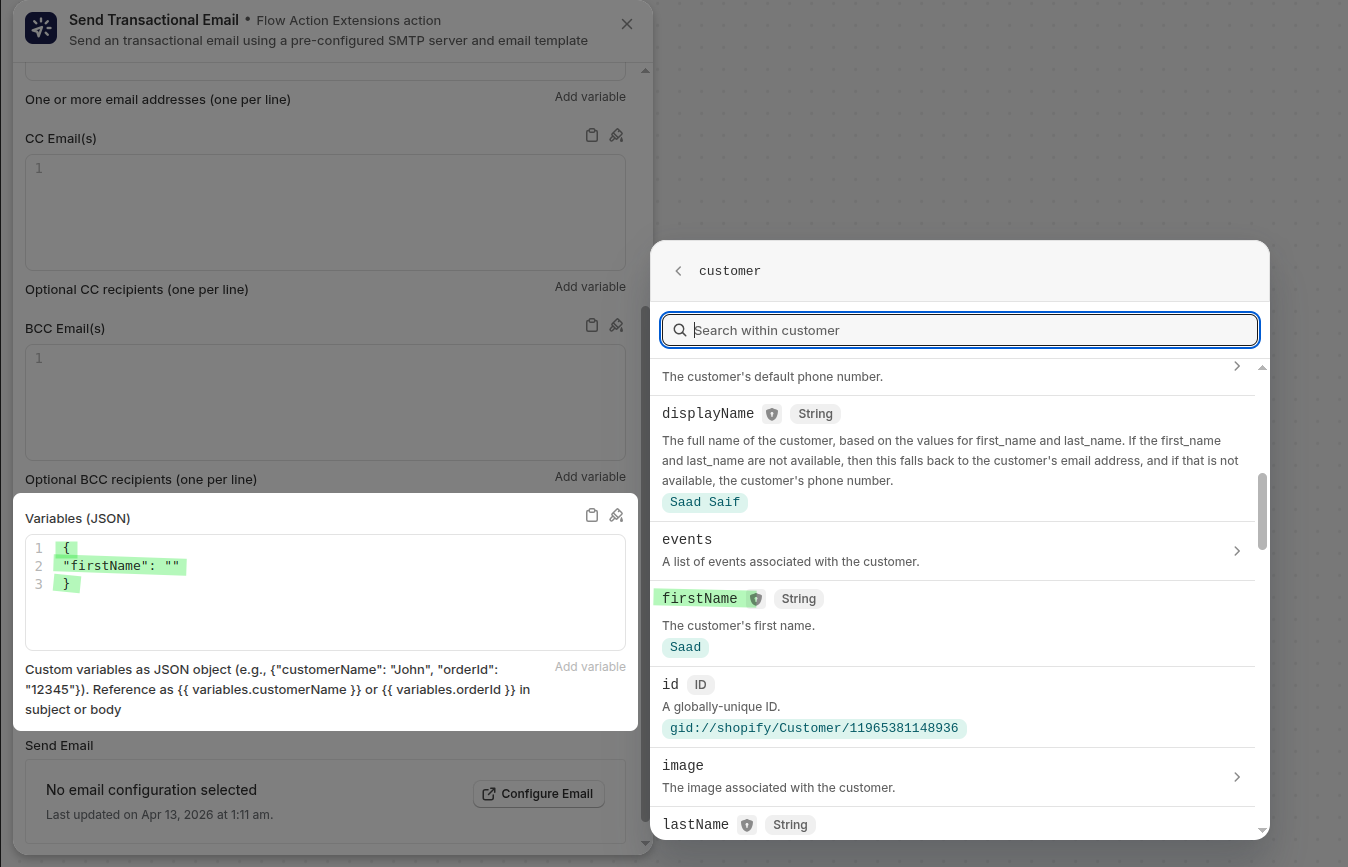
按下「記錄事件」,然後在新分頁中為客戶新增標籤。選取左側的觸發器,您將看到實際的觸發器資料 - - 這能讓您更輕鬆地挑選正確的變數。
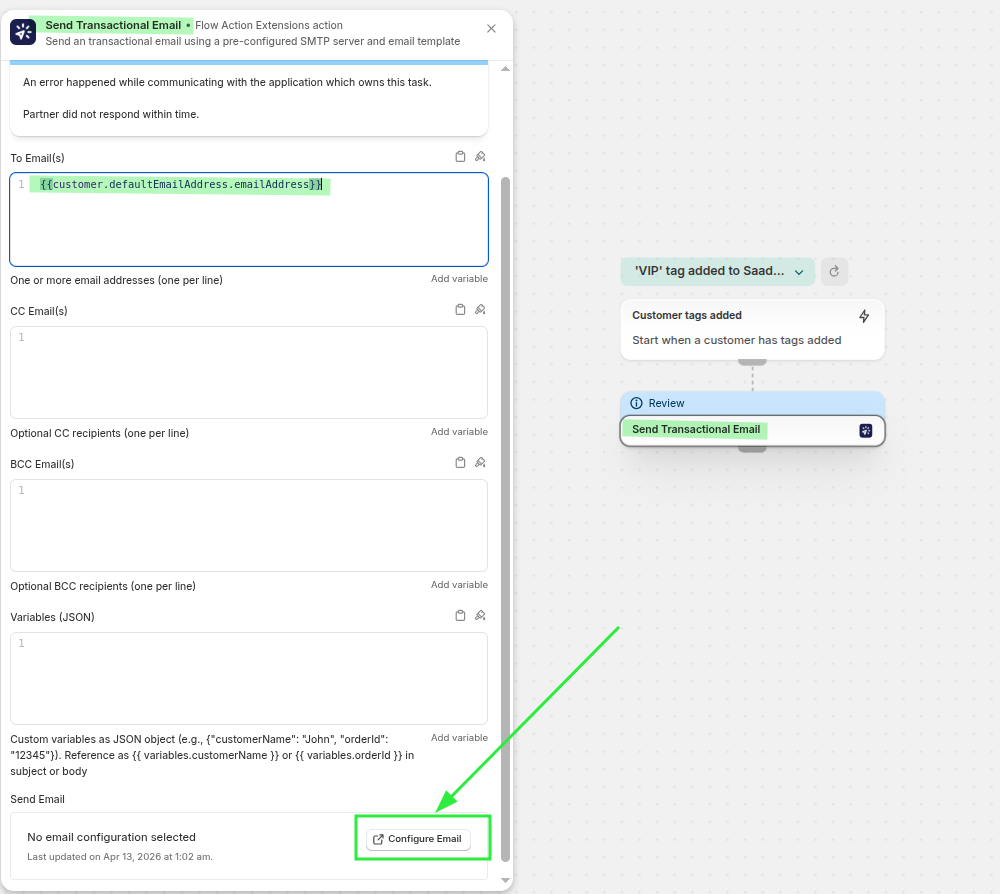
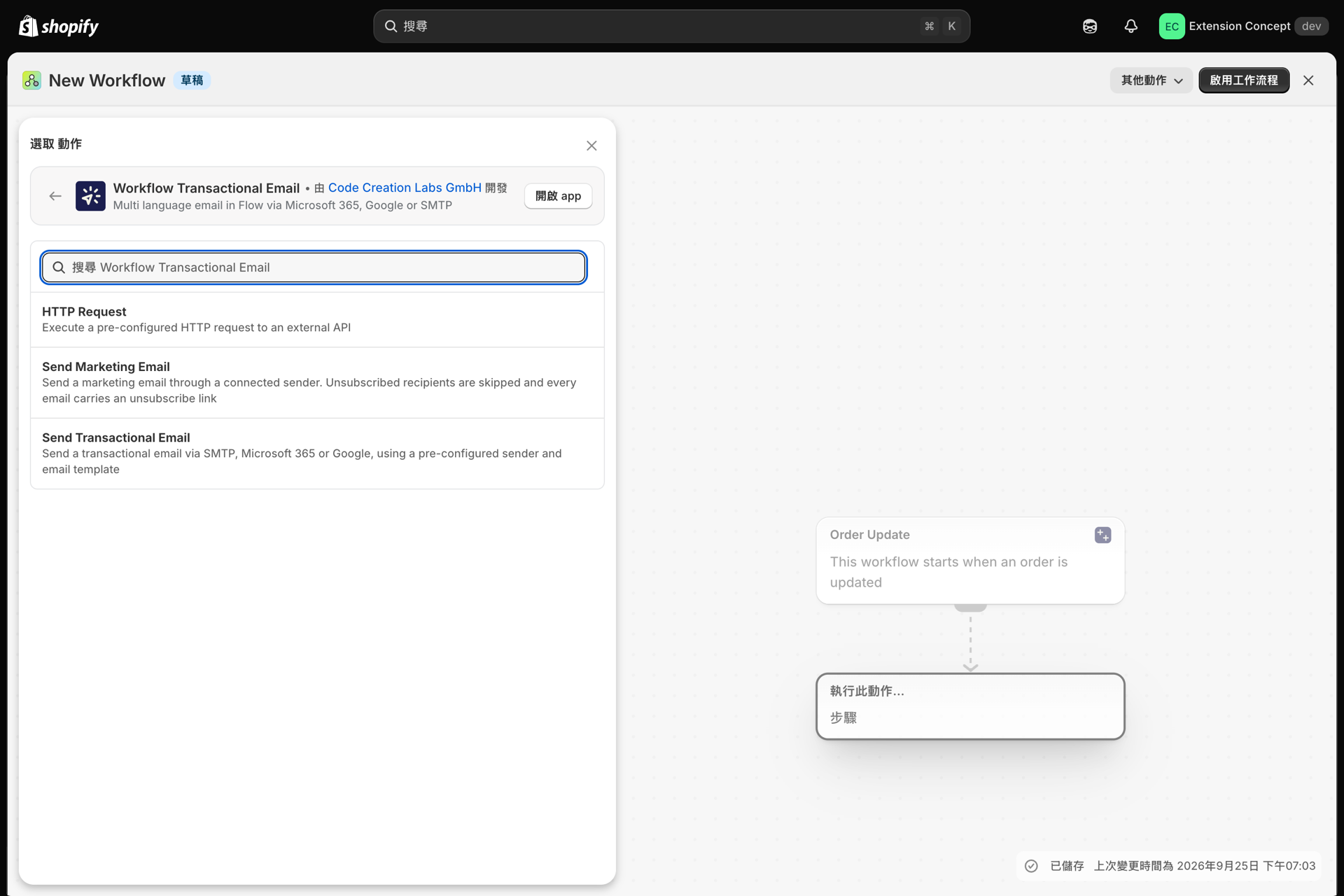
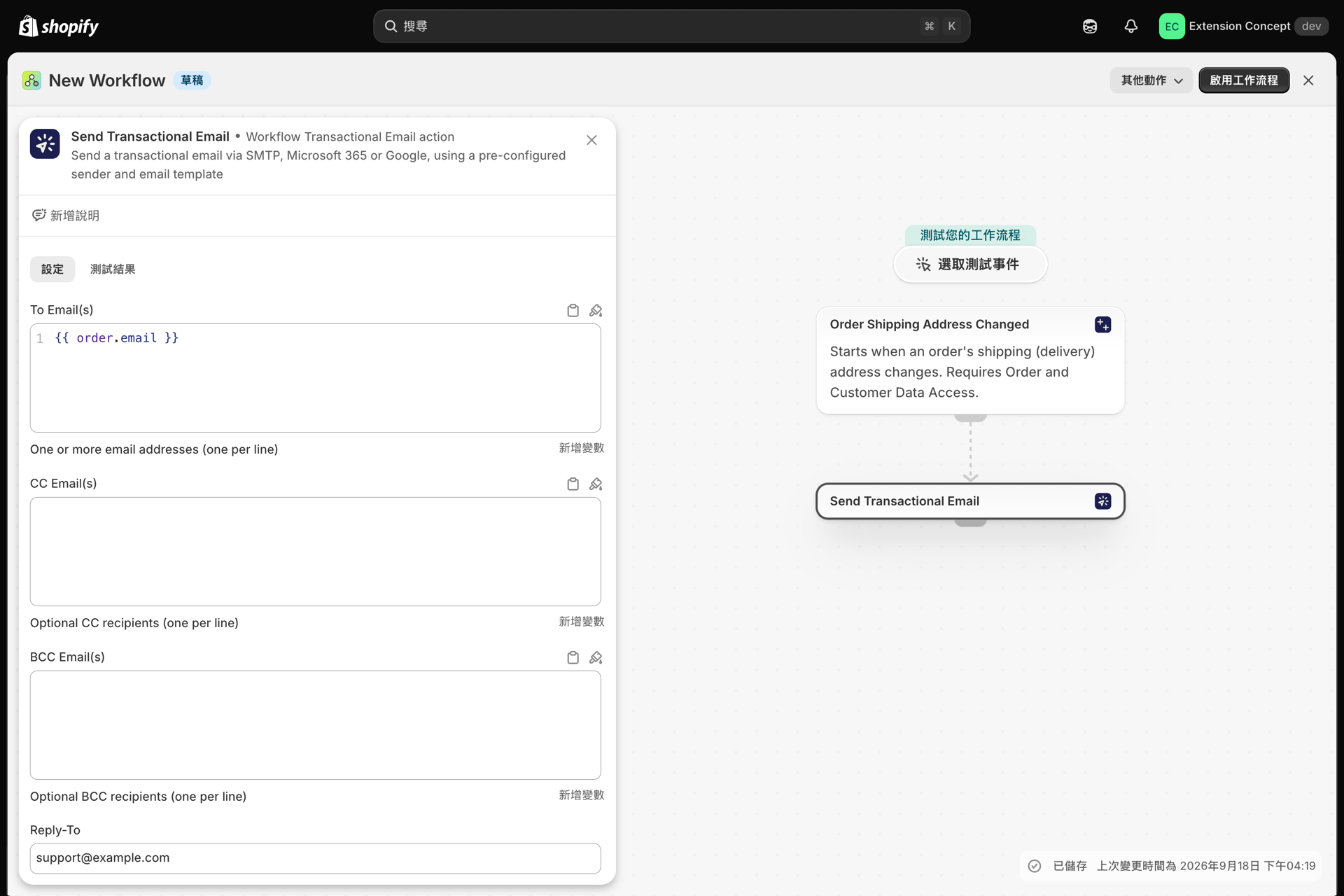
新增「傳送交易型電子郵件」動作。在**「收件電子郵件」欄位中,使用客戶的電子郵件變數。接著按下「設定電子郵件」**。
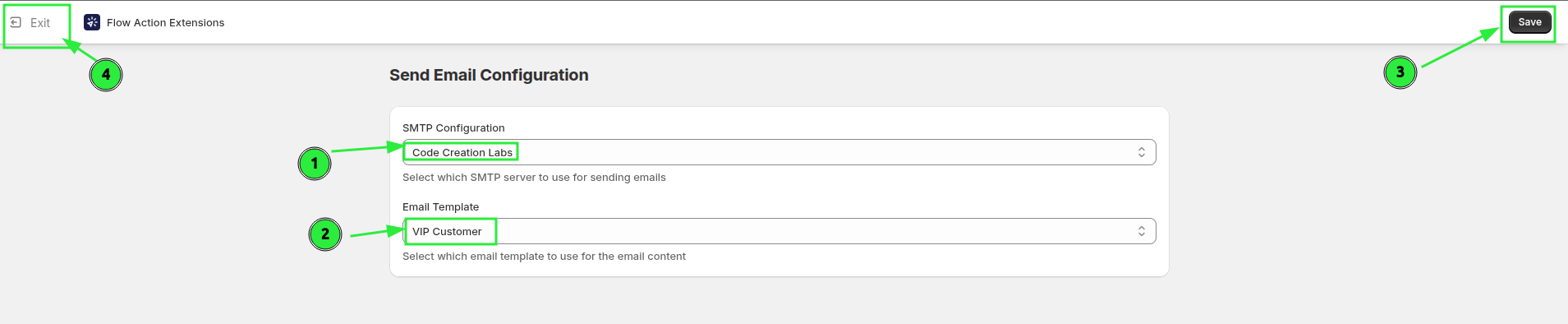
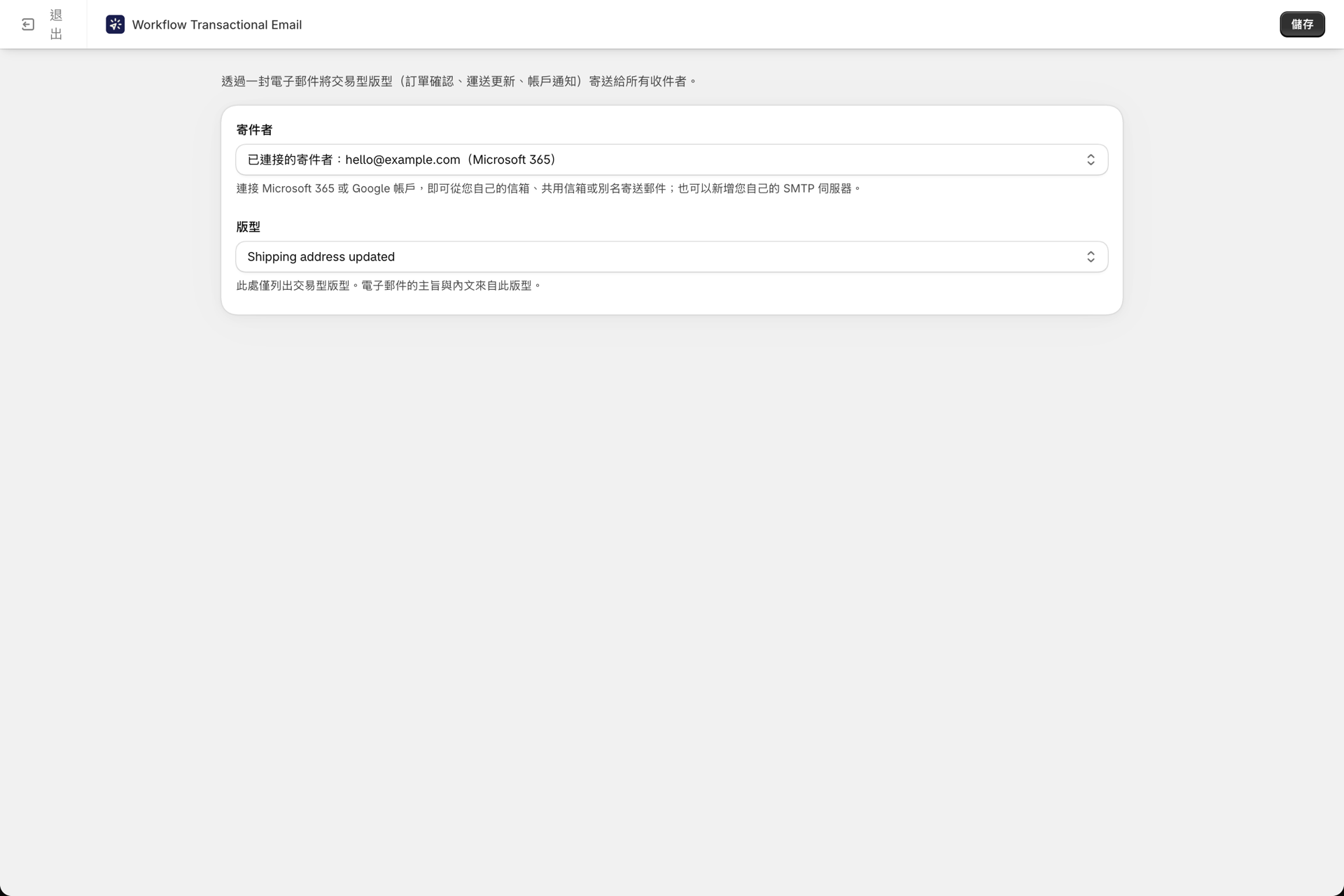
在設定畫面中,請選擇您所建立的電子郵件版面配置,以及這封電子郵件應透過的 SMTP 伺服器。按下**「儲存」,然後按下「退出」**以返回工作流程。
回到操作畫面,請在**「變數 (JSON)」**欄位中傳入佈局所需的数据:
{
  "firstName": "{{ customer.firstName }}"
}
確認觸發條件、條件、佈局及變數均無誤後,請啟用此工作流程。
各部分如何相互銜接
當客戶收到「VIP」標籤時,Shopify Flow 會執行工作流程並呼叫電子郵件動作。該動作會整合以下項目:
- 您從「**電子郵件寄件者」**中儲存的伺服器設定
- 您從「**電子郵件版面配置」**中儲存的設計
- 從「Shopify Flow」步驟傳入的客戶屬性,以 JSON 變數的形式傳遞
將這些元素分開處理,正是讓版面配置能夠重複使用的關鍵 - - 您無需每次都編輯 HTML,即可將相同的設計發送給每位客戶。
進行端到端的測試
- 將「
VIP」標籤套用至測試客戶 - 請確認此工作流程可在 Shopify Flow 上執行
- 請確認客戶是否收到該封電子郵件
- 確認主旨欄與 HTML 是否顯示正確
- 請確保寄件者名稱與地址與您的品牌相符
如果訊息未送達,請在應用程式中開啟「歷史紀錄」,以查看執行結果及確切的錯誤訊息。請參閱 歷史與疑難排解。
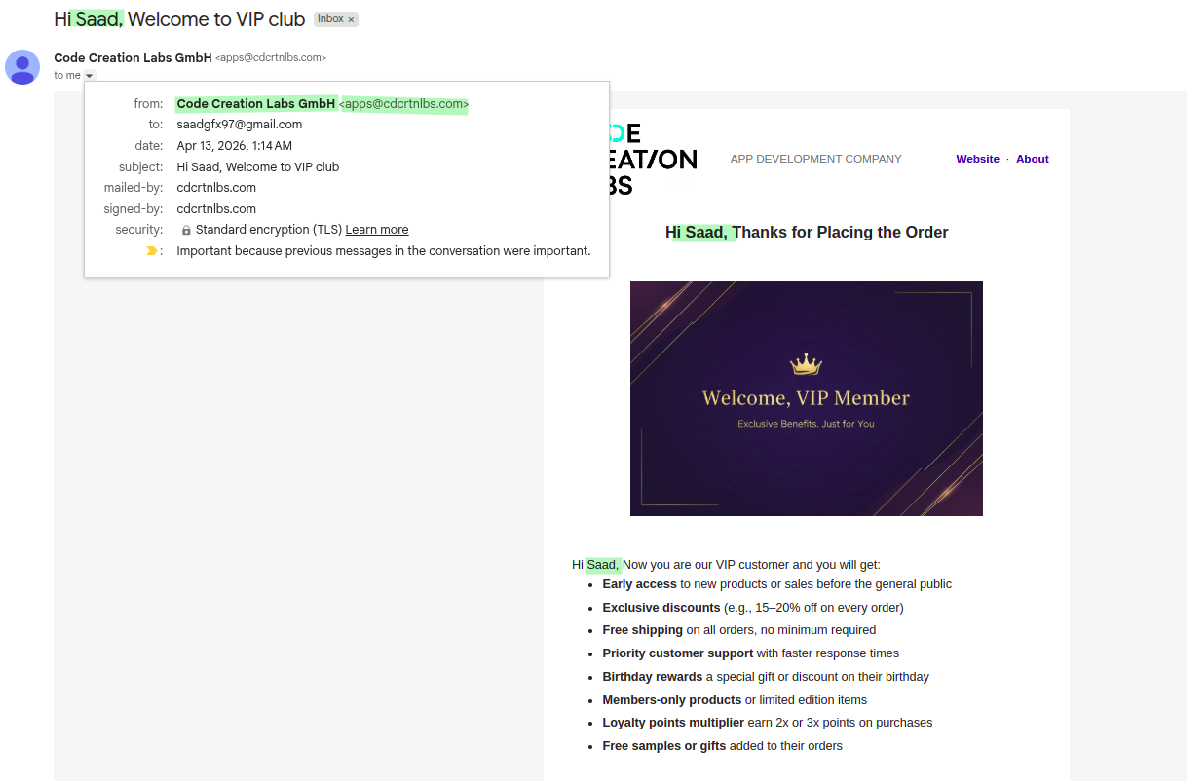
以下是使用本指南中的 SMTP 伺服器及設計所發送的電子郵件:
相關
- 使用 Microsoft 365 從 Shopify Flow 寄送電子郵件 - 使用 Microsoft 365 信箱,而非 SMTP。
- 透過 Google 從 Shopify Flow 寄送電子郵件 - 使用 Google 信箱,而非 SMTP。
- 變量與液體 - 完整的變數與 Liquid 參考資料。