

安裝與設定
從全新安裝到成功設定自動寄送電子郵件,大約只需十五分鐘。
開始之前
您的商店必須安裝「Shopify Flow」。該應用程式可從 Shopify 免費取得,而此應用程式的操作項目會顯示在其中 - - 若未安裝 Shopify Flow,將無法觸發寄送功能。應用程式的「說明」頁面中設有按鈕,點擊後可開啟 Shopify Flow,若尚未安裝,該按鈕也會自動進行安裝。
該應用程式本身不需要任何存取範圍。它無法讀取您的商品、訂單或客戶資料。客戶在電子郵件中看到的所有內容,都是您刻意從 Shopify Flow 傳入的資料。
設定指南
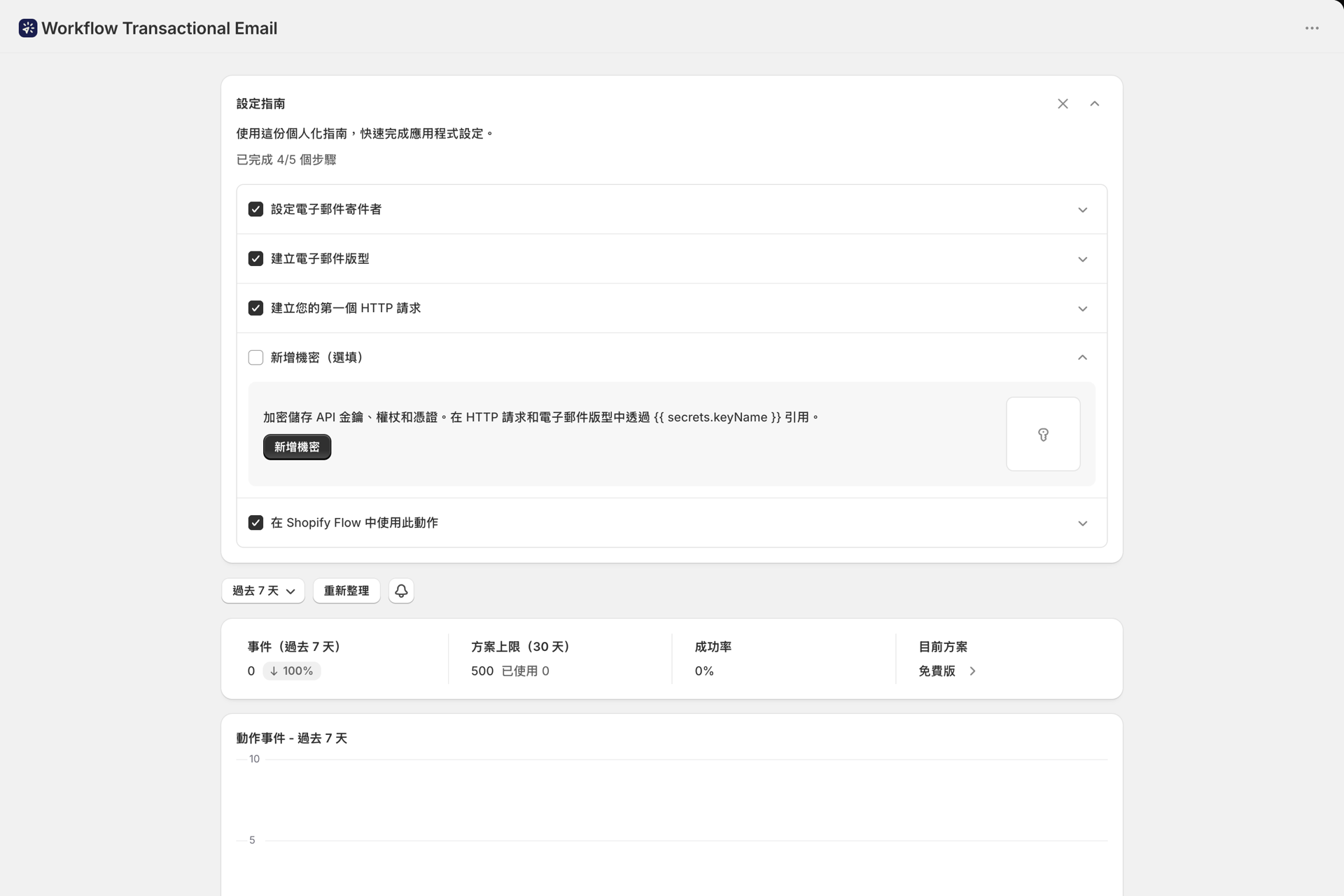
安裝完成後,儀表板會顯示一份「設定指南」,該指南會追蹤您在五個步驟中的進度,並在您完成每個步驟時自動勾選。完成後,點擊「**關閉」**即可將其移除。
以下是五個步驟,依最有效的順序排列:
1. 設定電子郵件發件人
請連接您用來發送電子郵件的信箱。共有三種選項:
- Microsoft 365 或 Google - - 一鍵 OAuth,無需儲存任何憑證。若您的企業電子郵件已使用其中任一服務,此方案最為理想。
- SMTP - 任何伺服器,包括 SendGrid、Mailgun、Amazon SES 或您自己的伺服器。
隨後請直接從「**電子郵件寄件者」→「發送測試電子郵件」**發送一封測試郵件。這只需十秒鐘,且能在您在此基礎上進行任何後續操作之前,排除信箱問題的可能性。
請參閱 電子郵件寄件者概覽。
2. 建立電子郵件版面配置
電子郵件本身:主旨、預覽文字、版面設計。若要製作設計精美且符合品牌風格的電子郵件,請選擇「視覺化編輯器」;若要製作簡單的電子郵件,或直接貼上現有的 HTML 程式碼,則可選擇**「富文本」或「HTML」**。
此設定對版面配置而言是永久性的,因此請在開始之前先決定好。請參閱 建立電子郵件版面配置。
3. 建立一個 HTTP 請求(可選)
僅當您也希望 Shopify Flow 呼叫外部 API 時才需執行此步驟。若您僅是發送電子郵件,請跳過此步驟。請參閱 從 Shopify Flow 發出 HTTP 請求。
4. 新增機密(可選)
API 金鑰、憑證和密碼會以加密形式儲存,並以 {{ secrets.keyName }} 形式引用。此功能僅適用於您不希望直接在程式碼中輸入的 HTTP 請求或 SMTP 憑證。請參閱 秘密。
5. 使用 Shopify Flow 中的動作
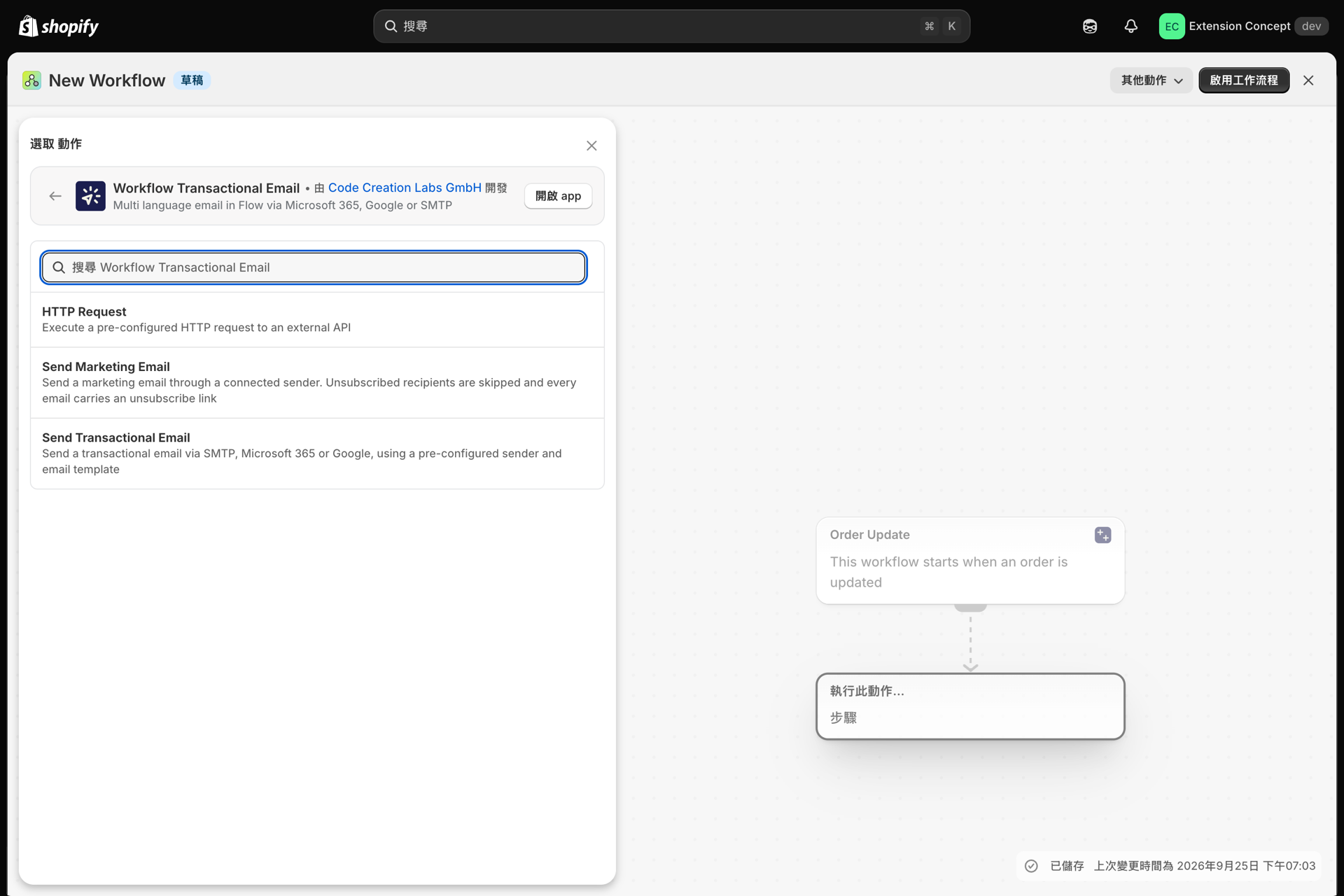
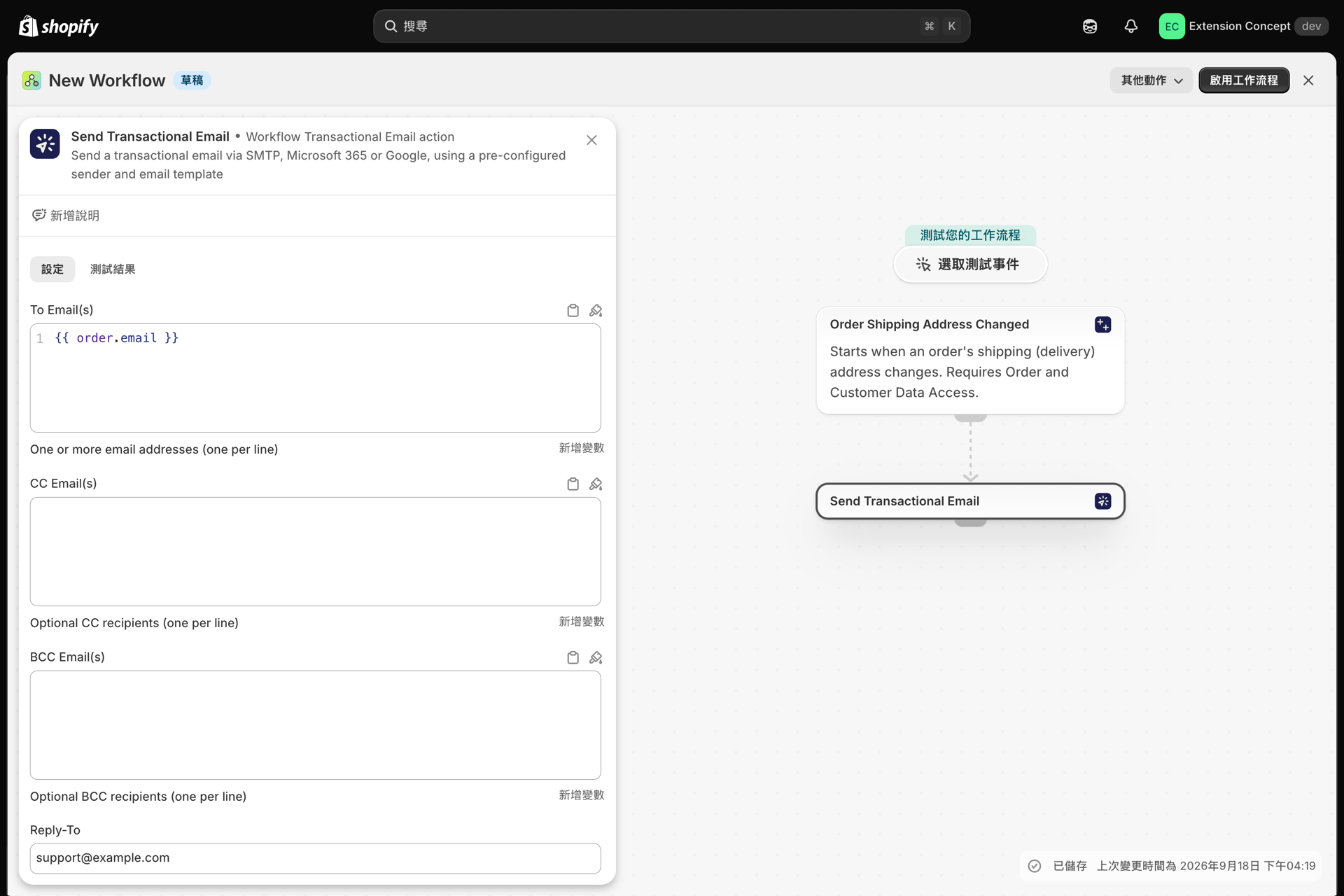
開啟 Shopify Flow,建立一個工作流程,並從此應用程式中新增「**傳送交易型電子郵件」**或「**HTTP 請求」**步驟。
關於您設定的電子郵件動作:
- 寄送至電子郵件地址 - 通常為 Shopify Flow 中的變數,例如
{{customer.defaultEmailAddress.emailAddress}} - 變數(JSON) - - 您的佈局所需的数据。請從佈局中的「在 Shopify Flow 中使用」卡片複製此內容,而非手動輸入。
- 在該動作的配置畫面中,**設定「寄件者」**與「範本」。
請參閱 從 Shopify Flow 傳遞資料。
你的第一次真正考驗
測試傳送可驗證您的設計。但它們無法驗證您的 Shopify Flow 接線配置,因為它們使用的是佈局中的「測試變數」,而非工作流程中的 JSON。
因此,一旦工作流程啟動後:
- 實際觸發此功能 - - 根據您的觸發條件,下達一筆測試訂單,或標記一位測試客戶。
- 在應用程式中開啟「歷史紀錄」。
- 確認該行顯示「**成功」**且沒有「**變數為空」**的標籤。
- 檢查收到的電子郵件:數值正確、寄件者名稱正確、連結可正常使用。
如果該行顯示「空變數」,請展開該行 - - 它會明確指出哪些佔位符未產生任何結果。
儀表板
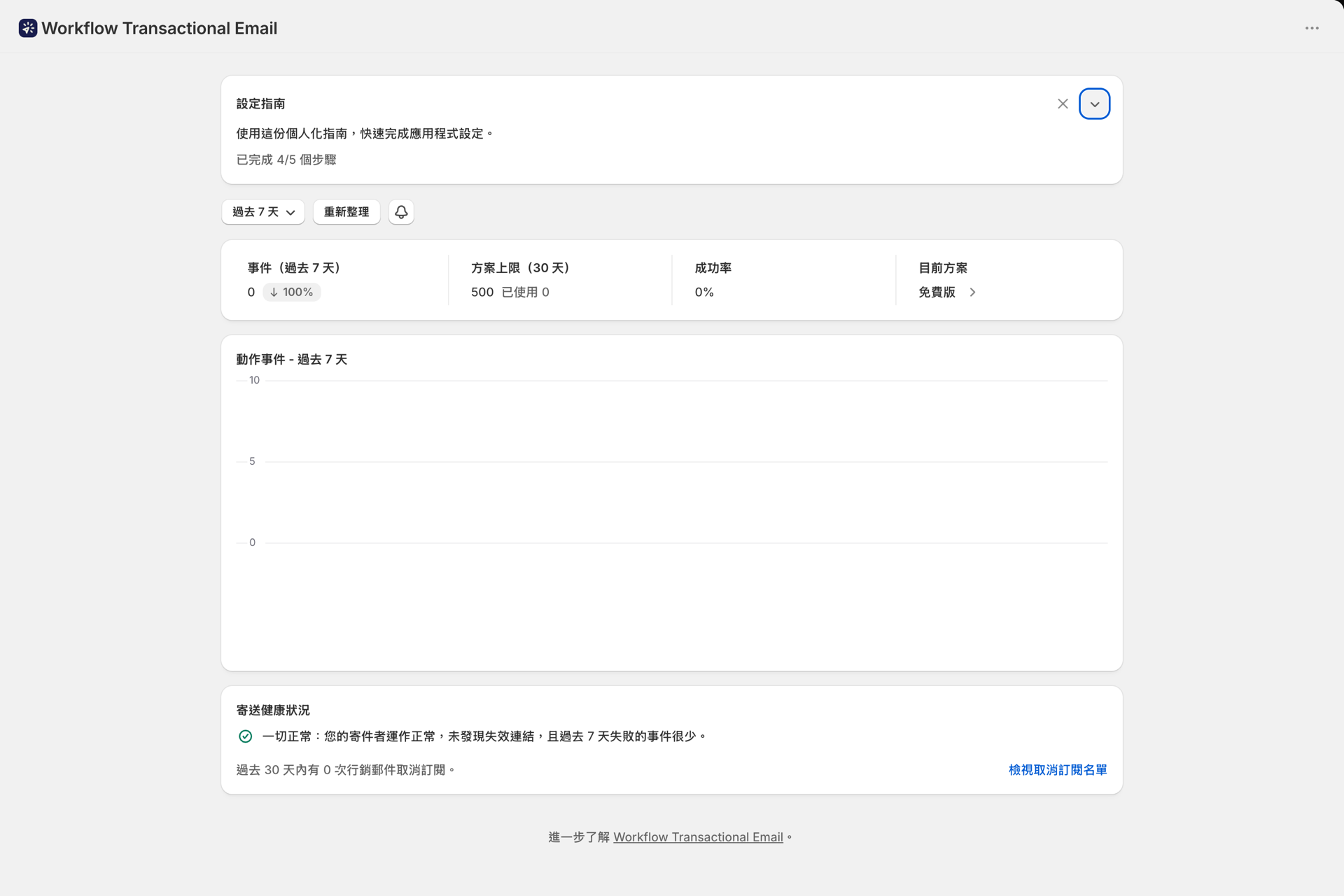
一旦開始發送,儀表板便是您的概覽:
| 卡片 | 這告訴你什麼 |
|---|---|
| 活動 | 所選範圍內的交易,其走勢與上一期間相反。鈴鐺圖示可開啟通知設定 |
| 方案限額(30 天) | 超出配額的使用量 |
| 成功率 | 分享成功,標記為「優秀」、「良好」或「需注意」 |
| 現行計畫 | 您的等級,附有變更等級的連結 |
日期範圍選擇器提供「今天」、「昨天」、「過去 7 / 30 / 90 / 365 天」以及自訂範圍選項,預設為過去 7 天,並以您商店的時區為基準進行分組。在卡片下方,有一張圖表會按操作類型細分交易量。
應用程式導覽
| 頁面 | 用途為何 |
|---|---|
| 首頁 | 設定指南、使用方法、成功率、近期活動 |
| 電子郵件發件人 | 已連結的帳戶、SMTP 伺服器、測試寄送 |
| 電子郵件版面配置 | 電子郵件本身 |
| 頁首與頁尾 | 可重複使用的品牌化頁首與頁尾 |
| HTTP 請求 | 已儲存的請求範本 |
| 秘密 | 範本與請求的加密值 |
| 歷史 | 每次執行,連同請求與回應的詳細資訊 |
| 開發者 | REST API 和 MCP 伺服器的 API 金鑰 |
| 設定 | 適用於版面的自訂字型 |
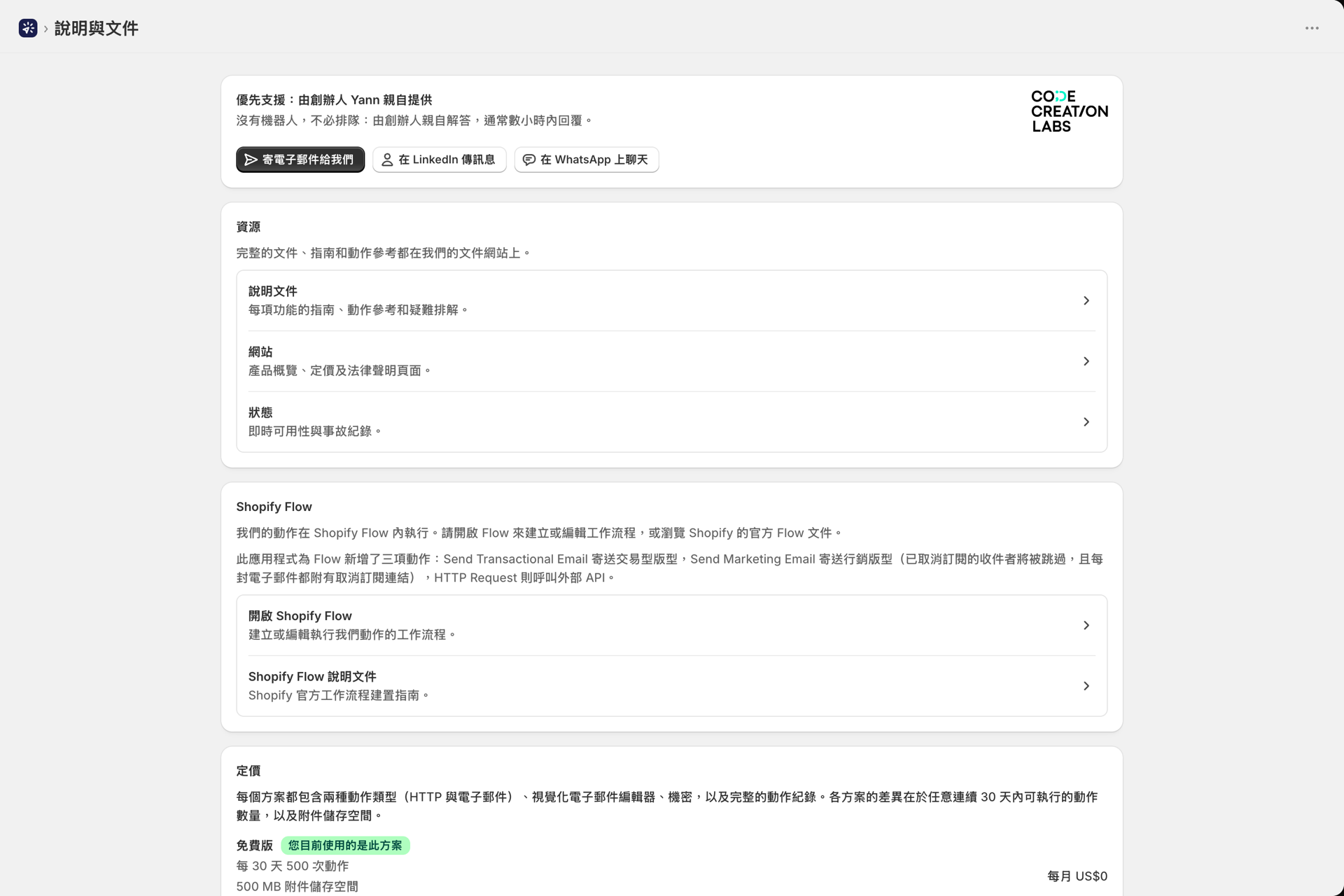
| 幫助 | 支援聯絡資訊、文件及您的方案 |
解除安裝
解除安裝會刪除您所有的資料 - - 包括佈局、發送者、密鑰、歷史紀錄及上傳的檔案。這些資料無法恢復,因此請先匯出您想保留的任何內容(請在佈局中點選**「更多」→「匯出」**)。
相關
- 電子郵件寄件者概覽 - 步驟 1 的詳細說明。
- 建立電子郵件版面配置 - 步驟 2 的詳細說明。
- 從 Shopify Flow 傳遞資料 - 第 5 步驟的詳細說明。
- 方案與使用方式 - 哪些項目會佔用您的配額。