

Secrets
Un secret est une valeur nommée et chiffrée : une clé API, un jeton « bearer », un mot de passe. Vous l'enregistrez une seule fois et vous y faites référence par son nom ; ainsi, la valeur elle-même n'apparaît jamais dans un modèle de requête, une mise en page d'e-mail ou votre historique.
Créer un secret
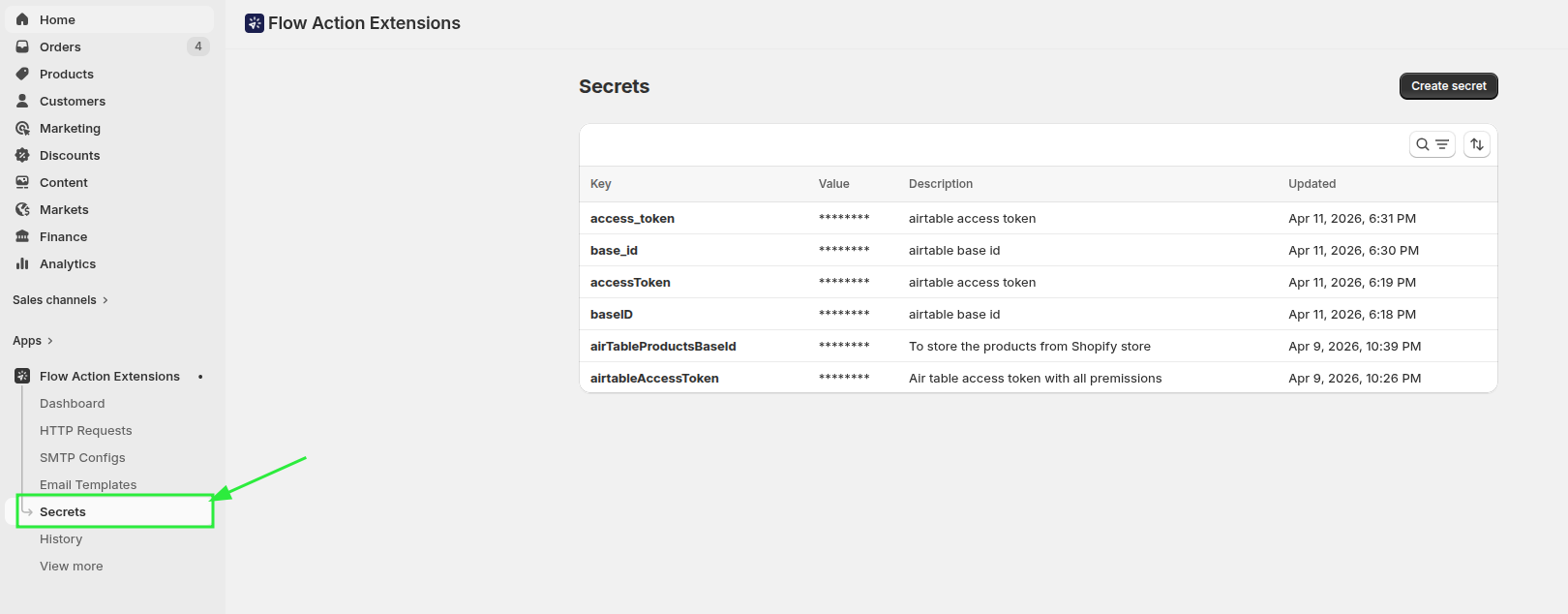
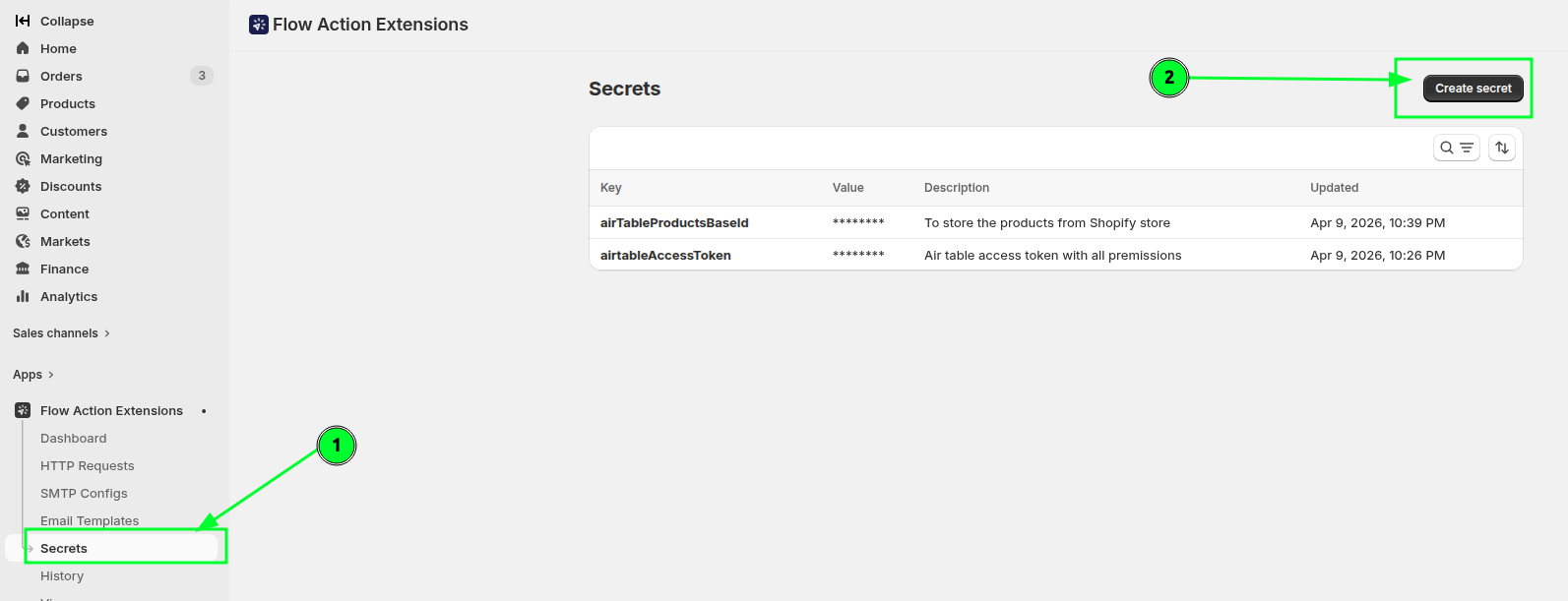
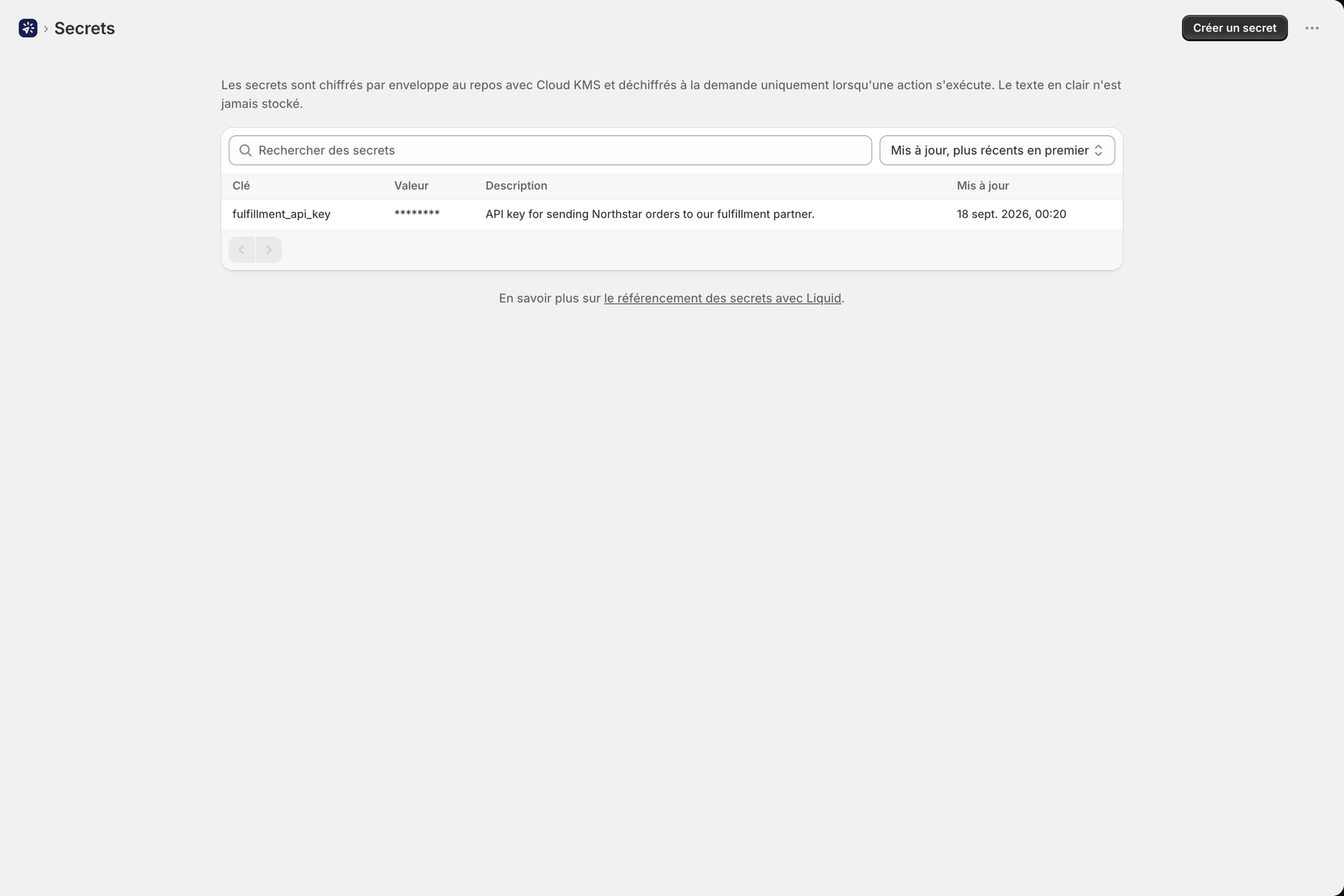
Ouvrez « Secrets » et cliquez sur « Créer un secret ».
| Domaine | Remarques |
|---|---|
| Nom | Uniquement des lettres, des chiffres et des traits de soulignement. Doit être unique. Ne peut pas être modifié par la suite. |
| Valeur secrète | La valeur en soi |
| Description | Facultatif, jusqu'à 1 024 caractères. Cela vaut la peine de le remplir : plus tard, vous ne vous souviendrez plus de quel jeton il s'agissait. |
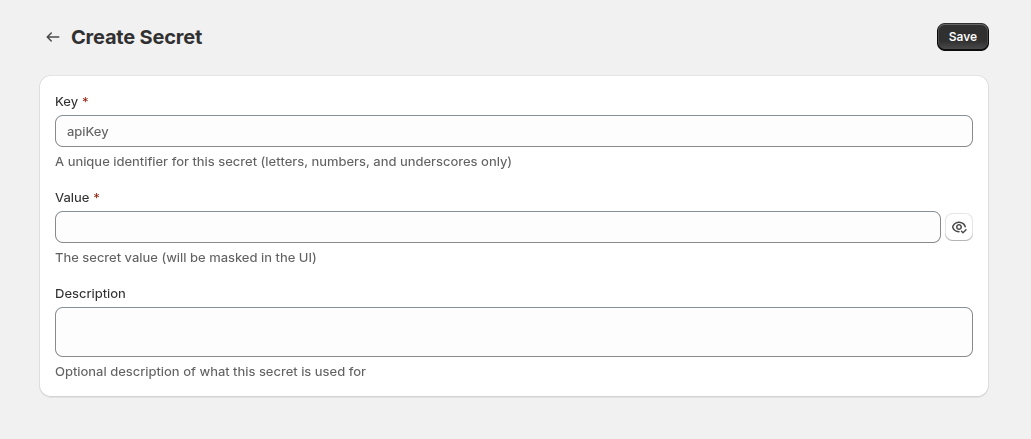
Le nom est figé après la création, car le modifier entraînerait des dysfonctionnements dans tous les modèles qui y font référence. Pour le renommer, créez un nouveau secret, mettez à jour les références, puis supprimez l'ancien.
Utilisation d'un secret
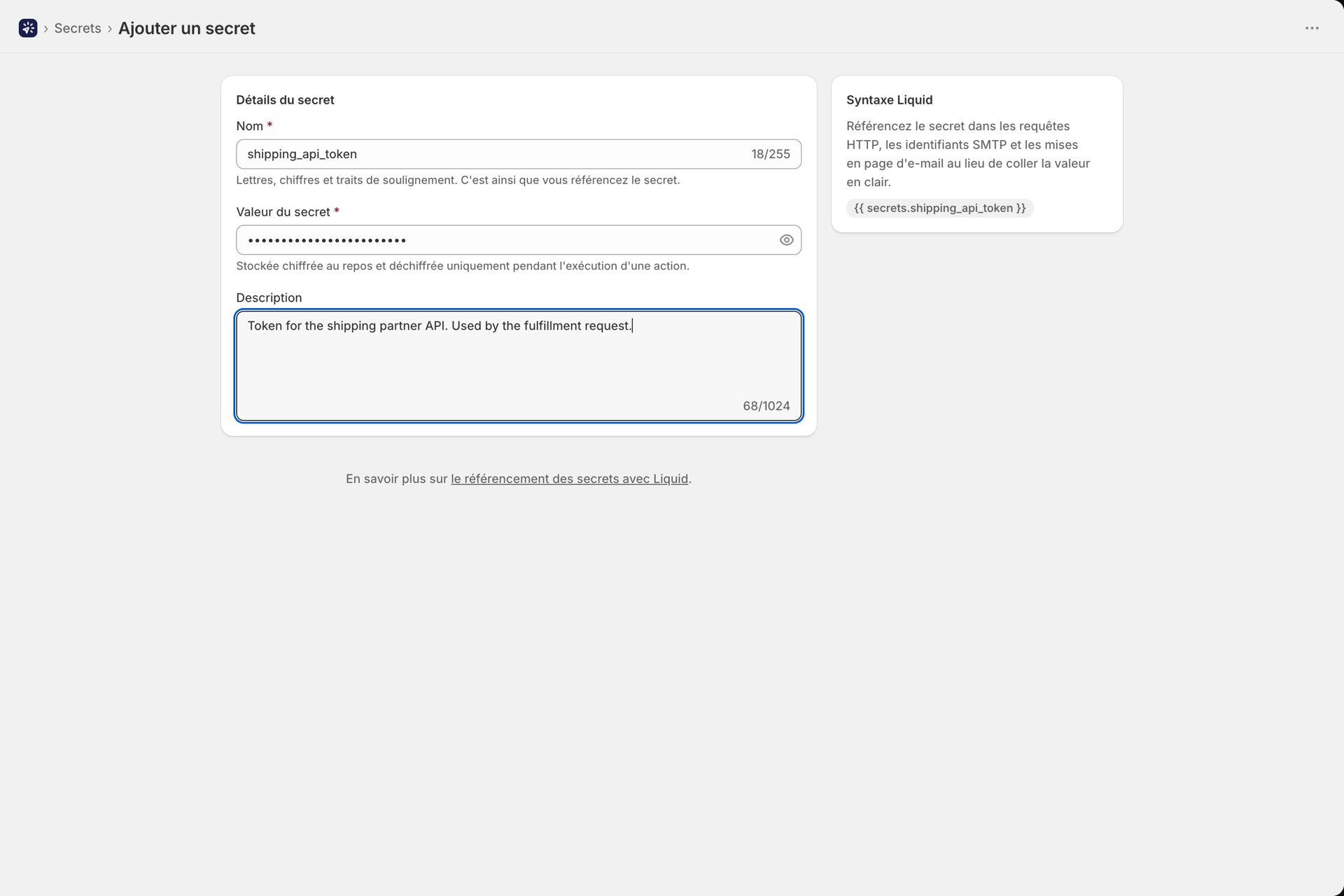
Veuillez le citer en utilisant le lien suivant : {{ secrets.keyName }} :
Authorization: Bearer {{ secrets.airtableAccessToken }}Les secrets fonctionnent dans :
- URL, en-têtes et corps des requêtes HTTP
- Champs « Nom d'utilisateur » et « Mot de passe » SMTP
- Objets et corps des e-mails, y compris les champs de texte de l'éditeur visuel
La barre latérale de l'éditeur comporte une carte « Secrets disponibles » qui répertorie vos clés sous forme de badges cliquables : cliquez sur l'un d'entre eux pour copier la syntaxe correcte plutôt que de la saisir manuellement. En passant la souris dessus, un aperçu masqué s'affiche afin que vous puissiez vérifier que vous avez sélectionné la bonne clé.
Comment les secrets sont-ils protégés ?
- Les données sont chiffrées par enveloppe au repos à l'aide de Cloud KMS et ne sont déchiffrées que pendant l'exécution d'une action. Le texte en clair n'est jamais conservé.
- La liste « Secrets » affiche
********, jamais la valeur - la page ne la reçoit même pas. - Les valeurs confidentielles sont masquées dans les données de requête avant leur enregistrement dans l'historique ; ainsi, un jeton stocké ne peut pas être divulgué par le biais de vos propres journaux.
- Sidekick peut vous révéler l'existence d'un secret, mais jamais sa valeur.
La page d'édition affiche bien la valeur actuelle, ce qui vous permet de corriger une erreur de saisie dans un jeton.
La vérification d'un secret permet de résoudre
Étant donné qu'un nom incorrect est interprété comme une chaîne vide plutôt que comme une erreur, vérifiez votre travail :
- Pour une requête HTTP, utilisez « Test » et consultez les champs « URL résolue » et « Corps résolu » dans la fiche de résultat.
- Pour envoyer un e-mail, utilisez l'option « Envoyer un e-mail de test ».
- Après une exécution en production, ouvrez l'entrée dans l'historique et examinez les données de la requête.
Modifier ou supprimer un secret
Ces deux modifications prennent effet immédiatement, partout où ce code secret est utilisé, dans l'ensemble de votre boutique.
L'application analyse vos requêtes HTTP, vos serveurs SMTP et la mise en page de vos e-mails à la recherche de références, puis vous présente ses résultats : à la fois sur la page et dans la confirmation de suppression, en indiquant le nom de chaque élément concerné.
Cela ne vous en empêchera pas. Vous pouvez supprimer un secret encore utilisé ; l'application veille simplement à ce que vous en soyez informé au préalable.
Connexes
- Effectuez une requête HTTP depuis Shopify Flow - des astuces dans un exemple détaillé.
- Variables et liquide - la documentation complète sur les modèles.
- Historique et dépannage - vérifier ce qui a effectivement été envoyé.