

Envoyer un e-mail depuis Shopify Flow avec Microsoft 365
Présentation générale
Workflow Transactional Email peut envoyer des e-mails via une boîte aux lettres Microsoft 365 connectée plutôt que via un serveur SMTP. Il n'y a pas d'identifiants SMTP à gérer : vous autorisez la boîte aux lettres une seule fois, puis l'application envoie les e-mails via Microsoft Graph en votre nom.
Vous devrez effectuer cette configuration à deux endroits : dans l'application, pour la connexion de l'expéditeur, et sur Shopify Flow, pour l'automatisation.
Avant de commencer
- Vous devez avoir installé « Workflow Transactional Email » dans votre boutique Shopify.
- Vous devez disposer d'une boîte aux lettres Microsoft 365 ou Outlook que vous pouvez autoriser.
- Vous devriez déjà disposer d'un modèle d'e-mail enregistré, car l'action « Envoyer un e-mail transactionnel » utilise un modèle enregistré. Consultez la page Créer une mise en page d'e-mail.
Guide vidéo
La vidéo n'a pas de son ; veuillez donc régler la vitesse de lecture selon vos préférences.
Connectez-vous à votre compte Microsoft 365
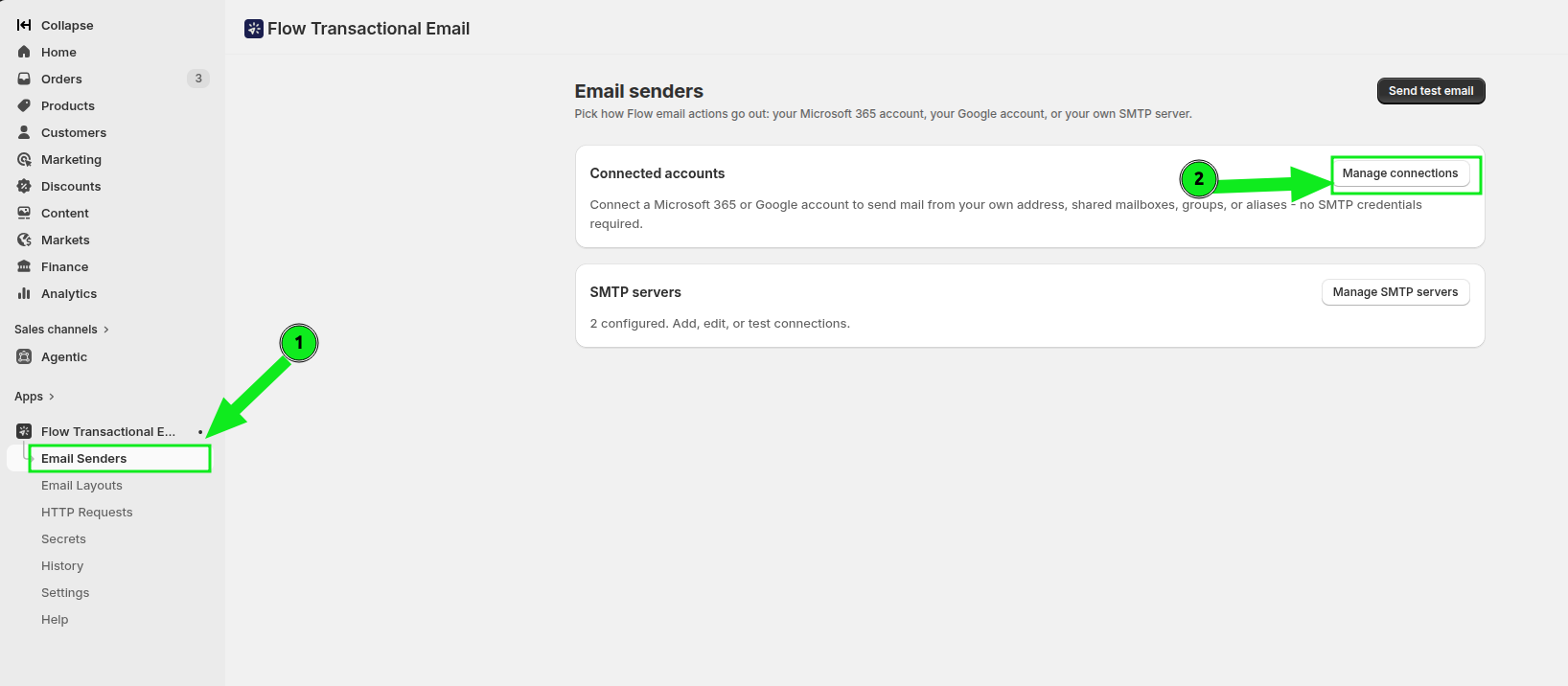
Dans l'interface d'administration d'Shopify, ouvrez la rubrique « Applications », sélectionnez « Workflow Transactional Email », puis cliquez sur « Expéditeurs d'e-mails ». Dans la section « Comptes connectés », cliquez sur « Gérer les connexions ».
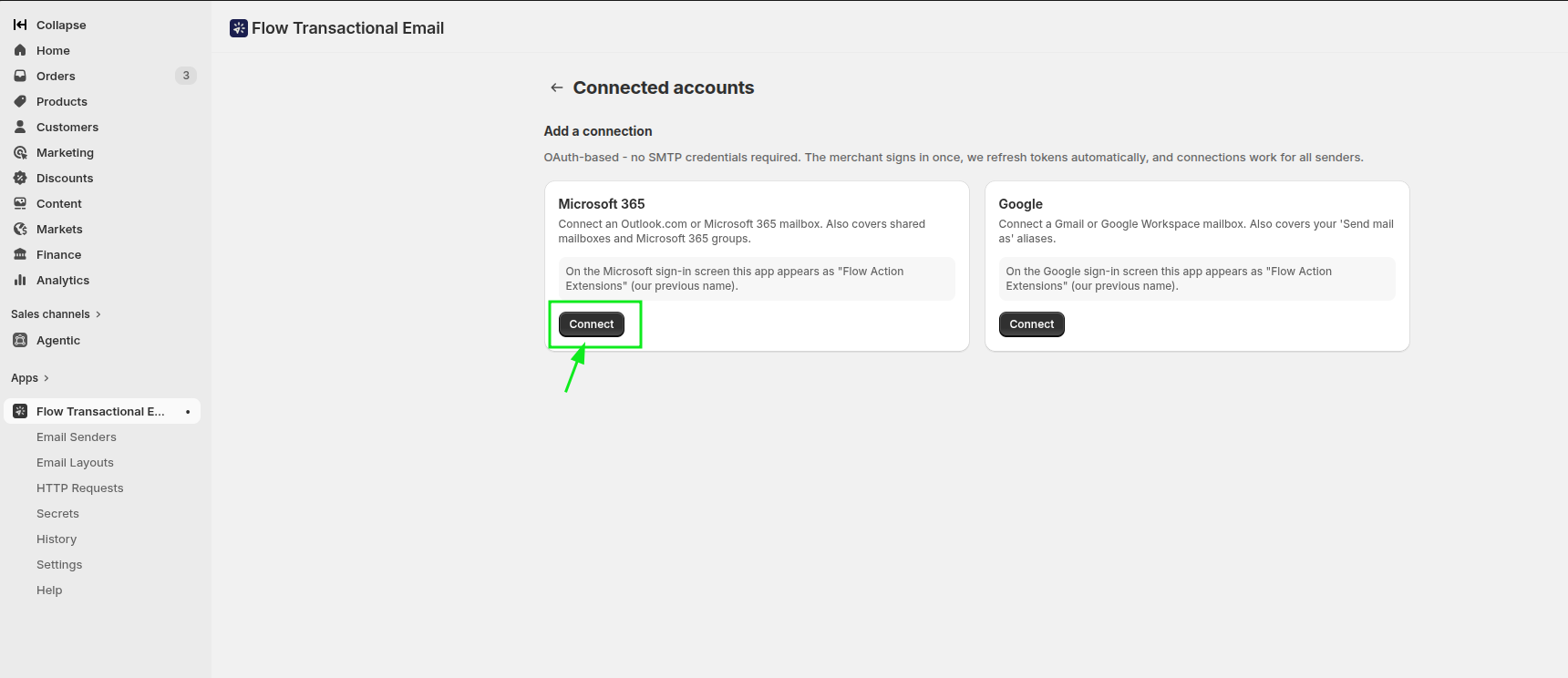
Sur la page « Comptes connectés », recherchez « Microsoft 365 » et cliquez sur « Se connecter ».
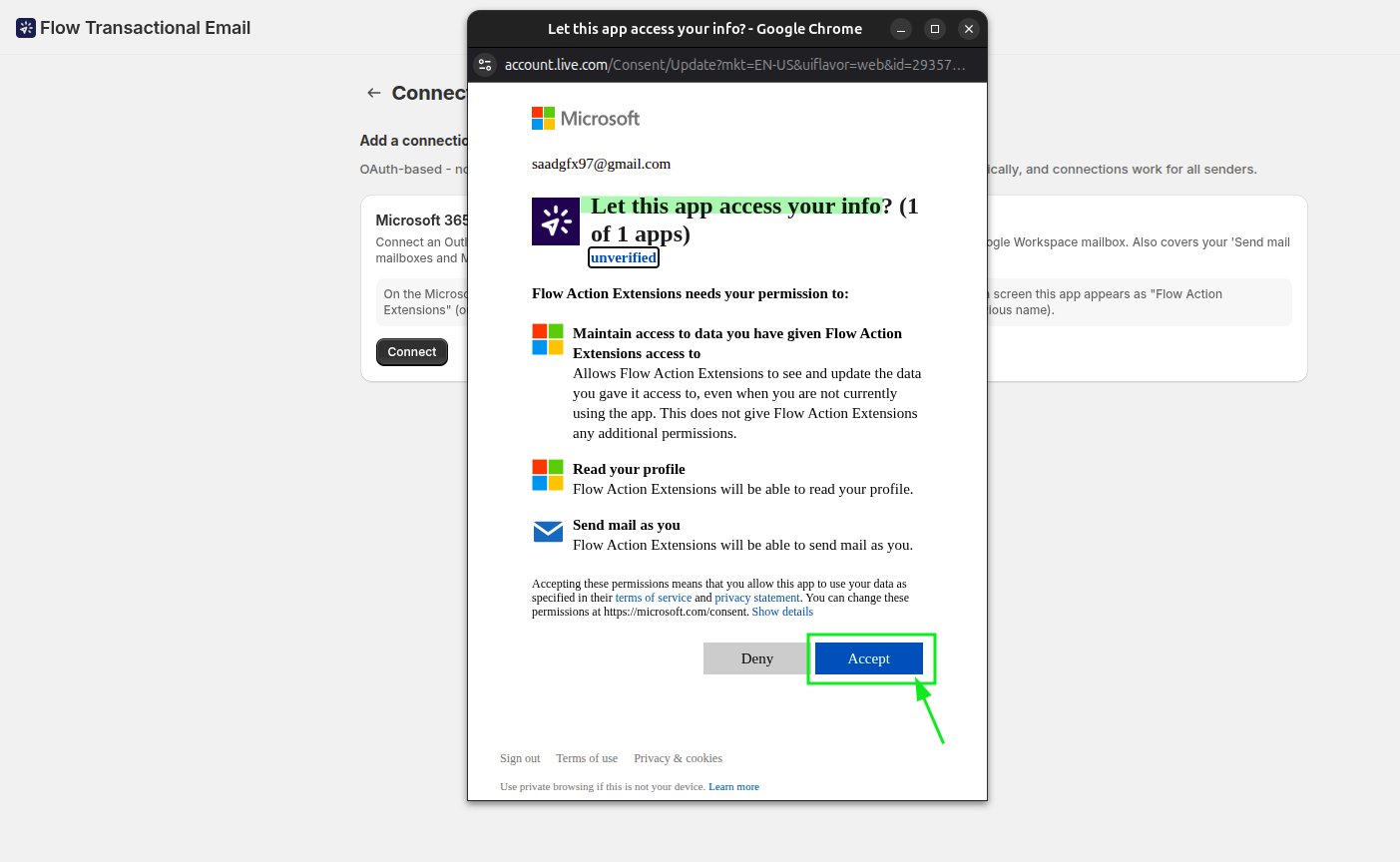
Une fenêtre d'autorisation Microsoft s'ouvre. Connectez-vous à la boîte mail que vous souhaitez utiliser et accordez l'accès.
Une fois l'autorisation accordée, revenez à la section « Comptes connectés ». La connexion Microsoft 365 affiche le statut « Connecté » et la boîte aux lettres apparaît dans la section « Expéditeurs ».
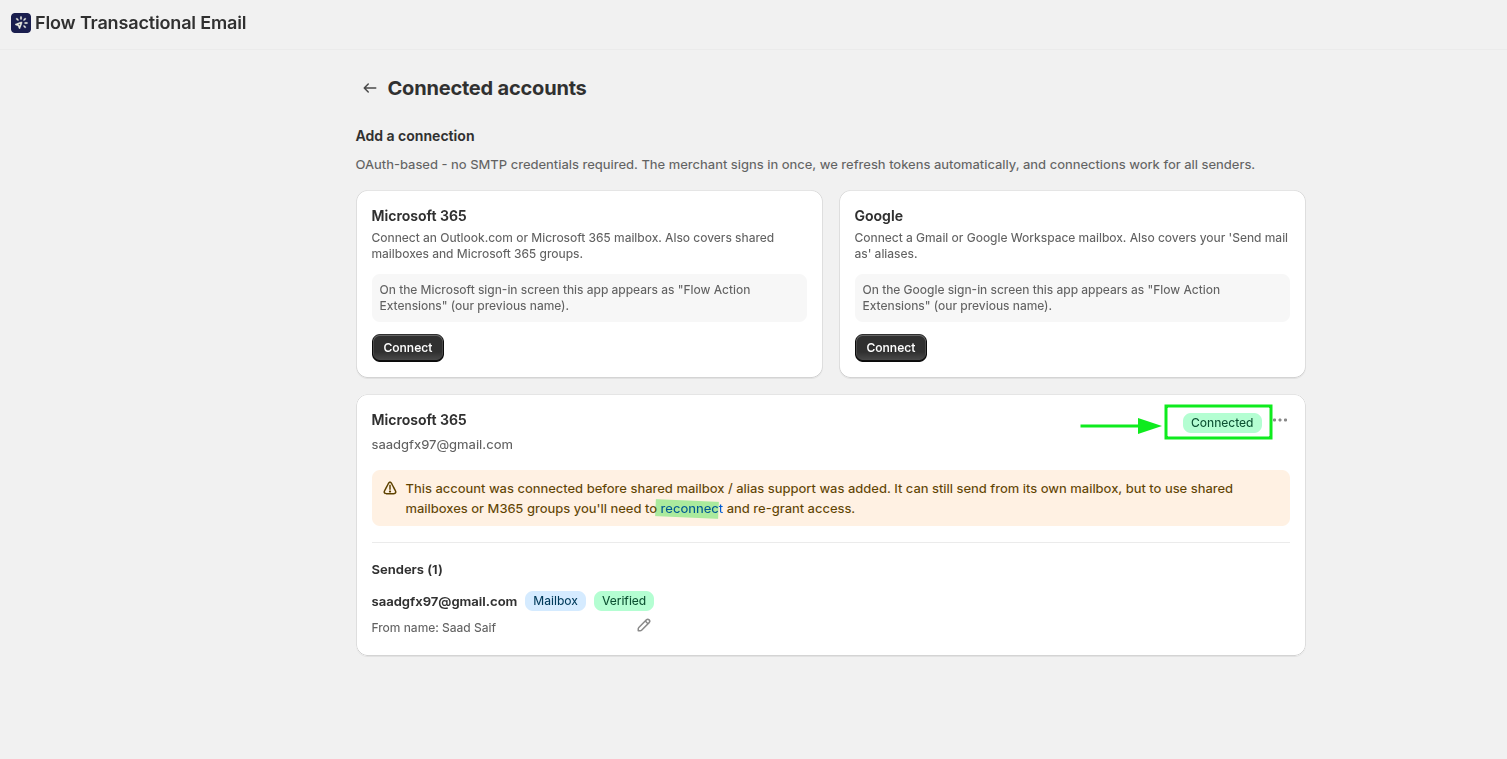
Si vous devez ultérieurement étendre les autorisations, utilisez la fonction « Se reconnecter » sur la même carte plutôt que de supprimer puis de rajouter le compte.
Envoyer un e-mail de test
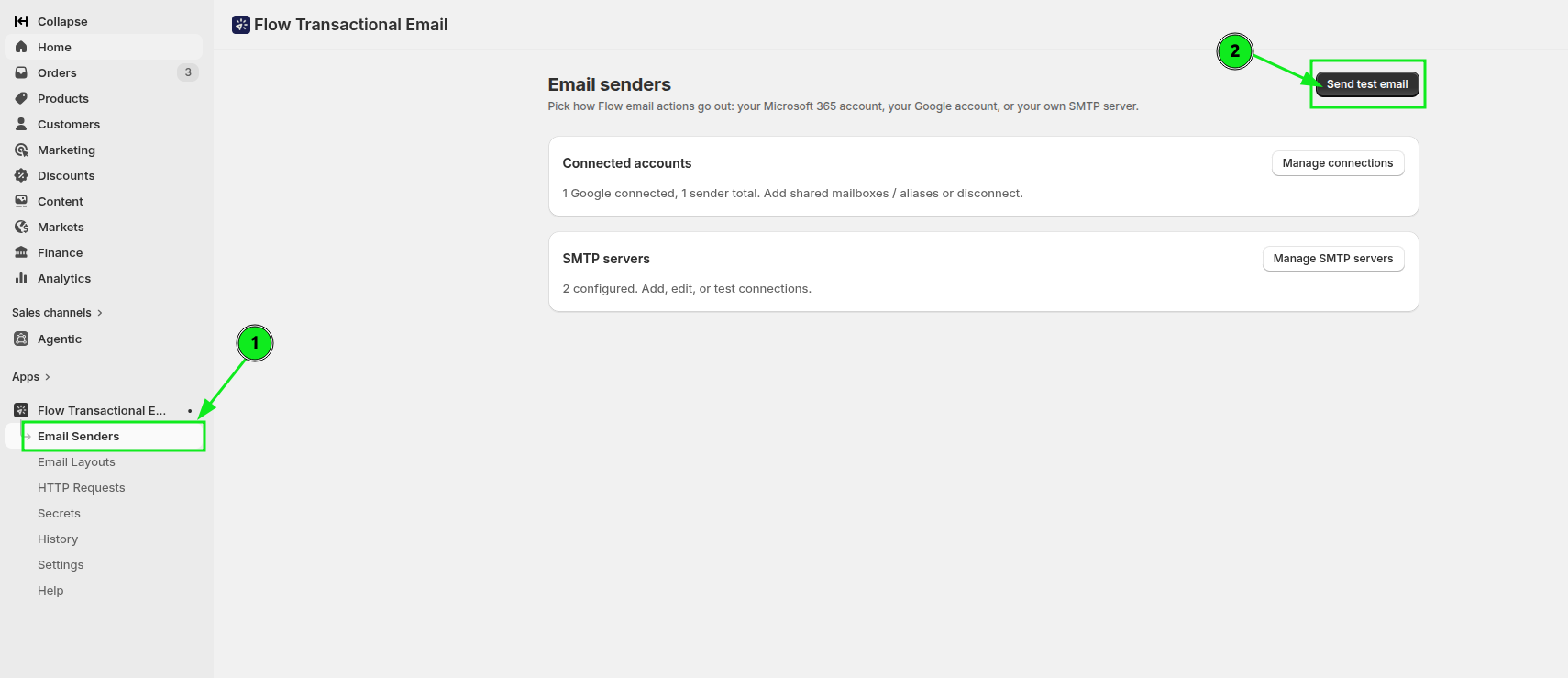
Avant de l'intégrer à un workflow, envoyez un message test pour vérifier que la boîte de réception fonctionne correctement. Retournez dans la section « Expéditeurs d'e-mails » et cliquez sur « Envoyer un e-mail test ».
Dans la boîte de dialogue, sélectionnez votre expéditeur Microsoft 365 connecté dans le champ « Expéditeur », saisissez une adresse de destination dans le champ « E-mail du destinataire », puis cliquez sur « Envoyer ».
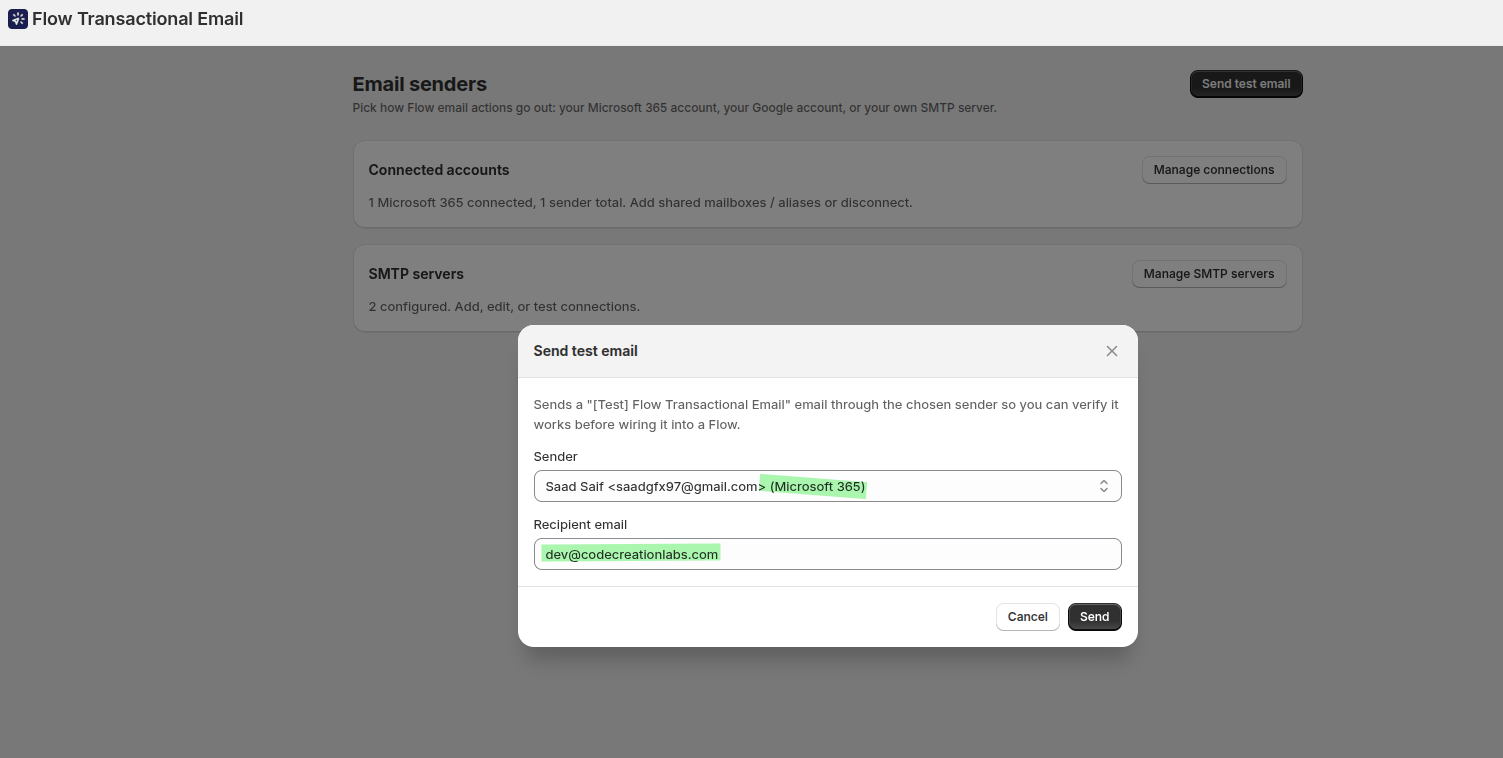
Vérifiez la boîte de réception du destinataire. Si le message y figure, la connexion est prête à être utilisée. C'est le moyen le plus rapide de vous assurer que la boîte de réception, les autorisations et la configuration de l'expéditeur sont toutes correctes avant de créer quoi que ce soit dans Shopify Flow.
Utilisez l'expéditeur indiqué à l'adresse Shopify Flow
Dans Shopify Flow, créez un Workflow et sélectionnez le déclencheur « Balises client ajoutées ». Pour n'envoyer des messages que pour des balises spécifiques, ajoutez une condition telle que « Les balises ajoutées comprennent au moins l'une des suivantes : vip ».
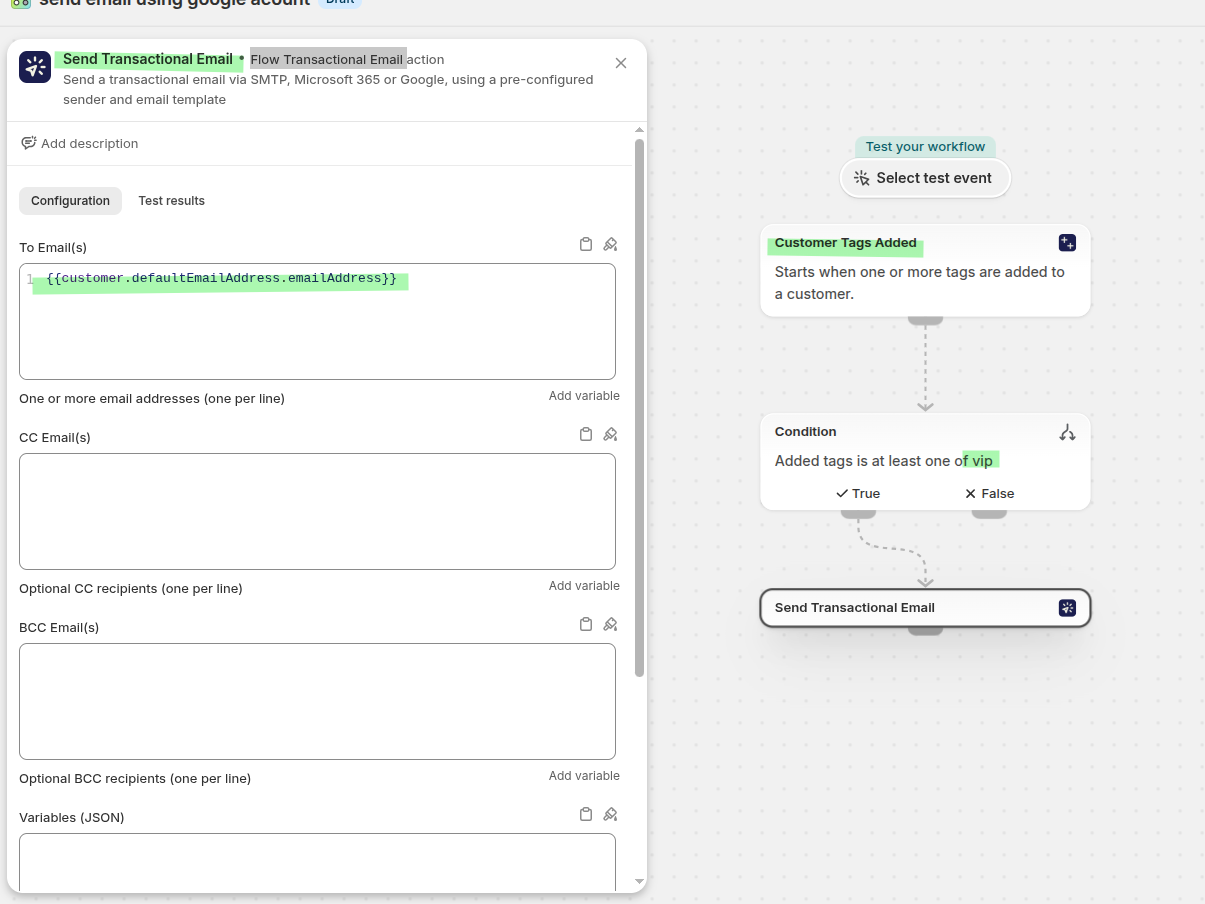
Ajoutez l'action « Envoyer un e-mail transactionnel ». Dans le champ « À », sélectionnez la variable d'e-mail du client afin que le message soit envoyé au client qui a déclenché le workflow :
{{customer.defaultEmailAddress.emailAddress}}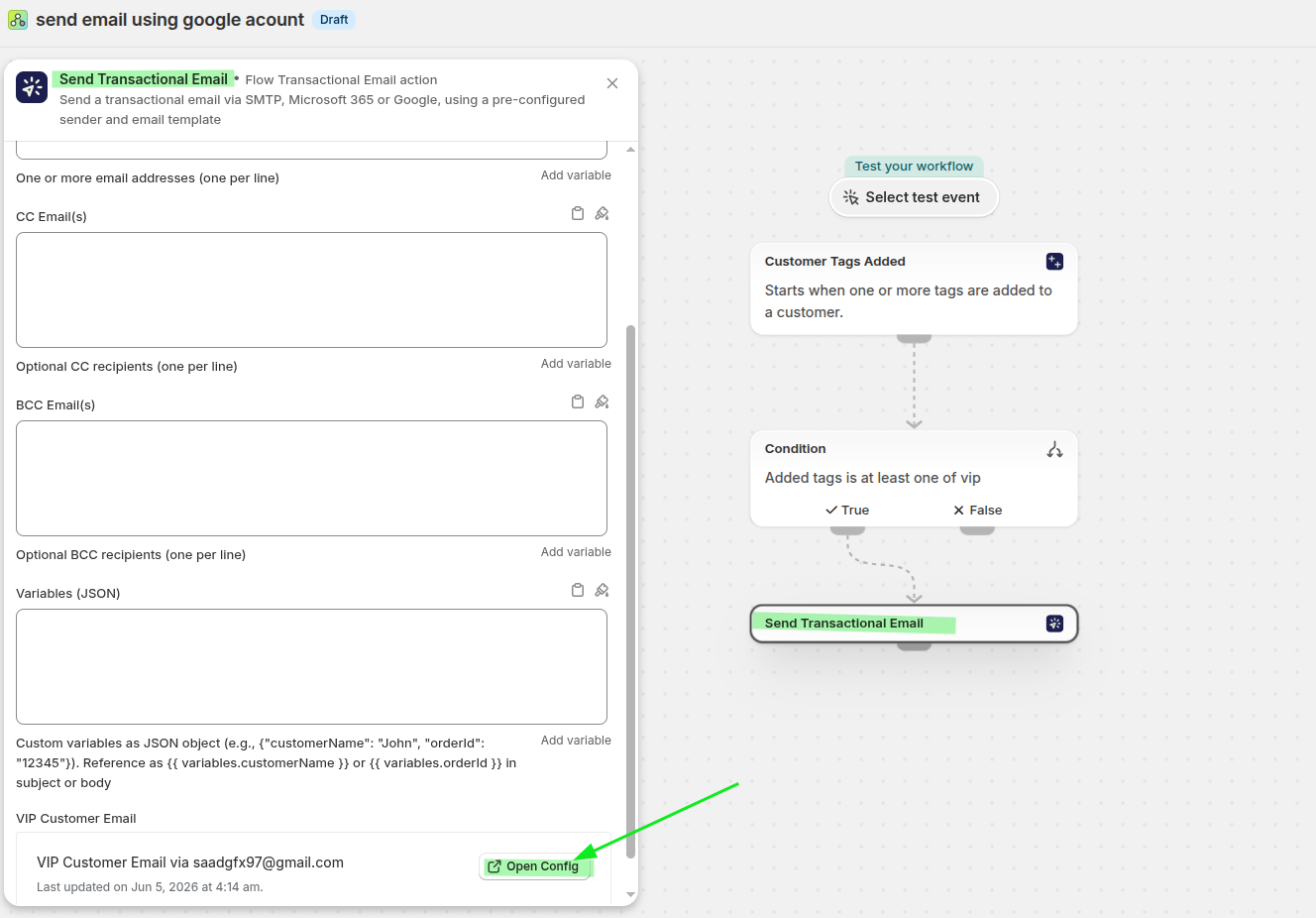
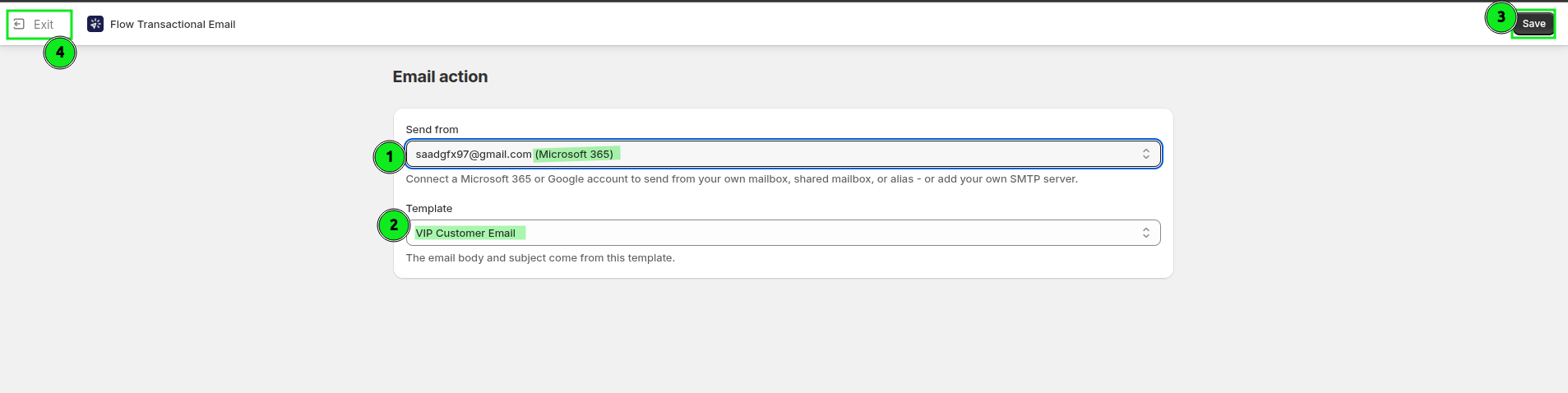
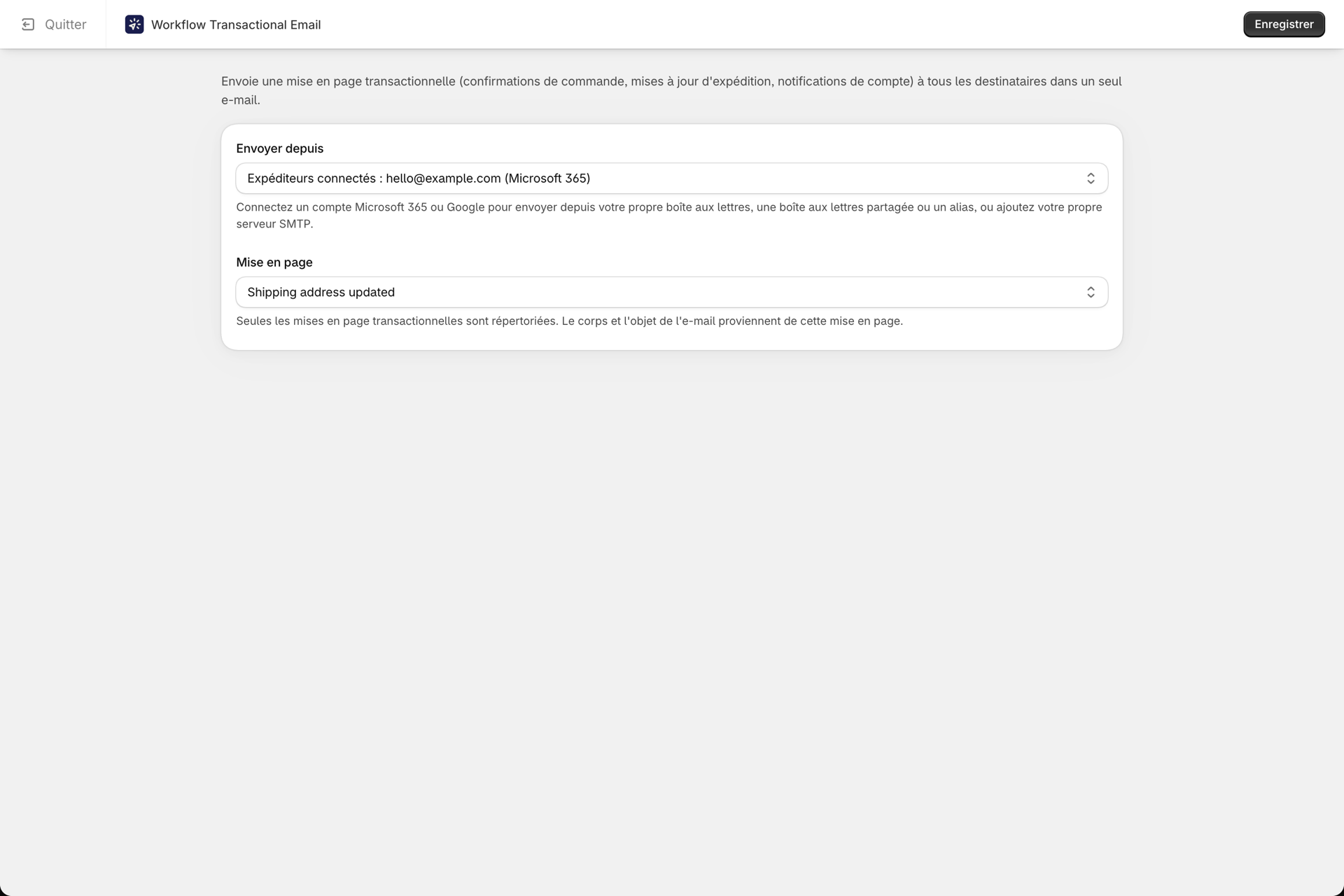
Faites défiler jusqu'à la section « Modèles » dans l'action, puis cliquez sur « Ouvrir la configuration ». Cela ouvre l'écran de configuration dans lequel vous pouvez choisir l'expéditeur et la mise en page.
Sélectionnez votre compte Microsoft 365 connecté dans « Envoyer depuis », choisissez la mise en page dans « Modèle », cliquez sur « Enregistrer », puis sur « Quitter ».
Enregistrez le workflow et activez-le. Ajoutez la balise à un client, et le message sera envoyé via votre boîte de réception Microsoft 365 connectée.
Fonctionnement de ce workflow
Shopify Flow surveille les modifications apportées aux balises client, puis transmet les données client à la fonction « Envoyer un e-mail transactionnel ». Cette action génère la mise en page que vous avez sélectionnée et l'envoie via l'expéditeur Microsoft 365 que vous avez choisi dans la section « Envoyer depuis ».
Le contenu du message envoyé provient intégralement du modèle sélectionné dans « Modèle ». Pour modifier le contenu de l'e-mail, modifiez le modèle, et non le workflow.
Dépannage
L'expéditeur n'apparaît pas dans la liste déroulante « Envoyer depuis ». Rouvrez l'action, cliquez sur « Ouvrir la configuration », puis vérifiez que l'expéditeur figure bien dans la liste. Si ce n'est pas le cas, actualisez l'éditeur de flux et rouvrez l'action.
L'e-mail n'arrive pas. Envoyez un message à partir de la section « Expéditeurs d'e-mails » en utilisant d'abord l'option « Envoyer un e-mail de test », puis vérifiez que les adresses e-mail de l'expéditeur et du destinataire sont correctes. Si le compte a été connecté il y a quelque temps et nécessite de nouvelles autorisations, utilisez l'option « Se reconnecter » dans la section « Comptes connectés ».
Le workflow ne s'exécute pas du tout. Vérifiez que le workflow est bien activé, que le déclencheur est « Balises client ajoutées » et que la condition correspond bien à la balise que vous avez effectivement appliquée - la correspondance des balises doit être exacte.
Pour obtenir des informations détaillées sur l'échec d'un envoi spécifique, ouvrez l'historique. Consultez Historique et dépannage.
Connexes
- Envoyer un e-mail depuis Shopify Flow avec Google - la même configuration avec une boîte mail Google.
- Envoyer un e-mail depuis Shopify Flow en utilisant un serveur SMTP personnalisé - utilisez plutôt votre propre serveur de messagerie.
- Créer une mise en page d'e-mail - concevez l'e-mail à envoyer.