

Envoyer un e-mail de confirmation d'adresse lorsque l'adresse de livraison d'une commande est modifiée
Lorsque l'adresse de livraison d'une commande change, envoyez au client une confirmation indiquant la nouvelle adresse via votre service d'envoi connecté, dans la langue du client, afin qu'une erreur de saisie soit détectée avant l'expédition du colis.
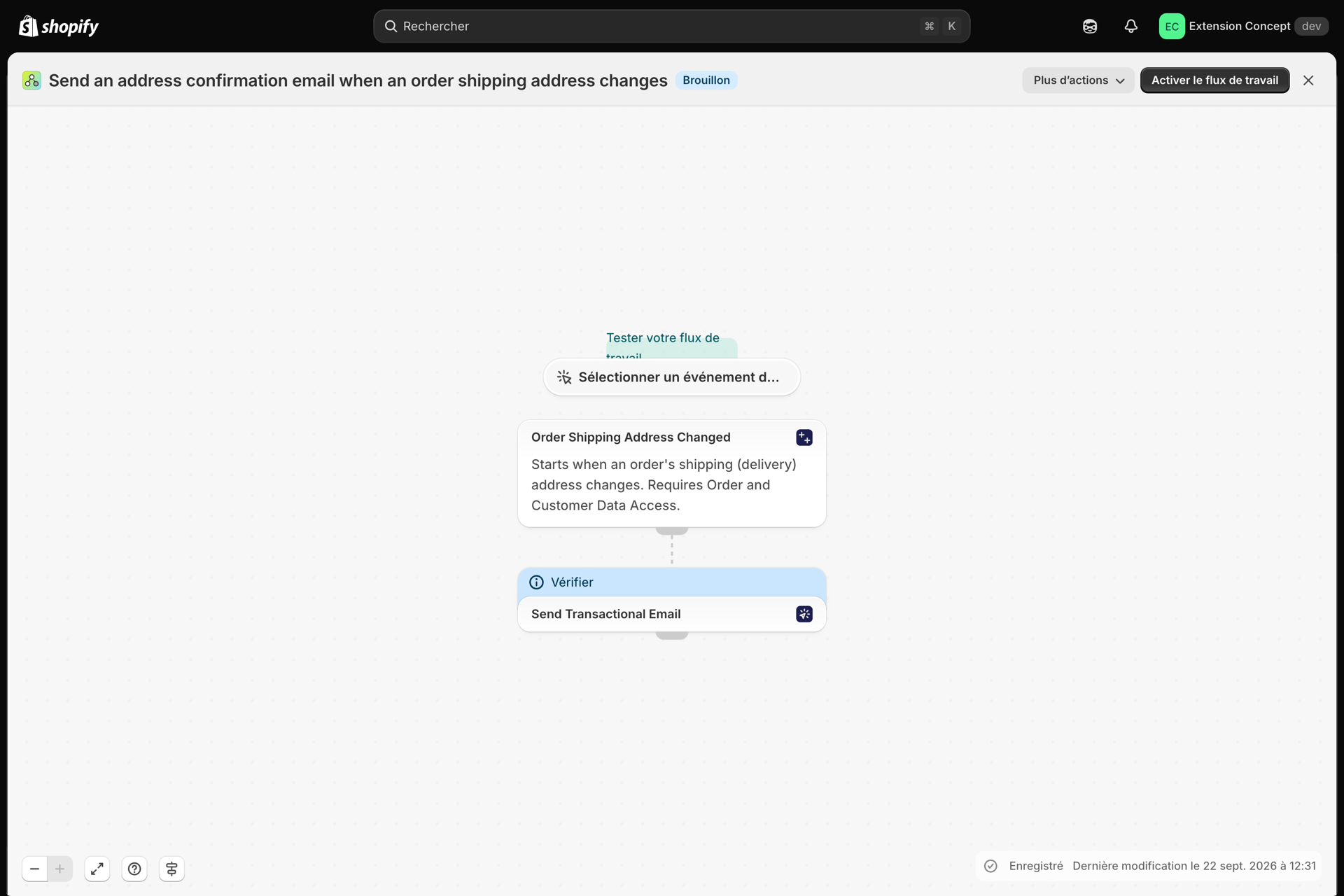
Un déclencheur et une étape « Envoyer un e-mail transactionnel ». Le destinataire, la langue et les variables sont déjà renseignés à partir des données de Shopify Flow ; il ne vous reste plus qu’à choisir l’expéditeur et la mise en page.
Ce dont il a besoin
- L'application est installée, avec un expéditeur de courriel associé (Présentation des expéditeurs d'e-mails) et un modèle de courriel défini pour ce message (Créer une mise en page d'e-mail).
- Une fois l'importation terminée, ouvrez l'étape « Envoyer un e-mail transactionnel » et sélectionnez cet expéditeur et cette mise en page. Le fichier ne peut pas les contenir : ils appartiennent à votre boutique.
- Le déclencheur provient de l'application « Workflow Trigger Extensions » : installez-la et accordez-lui l'accès aux données relatives aux commandes et aux clients sur sa page « Autorisations ». L'activation du workflow active le déclencheur dans cette application.
Découvrez le workflow
- Téléchargez le fichier
.flowjoint au bas de cette page. - Dans votre interface d'administration d'Shopify, ouvrez « Shopify Flow », cliquez sur « Importer » et sélectionnez le fichier.
- Ouvrez l'étape « Envoyer un e-mail transactionnel », sélectionnez l'expéditeur et la mise en page, puis enregistrez.
- Cliquez sur « Activer le workflow ».
Ce fichier est issu d'une exportation depuis Shopify Flow. Ne le modifiez pas manuellement ; modifiez plutôt le workflow dans Shopify Flow après l'avoir importé.
Comment cela fonctionne-t-il ?
- L'événement « Modification de l'adresse de livraison d'une commande » (Workflow Trigger Extensions) déclenche le workflow lorsque l'adresse de livraison d'une commande est modifiée.
- La fonctionnalité « Envoyer un e-mail transactionnel » envoie la mise en page que vous avez choisie à l'adresse
{{ order.email }}, dans la langue du client ({{ order.customerLocale }}), en utilisant les nouvelles adresses comme variables :address_name,address_line1,address_line2,address_zip,address_cityetaddress_country, ainsi quecustomer_name,order_nameetstatus_page_url.
Créer la mise en page
Placez les variables d'adresse dans un bloc de texte, à raison d'une par ligne, et ajoutez un lien vers {{ variables.status_page_url }} afin que le client puisse consulter sa commande. Chaque variable envoyée par l'étape est lue dans la mise en page sous la forme {{ variables.name }} ; la fiche « Utilisation dans » Shopify Flow de la page de mise en page répertorie celles utilisées par votre mise en page. Consultez Transmission de données depuis Shopify Flow.
Faites-en le vôtre
- Ajoutez une condition stipulant que
order.displayFulfillmentStatusdoit être égal àUNFULFILLED, afin que l'e-mail ne soit envoyé que tant que cette adresse est encore valable.
Prochaines étapes
- Modèles de workflow - tous les modèles.
- Envoyez des e-mails dans la langue de vos clients - une traduction par langue du client, sélectionnée dans le champ « Langue ».
- Historique et dépannage - Vérifiez que l'e-mail a bien été envoyé.