

Envoyer un e-mail depuis Shopify Flow avec Google
Présentation générale
Vous pouvez utiliser Workflow Transactional Email pour envoyer des e-mails via un compte Google associé, plutôt que via un serveur SMTP. Il vous suffit d'autoriser la boîte mail une seule fois, et l'application envoie les e-mails en votre nom : vous n'avez donc aucun mot de passe d'application ni identifiants SMTP à gérer.
Dans ce guide, vous allez :
- Connecter Google à partir des expéditeurs d'e-mails
- envoyez un e-mail de test pour vérifier que la connexion fonctionne
- Créer une Shopify Flow qui utilise l'action «Envoyer un e-mail transactionnel»
- envoyer un e-mail lorsqu'un client reçoit la balise
vip
Avant de commencer
- Installez « Workflow Transactional Email » dans votre boutique Shopify.
- Créez la mise en page de l'e-mail que vous souhaitez envoyer avant de configurer le workflow. Consultez la page Créer une mise en page d'e-mail.
- Assurez-vous d'avoir accès au compte Google à partir duquel vous souhaitez envoyer le message.
Guide vidéo
La vidéo n'a pas de son ; veuillez donc régler la vitesse de lecture à votre convenance.
Connectez-vous à votre compte Google
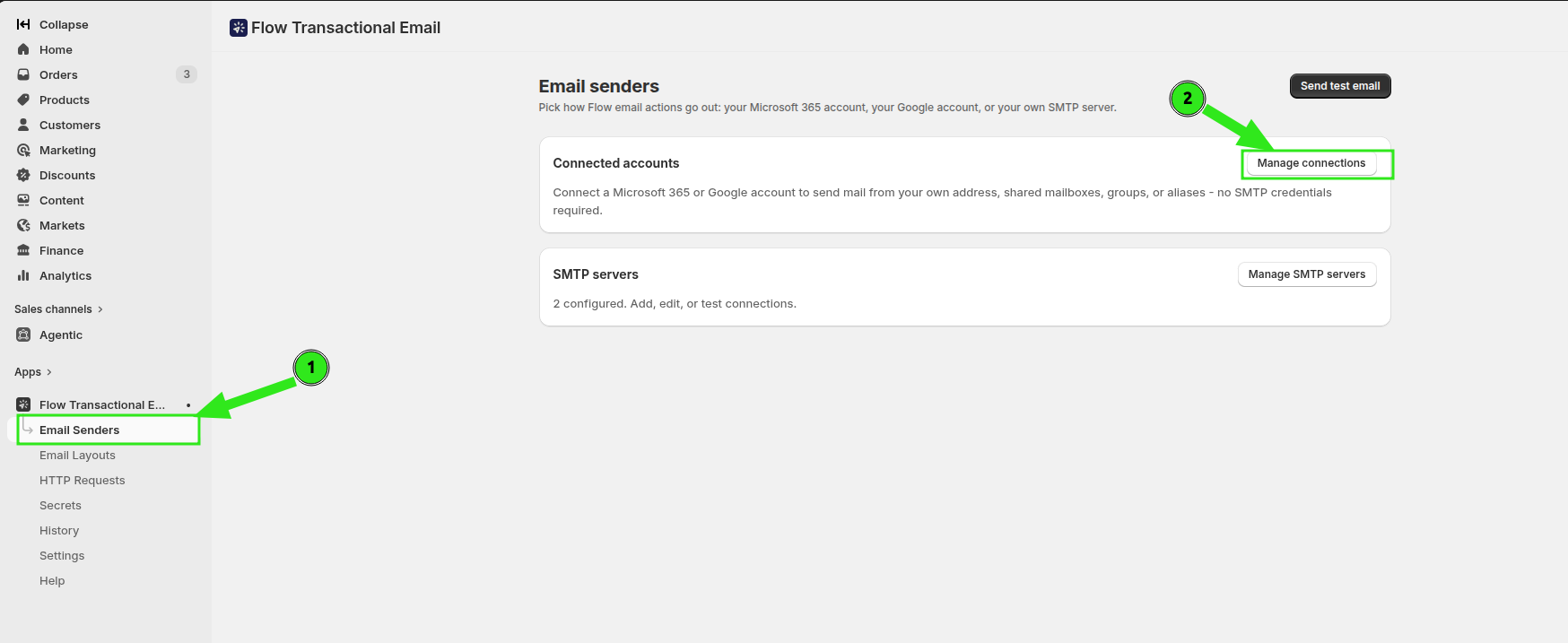
Dans l'interface d'administration d'Shopify, ouvrez la rubrique « Applications » et sélectionnez « Workflow Transactional Email ». Dans le menu de navigation de l'application, cliquez sur « Expéditeurs d'e-mails », puis sur « Gérer les connexions » dans la section « Comptes connectés ».
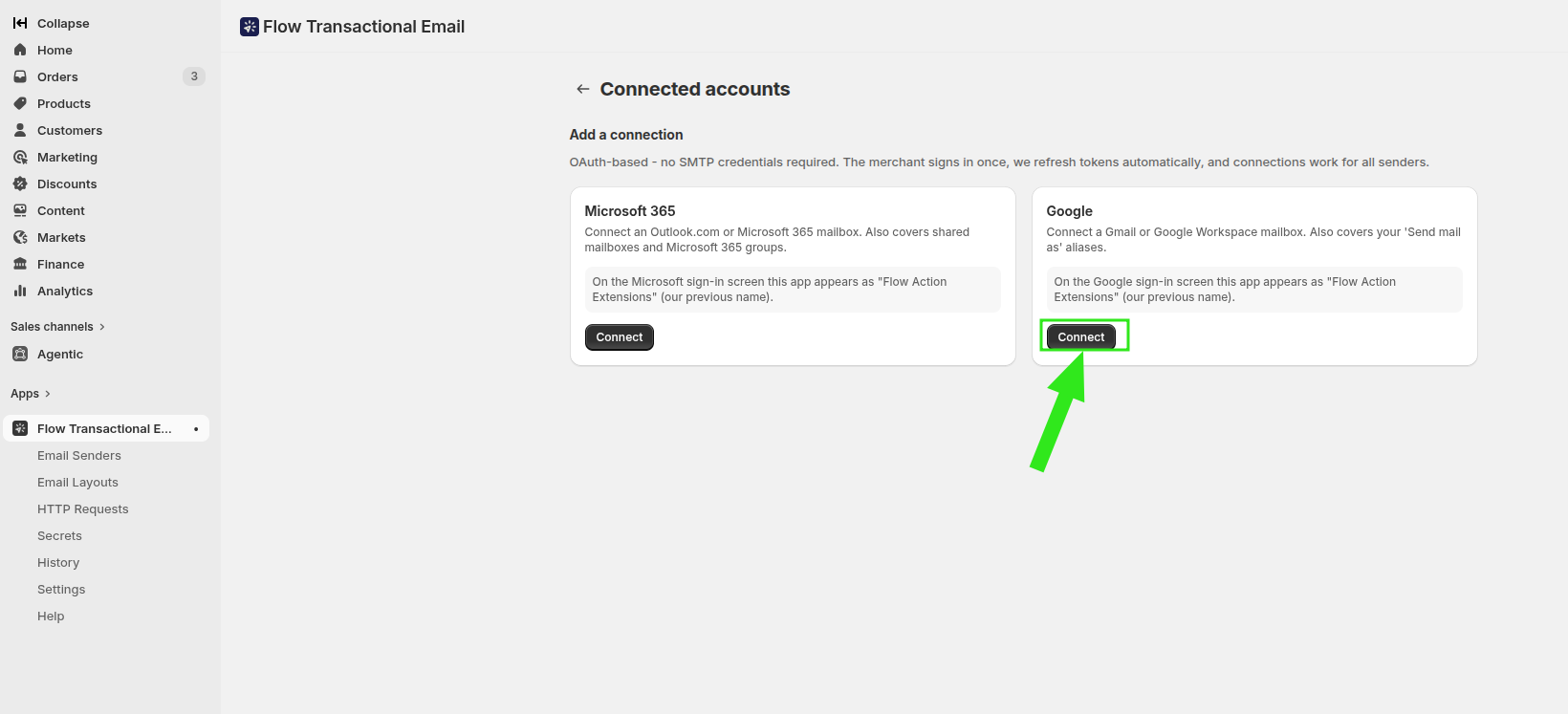
Sur la page « Comptes connectés », repérez la fiche Google sous « Ajouter une connexion » et cliquez sur « Se connecter ».
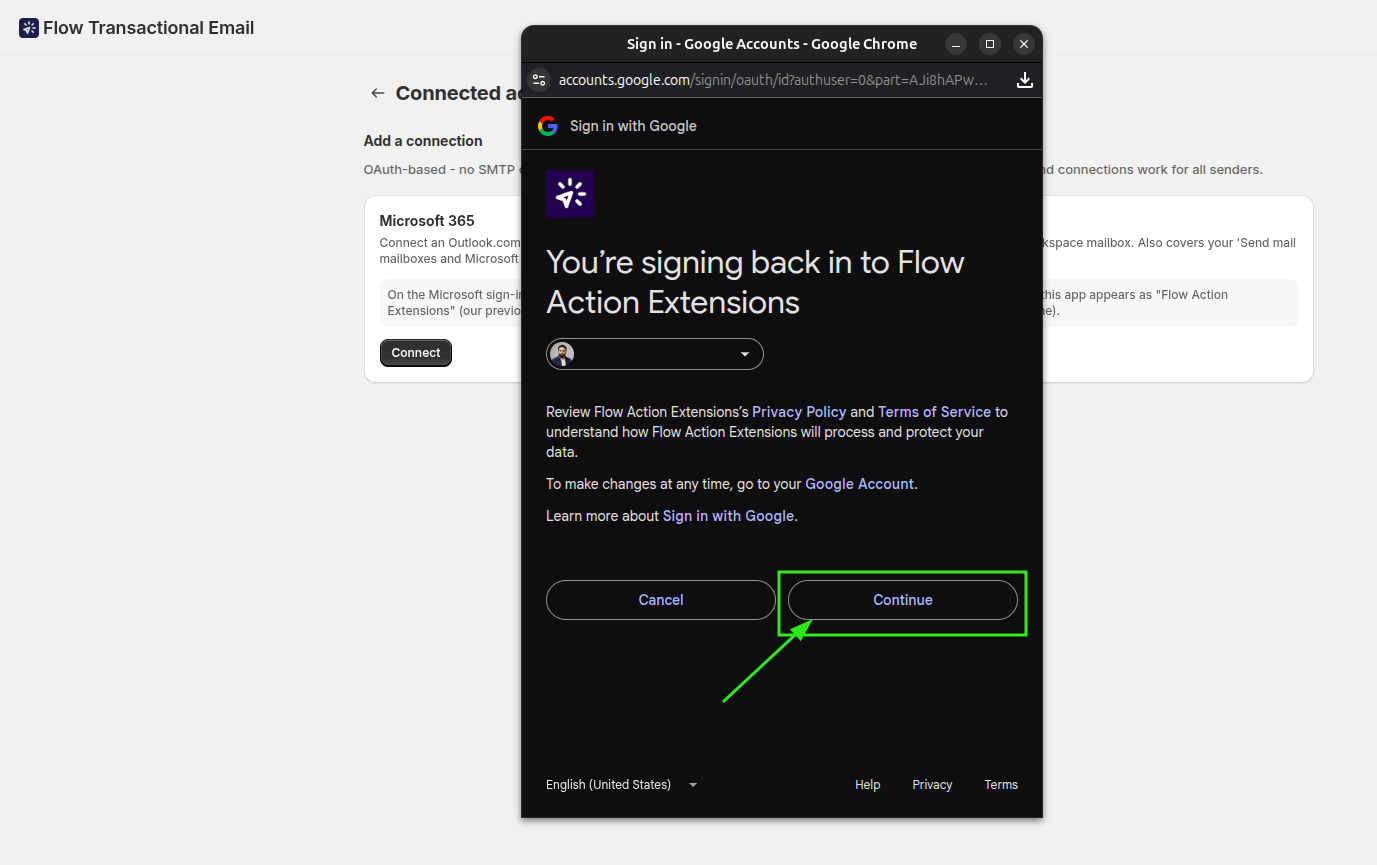
Une fenêtre de connexion Google s'ouvre. Connectez-vous au compte que vous souhaitez utiliser, vérifiez les autorisations, puis validez l'accès.
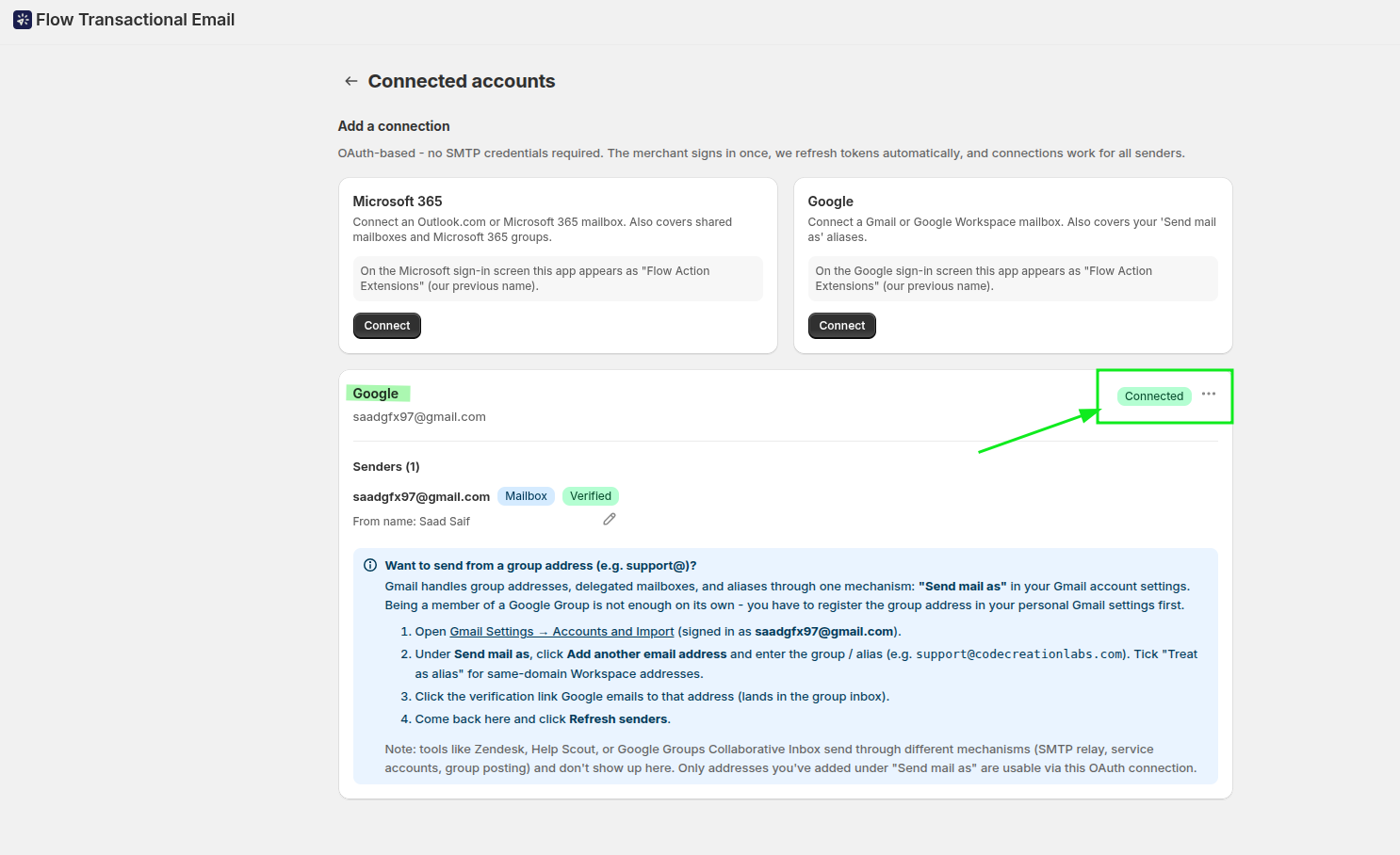
De retour dans l'application, la connexion Google apparaît dans la section « Comptes connectés » avec un badge « Connecté », et les expéditeurs disponibles sont répertoriés en dessous.
Envoyer un e-mail de test
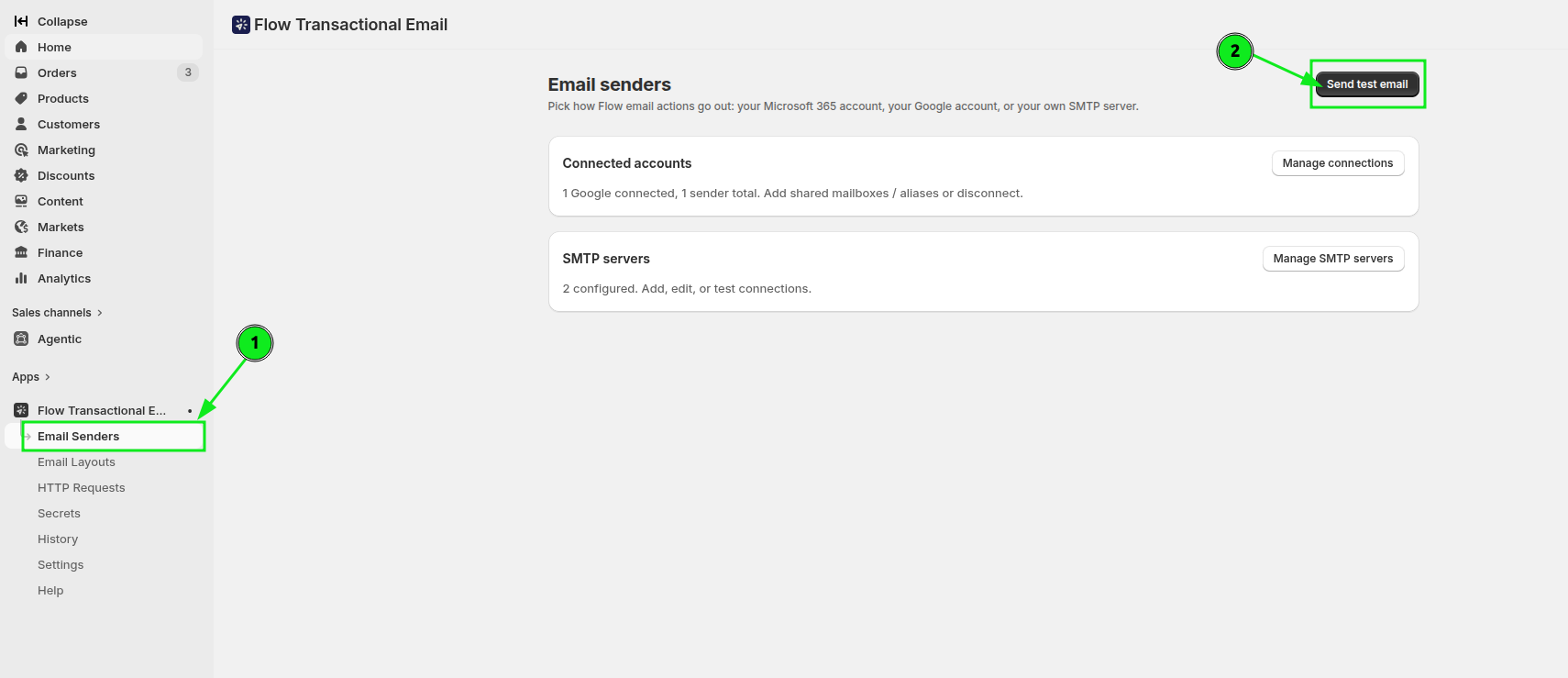
Avant d'ajouter l'expéditeur à un workflow, envoyez un message test pour vérifier qu'il a bien été reçu. Retournez dans la section « Expéditeurs d'e-mails » et cliquez sur « Envoyer un e-mail test ».
Dans la boîte de dialogue « Envoyer un e-mail de test », sélectionnez votre expéditeur Google connecté dans le menu déroulant « Expéditeur », saisissez l'adresse de destination dans le champ « E-mail du destinataire », puis cliquez sur « Envoyer ».
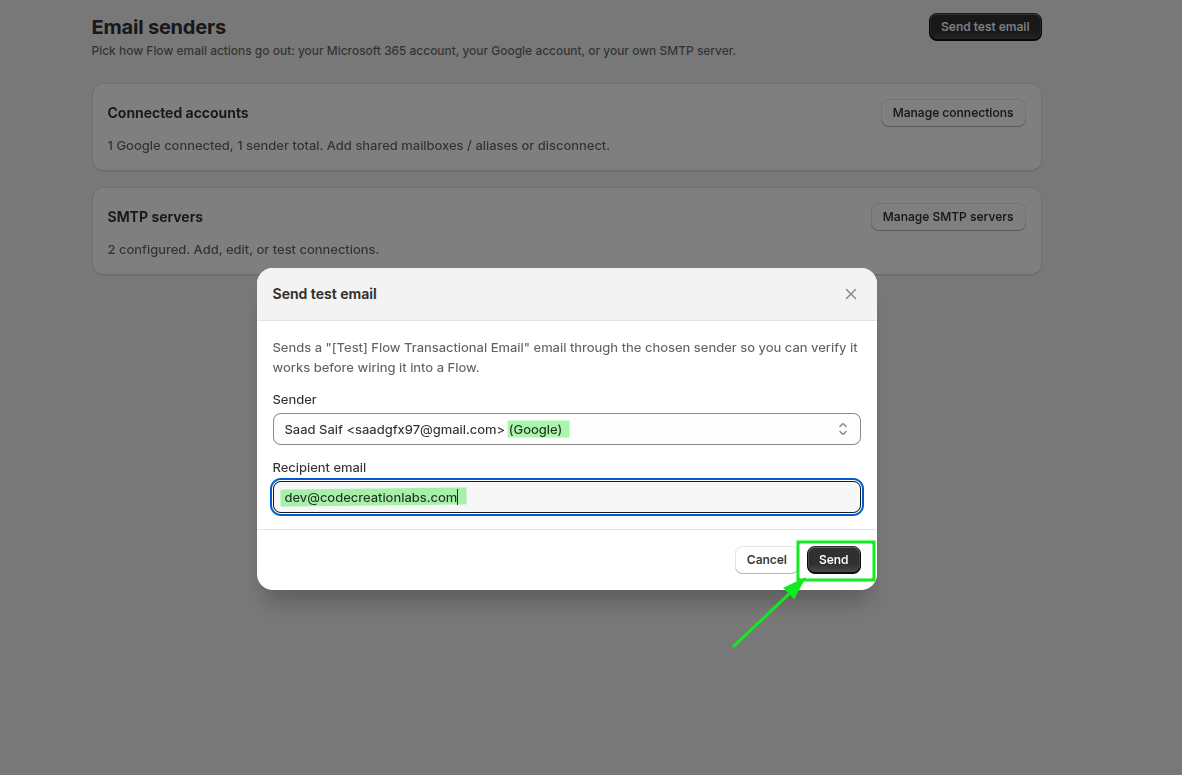
Vérifiez la boîte de réception du destinataire : le message devrait provenir du compte Google associé. Si le message de test arrive à bon port, vous pouvez utiliser ce même expéditeur dans Shopify Flow en toute confiance.
Créer le workflow Shopify Flow
Configurez à présent un workflow qui envoie un e-mail lorsqu'un client reçoit la balise vip.
Ouvrez Shopify Flow et créez un nouveau workflow. Sélectionnez le déclencheur « Balises client ajoutées », qui se déclenche lorsqu'une ou plusieurs balises sont ajoutées à un client.
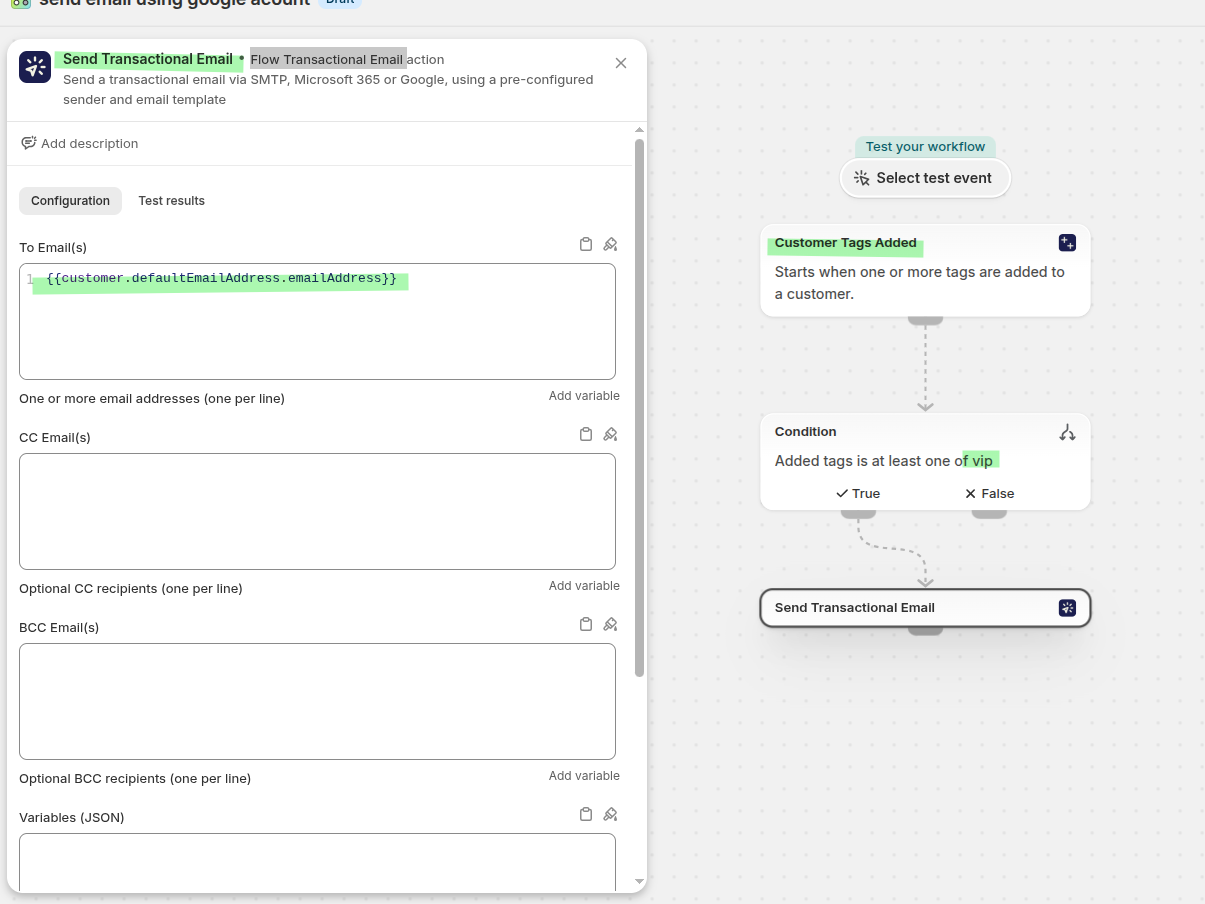
Ajoutez une condition afin que le workflow ne se poursuive que si les balises ajoutées incluent vip - par exemple : « Les balises ajoutées comprennent au moins une des balises suivantes : vip. »
Dans la branche « True », ajoutez l'action « Envoyer un e-mail transactionnel ». Dans le champ « À », utilisez la variable d'e-mail du client afin que le message soit envoyé au client concerné :
{{customer.defaultEmailAddress.emailAddress}}Ouvrez la configuration de l'action et sélectionnez votre compte Google connecté dans la section « Envoyer depuis », puis choisissez la mise en page souhaitée dans « Modèle ». Cliquez sur « Enregistrer », puis sur « Quitter » pour revenir au workflow.
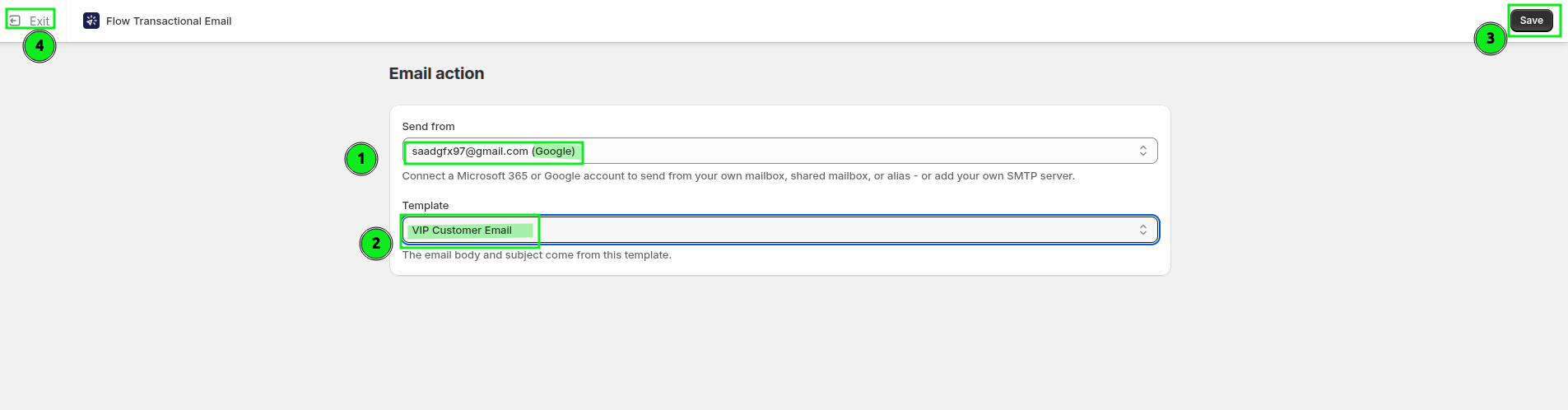
Enregistrez le workflow, puis activez-le.
Testez l'automatisation
- Ajoutez la balise
vipà un client dans Shopify. - Veuillez patienter jusqu'à ce que le workflow s'exécute.
- Vérifiez la boîte de réception du client.
Si tout est correctement configuré, le client reçoit l'e-mail via votre compte Google associé.
Que faut-il vérifier si l'e-mail n'est pas envoyé ?
- Revenez à la rubrique « Expéditeurs d'e-mails » et vérifiez que le compte apparaît toujours comme « Connecté ».
- Veillez à ce que les e-mails utilisent la variable d'e-mail du client issue de Shopify Flow, et non une adresse codée en dur - sauf si vous effectuez un test délibéré.
- Vérifiez que le workflow est bien activé et que le client a effectivement reçu la balise
vip. La correspondance des balises dans la condition doit être exacte. - Utilisez la fonction « Envoyer un e-mail de test » de la section « Expéditeurs d'e-mails » afin de déterminer si le problème provient de la boîte aux lettres ou du workflow.
- Ouvrez l'historique dans l'application pour connaître l'erreur exacte liée à un envoi spécifique. Consultez Historique et dépannage.
Connexes
- Envoyer un e-mail depuis Shopify Flow avec Microsoft 365 - la même configuration avec une boîte aux lettres Microsoft 365.
- Envoyer un e-mail depuis Shopify Flow en utilisant un serveur SMTP personnalisé - utilisez plutôt votre propre serveur de messagerie.
- Variables et liquide - Transmettez les données de Shopify Flow dans le sujet et le corps du message.