

Paramètres
Les paramètres de la navigation de l'application regroupent tous les éléments qui s'appliquent à l'ensemble de votre boutique, plutôt qu'à une mise en page, un expéditeur ou un workflow en particulier. Ils sont répartis en cinq onglets. Sur un téléphone, ces onglets se transforment en menu déroulant.
| Onglet | Ce qu'il contient |
|---|---|
| Généralités | Informations concernant votre boutique et liens vers les paramètres disponibles sur d'autres pages |
| Paramètres par défaut des e-mails | CC, Cci, « Répondre à », nom de l'expéditeur et destinataires de test pour chaque e-mail envoyé par l'application |
| E-mails marketing | La phrase de désabonnement, le texte du lien et les coordonnées de l'entreprise figurant au bas de chaque e-mail marketing, par langue |
| Marque et polices de caractères | Polices personnalisées pour les titres et le corps du texte, ainsi que les couleurs de votre marque |
| Notifications | Les e-mails d'alerte que l'application vous envoie, et les destinataires de ces e-mails |
Les modifications apportées aux onglets « Paramètres par défaut des e-mails », « E-mails marketing » et « Marque et polices » sont enregistrées via le bouton « Enregistrer » qui s'affiche en haut de l'écran dès que vous effectuez une modification ; le bouton « Annuler » rétablit les paramètres d'origine. L'onglet « Notifications » dispose de son propre bouton « Enregistrer les alertes », et les modifications apportées aux destinataires y sont appliquées immédiatement.
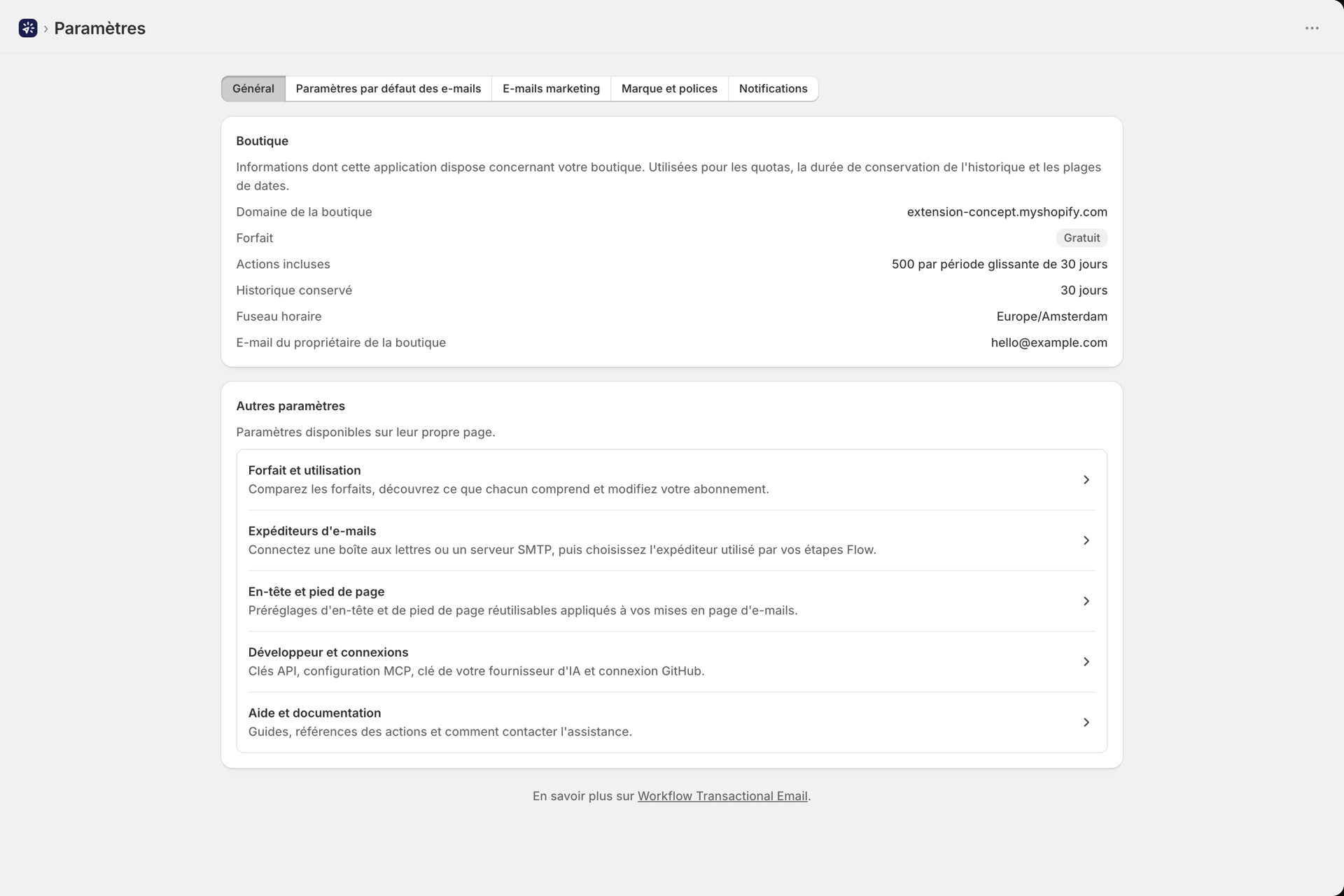
Généralités
Aucun élément de cet onglet n'est modifiable ; il présente les informations dont dispose l'application concernant votre boutique et indique où le reste est géré.
La rubrique « Boutique » répertorie le domaine de votre boutique, votre forfait, les actions incluses par période de 30 jours glissants, la durée de conservation de l'historique, le fuseau horaire de la boutique utilisé par le tableau de bord pour ses plages de dates, ainsi que l'adresse e-mail du propriétaire de la boutique. Vous pouvez modifier le forfait dans la section « Facturation » de Shopify et le fuseau horaire dans votre espace d'administration sur Shopify.
Les liens « Autres paramètres » renvoient vers les pages comportant chacune leurs propres paramètres : « Forfaits et utilisation », « Expéditeurs d'e-mails », « En-tête et pied de page », « Développement et connexions » (clés API, MCP, clé de votre fournisseur d'IA, connexion GitHub) et « Aide et documentation ».
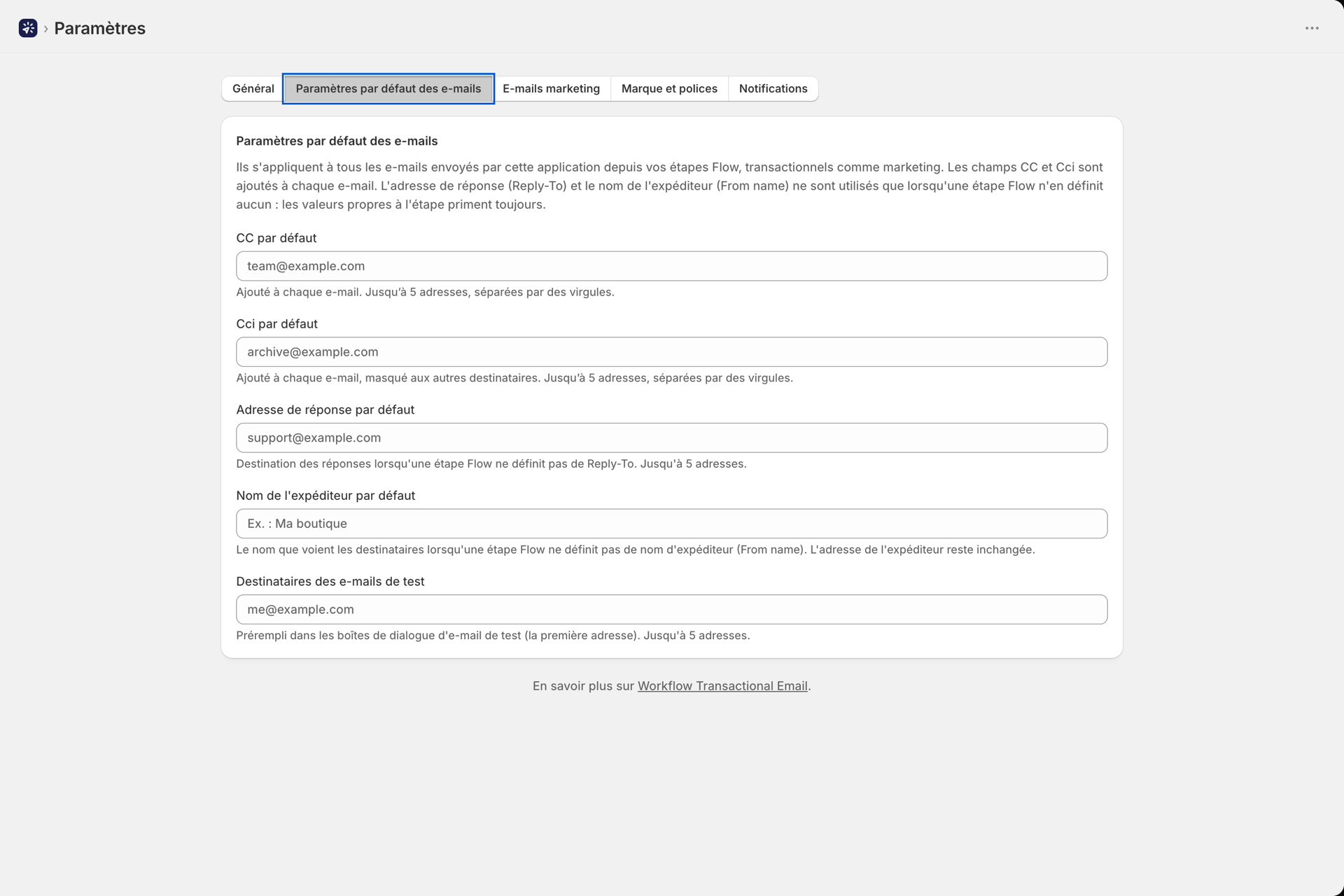
Paramètres par défaut des e-mails
Ces règles s'appliquent à tous les e-mails envoyés par l'application à partir de vos étapes de Shopify Flow, qu'ils soient transactionnels ou marketing, ainsi qu'aux e-mails de test et aux renvois depuis l'historique. Chaque champ d'adresse peut contenir jusqu'à 5** adresses**, séparées par des virgules, des points-virgules ou des sauts de ligne ; les doublons sont supprimés, et une adresse non valide est rejetée lors de l'enregistrement. Si vous laissez un champ vide, aucune action n’est effectuée. Les boutiques qui ne modifient jamais cet onglet envoient leurs e-mails exactement comme auparavant.
| Domaine | Comment cela s'articule avec l'étape « Shopify Flow » |
|---|---|
| CC par défaut | Elle est ajoutée à chaque e-mail, en plus des destinataires en copie (CC) définis par l'étape. Une adresse figurant déjà parmi les destinataires « À » ou « CC » n'est pas ajoutée deux fois. |
| CC masqué par défaut | Ajoutée à chaque e-mail, invisible pour les autres destinataires, en plus du champ « Cci » de l'étape. Une adresse déjà présente dans les champs « À », « Cc » ou « Cci » n'est pas ajoutée deux fois. |
| Adresse de réponse par défaut | S'utilise uniquement lorsque l'étape ne définit pas de champ « Reply-To ». Un champ « Reply-To » saisi dans l'étape prévaut toujours. |
| Nom de l'expéditeur par défaut | Cette option n'est utilisée que lorsque l'étape ne définit pas de nom d'expéditeur. L'adresse de l'expéditeur elle-même ne change jamais ; par conséquent, les protocoles SPF et DKIM ne sont pas affectés. |
| Destinataires de l'e-mail de test | Non utilisé dans les envois en direct. La première adresse est préremplie en tant que destinataire dans la boîte de dialogue « Envoyer un e-mail de test » d'une mise en page, ce qui vous évite de devoir retaper votre propre adresse. Sans cela, la boîte de dialogue propose l'adresse e-mail de votre boutique |
La comparaison des adresses ne tient pas compte de la casse ; ainsi, Team@example.com et team@example.com sont considérés comme un même destinataire. Les champs au niveau des étapes sont décrits à l'adresse Nom du destinataire de la réponse et nom de l'expéditeur.
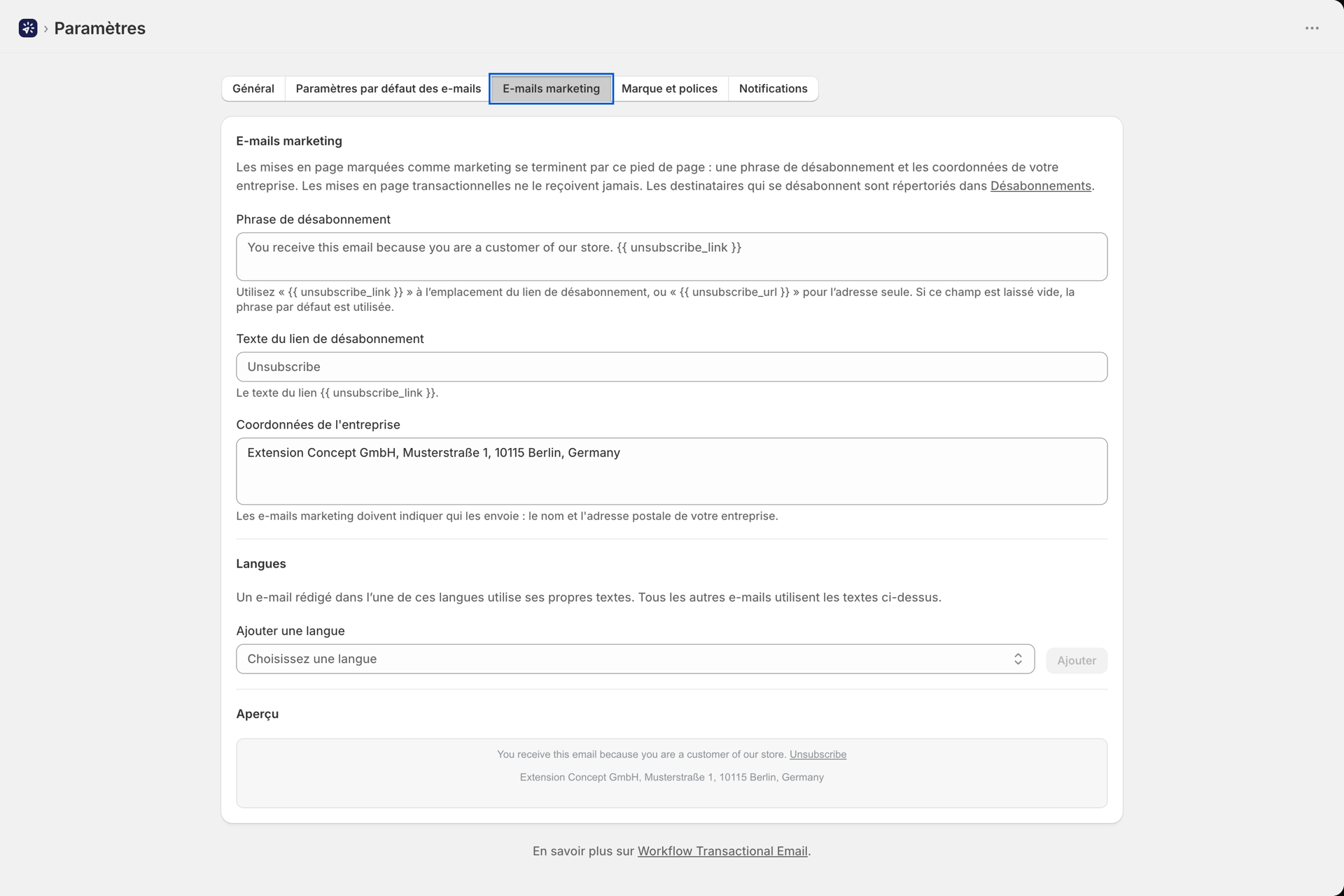
E-mails marketing
Chaque modèle dont le type d'e-mail est « Marketing » se termine par un pied de page : une phrase de désabonnement accompagnée du lien de désabonnement, le texte du lien de désabonnement, ainsi que les coordonnées de votre entreprise (raison sociale et adresse postale). Définissez les textes ici une seule fois, ajoutez une langue pour chaque langue dans laquelle vous envoyez des e-mails, puis vérifiez le résultat dans l’aperçu situé au bas de l’onglet. Les champs que vous laissez vides reprennent la formulation par défaut de l’application ; une traduction comportant un champ vide utilise vos textes principaux. La phrase de désabonnement doit contenir {{ unsubscribe_link }} ou {{ unsubscribe_url }}, afin que chaque e-mail marketing offre une possibilité de se désabonner. Les modèles transactionnels ne comportent jamais ce pied de page. Toutes les informations concernant les modèles marketing, les désabonnements et les remplacements de ces textes au cas par cas figurent à l’adresse E-mails marketing et désabonnements.
Marque et polices de caractères
Polices personnalisées
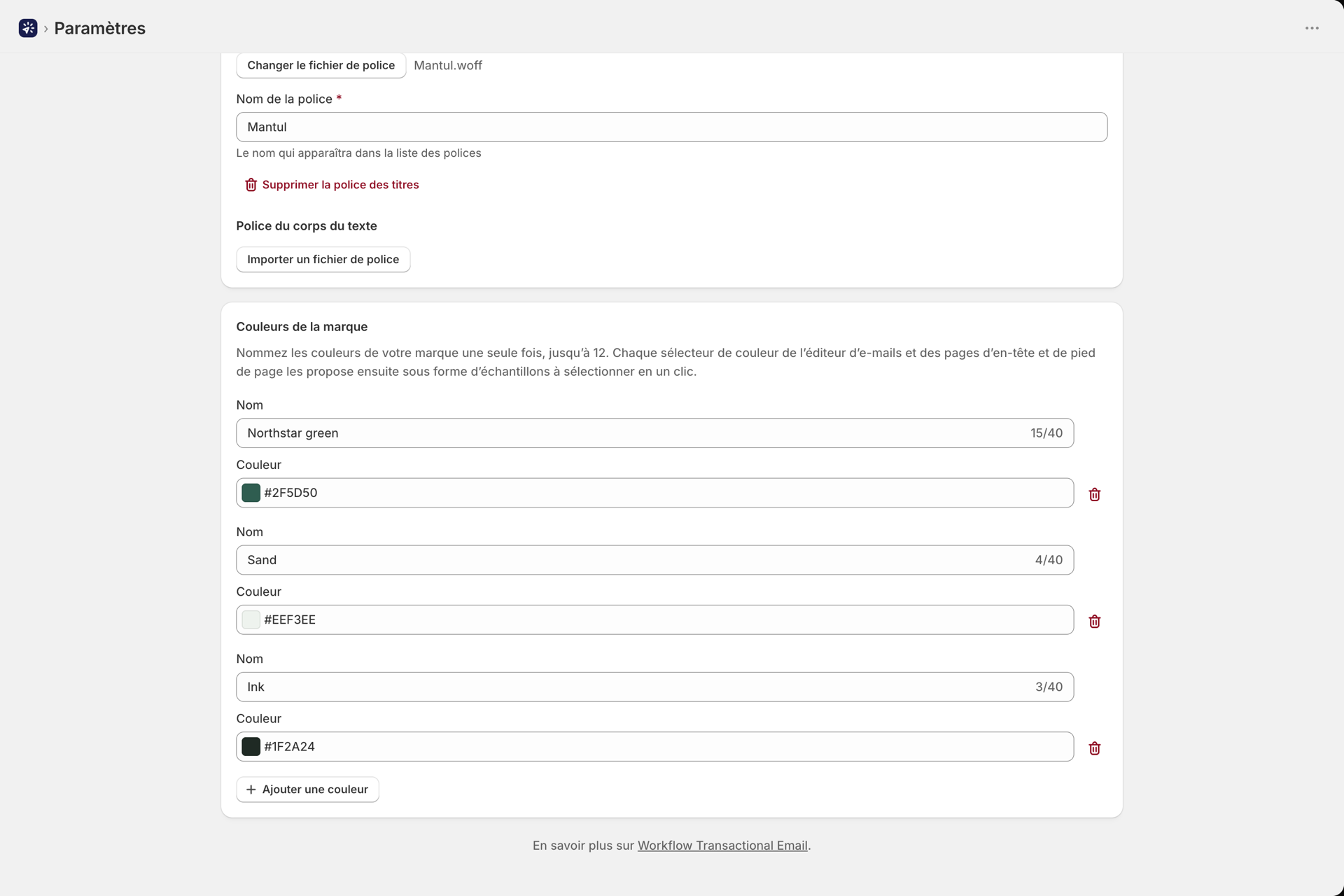
Téléchargez une police pour les titres et une police pour le corps de texte de vos modèles d’e-mails. Les formats de fichiers acceptés sont : .woff2, .woff, .ttf et .otf ; utilisez .woff2 pour une assistance optimale par les clients de messagerie. Une fois le téléchargement effectué, attribuez à la police le nom qui doit apparaître dans le menu déroulant des polices de l’éditeur visuel (le nom du fichier est proposé par défaut). L’option « Modifier le fichier de police » remplace le fichier, tandis que « Supprimer la police d’en-tête » / « Supprimer la police de corps » la retire de la liste déroulante ; ces deux actions prennent effet lorsque vous enregistrez. Les polices téléchargées sont comptabilisées dans l’espace de stockage de votre forfait au même titre que les autres fichiers téléchargés.
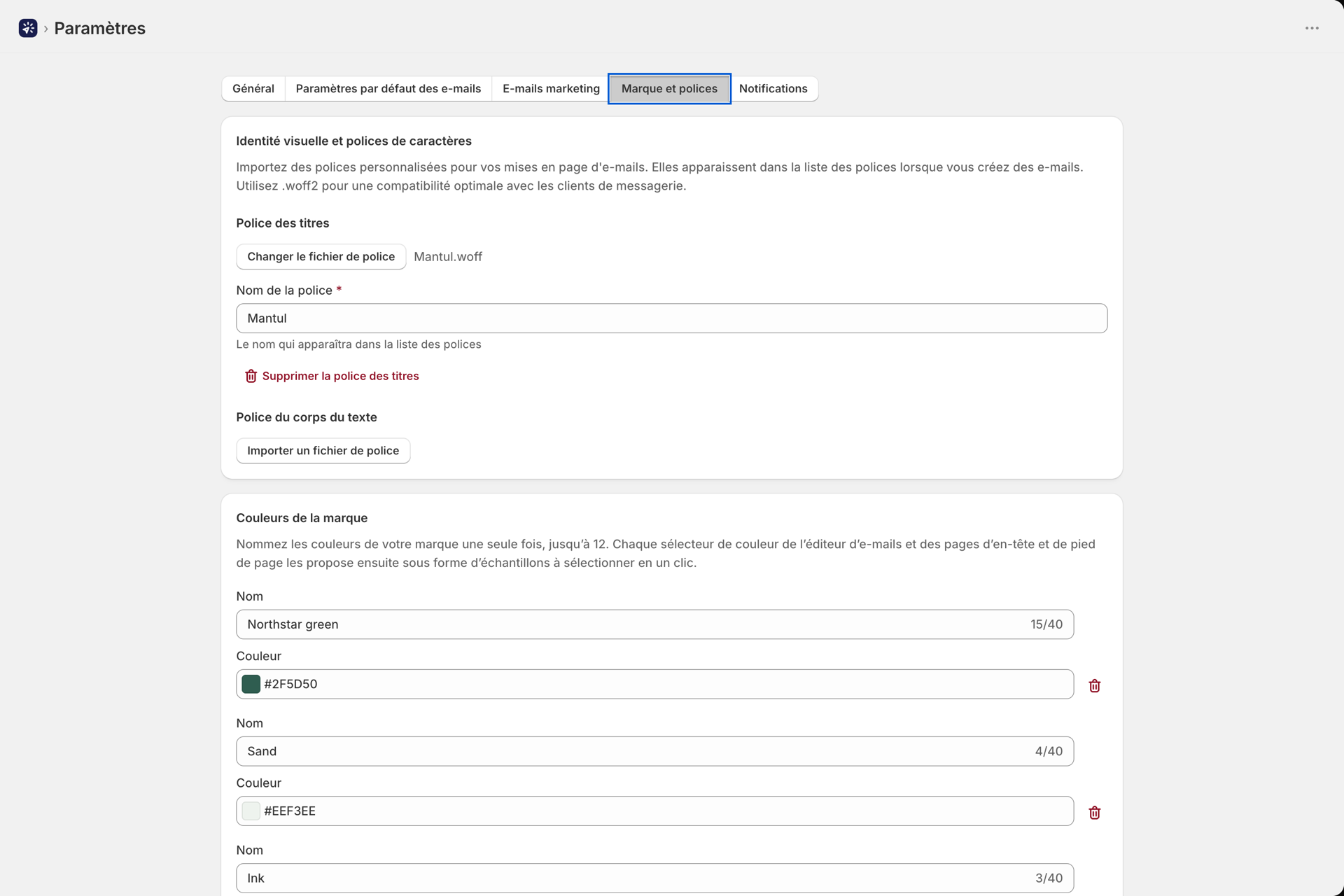
Couleurs de la marque
Définissez une seule fois les couleurs de votre marque, dans la limite de 12. Chaque ligne comporte un nom (40 caractères maximum, par exemple Primary) et une couleur, sélectionnée à l’aide du champ de couleur ou saisie sous forme de valeur hexadécimale, telle que #1a73e8. Une fois enregistrées, toutes les palettes de couleurs du générateur visuel, sur une mise en page et ses traductions, ainsi que sur les pages de préréglages d'en-tête et de pied de page, les proposent sous forme de pastilles accessibles d’un simple clic sous le champ. L’échantillon de la couleur actuellement sélectionnée dans le champ est mis en surbrillance, ce qui vous permet de voir d’un seul coup d’œil si un bloc respecte toujours les couleurs de la marque. En l’absence de couleurs de marque, les sélecteurs s’affichent comme auparavant.
Les couleurs de la marque constituent une palette, et non un thème : le fait d'en ajouter ou d'en modifier une n'entraîne pas la recoloration des mises en page existantes. Sélectionnez la pastille dans chaque champ que vous souhaitez modifier.
Notifications
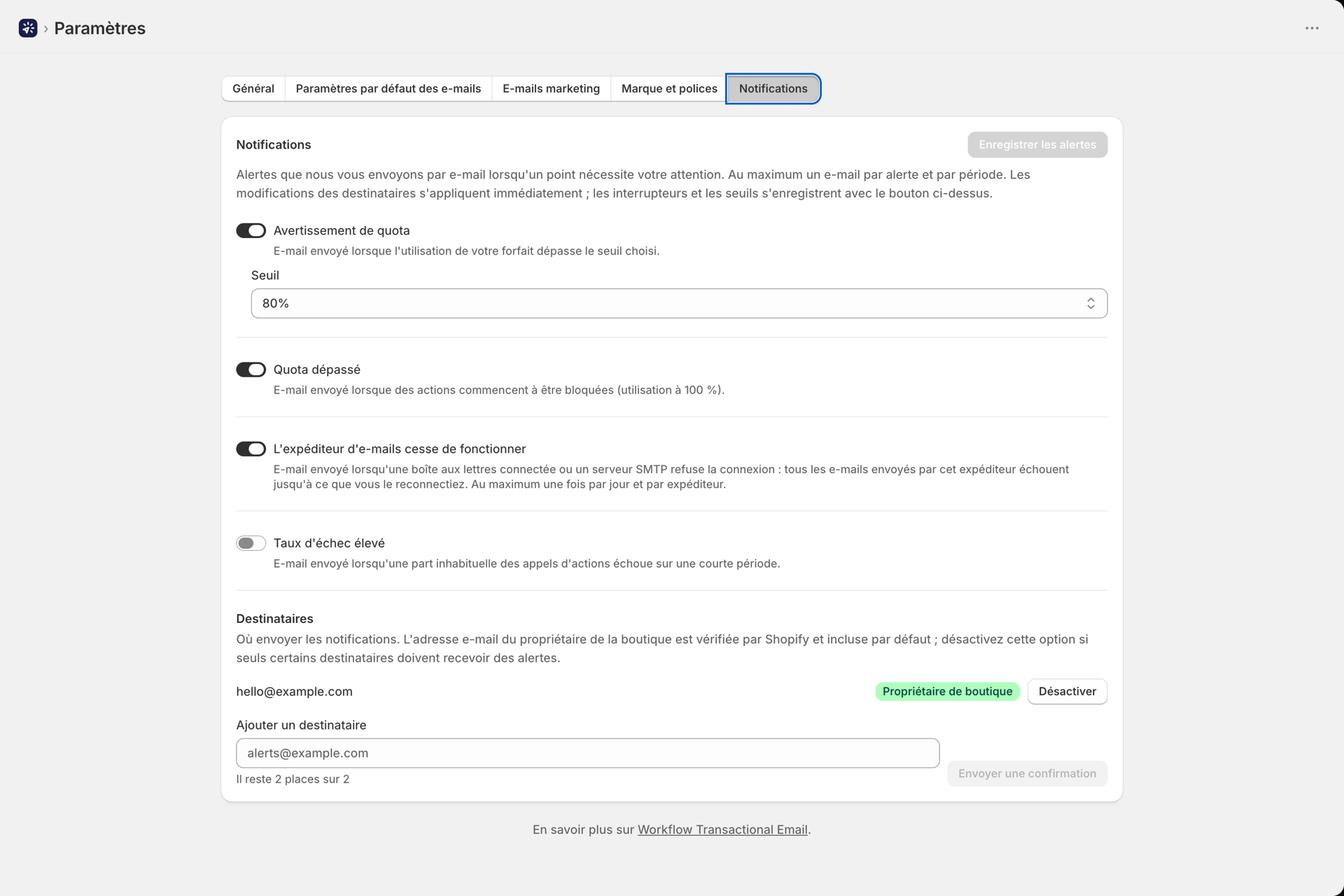
Les mêmes paramètres d'alerte que ceux de l'icône en forme de cloche sur le tableau de bord, modifiables directement sur place : les alertes que vous recevez, leurs seuils et les destinataires (votre adresse e-mail de propriétaire de boutique et jusqu'à deux destinataires supplémentaires confirmés). Les options et les seuils sont enregistrés lorsque vous cliquez sur « Enregistrer les alertes » ; l'ajout, la confirmation ou la suppression d'un destinataire s'applique immédiatement. Pour connaître la signification de chaque alerte et savoir quand elle se déclenche, consultez la rubrique Notifications et alertes.
Connexes
- Nom du destinataire de la réponse et nom de l'expéditeur - les champs pour lesquels les valeurs par défaut sont renseignées à chaque étape.
- E-mails marketing et désabonnements - les mises en page marketing, le pied de page et les liens de désabonnement.
- Créer une mise en page d'e-mail - là où apparaissent les polices et les couleurs de la marque.
- Notifications et alertes - les alertes figurant dans l'onglet « Notifications ».