

Préréglages d'en-tête et de pied de page
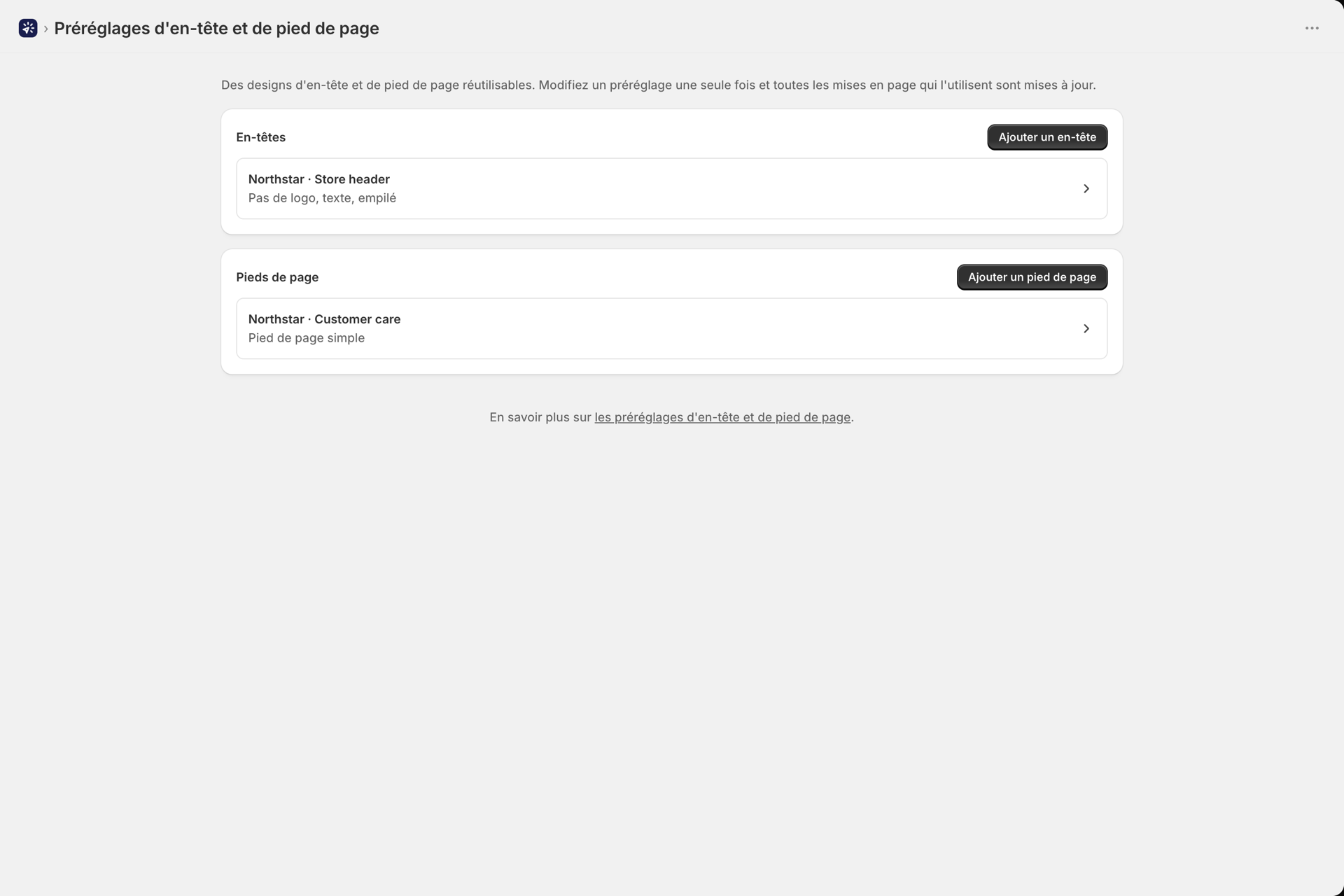
Un préréglage est un modèle d'en-tête ou de pied de page enregistré une seule fois et réutilisé dans toutes les mises en page. Lorsque vous modifiez le préréglage, toutes les mises en page qui l'utilisent sont mises à jour : ainsi, l'ajout d'un nouveau logo ou la modification d'une adresse ne nécessite qu'une seule modification, et non pas vingt.
Vous les trouverez dans la section « En-tête et pied de page » du menu de navigation de l'application.
Création d'un préréglage
La page comporte deux sections, « En-têtes » et « Pieds de page », chacune dotée d'un bouton « Ajouter un en-tête » / « Ajouter un pied de page ». Donnez un nom au modèle prédéfini, personnalisez-le, puis enregistrez-le.
Pendant que vous concevez votre message, la fiche « Aperçu » affiche l'en-tête ou le pied de page exactement tel qu'il apparaîtra dans l'e-mail, au-dessus ou en dessous d'un espace gris représentant le contenu de l'e-mail. Elle suit chaque modification au fur et à mesure que vous l'effectuez, ce qui vous permet de voir le résultat avant d'enregistrer.
Options d'en-tête
Commencez par choisir une mise en page :
| Mise en page | Ce que cela montre |
|---|---|
| Logo uniquement | Simplement votre logo |
| Logo + texte | Logo accompagné d'un slogan ou d'une description en dessous |
| Logo + Texte + Liens | En-tête complet avec liens de navigation |
Configurez ensuite les composants :
- Logo : affichez-le ou masquez-le, choisissez l'image, définissez le texte alternatif, sélectionnez une taille (Petit 80 px, Moyen 150 px, Grand 220 px, Très grand 300 px) et l'alignement.
- Texte : un slogan ou une brève description. Prend en charge les formats
{{ secrets.xxx }}et{{ variables.xxx }}. - Liens de navigation - chacun comportant un libellé et une URL.
- Disposition : empilez les éléments verticalement ou disposez-les côte à côte.
- Alignement du texte et des liens - uniquement pour les en-têtes superposés. Par défaut, le texte et les liens s'alignent sur le logo (comme le logo). Choisissez « Gauche », « Centré » ou « Droite » pour les positionner séparément ; par exemple, un logo centré avec du texte et des liens alignés à gauche. Un en-tête côte à côte conserve sa propre disposition ; cette option y est donc masquée.
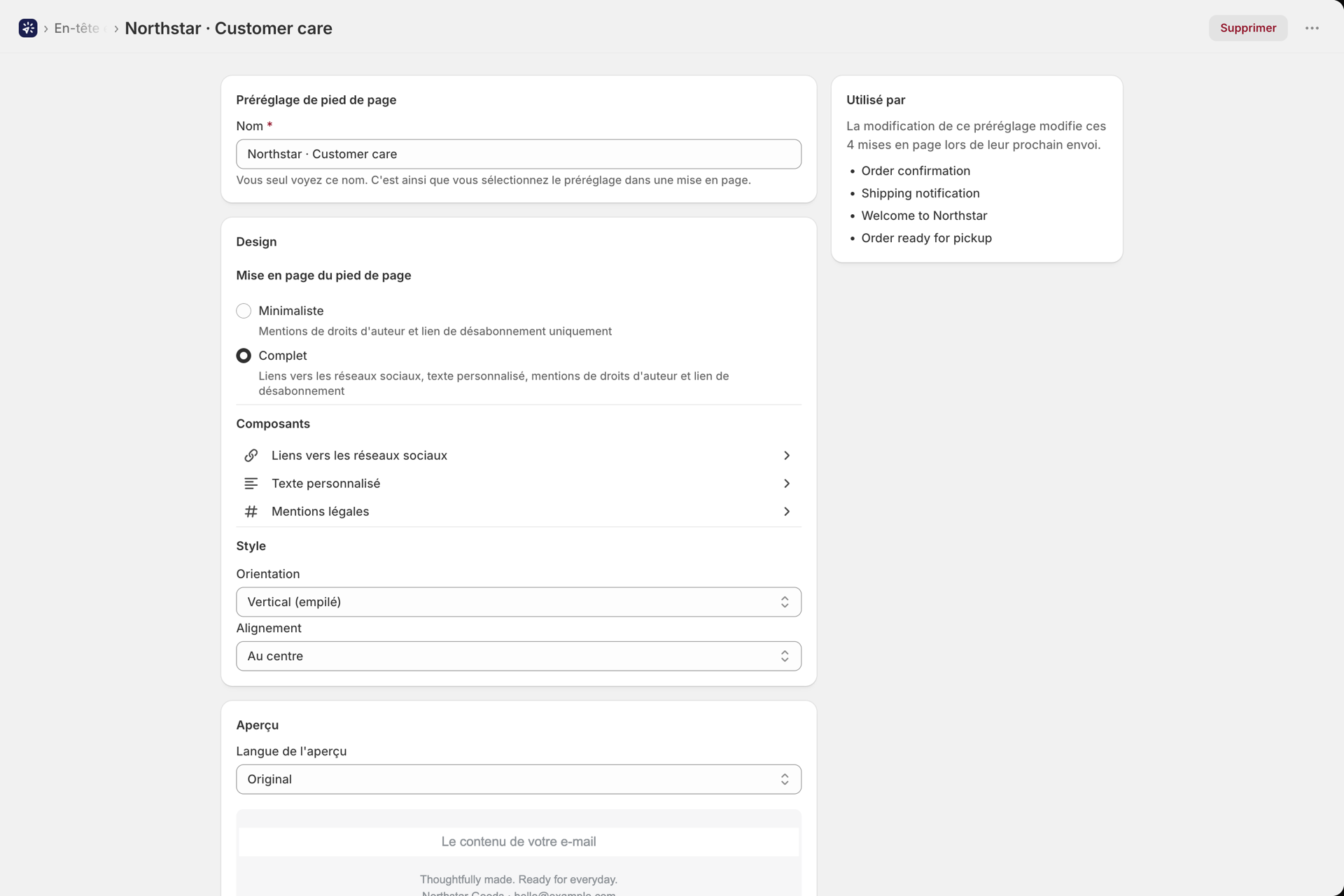
Options de pied de page
| Mise en page | Ce que cela montre |
|---|---|
| Minimal | Droits d'auteur et désabonnement uniquement |
| Intégral | Liens vers les réseaux sociaux, texte personnalisé, mentions de droits d'auteur et désabonnement |
- Liens vers les réseaux sociaux : Facebook, Instagram, X (Twitter), LinkedIn, YouTube, TikTok, Pinterest, Snapchat, Tumblr, Twitch, Vimeo, e-mail et site web.
- Texte personnalisé : coordonnées de l'entreprise, mentions légales, tout ce que vous devez inclure. Prend en charge les variables et les clés secrètes.
- Mentions légales - afficher ou masquer la mention de copyright.
- Orientation et alignement : vertical ou horizontal, à gauche, au centre ou à droite.
Textes dans d'autres langues
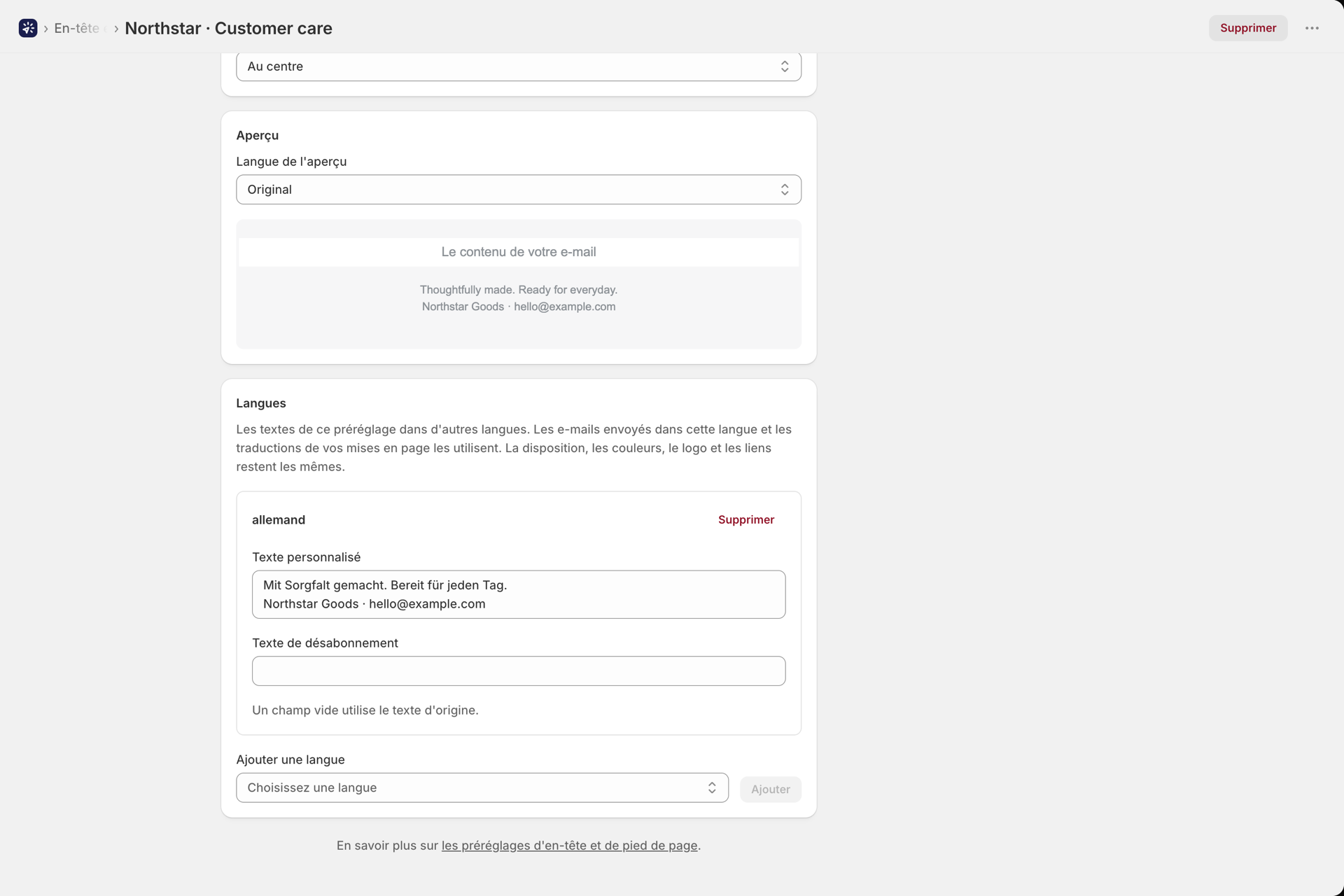
Un préréglage correspond à un modèle, mais ses textes peuvent varier d'une langue à l'autre. Ouvrez un préréglage enregistré et accédez à la fiche « Langues ». Sous « Ajouter une langue », sélectionnez une langue, puis cliquez sur « Ajouter ». La nouvelle langue reprend par défaut les textes du préréglage ; vous ne devez donc remplacer que les éléments qui doivent être formulés différemment :
- Texte alternatif du logo (en-têtes comportant un logo)
- Texte personnalisé
- Texte de désabonnement (pieds de page)
- Libellé pour… - un champ par lien de navigation ou lien vers les réseaux sociaux
Seuls les mots changent. La mise en page, les couleurs, le logo, les URL des liens et l'ordre des liens restent identiques dans toutes les langues. Un champ vide conserve le texte d'origine ; vous pouvez ainsi traduire le slogan tout en laissant le nom de la marque tel quel. La fonction « Supprimer » permet de retirer une langue de la liste prédéfinie.
Dès qu'un préréglage comporte plusieurs langues, la fiche « Aperçu » affiche une option de sélection de la langue d'aperçu : l'option « Original » affiche les textes propres au préréglage, tandis que chaque langue affiche les siens.
Quels messages un e-mail reçoit-il ?
C'est la langue de l'e-mail qui est déterminante. Il s'agit de la langue utilisée par votre étape Shopify Flow (par exemple {{order.customerLocale}}), ou de la langue principale du modèle lorsque l'étape n'en envoie aucune - soit la même valeur que celle indiquée à l'adresse {{ language }}. Le préréglage sélectionne ses textes dans l'ordre suivant :
- La formulation exacte :
fr-capour un client francophone du Canada. - La langue de base :
de-ATetde-CHutilisent vos textesde. - Une variante régionale de cette langue.
- Sinon, les textes propres au préréglage.
Un préréglage ne dispose pas de langue principale propre ; ses textes servent donc de valeur par défaut pour toutes les langues que vous n’avez pas ajoutées. Rien n’est jamais masqué ni laissé vide en raison d’une langue manquante.
Les éditeurs de mise en page affichent la même chose : lorsque vous ouvrez la traduction d'une mise en page, un préréglage qu'elle utilise s'affiche avec les textes correspondant à cette langue, de sorte que la zone d'édition corresponde à ce que le client reçoit. Consultez Envoyez des e-mails dans la langue de vos clients pour savoir comment fonctionnent les langues d'une mise en page.
Utilisation d'un préréglage dans une mise en page
Ouvrez une mise en page dans le générateur visuel, puis cliquez sur la zone d'en-tête ou de pied de page dans la zone de travail. Le menu déroulant « Préréglages enregistrés » répertorie vos préréglages ainsi que l'option « Personnalisé » (pour cette mise en page uniquement).
Sélectionnez un modèle prédéfini lorsque le design doit rester cohérent avec vos autres e-mails. Choisissez « Personnalisé » lorsque cet e-mail nécessite véritablement une approche différente, par exemple un en-tête de campagne unique.
Supprimer un préréglage
Vous pouvez à tout moment supprimer un préréglage, même si des mises en page l'utilisent. Si c'est le cas, l'application vous indique lesquelles après la suppression :
Le préréglage a été supprimé. Trois mises en page l'utilisaient et s'afficheront désormais sans lui : confirmation de commande, message de bienvenue VIP, mise à jour sur l'expédition
Ces mises en page continuent de fonctionner : elles s'affichent simplement sans en-tête ni pied de page jusqu'à ce que vous choisissiez un autre préréglage ou que vous passiez en mode « Personnalisé ».
Connexes
- Créer une mise en page d'e-mail - le reste de l'éditeur d'e-mails.
- Envoyez des e-mails dans la langue de vos clients - les versions d'une mise en page, qui reprennent les textes d'un préréglage dans leur langue.
- Pièces jointes et images - le téléchargement de votre logo.