

Envoyer un e-mail de confirmation d'expédition lorsqu'une commande est traitée
Lorsqu'une commande est traitée, envoyez au client une confirmation d'expédition personnalisée à l'image de votre marque via votre prestataire d'expédition connecté, dans la langue du client, en y indiquant le numéro de suivi, le lien de suivi et la page de suivi de la commande.
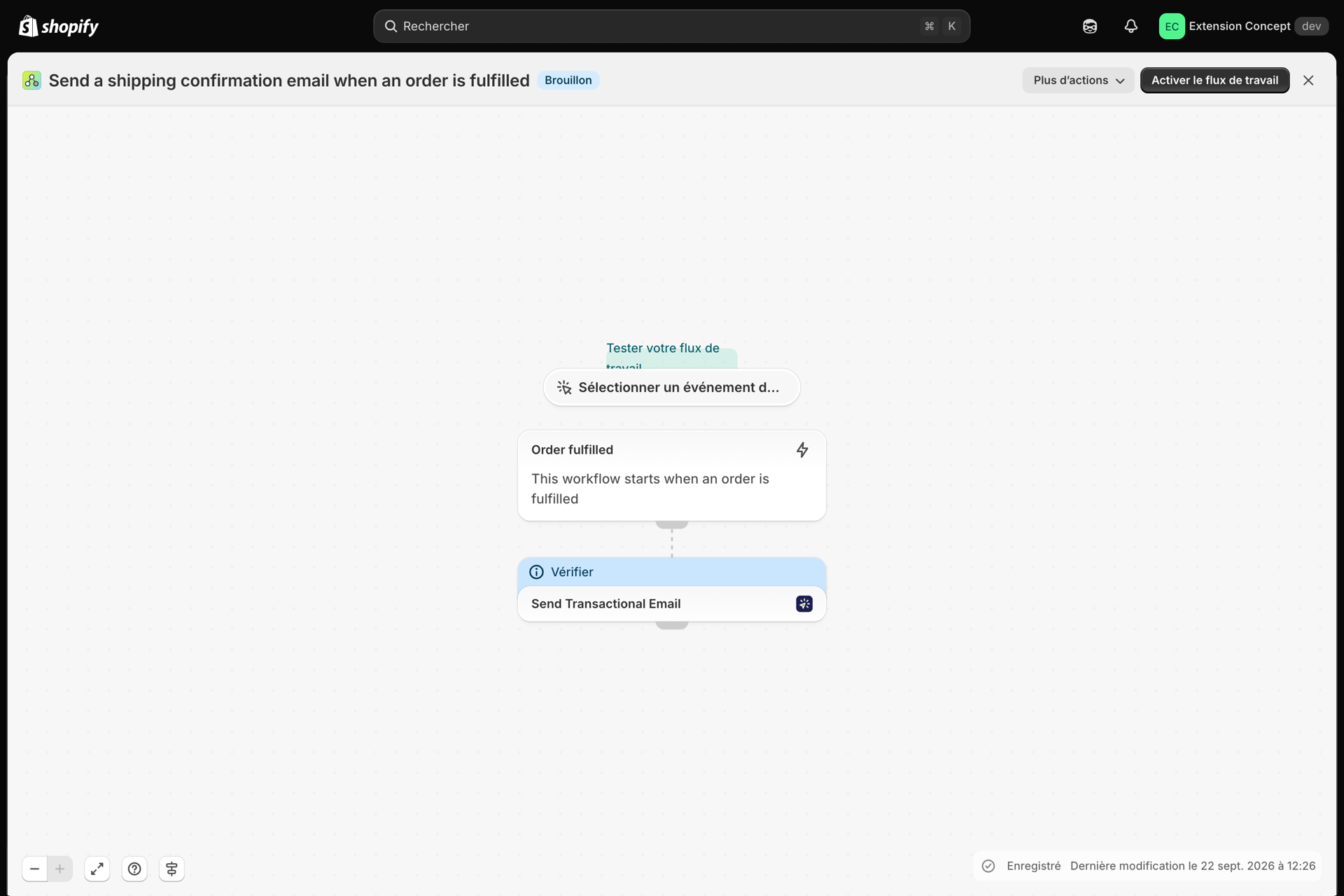
Un déclencheur et une étape « Envoyer un e-mail transactionnel ». Le destinataire, la langue et les variables sont déjà renseignés à partir des données de Shopify Flow ; il ne vous reste plus qu'à choisir l'expéditeur et la mise en page.
Ce qu'il faut
- L'application est installée, avec un expéditeur de courriel associé (Présentation des expéditeurs d'e-mails) et un modèle de courriel défini pour ce message (Créer une mise en page d'e-mail).
- Une fois l'importation terminée, ouvrez l'étape « Envoyer un e-mail transactionnel » et sélectionnez cet expéditeur et cette mise en page. Le fichier ne peut pas les contenir : ils appartiennent à votre boutique.
- Rien d'autre : « Commande traitée » est un déclencheur intégré Shopify.
Découvrez le workflow
- Téléchargez le fichier
.flowjoint au bas de cette page. - Dans votre interface d'administration d'Shopify, ouvrez « Shopify Flow », cliquez sur « Importer » et sélectionnez le fichier.
- Ouvrez l'étape « Envoyer un e-mail transactionnel », sélectionnez l'expéditeur et la mise en page, puis enregistrez.
- Cliquez sur « Activer le workflow ».
Ce fichier est issu d'une exportation depuis Shopify Flow. Ne le modifiez pas manuellement ; modifiez plutôt le workflow dans Shopify Flow après l'avoir importé.
Comment cela fonctionne-t-il ?
- L'événement « Commande traitée » déclenche le workflow lorsqu'un traitement est créé pour une commande.
- La fonctionnalité « Envoyer un e-mail transactionnel » envoie la mise en page que vous avez choisie à l'adresse
{{ order.email }}, dans la langue du client ({{ order.customerLocale }}), en utilisant les variables suivantes :customer_name,order_name,tracking_numbers,tracking_urletstatus_page_url.
Créer la mise en page
Utilisez {{ variables.tracking_numbers }} et {{ variables.tracking_url }} dans la mise en page, par exemple comme lien d'un bouton. Chaque variable envoyée par l'étape est lue dans la mise en page sous la forme {{ variables.name }} ; la fiche « Utilisation dans » Shopify Flow de la page de mise en page répertorie celles utilisées par votre mise en page. Consultez Transmission de données depuis Shopify Flow.
Faites-en le vôtre
- Ajoutez une condition à l'
order.fulfillmentsafin que l'e-mail ne soit envoyé que lors du premier traitement d'une commande. - Ajoutez le champ « Répondre à » dans cette étape afin que les questions concernant la livraison parviennent à votre boîte de réception de l'assistance.
Prochaines étapes
- Modèles de workflow - tous les modèles.
- Envoyez des e-mails dans la langue de vos clients - une traduction par langue du client, sélectionnée dans le champ « Langue ».
- Historique et dépannage - Vérifiez que l'e-mail a bien été envoyé.