

Notifications et alertes
L'application peut vous envoyer un e-mail lorsqu'un problème nécessite votre attention, ce qui vous évite de devoir attendre qu'un client vous signale que son e-mail de confirmation ne lui est jamais parvenu.
Où trouver les paramètres
Ouvrez les Paramètres et sélectionnez l'onglet « Notifications ». L'icône en forme de cloche située sur la fiche « Événements » du Tableau de bord permet également d'accéder à ces mêmes paramètres.
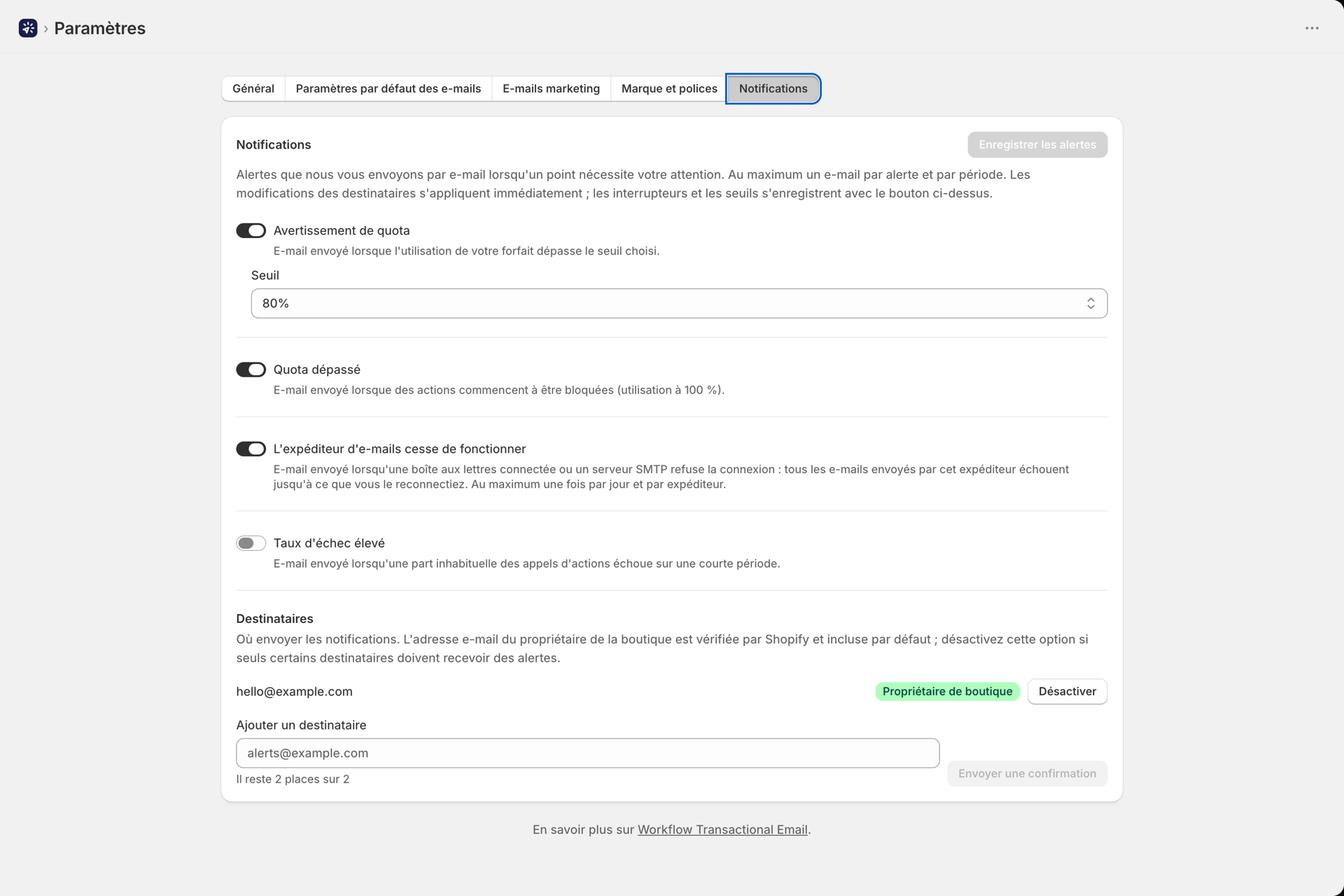
Les quatre alertes
| Alerte | Par défaut | Fonctionnalités |
|---|---|---|
| L'envoi d'e-mails ne fonctionne plus | Le | Il vous envoie un e-mail lorsqu'un expéditeur ne peut plus envoyer de messages et vous indique la solution à ce problème |
| Avertissement concernant les quotas | Activé, à 80 % | Vous envoie un e-mail lorsque l'utilisation de votre forfait dépasse le seuil que vous avez défini |
| Quota dépassé | Le | Vous envoie un e-mail lorsque l'utilisation atteint 100 % et que certaines actions commencent à être bloquées |
| Taux de défaillance élevé | Désactivé | Vous envoie un e-mail lorsqu'un nombre inhabituellement élevé d'actions échoue sur une courte période |
L'envoi d'e-mails ne fonctionne plus
Ce système se déclenche dès la première fois qu’un e-mail échoue en raison d’un problème lié à l’expéditeur lui-même, ce qui vous permet d’en être informé avant même qu’une journée entière d’e-mails ne soit perdue. L’e-mail indique le nom de l’expéditeur et la marche à suivre exacte pour résoudre le problème :
| Cause | Que faire ? |
|---|---|
| Google ou Microsoft 365 ne permet plus à l'application de renouveler son accès (accès supprimé, changement de mot de passe, blocage par l'administrateur) | Reconnectez le compte dans la section « Expéditeurs d'e-mails ». Le tableau de bord affiche également une bannière indiquant « Reconnexion requise ». L'expiration normale du jeton est renouvelée automatiquement et ne déclenche jamais cette alerte. |
| Nom d'utilisateur ou mot de passe SMTP refusé | Vérifiez les identifiants et lancez le test de connexion |
| Votre serveur de messagerie bloque notre serveur d'envoi | Demandez à votre fournisseur de messagerie d'autoriser l'adresse IP mentionnée dans l'e-mail |
| Une adresse e-mail a été saisie comme hôte SMTP | Saisissez le nom du serveur, par exemple smtp.example.com |
| Le port et le cryptage ne correspondent pas | Utilisez le port 465 avec SSL ou le port 587 avec STARTTLS |
| Gmail n'est pas activé pour ce compte Google | Activez Gmail pour cet utilisateur ou connectez un autre compte |
| Microsoft a suspendu l'envoi vers cette boîte aux lettres | Connectez-vous à votre boîte mail et suivez les instructions de Microsoft |
Les options « Tester la connexion » et « Test d'envoi » affichent la même solution à côté de l'erreur. Si aucun destinataire n'est configuré, l'alerte est envoyée vers la boîte aux lettres qui ne fonctionne plus.
Avertissement concernant les quotas
Le curseur de seuil va de 50 % à 99 %, par paliers de 5. Réglez-le sur une valeur plus faible si un mois d'envois bloqués vous poserait problème, ou sur une valeur plus élevée si vous préférez ne pas en être informé tant que cela n'a pas d'importance.
Quota dépassé
Se déclenche lorsque vous atteignez la limite et que les actions Shopify Flow commencent à échouer. Il est recommandé de le laisser activé, quel que soit votre forfait.
Taux de défaillance élevé
Désactivé par défaut, car un seuil raisonnable dépend de votre volume. Trois réglages :
| Contexte | Gamme | Par défaut |
|---|---|---|
| Seuil de défaillance | 5 à 75 % | 20 % |
| Plage (en minutes) | 5-1440 | 60 |
| Volume minimum | 1 an et plus | 50 |
Le volume minimum atténue le bruit : sans lui, un échec sur deux actions effectuées lors d'une matinée calme correspondrait à un taux d'échec de 50 %. Réglez-le de manière à ce qu'il corresponde approximativement au nombre d'actions effectuées par une fenêtre normale.
Les problèmes de connexion et les erreurs de configuration de l'expéditeur font déjà l'objet d'une alerte distincte ci-dessus. Celle-ci détecte tout le reste, comme un serveur de messagerie qui cesse de répondre ou une API que vous interrogez via une requête HTTP et qui commence à la rejeter ; il est donc utile de l'activer dès que vous envoyez des e-mails de manière régulière. Les e-mails marketing qui n’ont pas été envoyés parce que le destinataire s’est désabonné ne constituent pas des échecs et ne sont jamais pris en compte ici.
Destinataires
L'adresse e-mail du propriétaire de la boutique - l'adresse Shopify, qui a été validée pour votre boutique - est incluse par défaut. Vous pouvez la désactiver si vous souhaitez que les alertes ne soient envoyées qu'à certaines personnes.
Vous pouvez ajouter jusqu'à deux destinataires supplémentaires. Chacun d'entre eux doit confirmer :
- Saisissez l'adresse, puis cliquez sur « Envoyer la confirmation ».
- Ils reçoivent un e-mail contenant un lien de confirmation, valable pendant 7** jours**.
- Une fois que l'on a cliqué dessus, le destinataire apparaît comme « Confirmé ».
Jusqu'à ce moment-là, elles s'affichent avec la mention « En attente de confirmation », et vous pouvez les « Renvoyer » ou les « Supprimer ».
Chaque e-mail d'alerte comporte son propre lien de désabonnement, spécifique à chaque destinataire. Le désabonnement supprime ce destinataire ou désactive l'e-mail du propriétaire de la boutique s'il correspond.
À quelle fréquence tirent-ils ?
Les alertes sont dédupliquées afin qu'un même problème ne vienne pas saturer votre boîte de réception :
- Alertes de quota : une fois par mois par forfait.
- Alertes relatives au taux de défaillance : une fois par tranche de 6 heures.
- Alertes par expéditeur : une fois par jour et par expéditeur.
À ce sujet
- Paramètres - les autres onglets de la page « Paramètres ».
- Envoi de vœux de bonne santé - la fiche du tableau de bord qui répertorie les problèmes liés aux expéditeurs, les liens rompus et le taux d'échec.
- Forfaits et utilisation - les critères de référence utilisés pour mesurer ce quota.
- Historique et dépannage - analyser les défaillances signalées par une alerte.