

E-mails marketing et désabonnements
Certains e-mails sont attendus par les clients : une confirmation de commande, une mise à jour sur l'expédition, une réinitialisation de mot de passe. D'autres peuvent ne pas leur plaire : une newsletter, une demande d'avis, une offre de fidélisation. Un modèle indique désormais à quelle catégorie appartient l’e-mail. Un modèle marketing respecte les exigences des fournisseurs de messagerie et de la législation anti-spam en matière d’e-mails marketing : un lien de désabonnement dans chaque message, les coordonnées de votre entreprise en pied de page, ainsi qu’une liste des clients ayant choisi de ne plus recevoir de communications, que l’application prend automatiquement en compte. Les e-mails transactionnels ne changent en rien.
Transactionnel ou marketing : le type d'e-mail
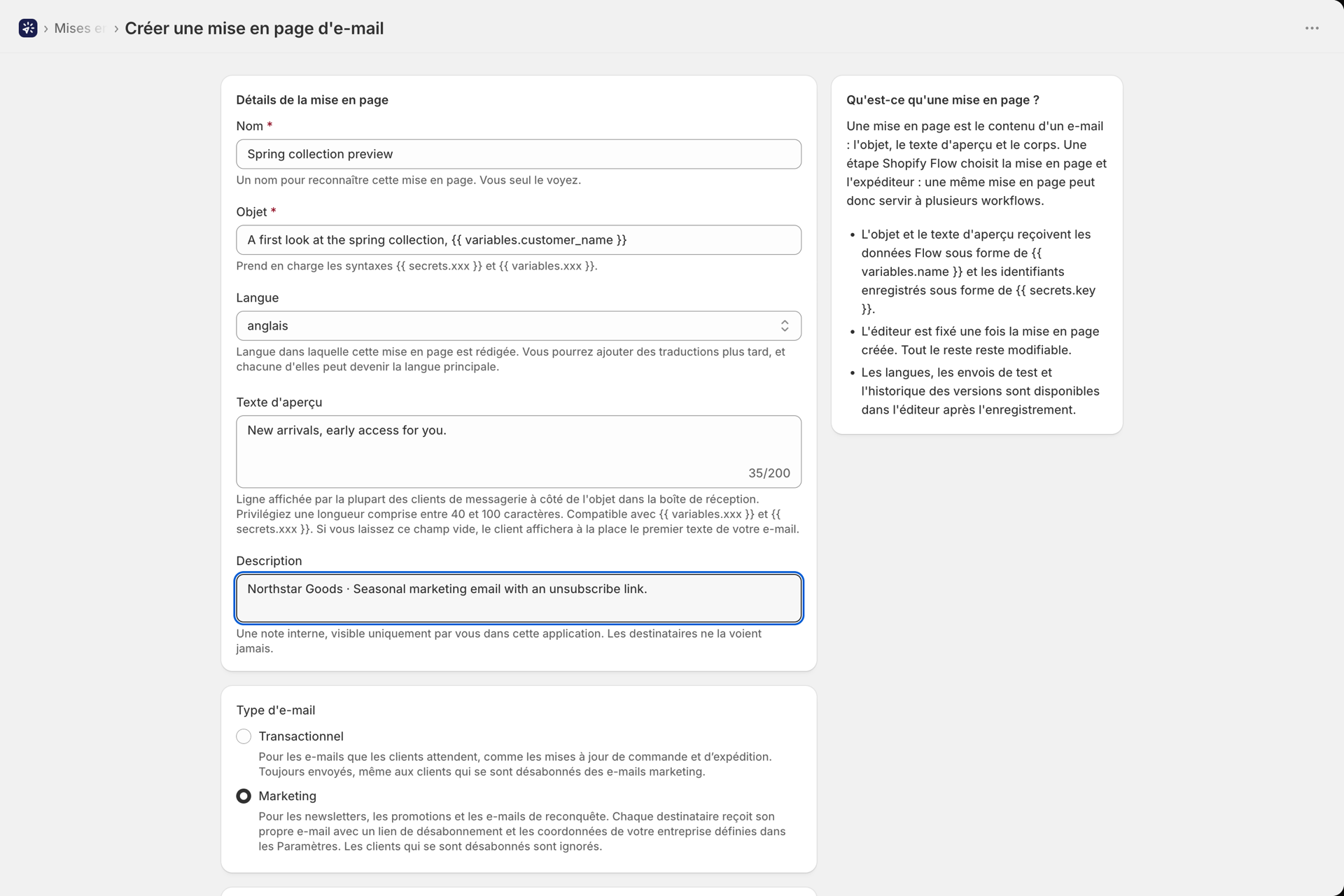
Lorsque vous créez un modèle, la page de création vous demande de préciser son type d'e-mail :
| Type d'e-mail | À quoi cela sert-il ? | Fonctionnalités de l'application |
|---|---|---|
| Transactionnel | Les e-mails auxquels les clients s'attendent, tels que les mises à jour concernant les commandes et les expéditions | Envoi comme auparavant : un e-mail à chaque destinataire, systématiquement, même aux clients qui se sont désabonnés des communications marketing |
| Marketing | Lettres d'information, offres promotionnelles, demandes d'avis, e-mails de relance | Un e-mail par destinataire, comportant un lien de désabonnement et les coordonnées de votre entreprise en pied de page ; les clients qui se sont désabonnés ne sont pas pris en compte |
Le mode « transactionnel » est le mode par défaut, et toutes les mises en page que vous avez créées avant cette version sont transactionnelles. Aucun de vos éléments actuels n'est envoyé différemment.
Vous pouvez modifier le type ultérieurement. Dans une mise en page « Texte enrichi / HTML », le champ « Type d'e-mail » se trouve dans la section « Informations de base » ; dans le générateur visuel, il figure dans l'onglet « Général ». Dans une traduction, ce champ est en lecture seule, car le type appartient à la mise en page et est commun à toutes ses langues.
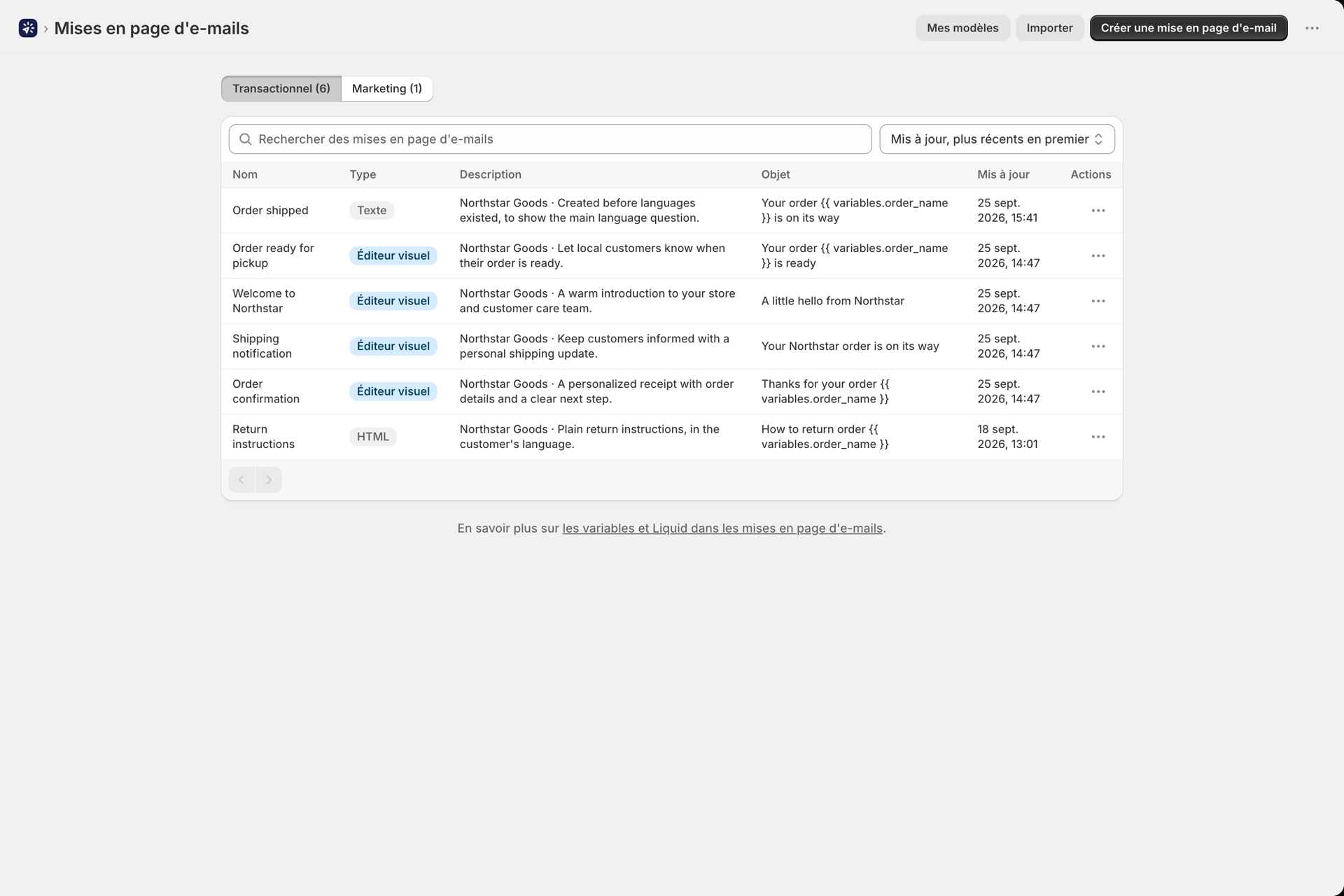
La liste des modèles d'e-mails comporte deux onglets, « Transactionnel » et « Marketing », chacun accompagné de son nombre. Les modèles de marketing sont également signalés par un badge « Marketing » à côté de leur nom, et lorsqu'un modèle est créé à partir de l'onglet « Marketing », l'option « Marketing » est sélectionnée par défaut.
L'action « Shopify Flow » : Envoyer un e-mail marketing
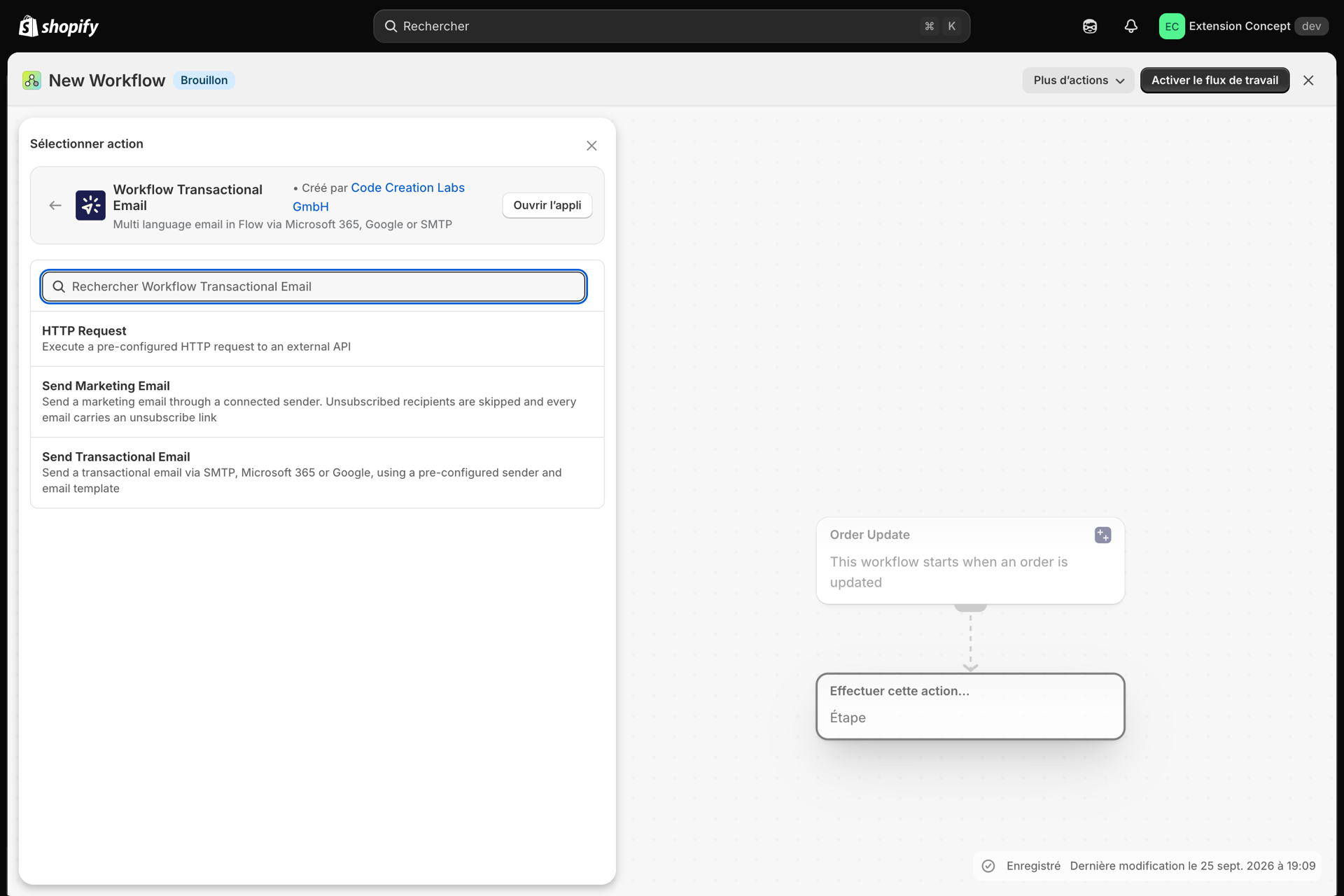
L'application ajoute une troisième action à Shopify Flow. L'option « Envoyer un e-mail marketing » permet d'envoyer des modèles marketing ; l'option « Envoyer un e-mail transactionnel » continue d'envoyer des e-mails transactionnels.
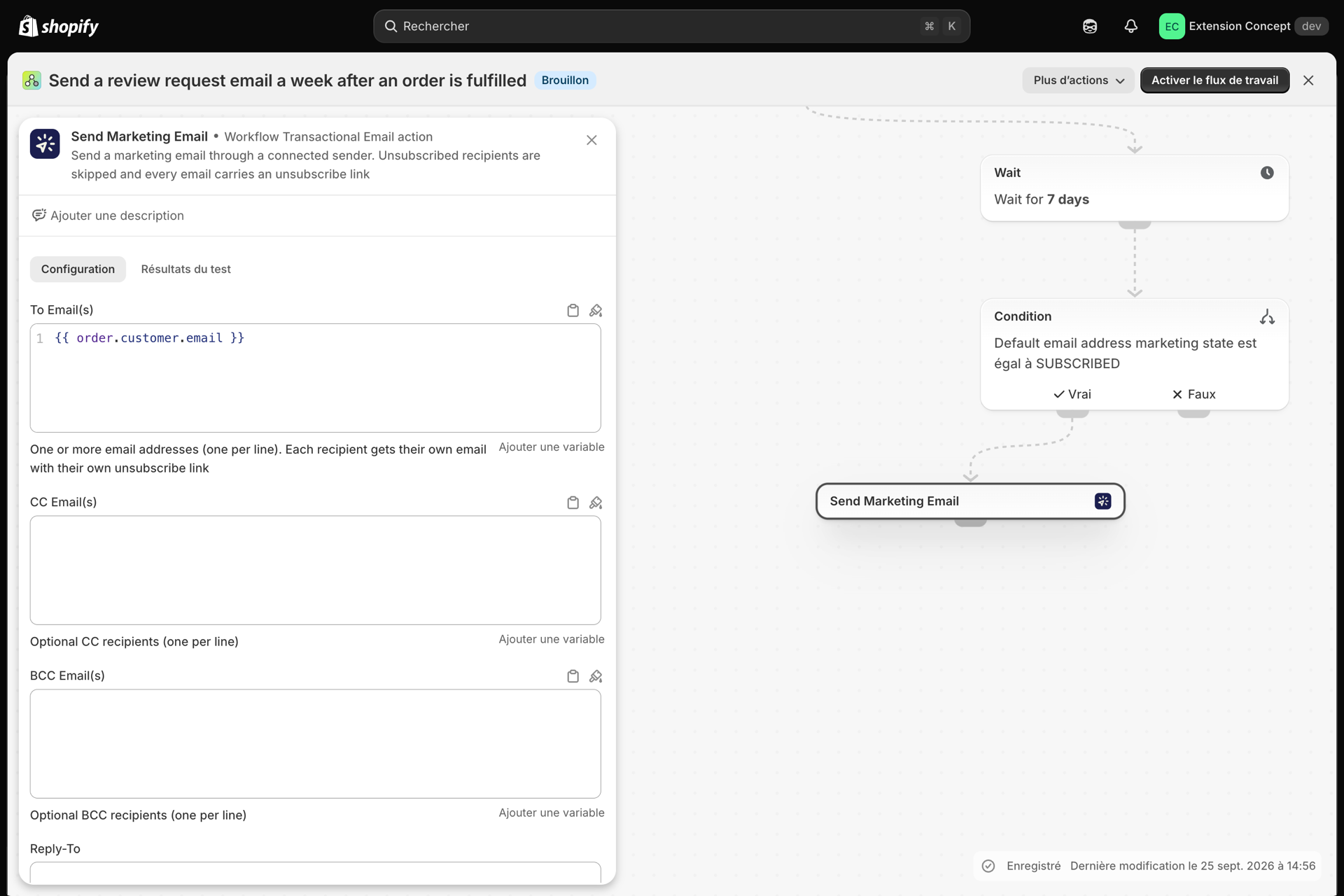
Les champs sont identiques dans les deux actions : « À », « CC », « Cci », « Répondre à », « **Nom de l'expéditeur **», « Langue » et « Variables (JSON) ». Tout ce qui est indiqué sur Transmission de données depuis Shopify Flow, Envoyez des e-mails dans la langue de vos clients et Nom du destinataire de la réponse et nom de l'expéditeur s'applique aux deux actions.
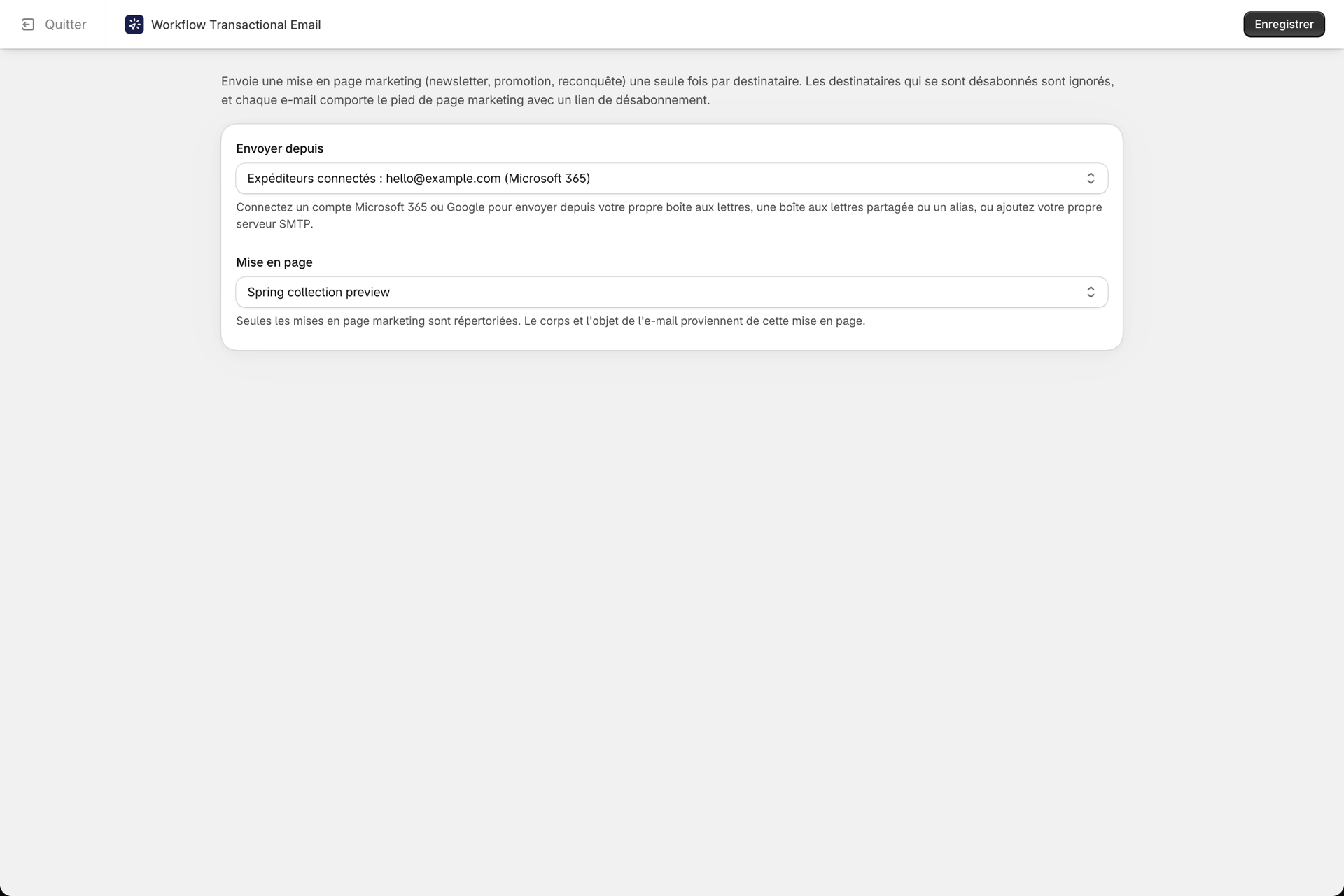
Sur l'écran de configuration de l'action, vous sélectionnez l'expéditeur dans la section « Envoyer depuis » et la mise en page dans la section « Mise en page ». Dans « Envoyer un e-mail marketing », seules les mises en page marketing sont répertoriées ; dans « Envoyer un e-mail transactionnel », seules les mises en page transactionnelles le sont. Si vous ne disposez pas encore de mise en page marketing, l’écran vous l’indique : créez-en une dans l’application, ou définissez le type d’e-mail d’une mise en page existante sur « Marketing », puis revenez à cet écran.
Lorsque la mise en page et l'action ne correspondent pas
Une étape est vérifiée lorsque vous enregistrez le workflow. Une étape « Envoyer un e-mail marketing » associée à un modèle transactionnel affiche l'erreur suivante : « Cette étape nécessite un modèle marketing. Veuillez en sélectionner un ou définir le type d'e-mail du modèle sur « Marketing ». À l'inverse, l'étape « Envoyer un e-mail transactionnel » affiche le même message lorsqu'elle est associée à un modèle transactionnel.
Si une incohérence venait tout de même à passer inaperçue (par exemple, si vous avez modifié le type d'une mise en page après la création de l'étape), voici ce qui se produit lors de l'exécution de l'étape :
- Envoi d'un e-mail marketing avec une mise en page transactionnelle : rien n'est envoyé. L'historique affiche un événement « Échec » associé à ce message et aucune action de votre forfait n'est déclenchée.
- Envoyer un e-mail transactionnel avec une mise en page marketing : l'e-mail est envoyé sous forme d'e-mail marketing, avec le lien de désabonnement, le pied de page et la liste de désabonnement. C'est la mise en page qui détermine la présentation de l'e-mail.
Ce que renvoie l'action
Les étapes suivantes de Shopify Flow peuvent s'adapter en fonction du résultat :
| Champ « Retour » | Valeurs |
|---|---|
status |
SENT, FAILED ou SKIPPED (tous les destinataires s'étaient désabonnés) |
messageId |
L'identifiant du message du fournisseur correspondant au premier e-mail envoyé, lorsqu'il est disponible |
provider |
GOOGLE, MICROSOFT, SMTP ou DEFAULT |
Comment un e-mail marketing est envoyé
Un e-mail transactionnel est un message adressé à toutes les personnes figurant dans le champ « À ». Un e-mail marketing fonctionne différemment, car chaque destinataire doit disposer de son propre moyen de se désabonner :
- Un e-mail par destinataire indiqué dans le champ « À ». Chaque destinataire reçoit son propre message, avec son propre lien de désabonnement et ses propres en-têtes de désabonnement ; ainsi, personne ne peut désabonner quelqu'un d'autre.
- Les champs « CC » et « Cci » sont ajoutés à chaque message, qu'il s'agisse de ceux propres à l'étape ou des paramètres par défaut de la boutique définis dans les « Paramètres ».
- Les destinataires désabonnés sont supprimés en premier lieu des champs « À », « CC » et « Cci ».
- 20 destinataires au maximum par action. Les destinataires au-delà du 20e ne reçoivent pas le message ; l'historique les enregistre comme « Non envoyé : plus de 20 destinataires dans une même action ». Pour toucher un public plus large, laissez Shopify Flow exécuter l'étape une fois par client, ou répartissez la liste entre plusieurs étapes.
- Les messages sont envoyés les uns après les autres, dans le respect de la limite de fréquence de l'expéditeur que vous avez choisi.
Une action correspond à une entrée dans l'historique et à une action effectuée par rapport à votre forfait, quel que soit le nombre de destinataires concernés. L'entrée de l'historique répertorie chaque destinataire avec le résultat correspondant : envoyé, échec ou ignoré, accompagné de la raison.
| Résultat | Lorsque | La place dans l'histoire |
|---|---|---|
| Tout le monde a reçu son e-mail | Succès | |
| Certains l'ont compris, d'autres non | Un destinataire a échoué après l'envoi d'un autre message | En cas d'échec, le message d'erreur indique qui n'a pas été pris en compte. Shopify Flow ne procède pas à une nouvelle tentative, car cela reviendrait à envoyer à nouveau la demande à ceux qui ont déjà été desservis. |
| Personne ne l'a compris, c'est un problème temporaire | L'expéditeur a indiqué « réessayez plus tard » dans le premier message, ou bien sa limite de débit était atteinte. | Shopify Flow réessaie l'étape dans son intégralité ultérieurement, comme c'est le cas pour un e-mail transactionnel |
| Tous les destinataires de la liste « À » s'étaient désabonnés | Ignoré, rien n'est envoyé, voir ci-dessous |
Le pied de page de désabonnement
Chaque e-mail marketing se termine par un petit pied de page situé au bas de votre mise en page : la phrase de désabonnement accompagnée du lien correspondant, ainsi que les coordonnées de votre entreprise. Ce pied de page s'ajoute automatiquement ; vous n'avez rien à ajouter à la mise en page.
Par défaut, la phrase est la suivante : « Vous recevez cet e-mail car vous êtes client de notre boutique. », suivie d'un lien intitulé « Se désabonner », et les coordonnées de l'entreprise sont vides. Veuillez les remplir avant d'envoyer votre premier e-mail marketing.
Modifier les textes dans les Paramètres
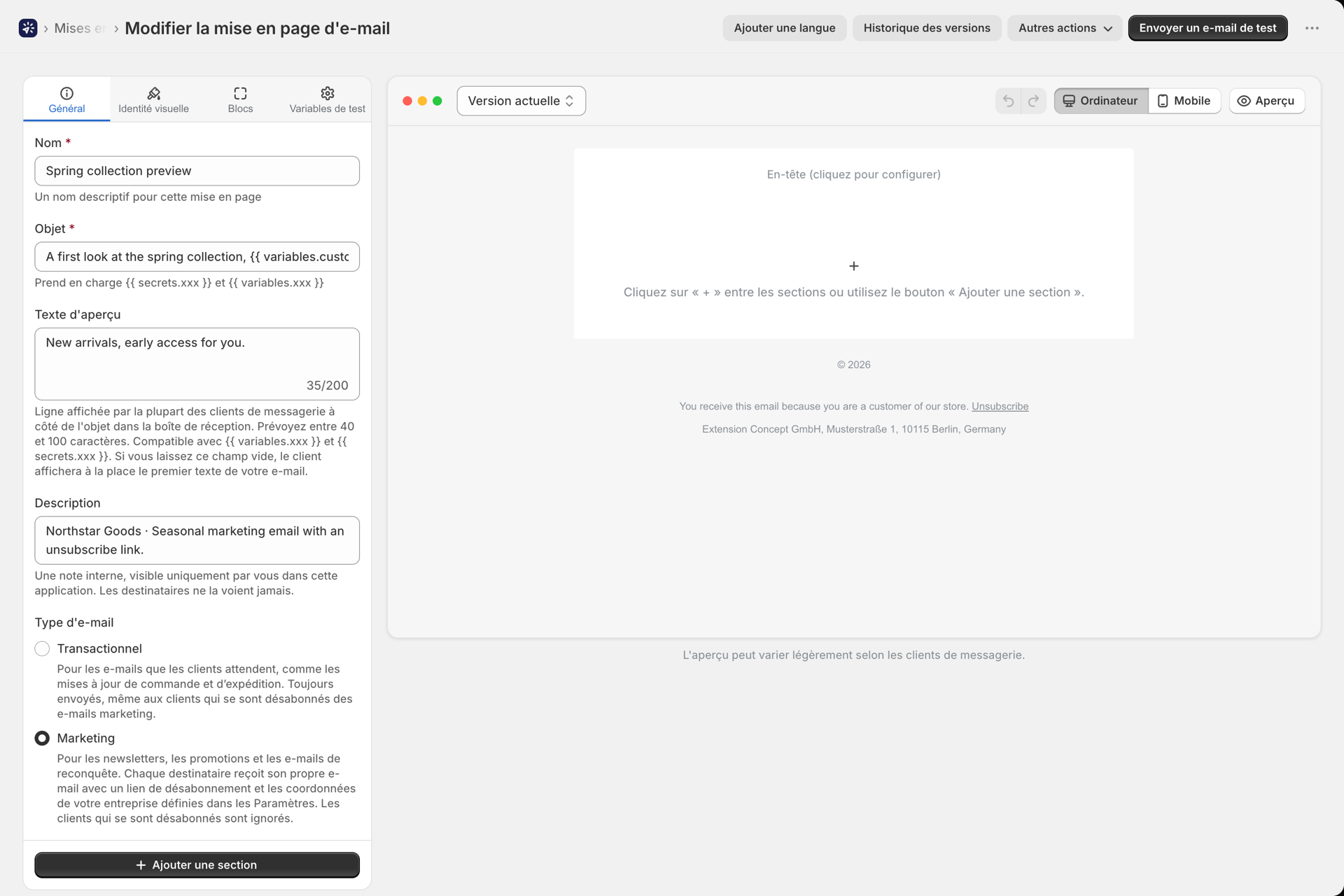
Dans la rubrique « Paramètres », sous l'onglet « E-mails marketing », vous trouverez trois champs :
| Domaine | De quoi s'agit-il ? |
|---|---|
| Phrase de désabonnement | La phrase à la fin de l'e-mail. Remplacez le lien par {{ unsubscribe_link }}, ou par {{ unsubscribe_url }} s'il s'agit de l'adresse seule. |
| Texte du lien de désabonnement | Le texte du lien {{ unsubscribe_link }} |
| Informations sur l'entreprise | La raison sociale et l'adresse postale de votre entreprise, par exemple « My Boutique Ltd », 1 Main Street, 10115 Berlin, Allemagne |
En dessous, la section « Langues » vous permet d’ajouter les trois mêmes champs pour chaque langue. Un e-mail envoyé dans l’une de ces langues (via le champ « Langue » de l’étape de Shopify Flow ou la langue principale du modèle) utilise les textes correspondants ; tous les autres e-mails utilisent les textes principaux indiqués ci-dessus. Si un champ est vide dans une langue, c’est le texte principal correspondant à ce champ qui est utilisé. L’aperçu situé en bas affiche le pied de page exactement tel qu’il sera envoyé, pour chaque langue.
Les remplacer par mise en page ou par langue
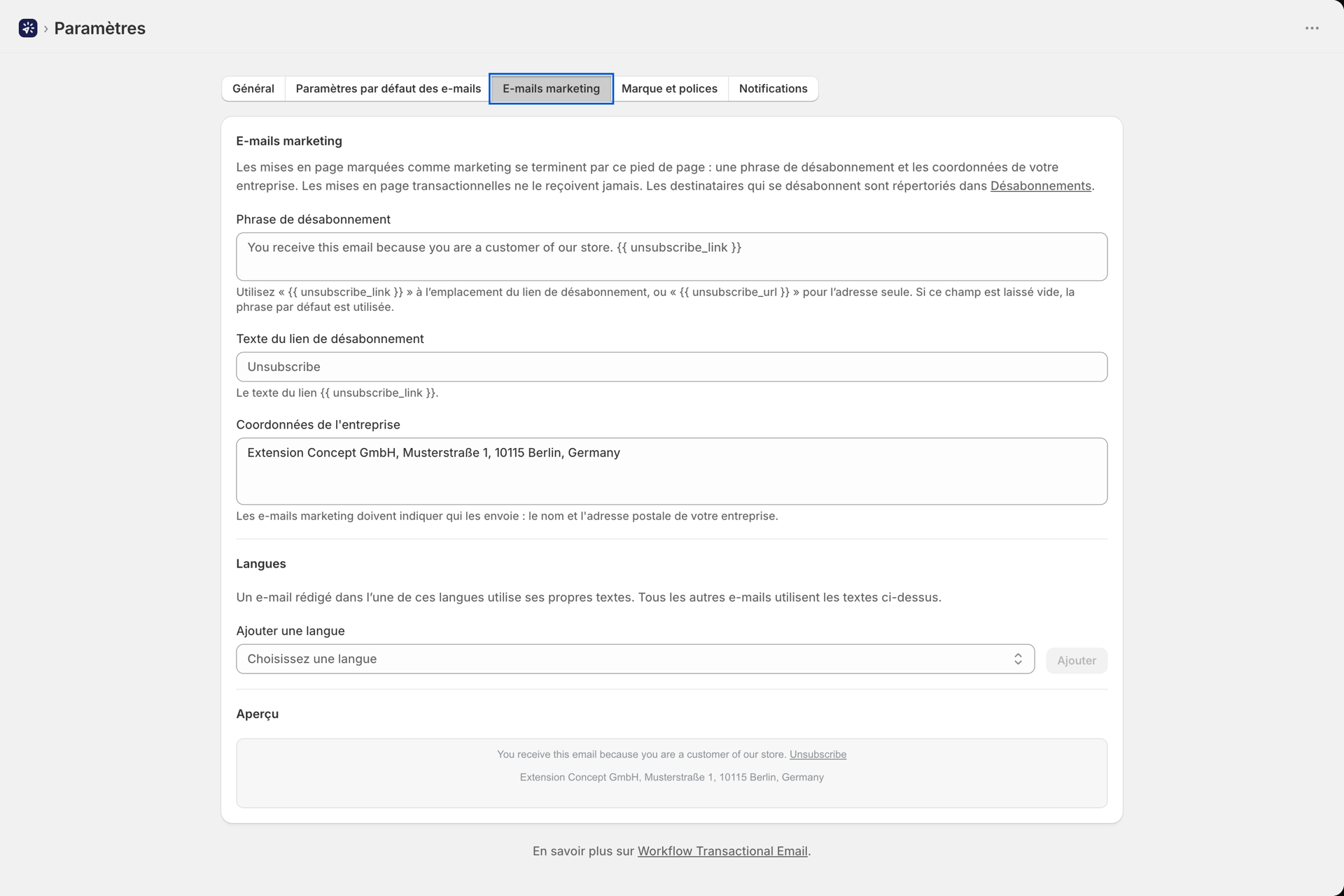
Une mise en page marketing comporte une fiche « Pied de page marketing » (dans la page d'une mise en page au format RTF/HTML, sous l'onglet « Général » du générateur visuel). Sous « Textes du pied de page », sélectionnez :
- Utilisez les textes proposés dans « Paramètres » : ce sont ceux par défaut. Vous pouvez les modifier dans « Paramètres », rubrique « E-mails marketing ».
- Textes personnalisés pour ce modèle : les trois champs s'affichent, préremplis avec les informations envoyées aujourd'hui. Seuls les e-mails générés à partir de ce modèle les utilisent ; si un champ est vide, la valeur par défaut provient des Paramètres.
Une traduction du modèle comporte la même fiche, avec les textes « Identique à ceux du modèle » ou « Personnalisés » pour cette langue. Si un champ est laissé vide, les textes du modèle sont utilisés par défaut.
Ainsi, pour chaque champ, l’application utilise la première valeur définie : le texte de la traduction, puis celui de la mise en page, puis le texte des paramètres correspondant à la langue de l’e-mail, puis le texte principal des paramètres, puis la valeur par défaut de l’application. Les textes de pied de page personnalisés sont associés à la mise en page : ils font partie de son historique de versions, de ses doublons, de ses exportations et de l’API.
Insérez le lien vous-même
Vous pouvez placer le lien n'importe où dans une mise en page marketing plutôt que de le limiter au pied de page, par exemple dans votre propre modèle de pied de page ou dans un bloc HTML :
{{ unsubscribe_link }}affiche un lien avec le texte « Se désabonner ».{{ unsubscribe_url }}affiche l'adresse brute, pour un bouton ou votre propre lien.
Lorsque l'e-mail affiché contient déjà le lien, le pied de page omet la phrase de désabonnement et n'ajoute que les coordonnées de l'entreprise. Ces deux variables n'apparaissent pas dans l'objet ni dans le texte d'aperçu, ni dans une mise en page transactionnelle.
La phrase doit contenir le lien
Une phrase de désabonnement ne contenant ni {{ unsubscribe_link }} ni {{ unsubscribe_url }} ne peut pas être enregistrée, que ce soit dans les Paramètres, dans les éditeurs de mise en page ou via l'API : La phrase de désabonnement doit contenir ou , afin que chaque e-mail marketing offre une possibilité de se désabonner. Vous pouvez laisser ce champ vide ; la phrase héritée sera alors utilisée.
Ce que voit le client
Le lien figurant dans l'e-mail ouvre une petite page de confirmation dans la langue dans laquelle l'e-mail a été envoyé. Elle affiche le nom de votre boutique (la première ligne des coordonnées de votre entreprise, ou bien le nom d'utilisateur de votre boutique), l'adresse sous forme masquée (j***@example.com) et un bouton « Se désabonner ». Seul ce bouton permet de se désabonner : le simple fait d’ouvrir le lien n’entraîne aucun changement ; ainsi, un outil d’analyse de liens ou un aperçu dans un client de messagerie ne permet pas de désabonner qui que ce soit. Une fois que vous avez cliqué, la page affiche le message « Vous êtes désabonné », accompagné d’un lien « S’abonner à nouveau » permettant d’annuler cette action. La page indique également au client qu’il continuera à recevoir des e-mails concernant ses commandes.
Le bouton de désabonnement du client de messagerie. Les e-mails envoyés via un serveur SMTP ou un expéditeur Google comportent les en-têtes List-Unsubscribe et List-Unsubscribe-Post, ce qui permet à Gmail, Apple Mail et d’autres clients d’afficher leur propre bouton de désabonnement en un clic. Ce bouton enregistre la demande de désabonnement sans ouvrir de page. Les expéditeurs Microsoft 365 ne peuvent pas définir ces en-têtes ; il n’y a donc pas de bouton dans le client de messagerie pour eux ; le lien figurant en bas de page fonctionne de la même manière.
E-mails de test. Un e-mail de test envoyé depuis l'éditeur de mise en page comporte également le pied de page, mais le lien qu'il contient ouvre une page indiquant « Ceci est un e-mail de test », et rien n'est modifié. Un e-mail de test n'est jamais ignoré, même si l'adresse de test figure sur votre liste de désabonnement.
Après une désinscription
À partir du prochain envoi, l'adresse ne figurera plus dans aucun e-mail marketing. La distinction entre majuscules et minuscules n'a pas d'importance.
- S'il reste d'autres destinataires dans le champ « À », ceux-ci reçoivent leurs e-mails comme d'habitude. L'entrée de l'historique indique le nombre de destinataires qui n'ont pas été pris en compte.
- Si tous les destinataires du champ « À » se sont désabonnés, rien n'est envoyé. L'historique affiche l'événement comme « Ignoré (désabonné) » avec une explication à la place d'une erreur, l'étape du Shopify Flow renvoie la valeur
status: SKIPPED, et aucune action de votre forfait n'est exécutée. Cela ne compte pas non plus comme un échec, et ne déclenche donc jamais l'alerte relative au taux d'échec. Un événement « Ignoré » ne comporte pas de bouton « Renvoyer », car il n’y a rien à renvoyer. - Les e-mails transactionnels ne sont pas concernés. Une confirmation de commande est toujours envoyée au client qui s'est désabonné des communications marketing.
- La fonction « Renvoyer à partir de l'historique » d'un e-mail marketing correspond à un véritable envoi : elle vérifie à nouveau la liste des désabonnés et refuse l'envoi si tous les destinataires se sont désabonnés depuis.
La page « Désabonnements »
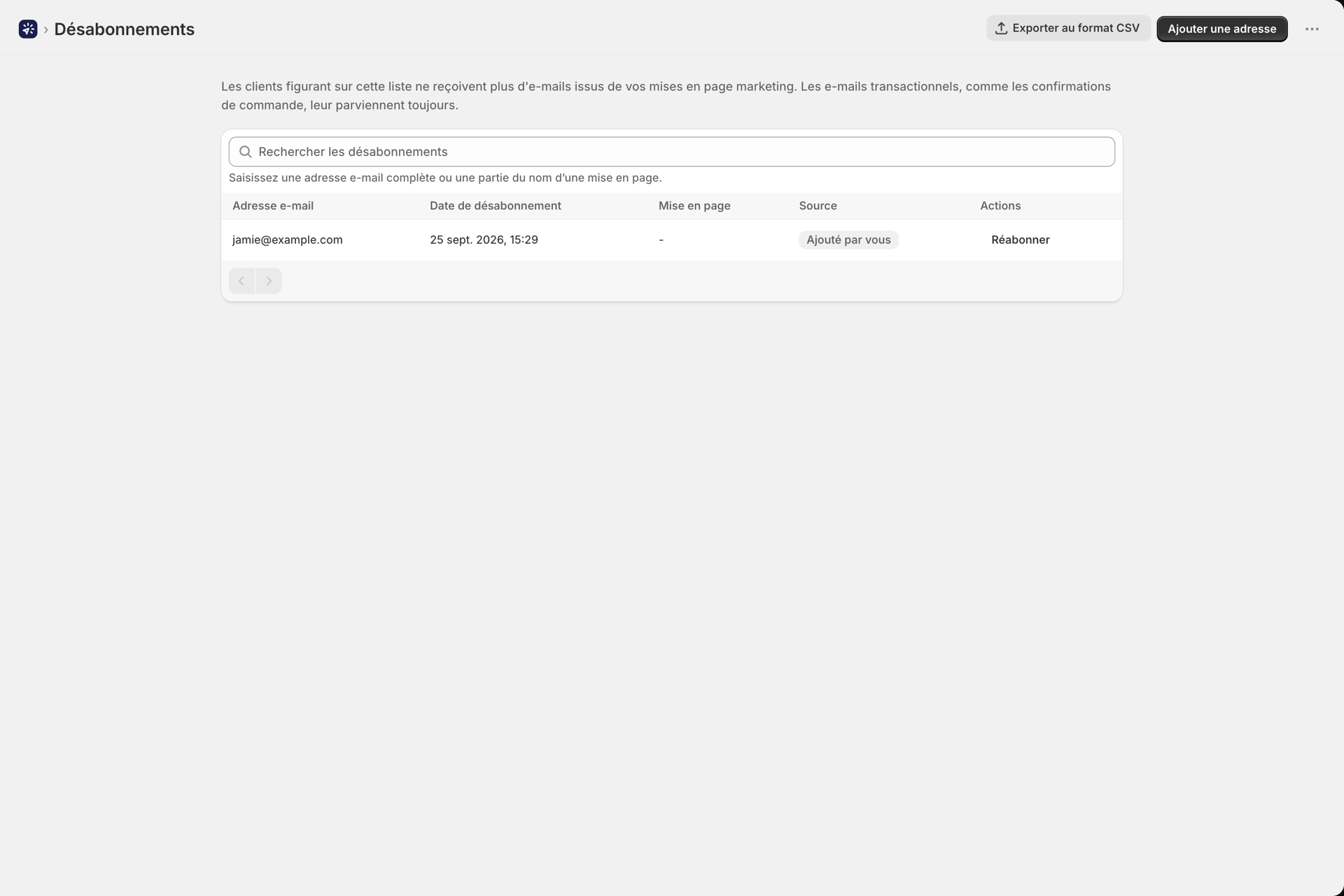
La rubrique « Désabonnements » dans la navigation de l'application répertorie toutes les personnes qui se sont désabonnées. Les clients figurant sur cette liste ne reçoivent plus d'e-mails provenant de vos campagnes marketing ; ils continuent toutefois de recevoir les e-mails transactionnels.
| Chronique | Sommaire |
|---|---|
| Adresse e-mail | Le discours, dans son intégralité |
| Désabonnement le | Date et heure |
| Mise en page | La maquette marketing dont le lien a été utilisé, lorsqu’elle est connue |
| Source | Lien de désabonnement (sur lequel le client a cliqué, dans l'e-mail ou dans le client de messagerie) ou ajouté par vous |
Ce que vous pouvez y faire :
- Recherchez une adresse e-mail complète ou une partie du nom d'un modèle.
- La fonction « Ajouter une adresse » permet d'ajouter manuellement une adresse à la liste, pour un client qui vous l'a demandée directement.
- La fonction « Se désabonner » supprime à nouveau une adresse de la liste. La boîte de dialogue vous rappelle de ne procéder ainsi que lorsque le client en a fait la demande.
- La fonction « Exporter au format CSV » permet de télécharger la liste complète comprenant les colonnes suivantes :
email,unsubscribed_at,layout,reasonetlanguage.
La carte de santé « Envoi » du tableau de bord indique le nombre de clients qui se sont désabonnés au cours des 30 derniers jours, avec un lien vers la page correspondante. Voir Envoi de vœux de bonne santé.
La liste est stockée de manière à protéger les adresses : un hachage est utilisé pour la mise en correspondance et l'adresse elle-même est chiffrée. Elle est supprimée lorsque vous désinstallez l'application, et la fiche d'un client est supprimée lorsque Shopify envoie une demande de suppression des données concernant ce client. Voir Données, confidentialité et sécurité.
Via l'API
L'category d'une mise en page (transactional ou marketing) et ses textes de pied de page personnalisés (marketingTexts) peuvent être consultés et modifiés via l'API REST et les outils MCP, tant au niveau de la mise en page que de chaque traduction. Consultez Référence de l'API REST et Connecter un assistant IA (MCP).
Connexes
- Créer une mise en page d'e-mail - les mises en page, l'éditeur visuel et le texte enrichi / HTML.
- Envoyez des e-mails dans la langue de vos clients - les traductions, ainsi que le champ « Langue », qui détermine également les textes du pied de page.
- Paramètres - les paramètres par défaut des e-mails, les textes du pied de page marketing et les couleurs de la marque.
- Délivrabilité des e-mails - Pourquoi les e-mails marketing doivent comporter un expéditeur clair et une adresse réelle.
- Historique et dépannage - ce que l'historique enregistre pour chaque destinataire.