

Installation et configuration
De l'installation initiale à un système d'envoi d'e-mails automatisé opérationnel en une quinzaine de minutes.
Avant de commencer
Vous devez avoir installé l'Shopify Flow sur votre boutique. Elle est disponible gratuitement sur Shopify, et les actions de cette application s'affichent dans celle-ci : sans Shopify Flow, rien ne permet de déclencher l'envoi d'un message. La page d'aide de l'application comporte un bouton qui ouvre Shopify Flow ou l'installe s'il n'est pas présent.
L'application elle-même ne nécessite aucun champ d'accès. Elle ne peut pas consulter vos produits, vos commandes ou vos clients. Tout ce qu'un client voit dans un e-mail correspond à des données que vous lui transmettez délibérément depuis Shopify Flow.
Le guide d'installation
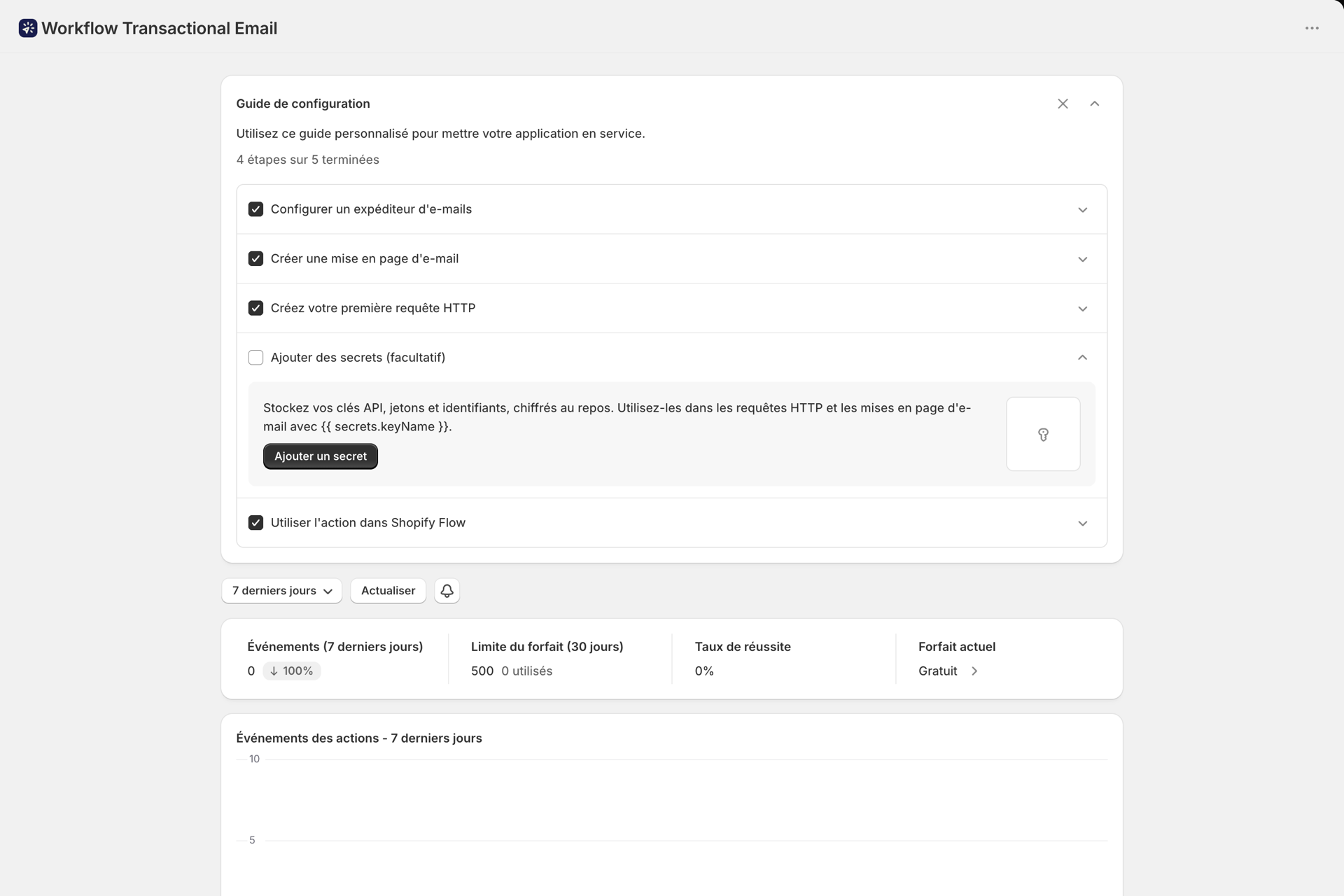
Une fois l'installation terminée, le tableau de bord affiche un guide de configuration qui vous accompagne tout au long des cinq étapes et les coche au fur et à mesure que vous les validez. La fonction « Fermer » permet de le faire disparaître une fois que vous avez terminé.
Les cinq étapes, dans l'ordre qui s'avère le plus efficace :
1. Configurer un expéditeur d'e-mails
Connectez la boîte mail à partir de laquelle vos e-mails sont envoyés. Trois options s'offrent à vous :
- Microsoft 365 ou Google : authentification OAuth en un clic, aucune information d'identification à enregistrer. Idéal si votre messagerie professionnelle utilise déjà l'un de ces deux services.
- SMTP : n'importe quel serveur, qu'il s'agisse de SendGrid, Mailgun, Amazon SES ou de votre propre serveur.
Envoyez immédiatement un e-mail de test, via « Expéditeurs d'e-mails » → « Envoyer un e-mail de test ». Cela ne prend que dix secondes et permet d'écarter tout problème lié à la boîte mail avant de développer quoi que ce soit par la suite.
Consultez le site Présentation des expéditeurs d'e-mails.
2. Créer une mise en page d'e-mail
L'e-mail lui-même : objet, aperçu, mise en page. Choisissez « Visual Builder » pour créer un e-mail soigné et à l'image de votre marque, ou « Texte enrichi / HTML » pour un format simple ou pour coller du code HTML dont vous disposez déjà.
Ce choix est définitif pour la mise en page ; veillez donc à le faire avant de commencer. Consultez Créer une mise en page d'e-mail.
3. Créer une requête HTTP (facultatif)
Uniquement si vous souhaitez également que Shopify Flow appelle une API externe. Si vous vous contentez d'envoyer des e-mails, ignorez cette étape. Consultez la page Effectuez une requête HTTP depuis Shopify Flow.
4. Ajouter des secrets (facultatif)
Clés API, jetons et mots de passe, stockés sous forme chiffrée et référencés sous le nom {{ secrets.keyName }}. Nécessaires uniquement pour les requêtes HTTP ou les identifiants SMTP que vous préférez ne pas saisir directement dans le code. Voir Secrets.
5. Utilisez l'action décrite à l'adresse Shopify Flow
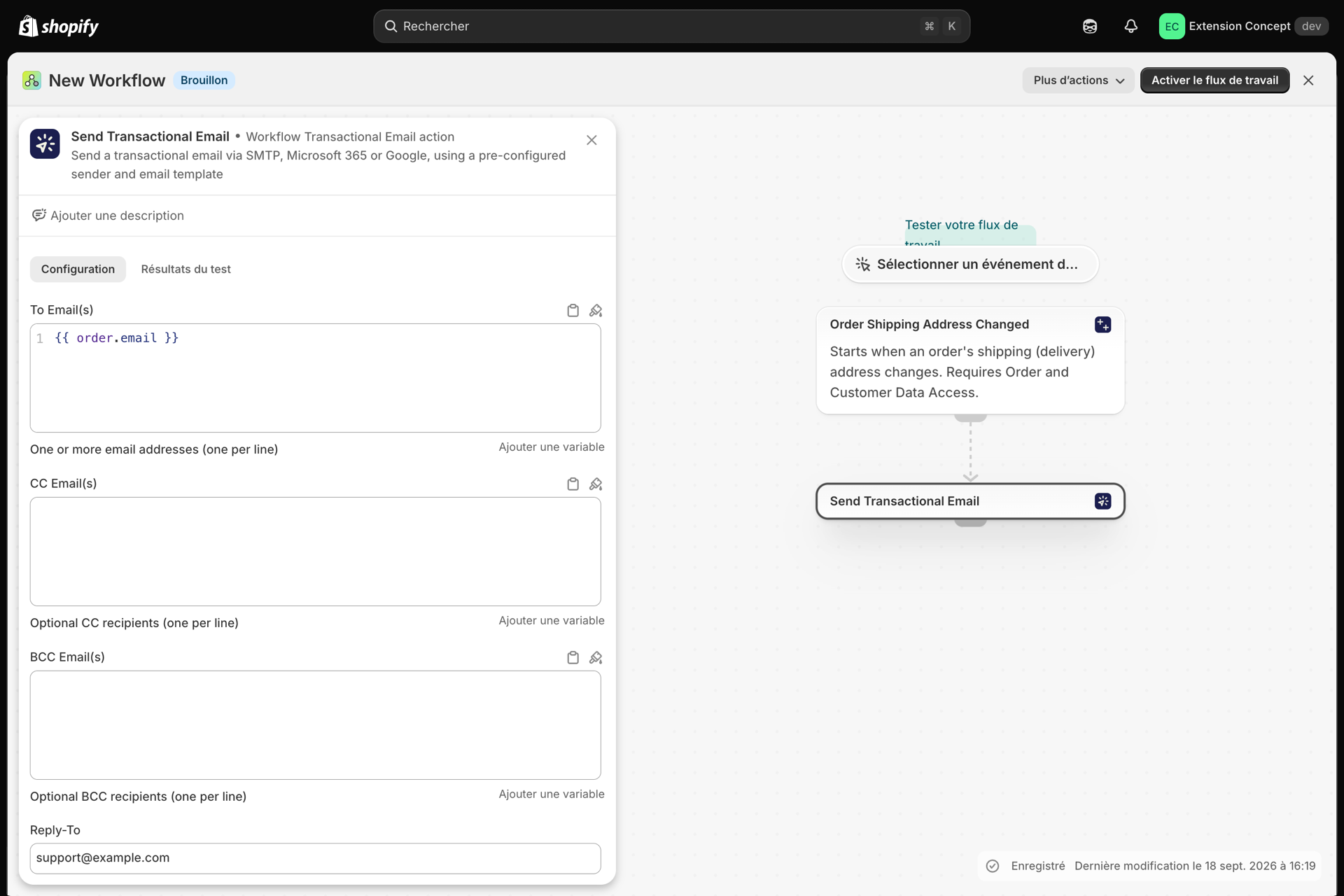
Ouvrez Shopify Flow, créez un workflow, puis ajoutez une étape « Envoyer un e-mail transactionnel » ou « Envoyer une requête HTTP » à partir de cette application.
Dans l'action de messagerie que vous avez définie :
- À l'adresse e-mail (ou aux adresses e-mail) : il s'agit généralement d'une variable Shopify Flow, telle que
{{customer.defaultEmailAddress.emailAddress}} - Variables (JSON) : les données dont votre mise en page a besoin. Copiez-les à partir de la fiche « Utiliser dans » Shopify Flow de votre mise en page plutôt que de les saisir manuellement.
- « Expéditeur » et « Modèle », dans l'écran de configuration de l'action.
Consultez le site Transmission de données depuis Shopify Flow.
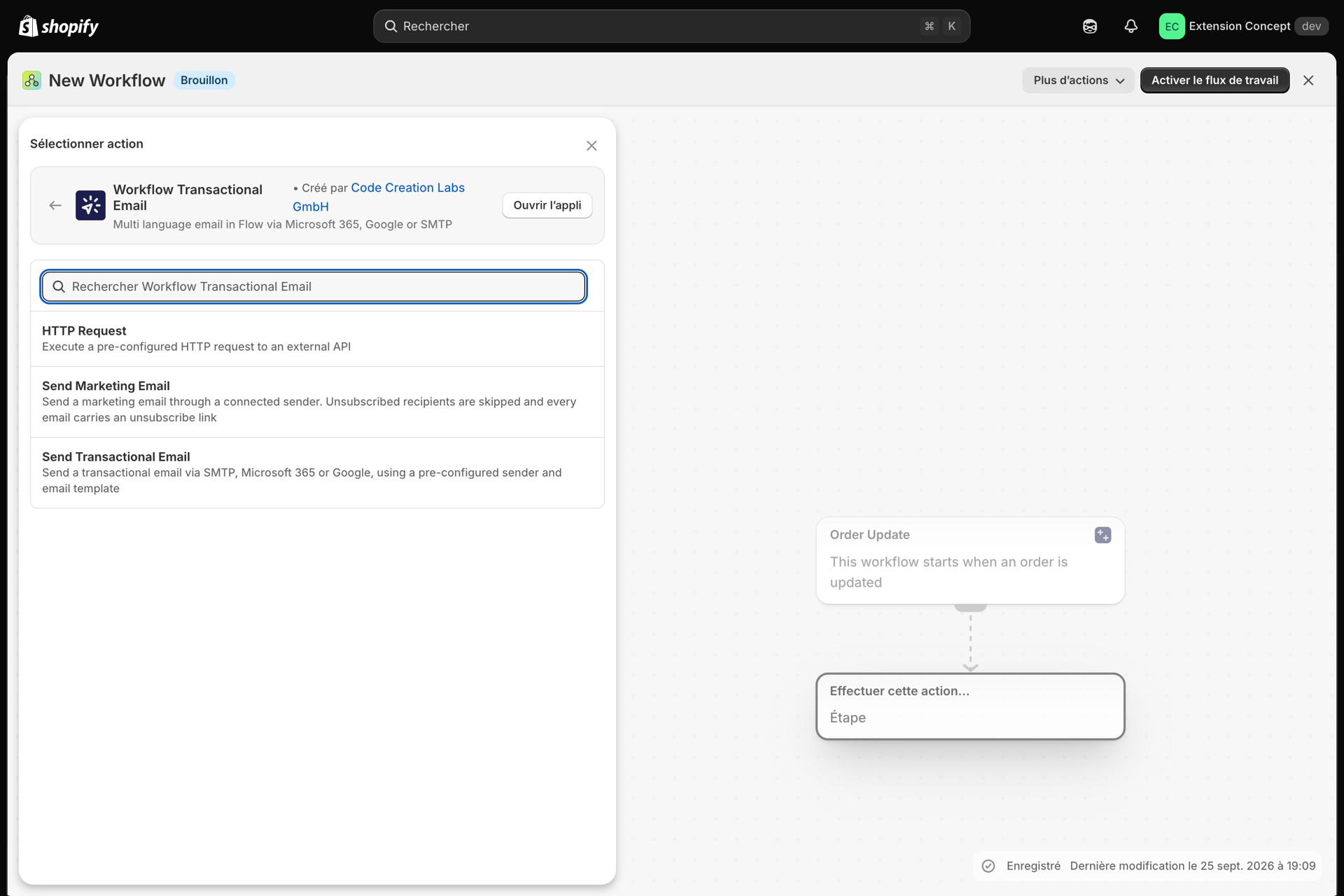
Votre premier véritable test
Les envois de test valident votre conception. Ils ne valident pas le câblage de votre Shopify Flow, car ils utilisent les variables de test de la maquette plutôt que le JSON du workflow.
Une fois le workflow lancé :
- Déclenchez-le pour de vrai : passez une commande test ou associez un client test, selon votre condition de déclenchement.
- Ouvrez l'historique dans l'application.
- Vérifiez que la ligne porte la mention « Réussite » et ne comporte pas de badge « Variables vides ».
- Vérifiez l'e-mail reçu : les valeurs sont-elles correctes, le nom de l'expéditeur est-il correct, les liens fonctionnent-ils ?
Si la ligne indique « Variables vides », ouvrez-la : elle précise exactement quels espaces réservés n'ont rien généré.
Le tableau de bord
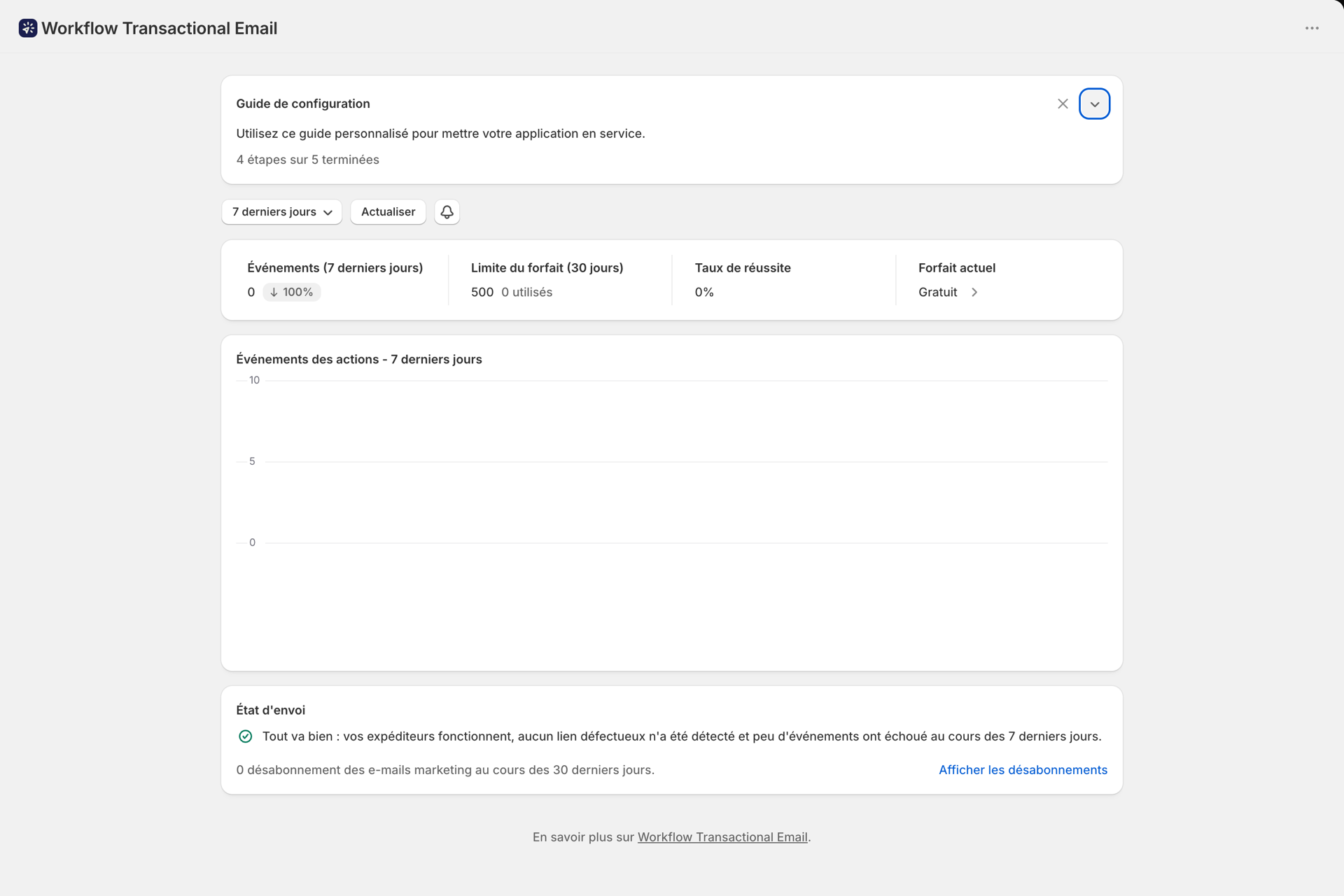
Une fois que vous avez lancé l'envoi, le tableau de bord vous offre une vue d'ensemble :
| Carte | Ce que cela vous apprend |
|---|---|
| Événements | Actions dans la fourchette sélectionnée, avec une tendance par rapport à la période précédente. L'icône en forme de cloche permet d'accéder aux paramètres de notification. |
| Limite du forfait (30 jours) | Consommation à charge de votre forfait |
| Taux de réussite | Partage réussi, noté « Excellent » / « Bien » / « À améliorer » |
| Forfait actuel | Votre niveau, avec un lien pour le modifier |
Le sélecteur de période propose les options « Aujourd'hui », « Hier », « 7 / 30 / 90 / 365 derniers jours » ainsi qu'une période personnalisée ; la valeur par défaut correspond aux 7 derniers jours et les données sont regroupées selon le fuseau horaire de votre boutique. Sous les fiches, un graphique présente la répartition du volume par type d'action.
À propos de l'application
| Page | À quoi cela sert-il ? |
|---|---|
| Accueil | Guide d'installation, mode d'emploi, taux de réussite, activité récente |
| Expéditeurs d'e-mails | Comptes connectés, serveurs SMTP, envois tests |
| Mises en page des e-mails | Les e-mails eux-mêmes |
| En-tête et pied de page | En-têtes et pieds de page personnalisés réutilisables |
| Requêtes HTTP | Modèles de demande enregistrés |
| Secrets | Valeurs chiffrées pour les modèles et les requêtes |
| Histoire | Chaque exécution, avec les détails de la requête et de la réponse |
| Développeur | Clés d'API pour l'API REST et le serveur MCP |
| Paramètres | Polices personnalisées pour vos mises en page |
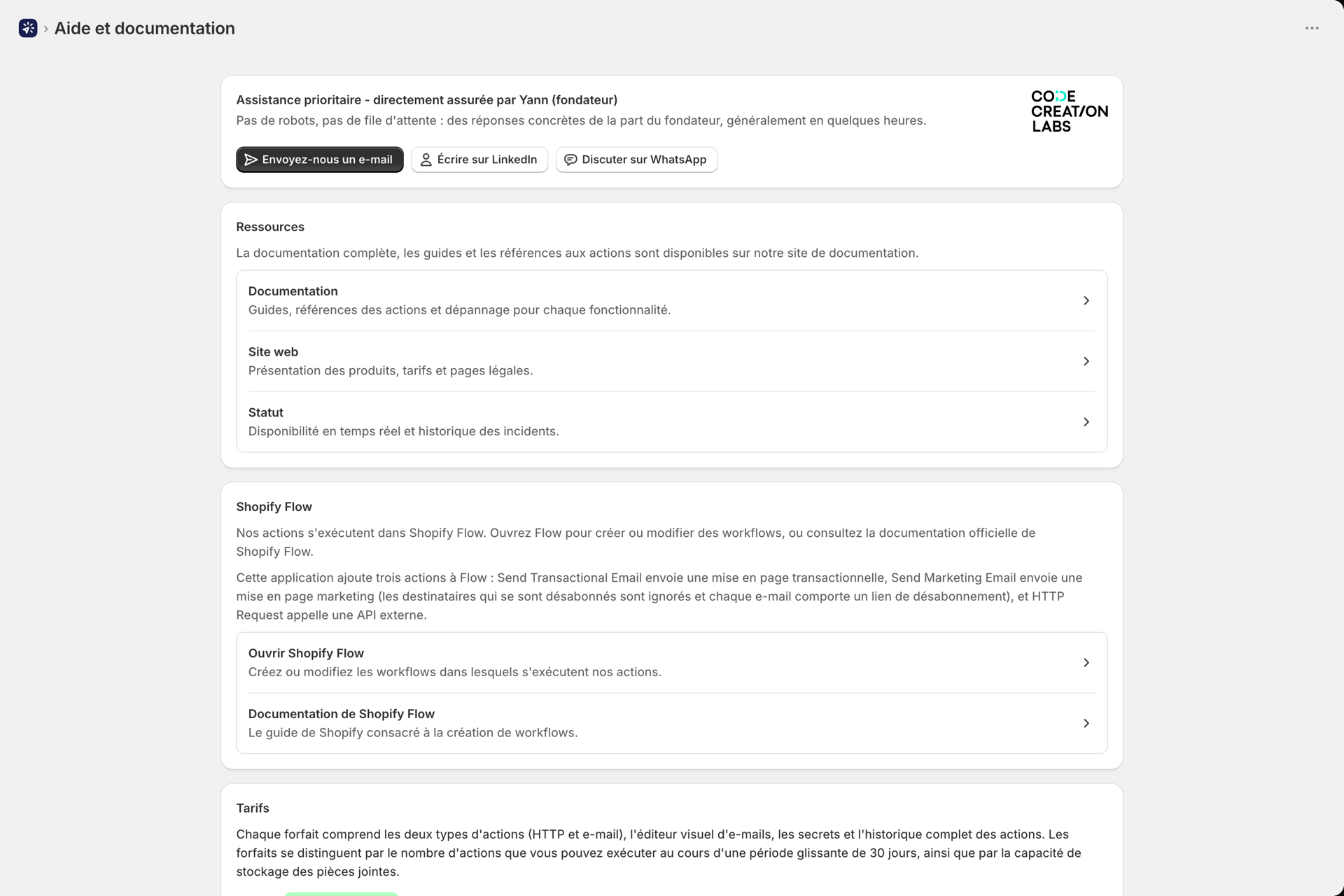
| Aide | Coordonnées du service d'assistance, documentation et votre forfait |
Désinstallation
La désinstallation supprime toutes vos données : vos modèles, vos expéditeurs, vos secrets, votre historique et vos fichiers téléchargés. Ces données ne peuvent pas être récupérées ; veillez donc à exporter au préalable tout ce que vous souhaitez conserver (Plus → Exporter dans un modèle).
Connexes
- Présentation des expéditeurs d'e-mails - Étape 1 en détail.
- Créer une mise en page d'e-mail - Étape 2 en détail.
- Transmission de données depuis Shopify Flow - L'étape 5 en détail.
- Forfaits et utilisation - ce qui est décompté de votre quota.