

Présentation des expéditeurs d'e-mails
Un expéditeur correspond à la boîte mail d'où votre e-mail est effectivement envoyé. Chaque action liée aux e-mails dans Shopify Flow associe un expéditeur à un modèle d'e-mail.
Ouvrez la rubrique « Expéditeurs d'e-mails » dans le menu de navigation de l'application. Il existe deux façons de configurer un expéditeur.
| Comptes associés | Serveurs SMTP | |
|---|---|---|
| Prestataires | Microsoft 365, Google | N'importe quel serveur SMTP |
| Configuration | Connectez-vous une seule fois et autorisez l'accès | Hôte, port, nom d'utilisateur, mot de passe |
| Identifiants enregistrés | Aucun - Jetons OAuth, actualisés automatiquement | Oui, crypté |
| Idéal pour | Boîtes de messagerie Microsoft 365 et Google Workspace | SendGrid, Mailgun, Amazon SES, Postmark, votre propre relais |
Comptes associés
Cliquez sur « Gérer les connexions » pour accéder à la page « Comptes connectés », où vous pouvez ajouter et gérer les fournisseurs OAuth.
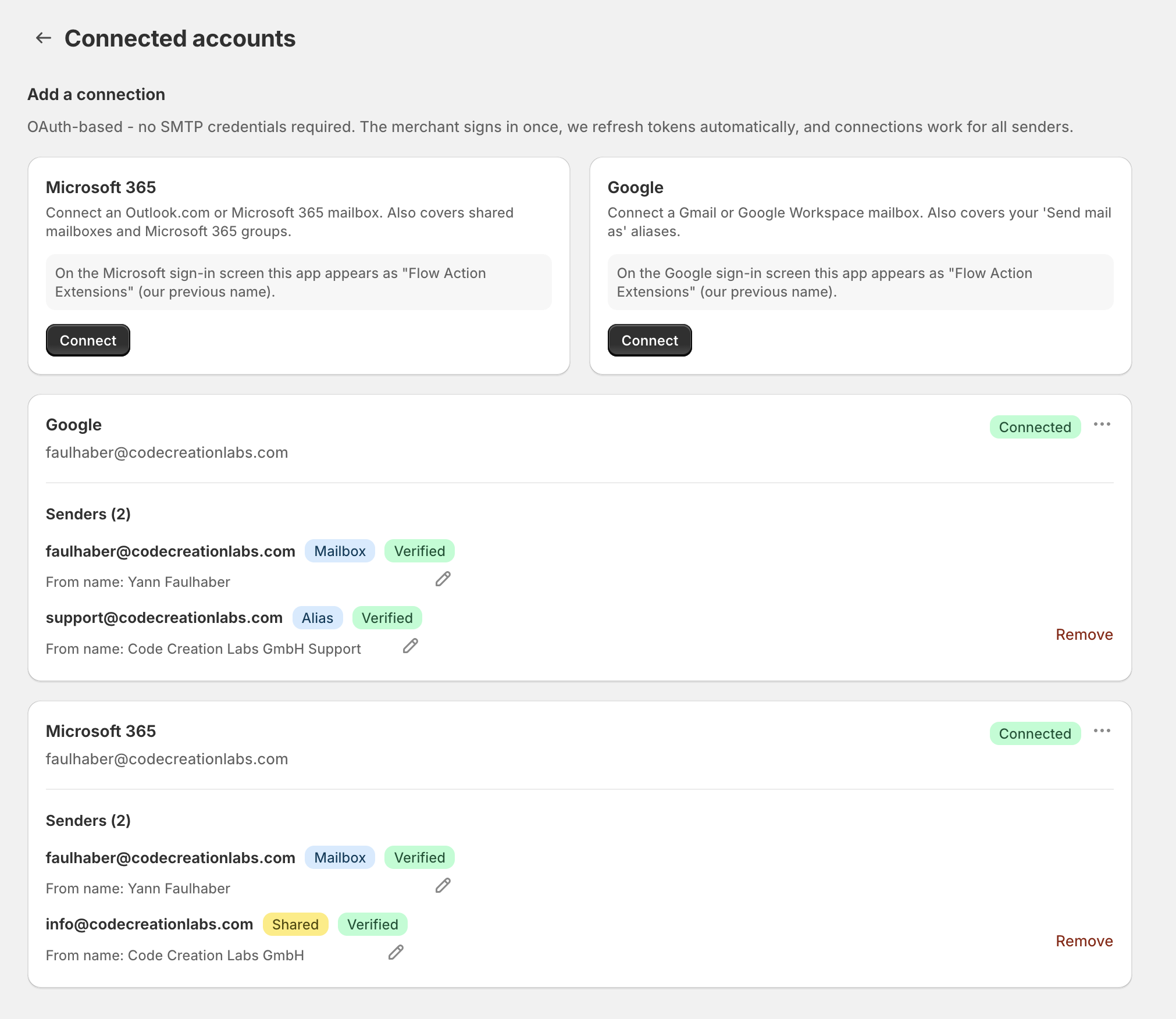
Un compte connecté peut regrouper plusieurs expéditeurs. Chacun d'entre eux est accompagné d'un badge qui vous indique de quoi il s'agit :
| Insigne | De quoi s'agit-il ? |
|---|---|
| Boîte aux lettres | Le compte avec lequel vous vous êtes connecté |
| Partagé | Une boîte aux lettres partagée Microsoft 365, telle que info@ |
| Groupe | Une boîte aux lettres de groupe Microsoft 365 |
| Alias | Un alias Google « Envoyer un e-mail en tant que » |
Chaque expéditeur est également accompagné de la mention « Vérifié », « Non vérifié » ou « Échec de la vérification ». La vérification confirme que le fournisseur vous autorise effectivement à envoyer des e-mails depuis cette adresse : Microsoft exige l'autorisation « Envoyer en tant que » ou « Envoyer au nom de » sur une boîte aux lettres partagée, tandis que Google exige que l'alias soit configuré dans les paramètres « Envoyer des e-mails en tant que » de Gmail.
La connexion elle-même affiche le message « Connecté » ou « Reconnexion requise ». Si ce dernier message s'affiche, utilisez l'option « Reconnecter » sur la fiche du compte pour réactiver l'accès ; cela permet de conserver intacts les expéditeurs existants ainsi que toutes les étapes de Shopify Flow qui leur sont associées.
À partir des noms
Chaque expéditeur dispose d'un nom d'expéditeur facultatif, qui s'affiche à côté de l'adresse dans la boîte de réception du destinataire. Définissez-le en indiquant le nom de votre boutique ou de votre entreprise à l'aide de l'icône en forme de crayon : Acme Store est plus lisible que la simple adresse orders@acme.com.
Ajout de boîtes aux lettres partagées, de groupes et d'alias
- Boîte aux lettres partagée ou groupe Microsoft : utilisez l'option « Ajouter une boîte aux lettres partagée » dans le menu du compte. L'application vérifie cette opération en envoyant un message d'une ligne depuis cette boîte aux lettres vers votre boîte aux lettres de connexion.
- Alias Google : configurez-le d'abord dans les paramètres « Envoyer un e-mail en tant que » de Gmail, puis utilisez l'option « Actualiser les expéditeurs » dans le menu du compte pour l'importer.
Guides complets : Envoyer un e-mail depuis Shopify Flow avec Microsoft 365 et Envoyer un e-mail depuis Shopify Flow avec Google.
Serveurs SMTP
Cliquez sur « Gérer les serveurs SMTP » pour ajouter un serveur en indiquant son hôte, son port, son nom d'utilisateur et son mot de passe. Le type de cryptage est déterminé automatiquement en fonction du port : 465 correspond à SSL, 587 à STARTTLS.
Un test de connexion réussi est nécessaire avant de pouvoir enregistrer un nouveau serveur. C'est voulu : un port incorrect ou un mot de passe erroné doit être détecté dès maintenant, et non pas plus tard, sous la forme d'un e-mail client ignoré sans aucune notification.
Les champs « Nom d'utilisateur » et « Mot de passe » peuvent être laissés vides pour un relais qui s'authentifie par adresse IP. Si votre relais restreint l'accès des expéditeurs en fonction de leur adresse IP, l'application affiche son adresse d'envoi sortante sur la page SMTP afin que vous puissiez l'ajouter à votre liste blanche.
Guide complet : Envoyer un e-mail depuis Shopify Flow en utilisant un serveur SMTP personnalisé.
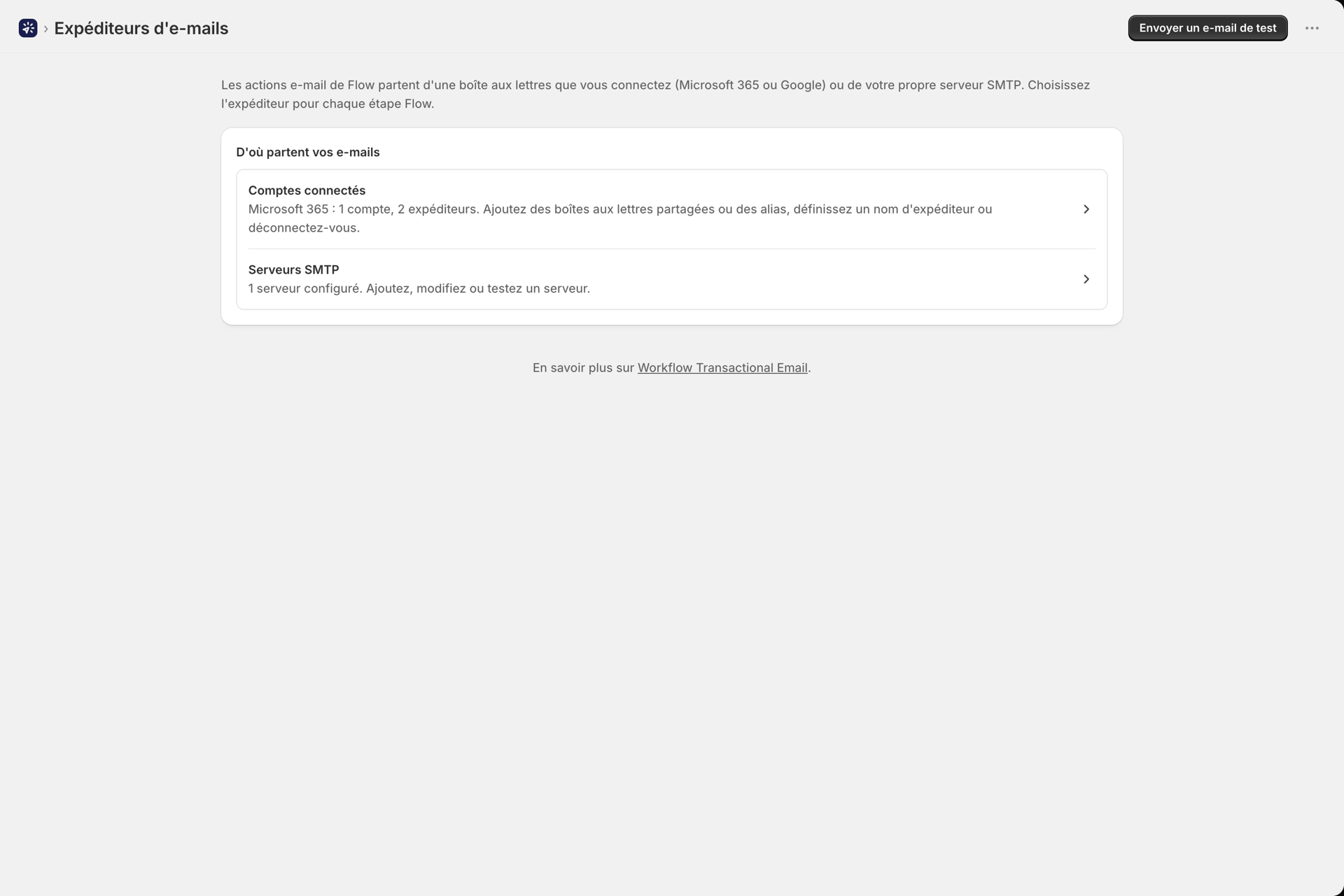
Envoyer un e-mail de test
Le bouton « Envoyer un e-mail de test » de la page « Expéditeurs d'e-mails » permet d'envoyer un court message via l'expéditeur de votre choix, à l'adresse de votre choix. Utilisez-le après chaque modification de configuration : cela permet de distinguer un problème lié à la boîte mail d'un problème lié au workflow en une dizaine de secondes, et cela n'est pas pris en compte dans le quota de votre forfait.
Supprimer un expéditeur ou désactiver un compte
Vous pouvez supprimer un expéditeur ou désactiver un compte à tout moment, même si des étapes d'Shopify Flows y sont encore associées. L'application vous en avertit au préalable et vous indique le nombre d'étapes concernées.
Ces étapes échoueront alors et une erreur claire apparaîtra dans l'historique jusqu’à ce que vous les associiez à un autre expéditeur. Si vous avez déjà reconstruit ou supprimé le workflow dans Shopify Flow, la référence était de toute façon obsolète et cela n’entraîne aucun dysfonctionnement.