

Envoyez un e-mail de demande d'avis une semaine après le traitement d'une commande
Une semaine après le traitement d'une commande, demandez au client de laisser un avis via votre outil d'envoi intégré, dans la langue du client, en mentionnant son prénom, le numéro de commande ainsi que le nom et l'adresse de votre boutique. Seuls les clients inscrits à la newsletter reçoivent ce message.
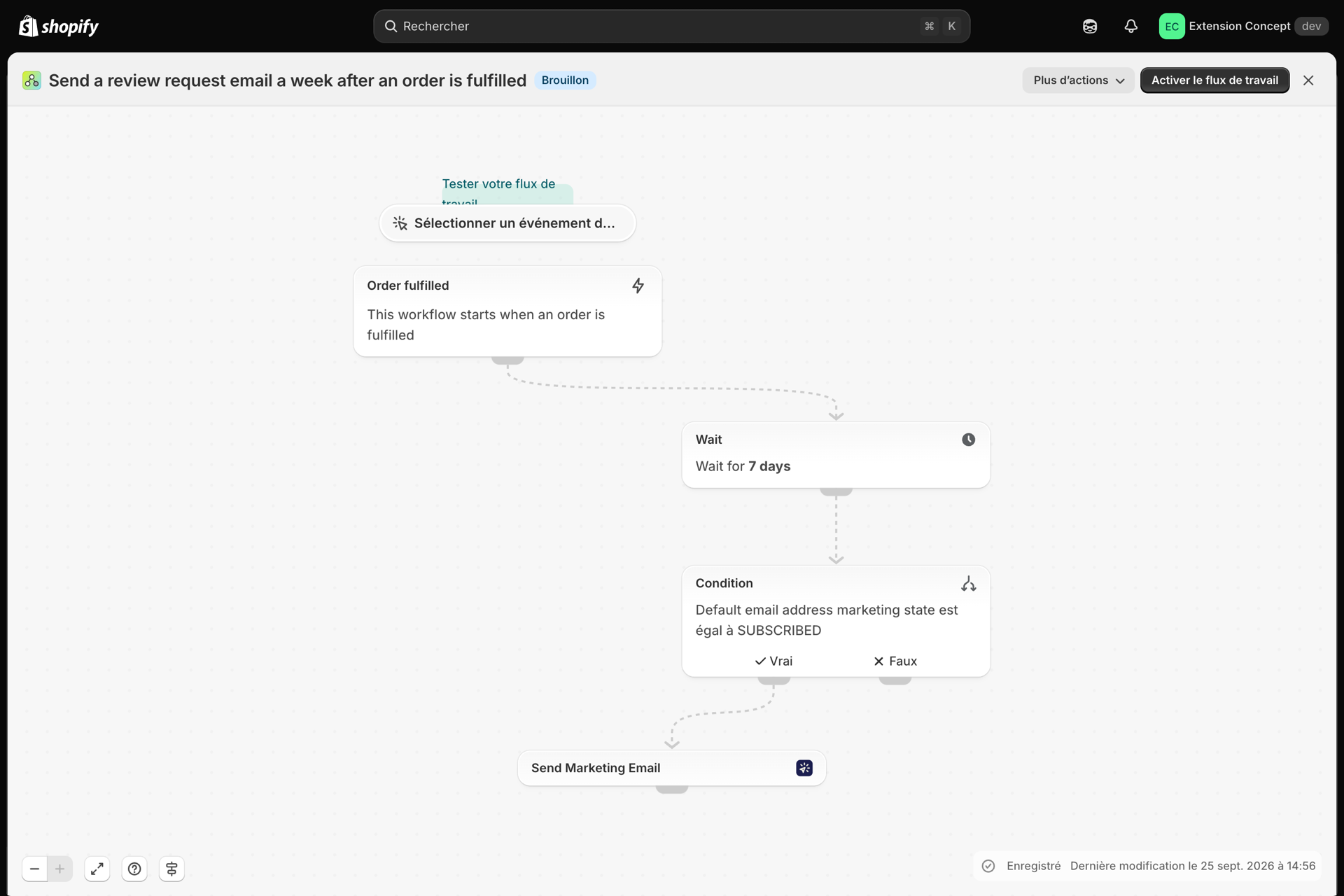
Un déclencheur, une attente, une condition et une étape « Envoyer un e-mail marketing ». Le destinataire, la langue et les variables sont déjà renseignés à partir des données de Shopify Flow ; il ne vous reste plus qu'à choisir l'expéditeur et le modèle d'e-mail marketing.
Ce qu'il faut
- L'application est installée, avec un expéditeur d'e-mail associé (Présentation des expéditeurs d'e-mails) et un modèle d'e-mail marketing pour cet e-mail (E-mails marketing et désabonnements). Une demande d'avis est un e-mail marketing : définissez le type d'e-mail du modèle sur « Marketing », car cette étape ne répertorie que les modèles marketing.
- Une fois l'importation terminée, ouvrez l'étape « Envoyer un e-mail marketing » et sélectionnez cet expéditeur et cette mise en page. Le fichier ne peut pas les contenir : ils appartiennent à votre boutique.
- Les coordonnées de votre entreprise et la mention de désabonnement figurent dans la rubrique « Paramètres », onglet « E-mails marketing ». L'application les ajoute à chaque e-mail marketing (Paramètres).
- Rien d'autre : « Commande traitée » est un déclencheur intégré Shopify. Le workflow envoie un e-mail uniquement aux clients abonnés à la newsletter, et les clients qui se sont désabonnés via le lien figurant dans un e-mail précédent sont automatiquement ignorés.
Découvrez le workflow
- Téléchargez le fichier
.flowjoint au bas de cette page. - Dans votre interface d'administration d'Shopify, ouvrez « Shopify Flow », cliquez sur « Importer » et sélectionnez le fichier.
- Ouvrez l'étape « Envoyer un e-mail marketing », sélectionnez l'expéditeur et le modèle marketing, puis enregistrez.
- Cliquez sur « Activer le workflow ».
Ce fichier est issu d'une exportation depuis Shopify Flow. Ne le modifiez pas manuellement ; modifiez plutôt le workflow dans Shopify Flow après l'avoir importé.
Comment cela fonctionne-t-il ?
- L'événement « Commande traitée » déclenche le workflow lorsqu'un traitement est créé pour une commande.
- L'option « Attendre » suspend le workflow pendant 7** jours** ; le client a donc déjà le colis depuis un certain temps avant que vous ne lui posiez la question.
- Vérification des conditions :
order.customer.defaultEmailAddress.marketingStateÉquivaut àSUBSCRIBED. Les clients qui ne sont pas abonnés aux e-mails marketing s'arrêtent ici. - La fonction « Envoyer un e-mail marketing » envoie le modèle que vous avez choisi à l'adresse
{{ order.customer.email }}, dans la langue du client ({{ order.customer.locale }}), avec les variables suivantes :customer_name,order_name,shop_nameetshop_url. L'e-mail comporte son propre lien de désabonnement ainsi que les coordonnées de votre entreprise dans le pied de page. Si le client s'est désabonné via un e-mail précédent, rien n'est envoyé et l'historique affiche cet événement comme « Ignoré ».
Créer la mise en page
Accueillez le client avec Hello {{ variables.customer_name }}, mentionnez le numéro de commande {{ variables.order_name }} et ajoutez un lien vers votre page d’avis, ou {{ variables.shop_url }}, à l’aide d’un bouton. Définissez le type d’e-mail du modèle sur « Marketing » ; le lien de désabonnement et les coordonnées de votre entreprise sont automatiquement ajoutés sous le modèle. Chaque variable envoyée par l’étape est lue dans le modèle sous la forme {{ variables.name }} ; la carte « Utiliser dans Shopify Flow » sur la page du modèle répertorie celles utilisées par votre modèle. Consultez Transmission de données depuis Shopify Flow.
Faites-en le vôtre
- Adaptez la durée d'attente en fonction de vos délais de livraison : 10 ou 14 jours pour les envois standard, 3 jours pour les livraisons locales.
- Ajoutez une condition sur
order.lineItemsavecproduct.productTypeafin que seuls certains produits reçoivent une demande d'avis. - Ajoutez le champ « Répondre à » dans cette étape afin que les réponses soient transmises directement dans votre boîte de réception de l’assistance.
Prochaines étapes
- Modèles de workflow - tous les modèles.
- E-mails marketing et désabonnements - les mises en page marketing, le pied de page de désabonnement et la page « Désabonnements ».
- Envoyez des e-mails dans la langue de vos clients - une traduction par langue du client, sélectionnée dans le champ « Langue ».
- Historique et dépannage - Vérifiez que l'e-mail a bien été envoyé.