

Envoyer un e-mail depuis Shopify Flow en utilisant un serveur SMTP personnalisé
Présentation générale
Workflow Transactional Email vous permet d'envoyer des e-mails transactionnels depuis Shopify Flow via votre propre serveur SMTP. Dans cet exemple, un client reçoit une balise VIP, la fonction Shopify Flow est exécutée, et le workflow envoie un e-mail personnalisé à l'image de votre marque en utilisant votre serveur SMTP enregistré et votre modèle d'e-mail.
Cette configuration comporte trois parties :
- Créez une connexion SMTP dans la section « Expéditeurs d'e-mails »
- Concevez l'e-mail dans la rubrique « Modèles d'e-mails »
- Utilisez l'action « Envoyer un e-mail transactionnel » dans Shopify Flow et intégrez les données client dans la mise en page
Tout fournisseur prenant en charge le protocole SMTP est compatible, notamment Gmail, SendGrid, Mailgun, Amazon SES et votre propre serveur de messagerie.
Guide vidéo
La configuration complète : serveur SMTP, mise en page des e-mails et workflow Shopify Flow. La vidéo est muette ; veuillez donc régler la vitesse de lecture à votre convenance.
Avant de commencer
- Installez « Workflow Transactional Email » dans votre boutique Shopify.
- Veuillez vous munir des informations suivantes fournies par votre fournisseur SMTP : nom d'hôte, port, nom d'utilisateur et mot de passe.
- Choisissez l'adresse d'expéditeur à partir de laquelle les e-mails VIP doivent être envoyés.
Scénario : un e-mail de bienvenue destiné à un client VIP
Voici comment fonctionne ce workflow :
- Un client est balisé avec l
VIP - Shopify Flow lance le workflow
- Le workflow exécute l'action « Envoyer un e-mail transactionnel »
- Cette action utilise le serveur SMTP que vous avez enregistré
- Cette action envoie votre modèle d'e-mail enregistré, dans lequel les coordonnées du client sont déjà renseignées
Étape 1 : Configurez votre serveur SMTP
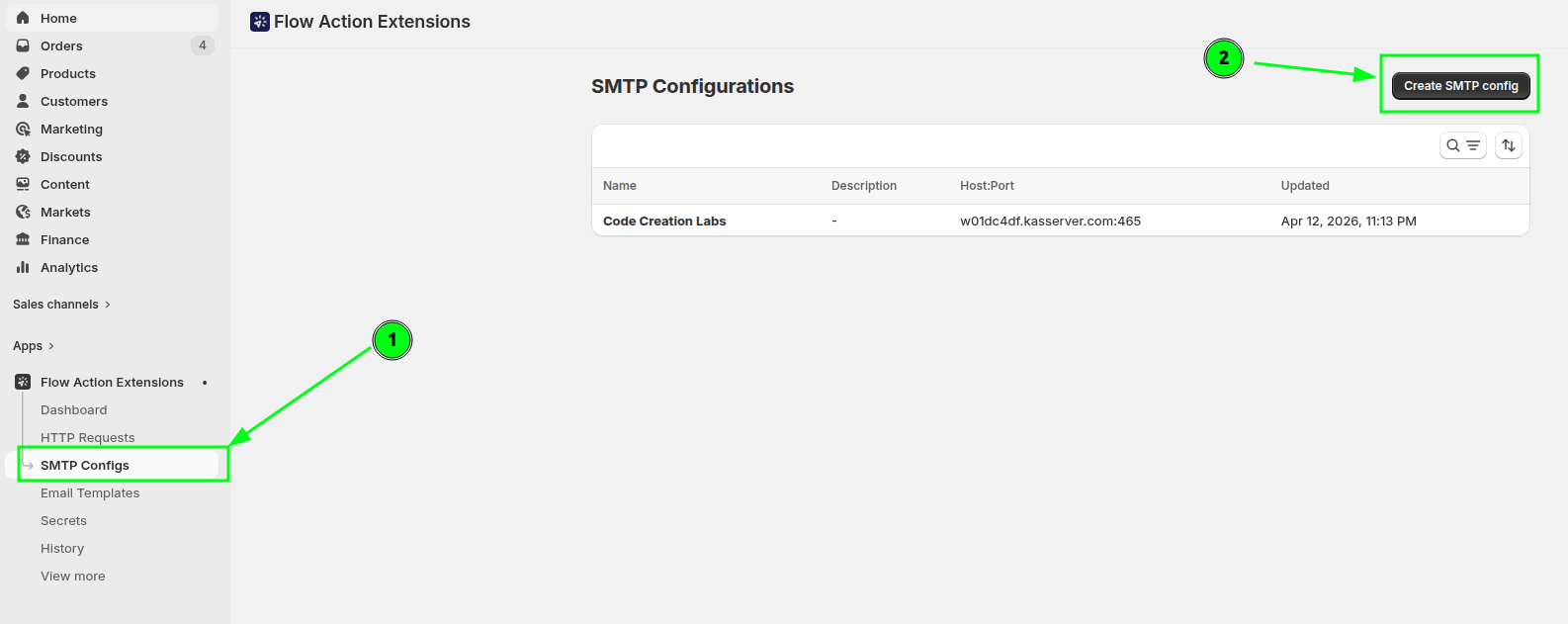
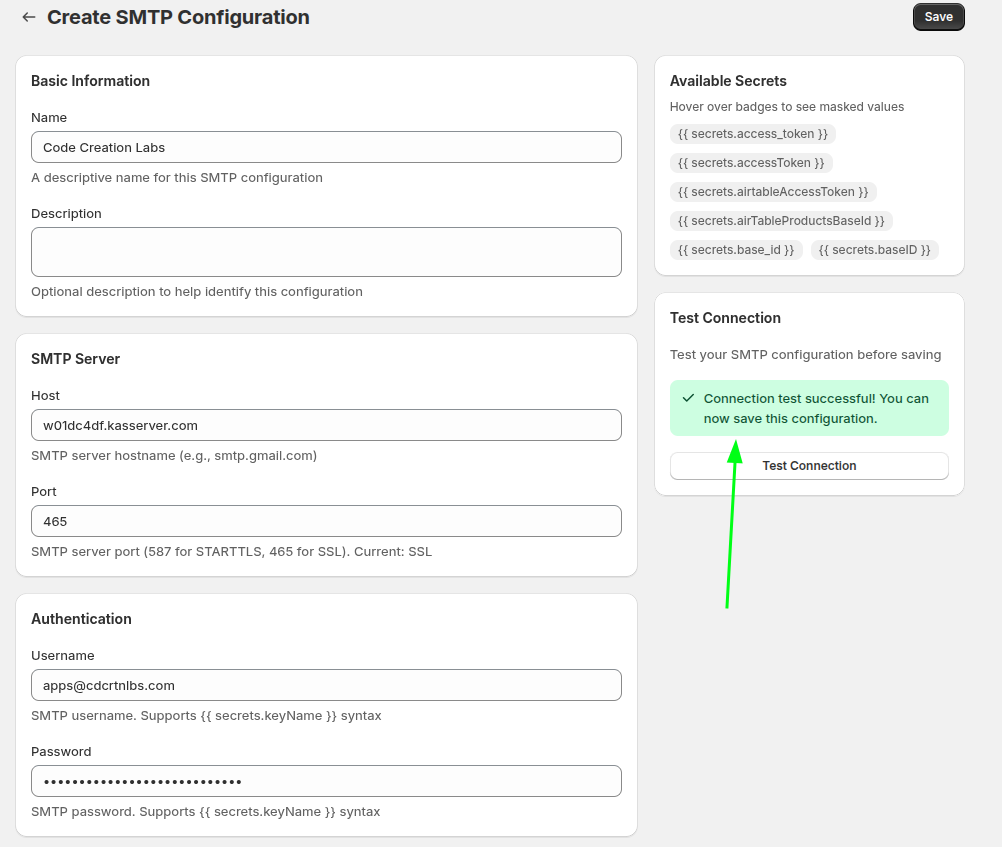
Dans l'application, ouvrez la rubrique « Expéditeurs d'e-mails » et accédez à la section SMTP. C'est là que vous enregistrez le serveur de messagerie qui enverra vos e-mails transactionnels.
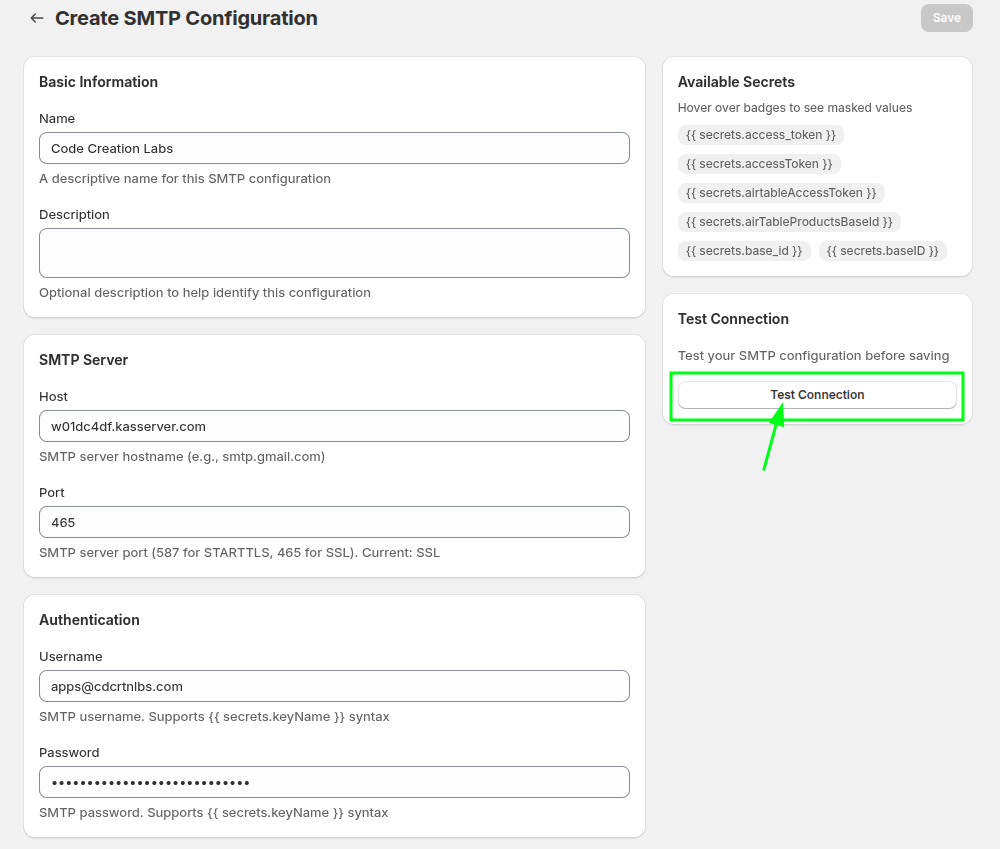
Saisissez l'hôte SMTP, le port, le nom d'utilisateur et le mot de passe fournis par votre fournisseur d'accès, puis cliquez sur « Tester la connexion ».
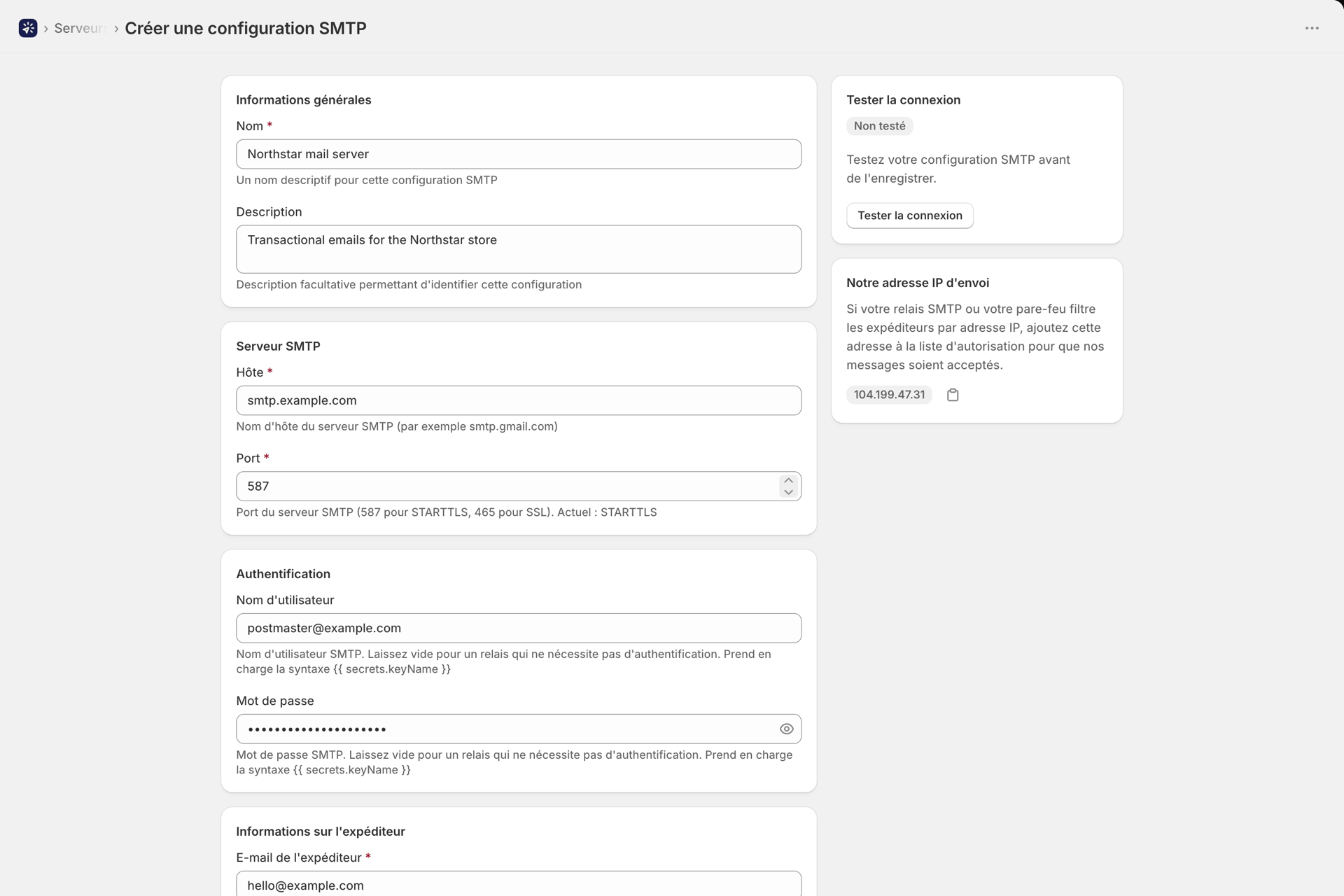
Si les identifiants sont corrects, un message de confirmation s'affichera.
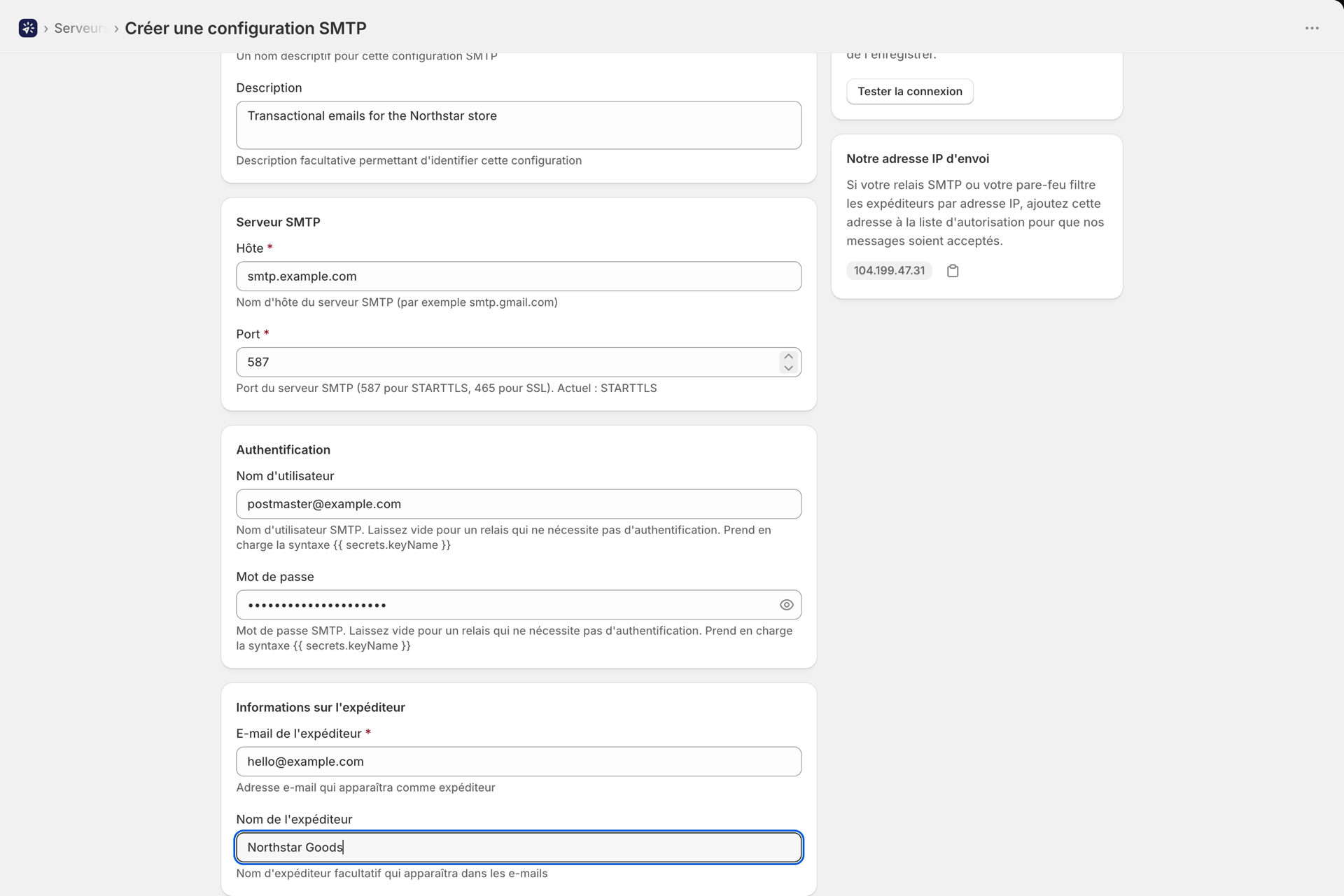
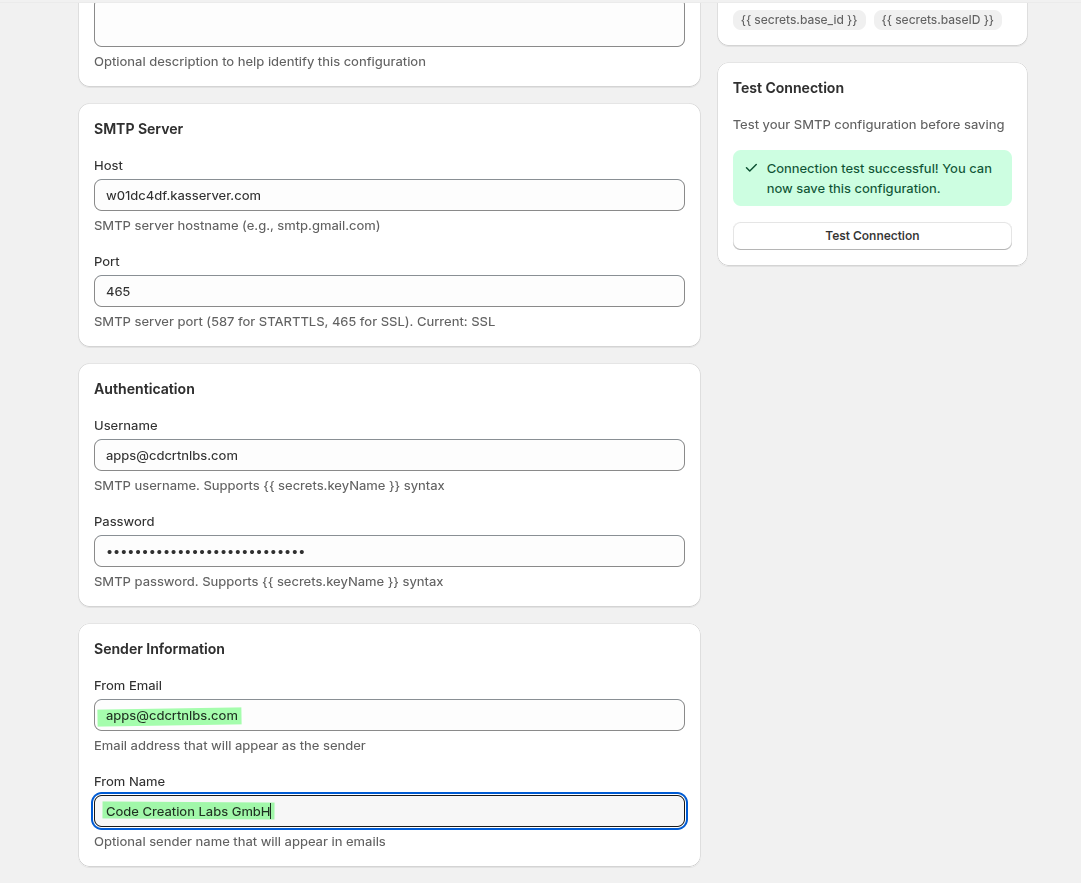
Choisissez l'adresse d'origine du message. Définissez également un nom d'affichage afin que les destinataires voient le nom de votre boutique plutôt que l'adresse brute.
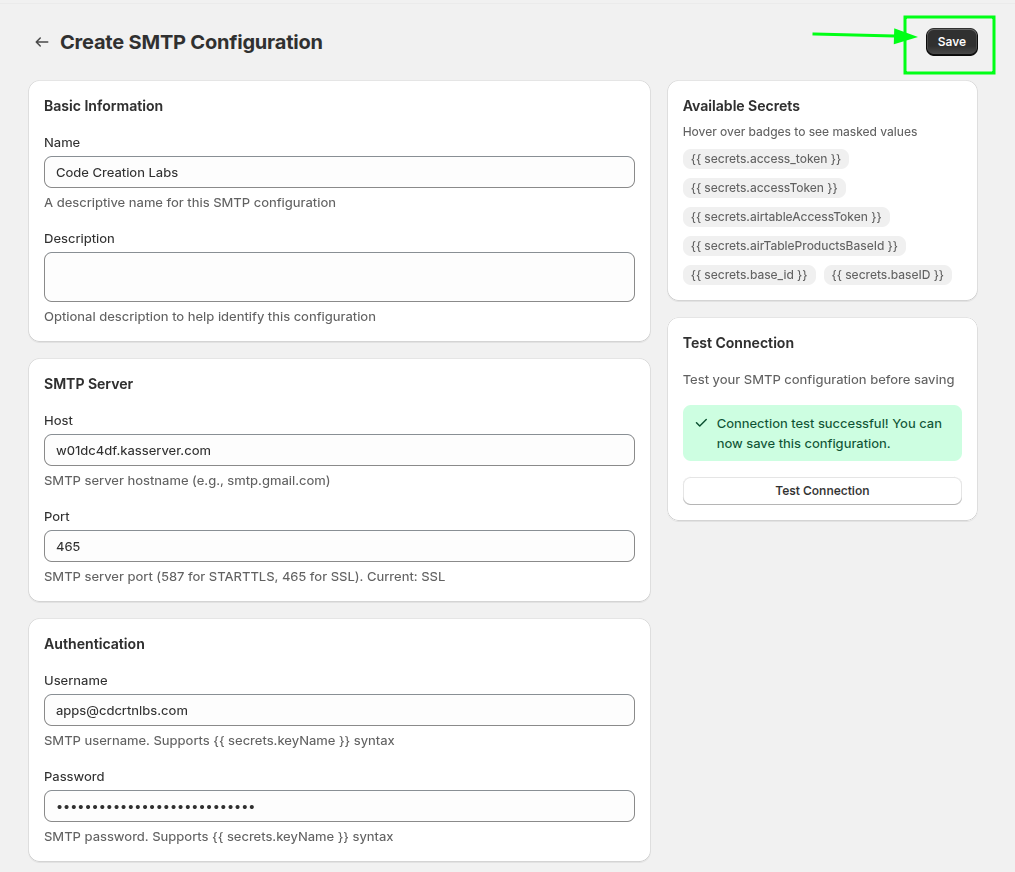
Enregistrez la configuration afin qu'elle puisse être sélectionnée ultérieurement par votre action Shopify Flow.
Étape 2 : Concevoir l'e-mail
Accédez à la rubrique « Modèles d'e-mails ». C'est là que vous créez le contenu des e-mails que Shopify Flow enverra.
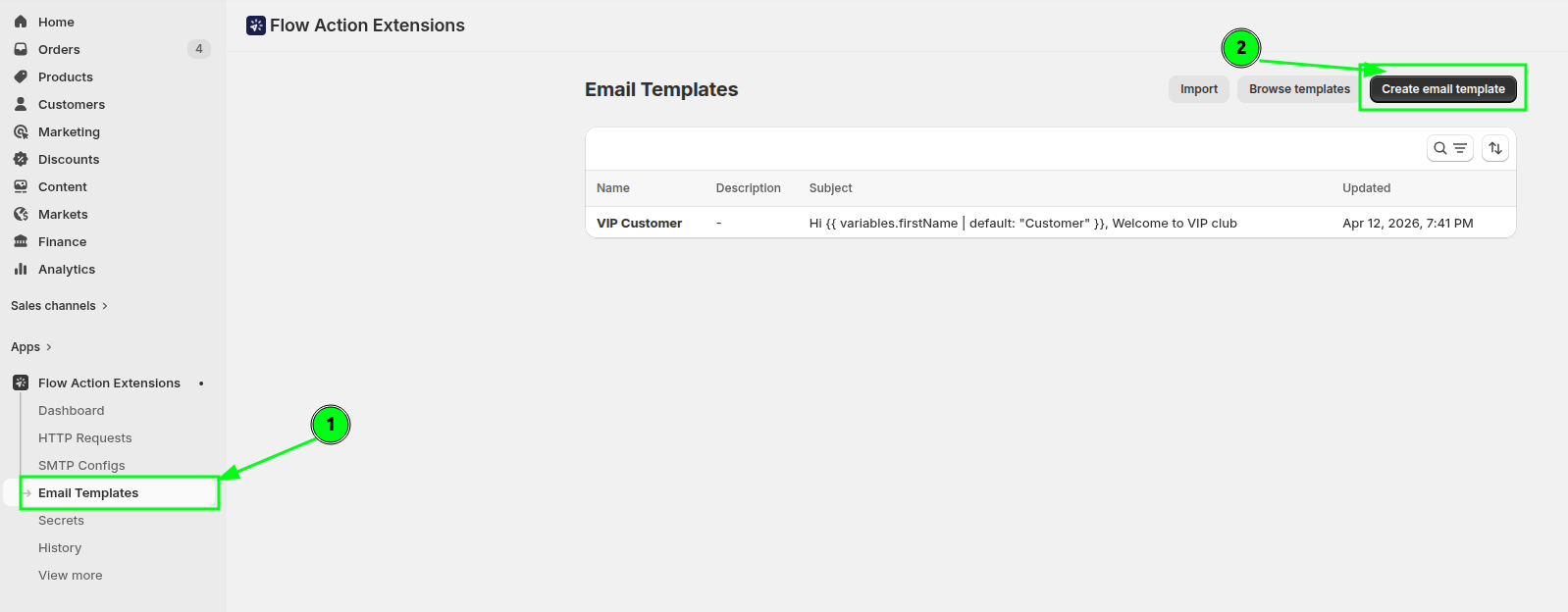
Créez une mise en page pour votre scénario VIP, comprenant un objet et un corps de message. L'objet peut utiliser des variables transmises depuis Shopify Flow. Cet exemple utilise firstName avec le default filtre de Liquid comme solution de secours :
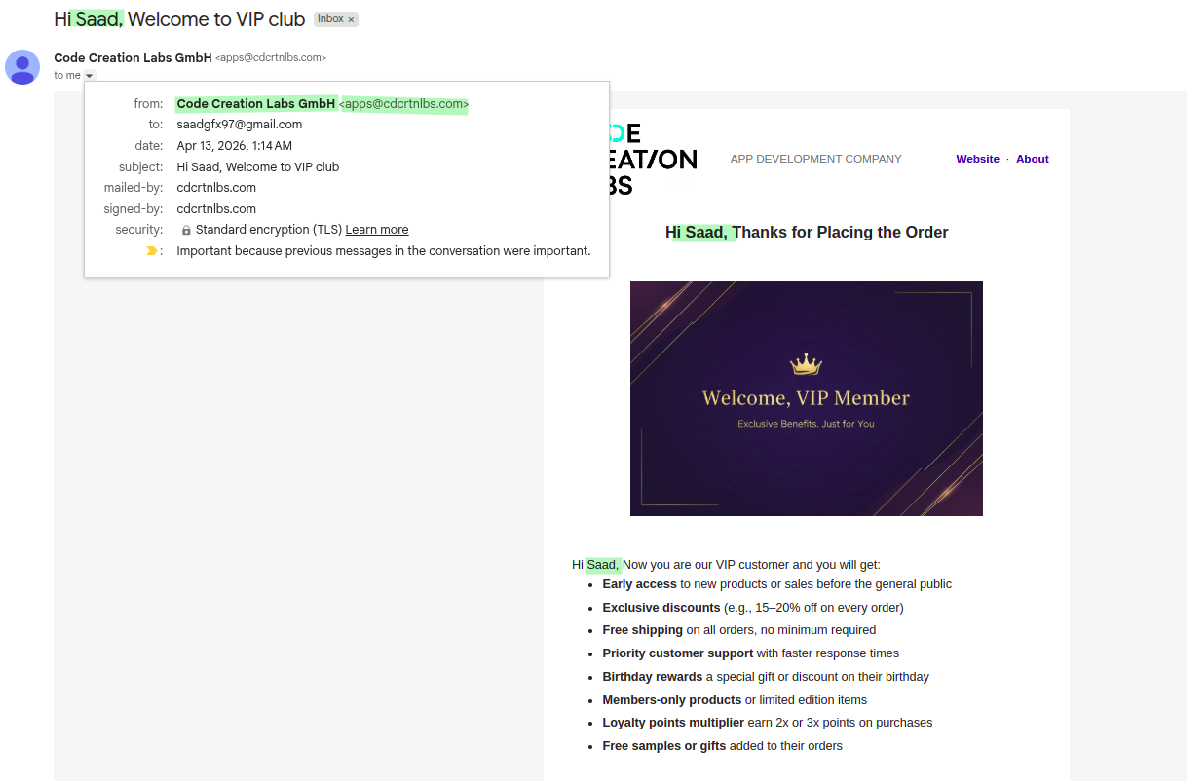
Hi {{ variables.firstName | default: "Customer" }} Welcome to VIP ClubAjoutez des blocs pour créer un design adapté à votre marque.
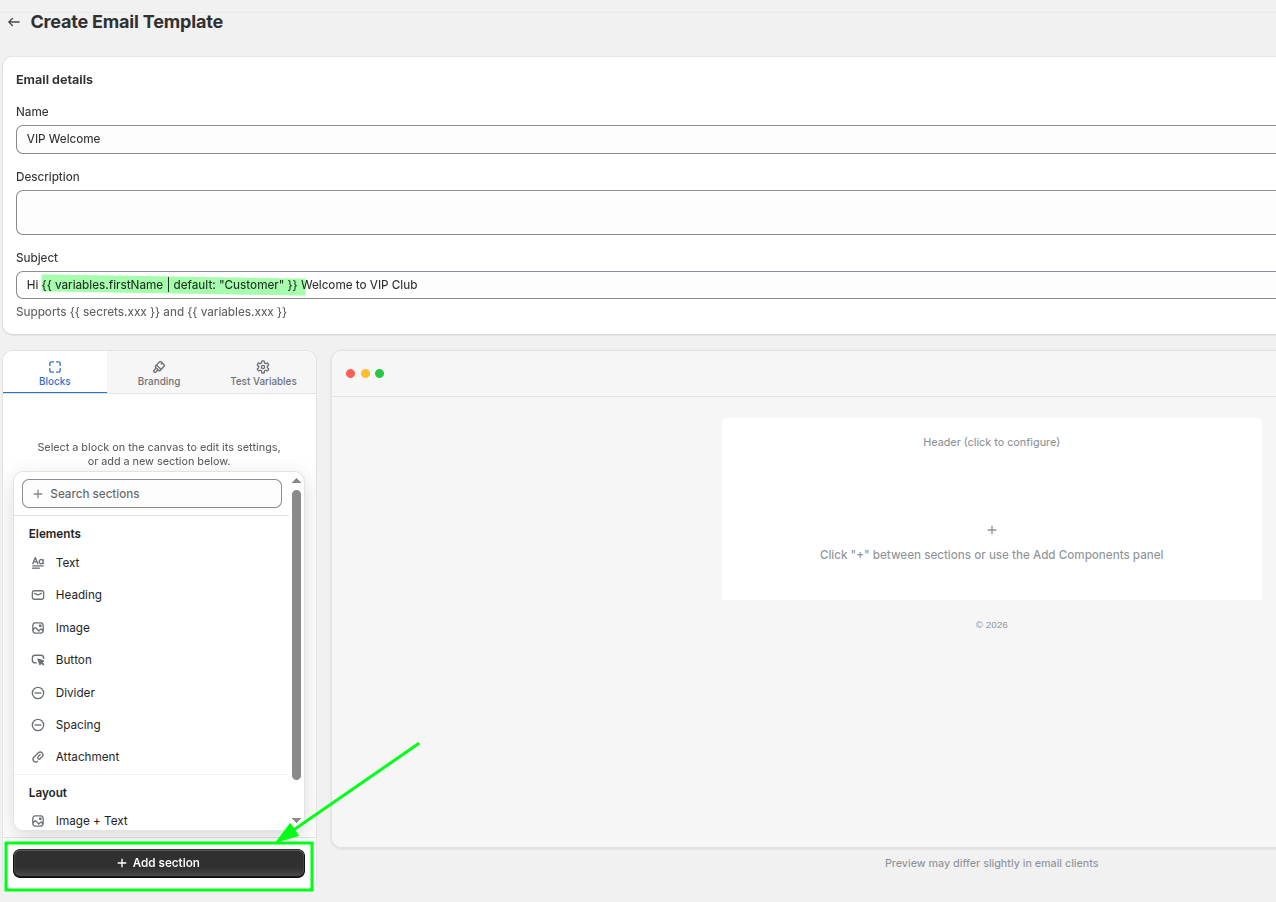
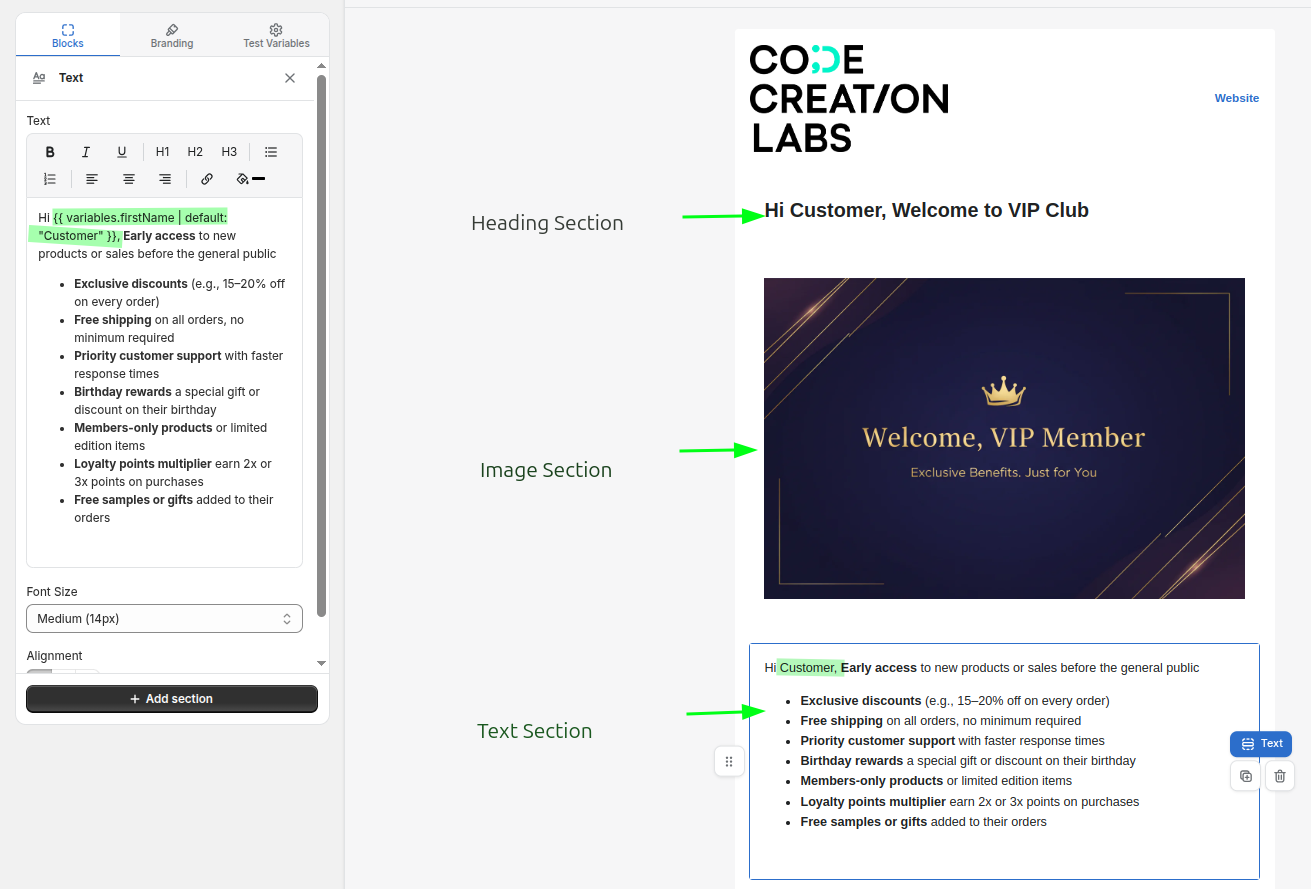
Cet exemple utilise un bloc d'en-tête, un bloc d'image et un bloc de texte. Le bloc de texte fait référence à la variable firstName, qui sera fournie par Shopify Flow.
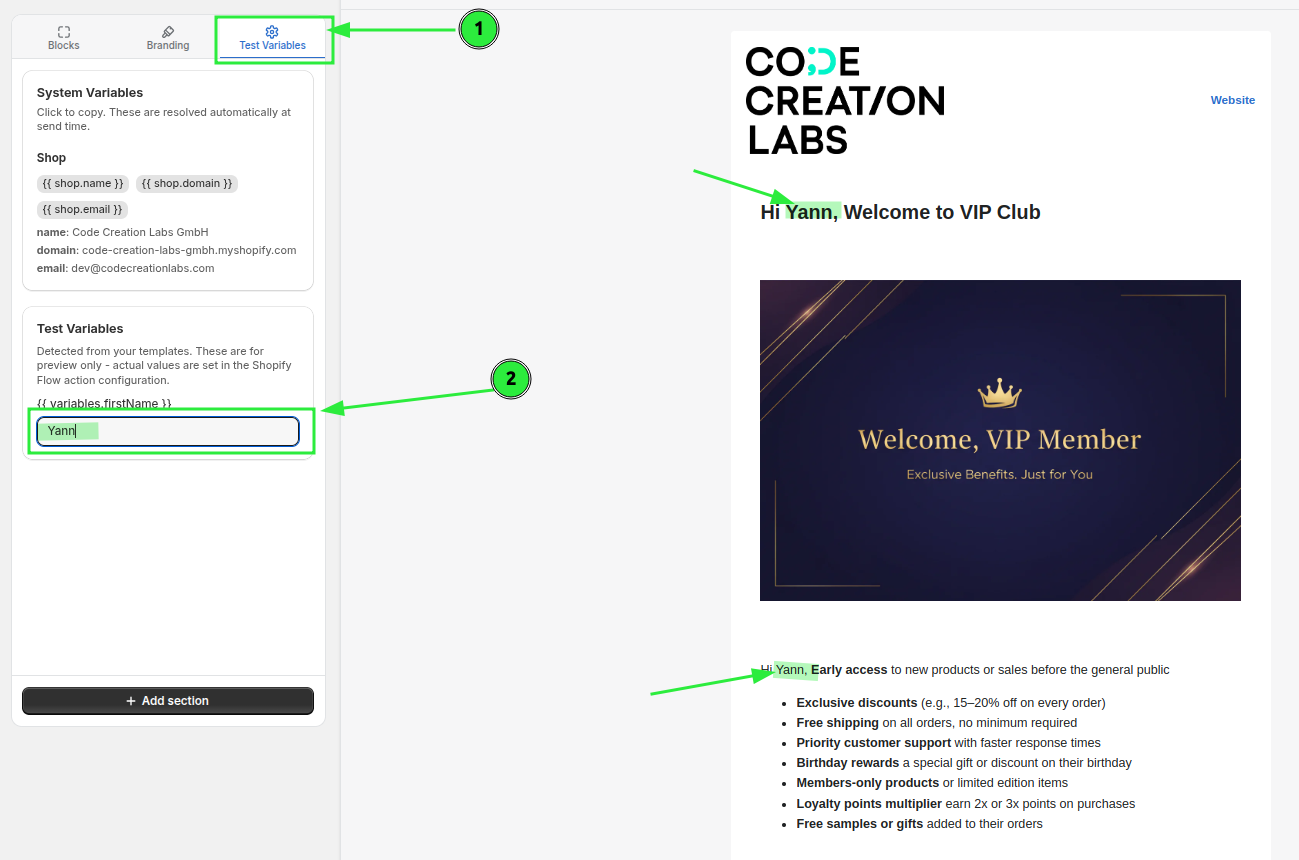
Utilisez la section « Variables de test » pour saisir des valeurs d'exemple et vérifier que la mise en page s'affiche comme prévu.
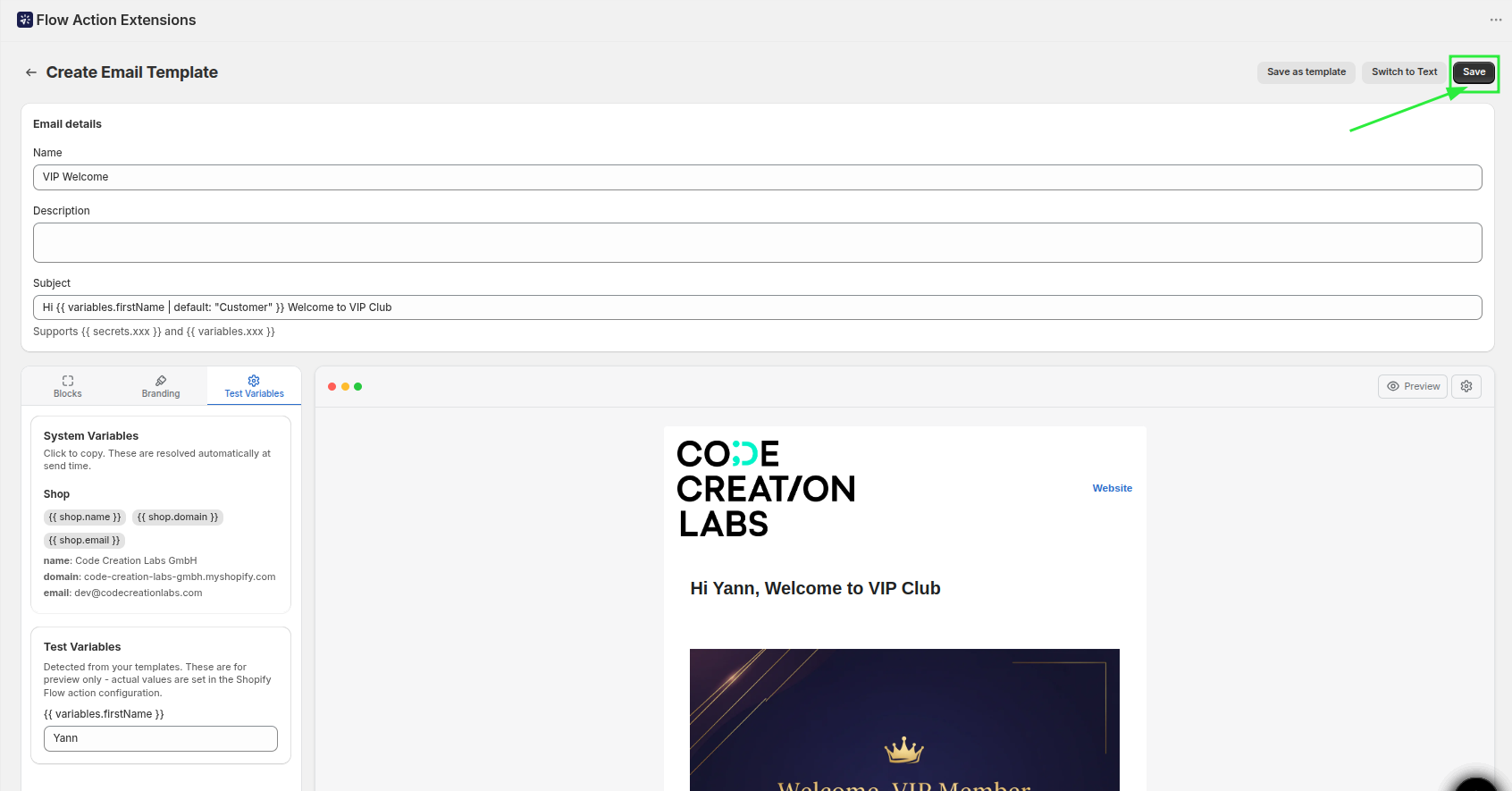
Enregistrez la mise en page afin de pouvoir la sélectionner dans l'action Shopify Flow.
Pour consulter la référence complète du bloc, rendez-vous sur Créer une mise en page d'e-mail.
Étape 3 : Créez le workflow dans l'Shopify Flow
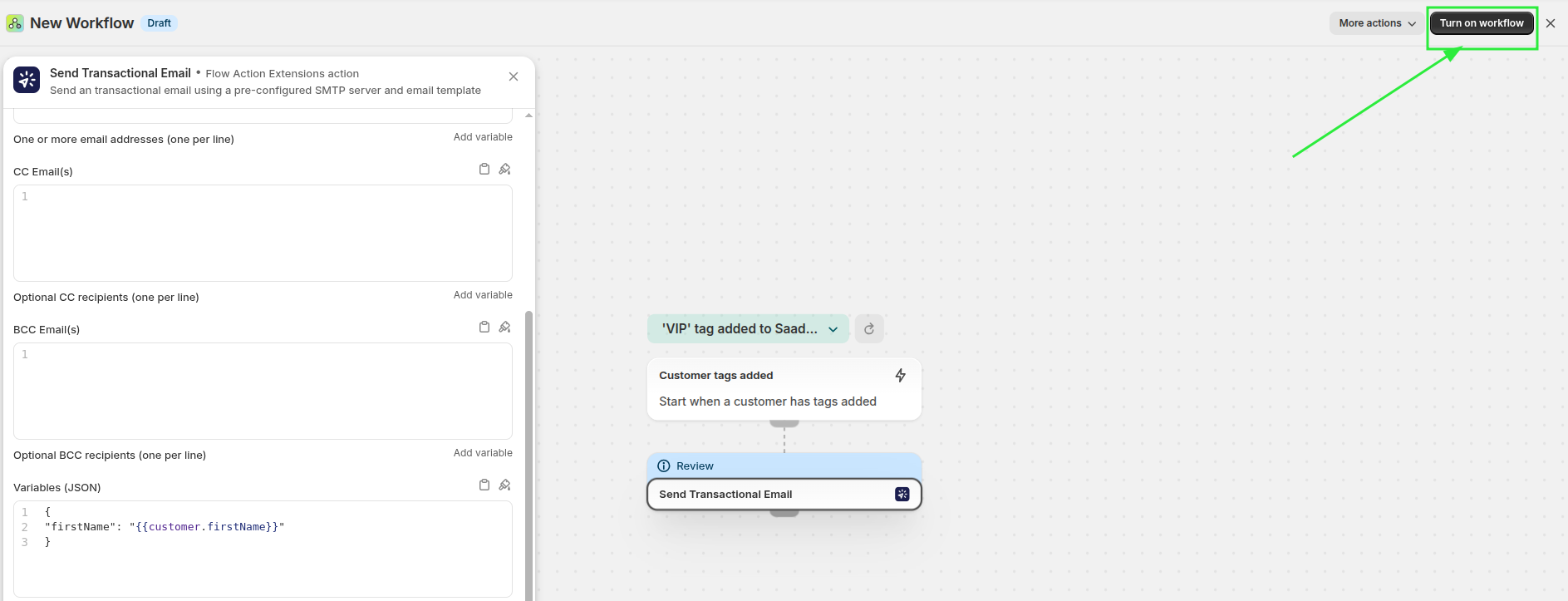
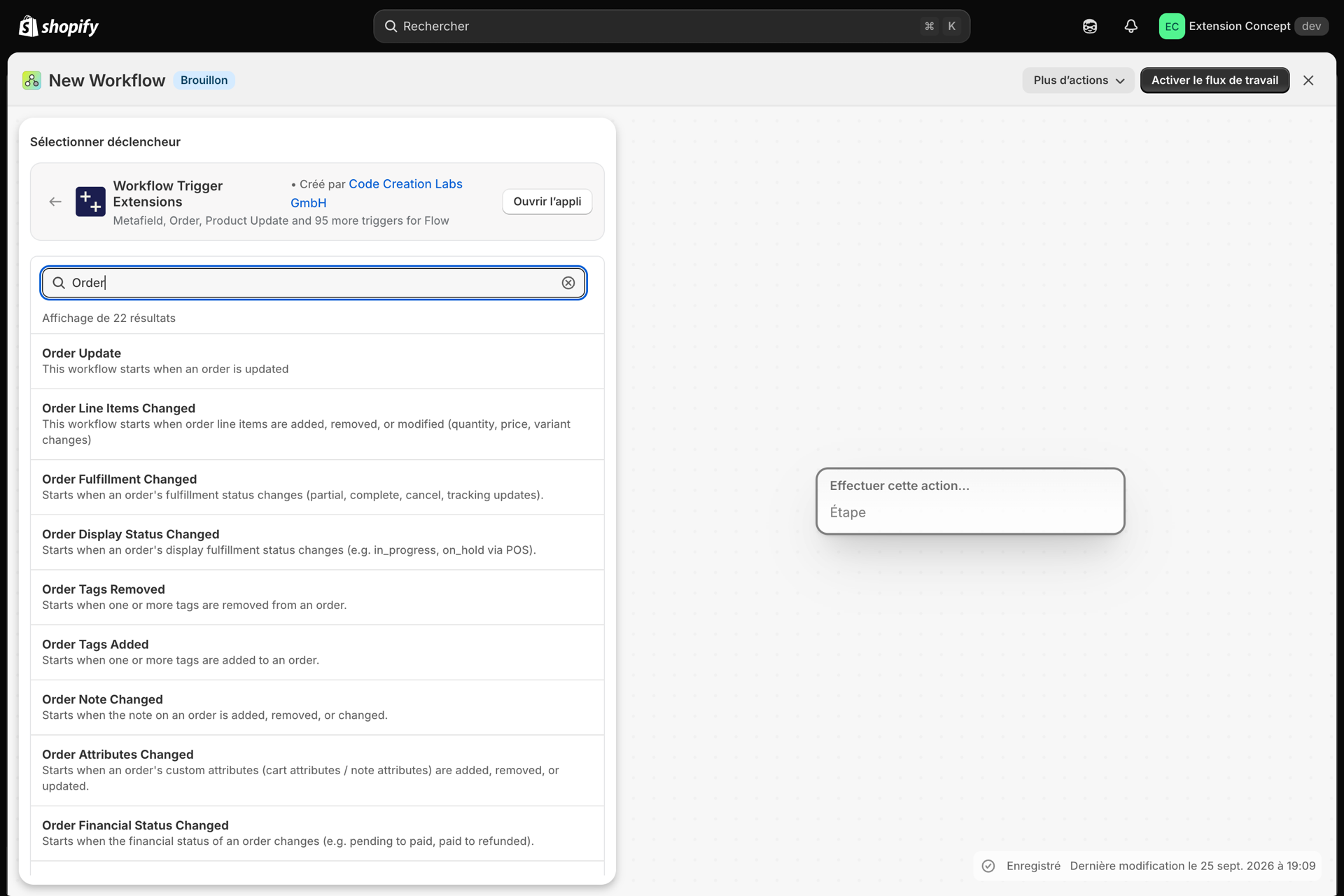
Ouvrez Shopify Flow et créez un workflow pour votre processus VIP. Utilisez le déclencheur « Marquage du client » afin que le workflow s'exécute lorsqu'un client se voit attribuer la balise VIP.
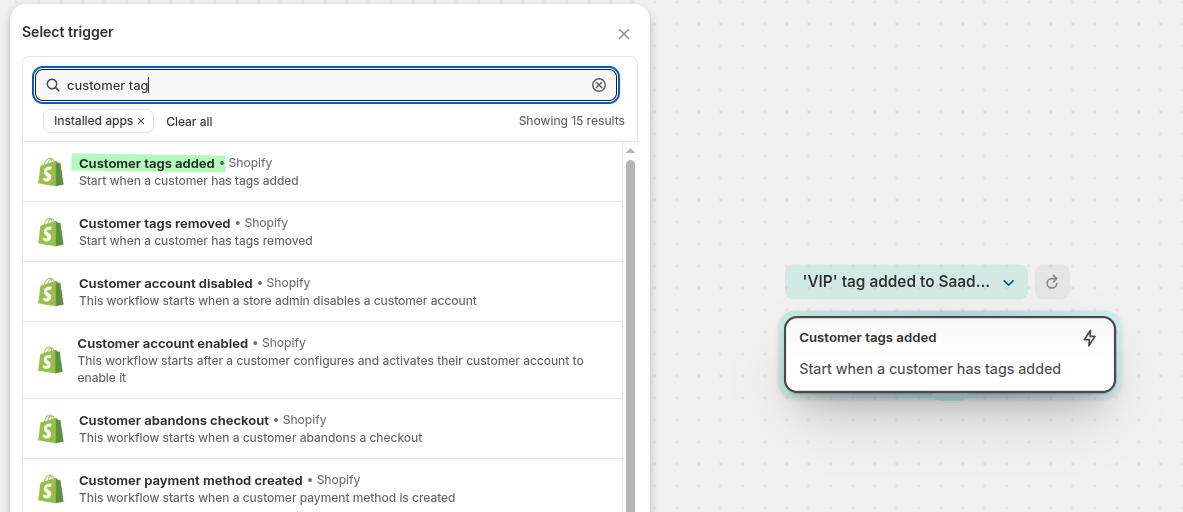
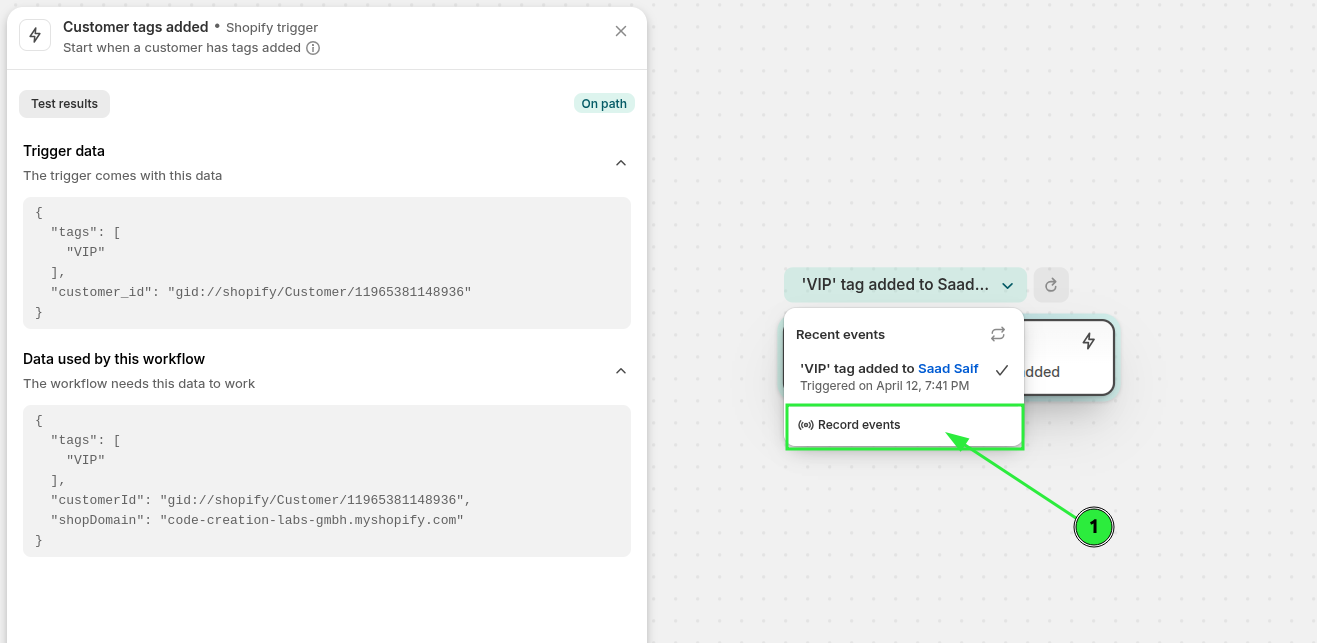
Cliquez sur « Enregistrer les événements », puis, dans un nouvel onglet, ajoutez la balise à un client. Sélectionnez le déclencheur situé à gauche : vous verrez alors s'afficher les données réelles du déclencheur, ce qui facilite grandement le choix des variables appropriées.
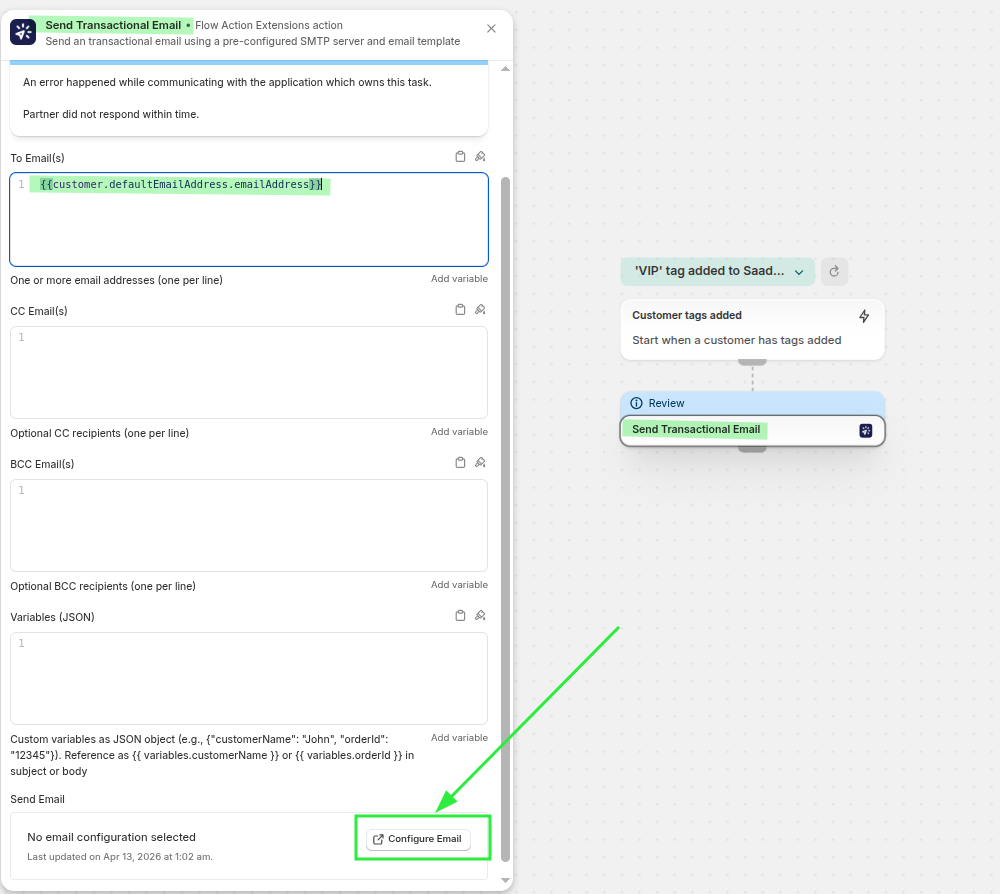
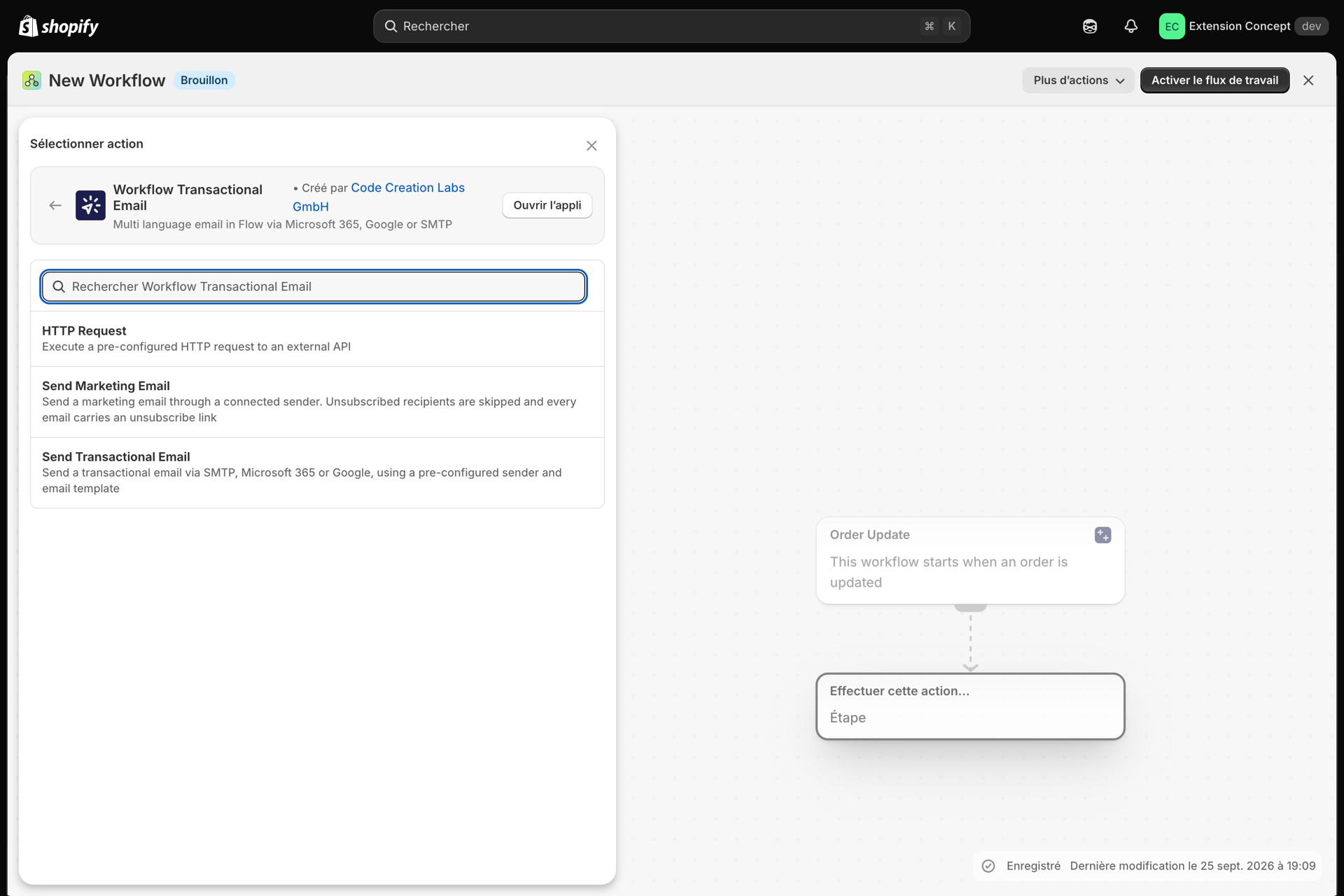
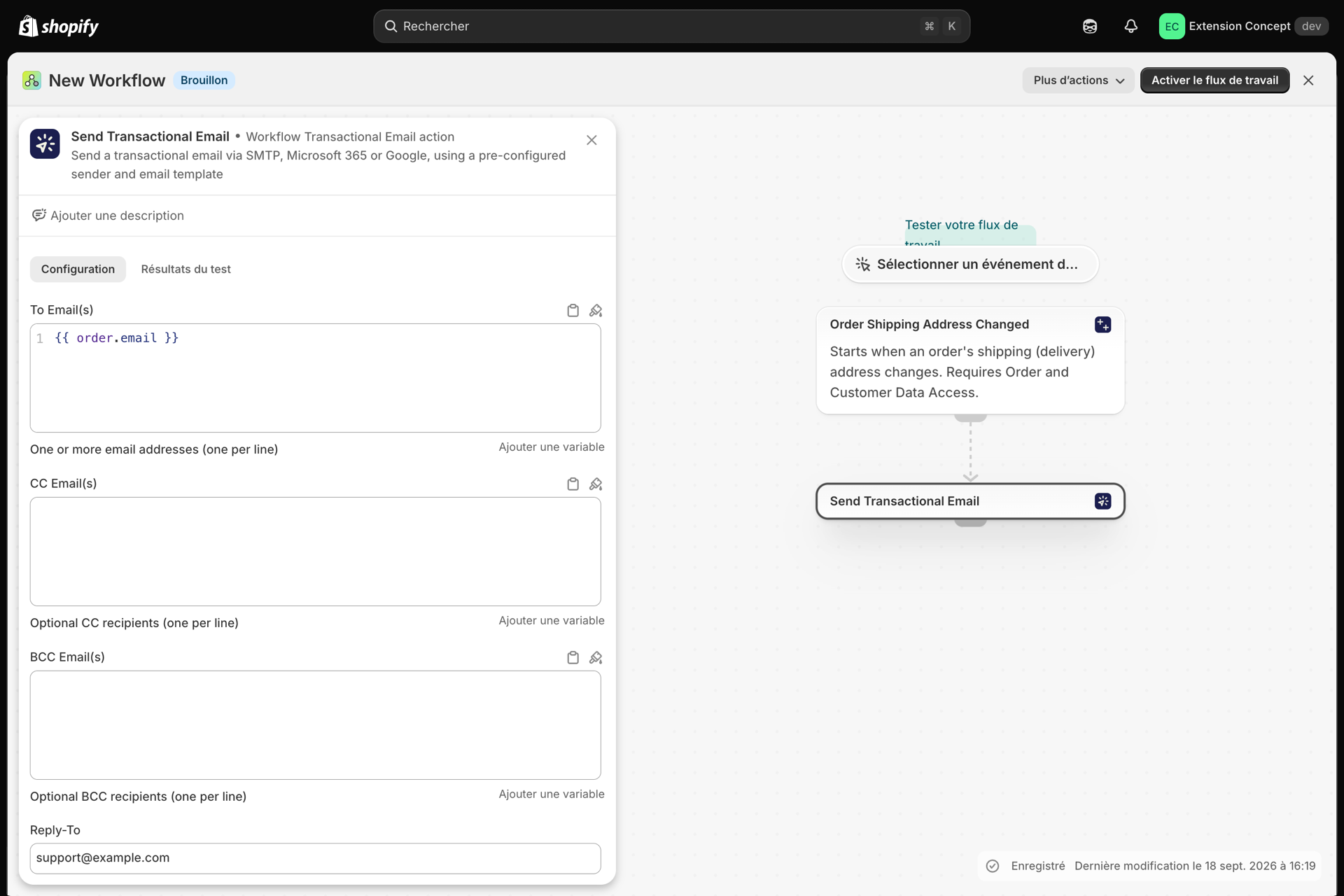
Ajoutez l'action « Envoyer un e-mail transactionnel ». Dans le champ « À », utilisez la variable d'e-mail du client. Cliquez ensuite sur « Configurer l'e-mail ».
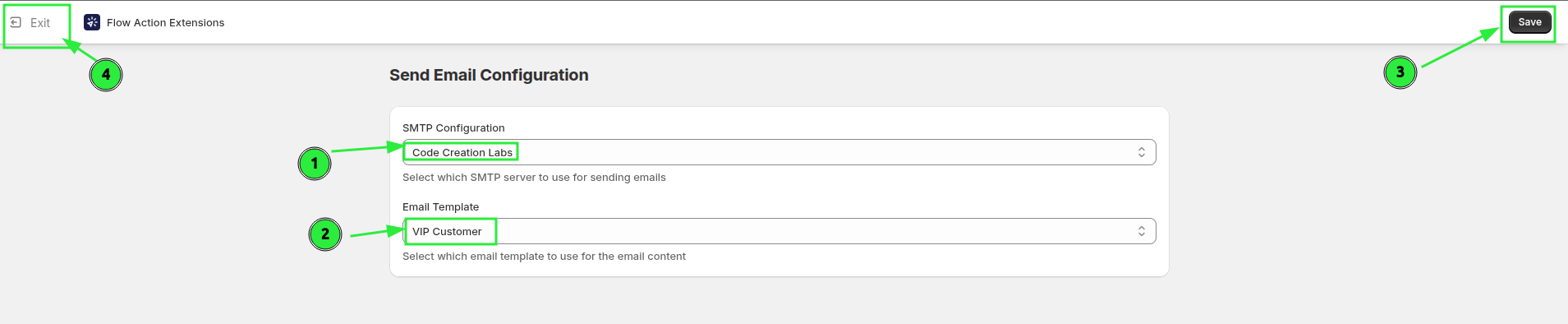
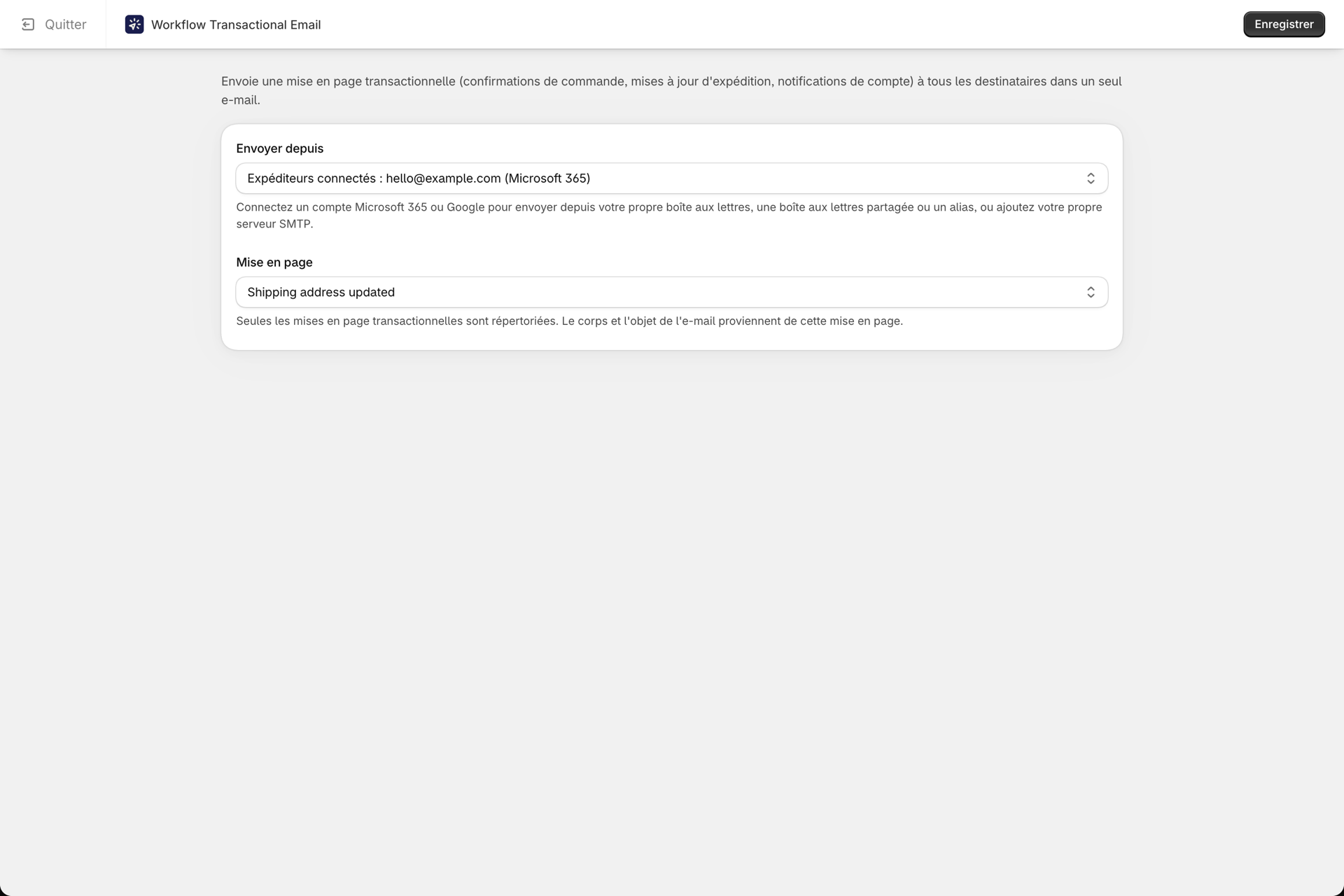
Dans l'écran de configuration, sélectionnez le modèle d'e-mail que vous avez créé ainsi que le serveur SMTP par lequel cet e-mail doit transiter. Cliquez sur « Enregistrer », puis sur « Quitter » pour revenir au workflow.
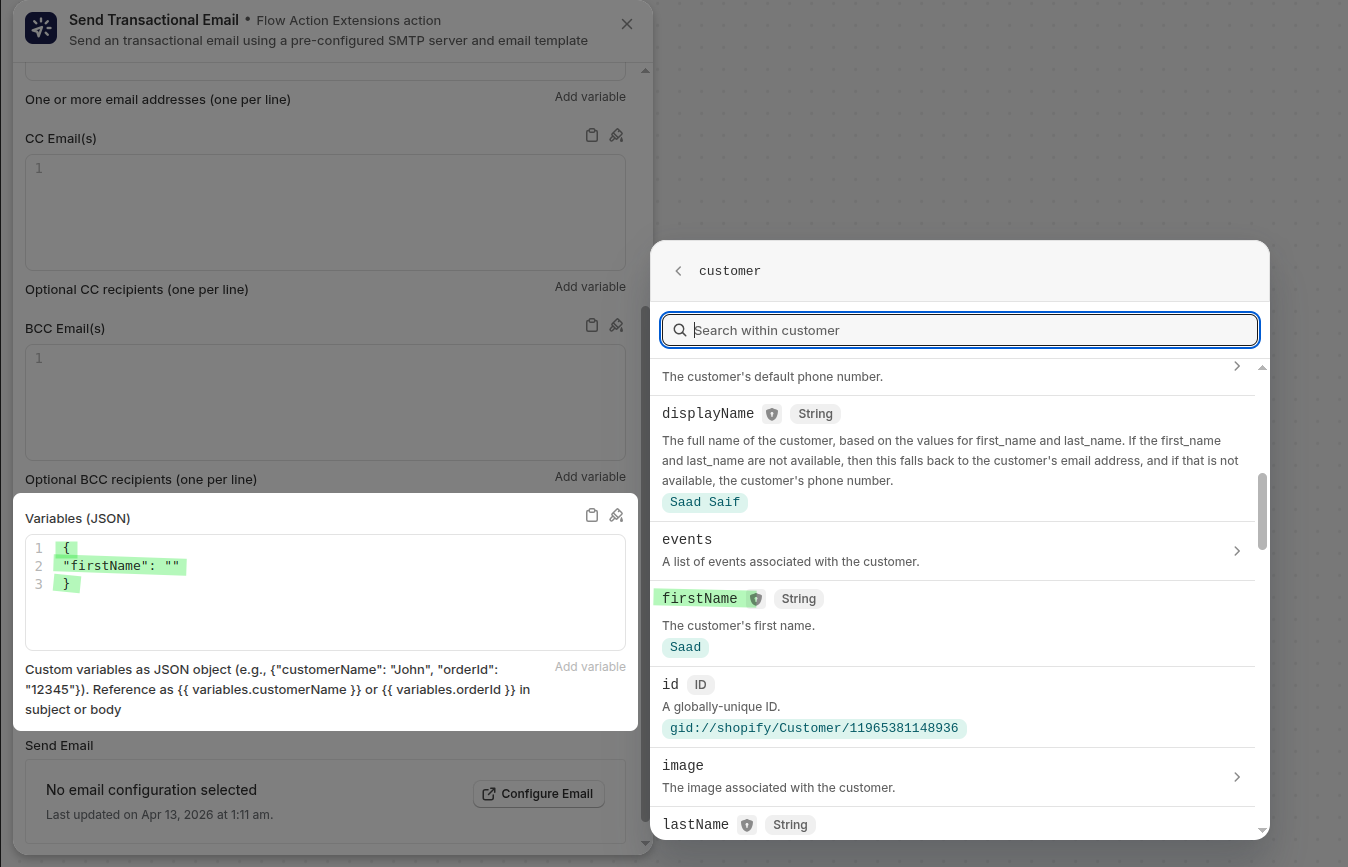
Revenons à nos actions : transmettez les données dont votre mise en page a besoin dans le champ « Variables (JSON) » :
{
  "firstName": "{{ customer.firstName }}"
}
Activez le workflow une fois que vous vous êtes assuré que le déclencheur, la condition, la mise en page et les variables sont tous corrects.
Comment les éléments s'articulent entre eux
Lorsque le client reçoit la balise VIP, Shopify Flow exécute le workflow et déclenche l'action d'envoi d'e-mail. Cette action combine :
- vos paramètres de serveur enregistrés à partir de « Expéditeurs d'e-mails »
- votre modèle enregistré dans la rubrique « Modèles d'e-mails »
- les valeurs client transmises depuis l'étape « Shopify Flow » sous forme de variables JSON
C'est justement le fait de les séparer qui rend la mise en page réutilisable : vous envoyez le même modèle à chaque client sans avoir à modifier le code HTML à chaque fois.
Testez-le de bout en bout
- Appliquez la balise
VIPà un client test - Vérifiez que le workflow s'exécute dans Shopify Flow
- Vérifiez que le client reçoit l'e-mail
- Vérifiez que l'objet et le code HTML s'affichent correctement
- Assurez-vous que le nom et l'adresse de l'expéditeur correspondent à votre marque
Si le message n'est pas reçu, ouvrez l'historique dans l'application pour consulter le résultat de l'exécution et l'erreur exacte. Consultez Historique et dépannage.
Voici l'e-mail envoyé, en utilisant le serveur SMTP et la configuration présentés dans ce guide :
À ce sujet
- Envoyer un e-mail depuis Shopify Flow avec Microsoft 365 - utilisez une boîte aux lettres Microsoft 365 à la place du protocole SMTP.
- Envoyer un e-mail depuis Shopify Flow avec Google - utilisez une boîte mail Google plutôt que le protocole SMTP.
- Variables et liquide - la variable complète et la référence Liquid.