

Historique et dépannage
Chaque action effectuée par cette application est enregistrée. L'historique est le premier endroit où il faut chercher lorsqu'un e-mail n'est pas arrivé ou qu'il présente des anomalies.
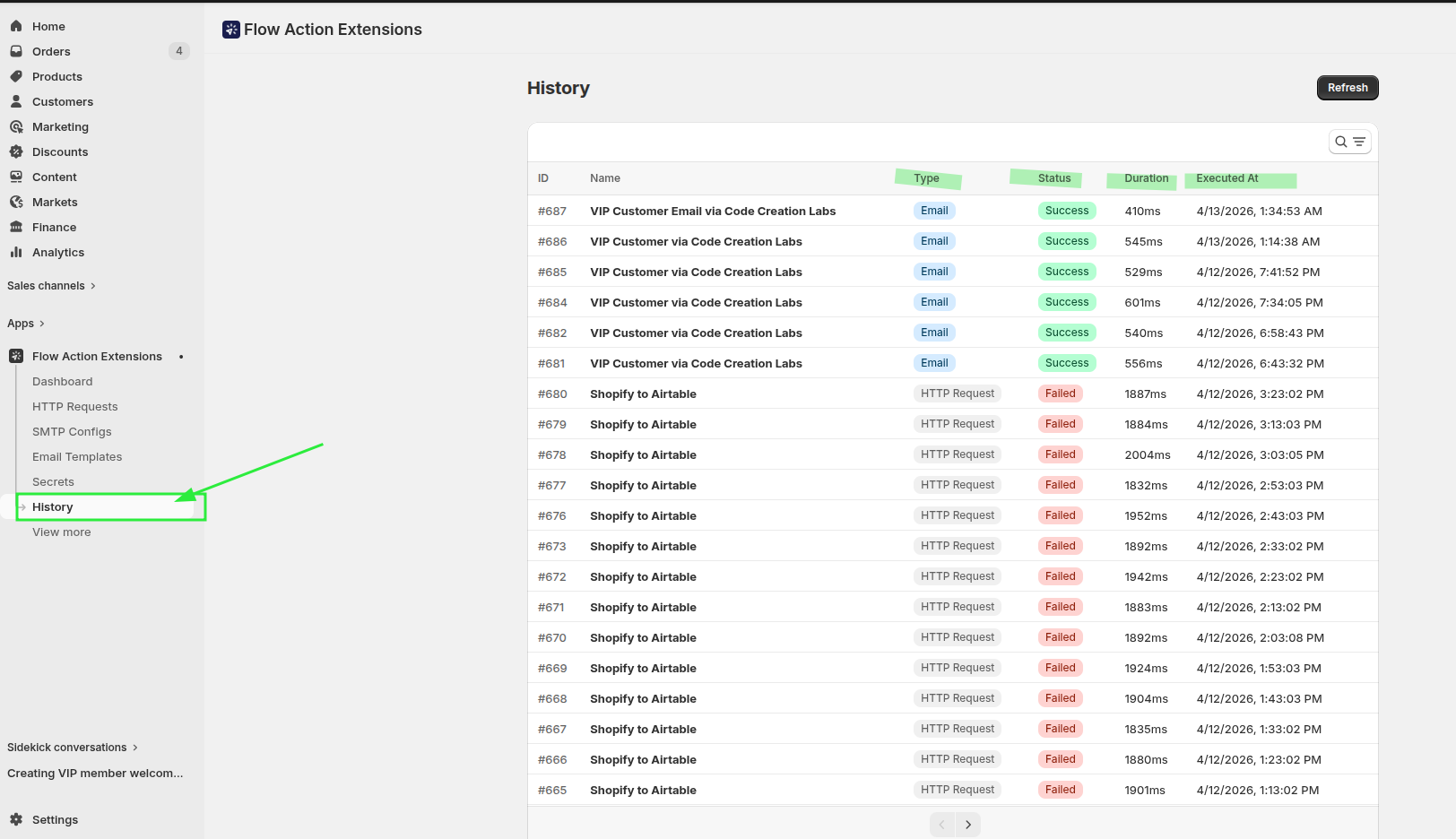
La liste
Colonnes : ID, Nom, Type, Statut, Durée et Date d'exécution.
Trier par :
- Type d'action : requête HTTP ou e-mail
- Statut : Réussi, Échec, En attente ou Ignoré (désabonné)
La recherche porte sur le nom de la mise en page ou de la requête. Si vous accédez à cette page à partir du bouton « Historique des requêtes » d'une requête HTTP, la recherche est préalablement filtrée sur cette requête spécifique ; le bouton « Afficher tous les événements » permet de réinitialiser le filtre.
Exporter au format CSV
La fonction « Exporter au format CSV », située en haut de la page « Historique », permet de télécharger la liste exactement telle qu’elle est filtrée à l’instant : la recherche et tous les filtres que vous avez définis s’appliquent également à l’exportation. Le fichier est nommé history-<date>.csv et contient au maximum les 50 000 événements les plus récents. Si vos filtres correspondent à un nombre d’événements supérieur, l’application vous en informe après le téléchargement ; affinez alors vos filtres (par exemple en ne sélectionnant qu’une seule mise en page ou un seul statut) pour accéder aux événements plus anciens.
Colonnes : Date (UTC), ID, Type, Statut, Mise en page ou requête, Destinataires, CC, Cci, Objet, Erreur et Durée (ms). Les noms des colonnes et les libellés des statuts s'affichent dans la langue de votre interface d'administration. Les champs Destinataires, CC, Cci et Objet ne sont renseignés que pour les e-mails. L'exportation contient les informations affichées dans la liste « Historique » : les variables de Shopify Flow, les corps de requête et les réponses n'y figurent pas.
Les trois éléments à prendre en compte
Un badge rouge « Échec » indique que l'envoi ou la demande n'a pas abouti. Cliquez dessus pour connaître l'erreur du fournisseur.
Un badge « Variables vides » de couleur ambre indique que l'e-mail a bien été remis, mais qu'un ou plusieurs espaces réservés {{ variables.x }} n'ont pas été remplis - le destinataire a donc reçu un message comportant un espace vide. Il s'agit là d'un problème qui, auparavant, passait inaperçu : la ligne est verte, le fournisseur a accepté le message, et seul le destinataire constate le problème.
Un badge gris « Skipped » indique qu'un e-mail marketing n'a pas été envoyé car tous les destinataires de la liste « À » s'étaient désabonnés de vos e-mails marketing. Il ne s'agit pas d'un échec, cela n'est pas pris en compte dans votre forfait et n'est pas inclus dans le taux de réussite. Voir E-mails marketing et désabonnements.
La vue détaillée
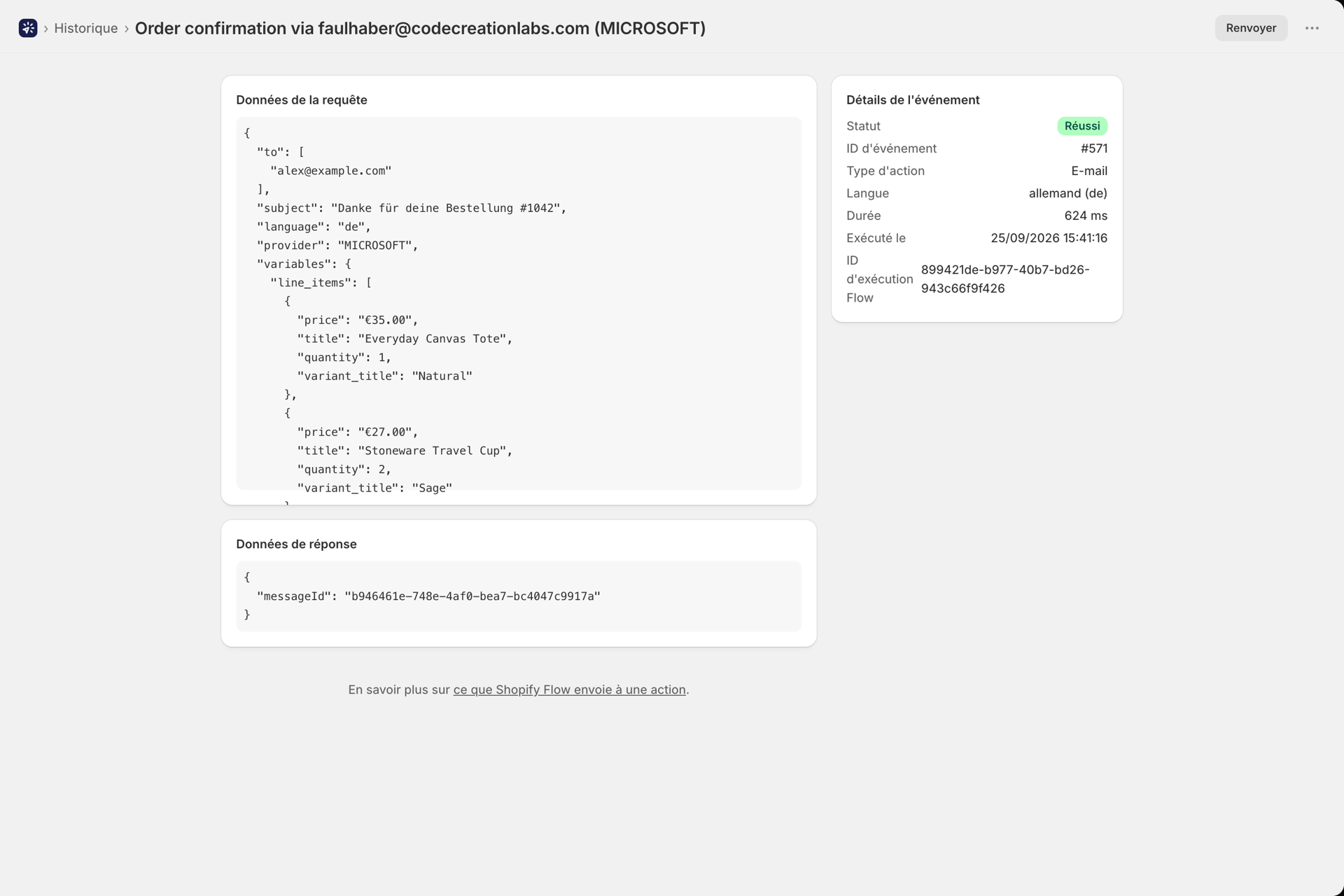
Lorsque vous ouvrez une entrée, les informations suivantes s'affichent :
| Carte | Sommaire |
|---|---|
| Avertissement concernant les variables vides | Quels sont les espaces réservés qui n'ont rien généré, et si Shopify Flow les a envoyés vides ou ne les a pas envoyés du tout |
| Non envoyé : le destinataire s'est désabonné | Affiché lors d'un événement « ignoré » plutôt que lors d'une erreur, avec un lien vers la désinscription |
| Détails de l'événement | ID de l'événement, type d'action, état, durée, heure d'exécution et ID d'exécution de Shopify Flow |
| Message d'erreur | L'erreur réelle du fournisseur ou de l'API, lorsque l'action a échoué |
| Demander des données | Ce qui a été envoyé : les destinataires, l'expéditeur, l'objet finalisé, les variables ou la requête HTTP finalisée. Pour un e-mail marketing, to correspond à la liste des destinataires après suppression des adresses désabonnées, et suppressed indique le nombre d'adresses supprimées. |
| Données de réponse | Qu'est-ce qui a été renvoyé : l'identifiant du message du fournisseur, ou le statut HTTP et le corps du message ? Pour un e-mail marketing, recipients répertorie tous les destinataires « À » dont l'adresse se termine par sent, failed ou skipped, ainsi que leur propre identifiant de message ou message d'erreur. |
Le titre vous indique quel expéditeur a été utilisé, par exemple Order email via support@acme.com (MICROSOFT).
Un e-mail marketing est envoyé sous la forme d’un message par destinataire indiqué dans le champ « À », mais il s’agit d’un seul événement dans l’historique. L’événement est considéré comme « Réussi » lorsque tous les destinataires ont reçu leur message. Il est considéré comme « Échec » dès qu’un message n’a pas pu être remis après l’envoi d’un autre ; le message d’erreur indique alors le nom du destinataire qui n’a pas reçu le message, et la colonne recipients dans les données de réponse indique les destinataires qui ont bien reçu leur message.
Renvoyer une action
La page de détail comporte un bouton « Renvoyer ». Celui-ci actualise la mise en page en utilisant les variables d'origine et renvoie le message aux destinataires initiaux via le même expéditeur, ou réexécute la requête HTTP exactement telle qu'elle avait été envoyée.
Elle s'exécute immédiatement et compte pour une action dans votre forfait. La fonction « Renvoyer » n'est pas disponible pour les actions qui ont été traitées par l'expéditeur par défaut de secours.
Un événement ignoré ne comporte pas de bouton « Renvoyer » : rien n'ayant été envoyé, il n'y a rien à renvoyer. Veuillez relancer le workflow une fois que le client s'est réabonné. Le renvoi d'un e-mail marketing vérifie à nouveau la liste des désabonnés et exclut toute personne s'étant désabonnée depuis l'envoi initial ; s'il ne reste personne, le renvoi est refusé.
Problèmes courants
L'e-mail n'est jamais arrivé et il n'y a aucune entrée dans l'historique. L'action ne s'est jamais exécutée. Le problème se situe dans Shopify Flow, et non ici : vérifiez que le workflow est activé, que le déclencheur s'est déclenché et qu'une condition a bien été remplie. Les conditions de balise correspondent exactement ; par conséquent, VIP et vip sont deux pages différentes.
L'entrée est signalée par un badge « Variables vides ». Votre mise en page nécessite une variable que Shopify Flow n'a pas fournie, ou qu'elle a fournie vide. Ouvrez l'entrée pour identifier laquelle. Vous trouverez un guide complet à l'adresse Transmission de données depuis Shopify Flow.
L'entrée a été ignorée. Il s'agit d'un modèle marketing et tous les destinataires figurent sur votre liste de désabonnés ; l'application n'a donc pas envoyé le message. Cela signifie que la fonctionnalité de désabonnement fonctionne comme prévu. Si l'e-mail est un message que le client doit impérativement recevoir, comme une confirmation de commande ou une mise à jour concernant l'expédition, il doit être envoyé via un modèle transactionnel. Consultez E-mails marketing et désabonnements.
Un e-mail de test s'affichait correctement, mais celui envoyé en production est vide. Les variables de test dans l'éditeur de mise en page ne s'appliquent qu'aux aperçus et aux envois de test. Un envoi en production utilise le champ « Variables (JSON) » de l'action Shopify Flow, qui est un élément totalement distinct. C'est là la source de confusion la plus courante.
Le statut est « Échec » avec une erreur d'authentification. Pour le protocole SMTP, les identifiants ou le port sont incorrects : ouvrez le serveur SMTP et cliquez sur « Tester la connexion ». Pour Microsoft 365 ou Google, il se peut que la connexion doive être réautorisée : vérifiez dans « Expéditeurs d'e-mails » → « Comptes connectés » si le badge « Reconnexion requise » s'affiche.
Le corps d'un e-mail affiche [object Object]. Vous avez interpolé un objet entier. Dans les e-mails, vous devez accéder à ses éléments ({{ variables.customer.firstName }}) ou le parcourir à l'aide d'une boucle. Seules les requêtes HTTP sérialisent automatiquement les objets au format JSON.
Le message a été rejeté en raison de sa taille. Les pièces jointes dont la taille totale dépasse 20 Mo sont bloquées, et Microsoft 365 rejette les pièces jointes intégrées de plus de 4 Mo. Passez les fichiers volumineux en mode « Lien ». Consultez Pièces jointes et images.
Une requête HTTP échoue avec le message d'erreur SSRF blocked. L'adresse de destination correspond à une adresse de réseau privé ou interne, ce qui est refusé pour des raisons de sécurité. Veuillez utiliser un point de terminaison accessible au public.
Tout cesse de fonctionner d'un seul coup et un message indiquant que la limite de votre forfait a été atteinte s'affiche. Vous avez épuisé votre quota de 30 jours. Consultez Forfaits et utilisation.
Demander à Sidekick
Shopify Sidekick peut interroger directement cette application, en lecture seule. C'est souvent plus rapide que de filtrer l'historique manuellement :
- « Y a-t-il eu des e-mails qui n'ont pas été envoyés cette semaine ? »
- « Pourquoi mon dernier e-mail n'a-t-il pas été envoyé ? »
- « Quels expéditeurs d'e-mails sont configurés ? »
- « Ai-je une requête HTTP pour Airtable ? »
Sidekick ne renverra jamais de valeurs secrètes, de mots de passe SMTP, de jetons OAuth, de valeurs d'en-tête HTTP ni de payloads bruts : pour ces éléments, il vous redirige vers l'application.
Toujours bloqué
Veuillez créer un rapport de bug en indiquant le nom de domaine de votre boutique, le nom de la mise en page ou de la requête, ainsi que l'horodatage de l'exécution. Reportez-vous à la rubrique « Signaler un bug » du Centre d'aide.