
Introduction au Workflow Transactional Email
Ajoutez à Shopify Flow l'envoi d'e-mails transactionnels et marketing depuis votre domaine, avec un éditeur visuel, et des requêtes HTTP vers toute API.
Shopify Flow lance des workflows et détermine les actions à effectuer. Ce qu’il ne peut pas faire de lui-même, c’est intervenir en dehors de Shopify : envoyer un e-mail à l’image de votre marque depuis votre propre boîte mail ou appeler une API externe. C’est précisément ce qu’apporte Workflow Transactional Email. Il offre à Shopify Flow trois actions : Send Transactional Email, Send Marketing Email et HTTP Request, ce qui permet à un workflow d’envoyer un e-mail à un client depuis votre domaine, avec votre mise en page et vos données, et de transmettre des données à n’importe quel service, sans écrire la moindre ligne de code.
Comment tout cela s'articule-t-il ?
- Connectez un expéditeur. Votre boîte mail Microsoft 365 ou Google en un seul clic, ou votre propre serveur SMTP. Chaque e-mail est envoyé sous votre domaine et sous votre responsabilité.
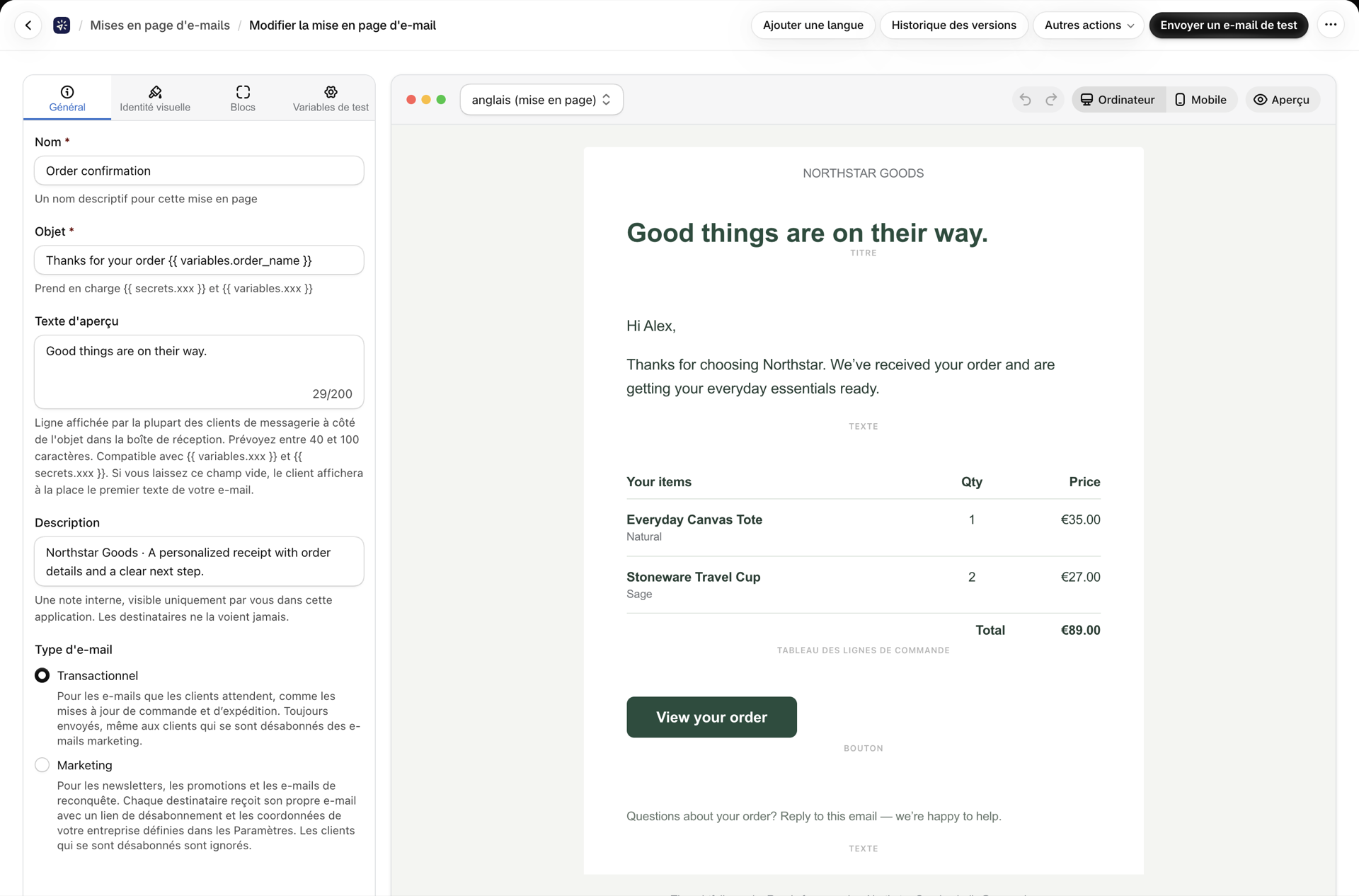
- Concevez votre e-mail. L'éditeur visuel permet de créer une mise en page à partir de blocs ; vous pouvez également coller votre propre code HTML. Les en-têtes et pieds de page réutilisables garantissent la cohérence de chaque message avec l'identité visuelle de votre marque.
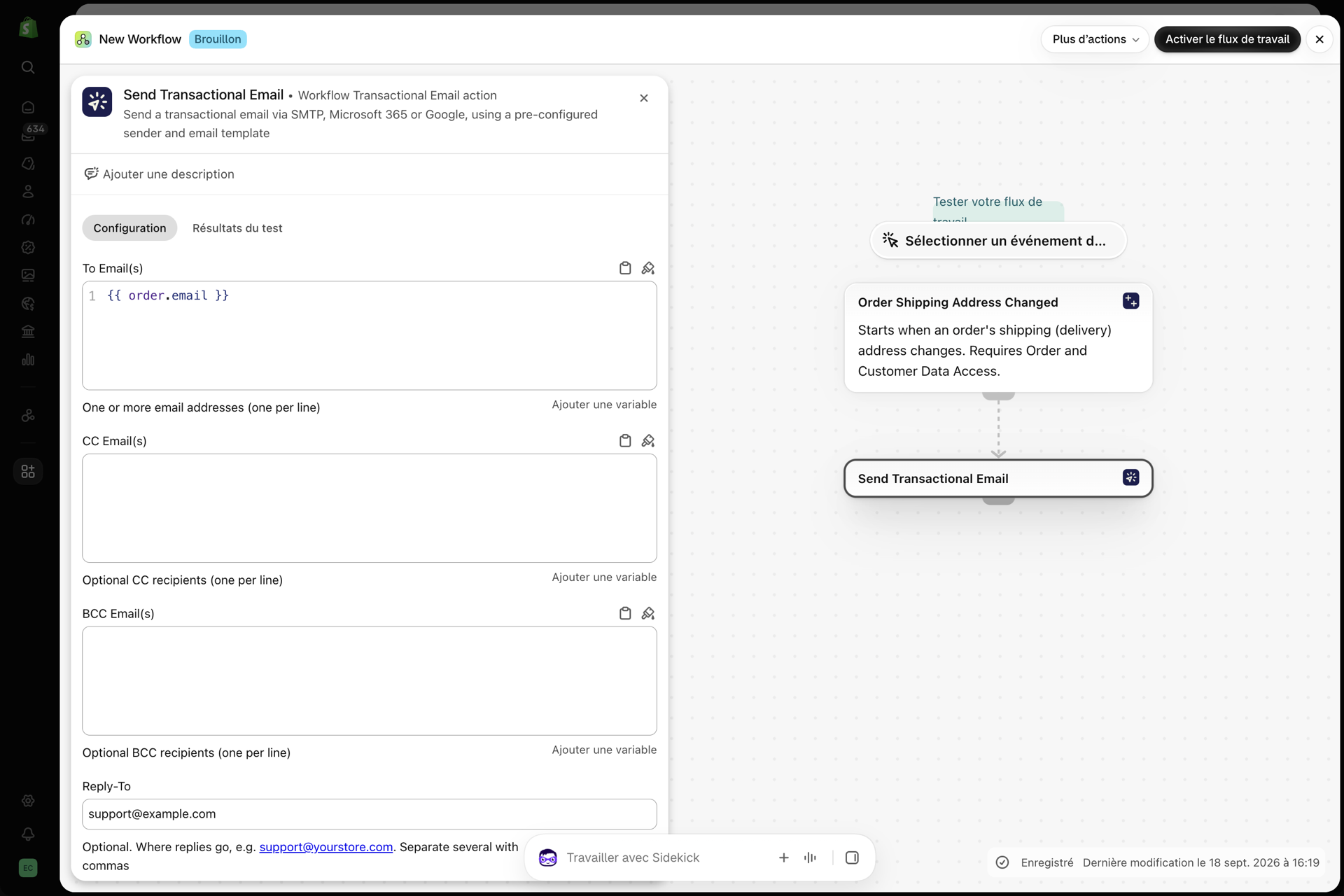
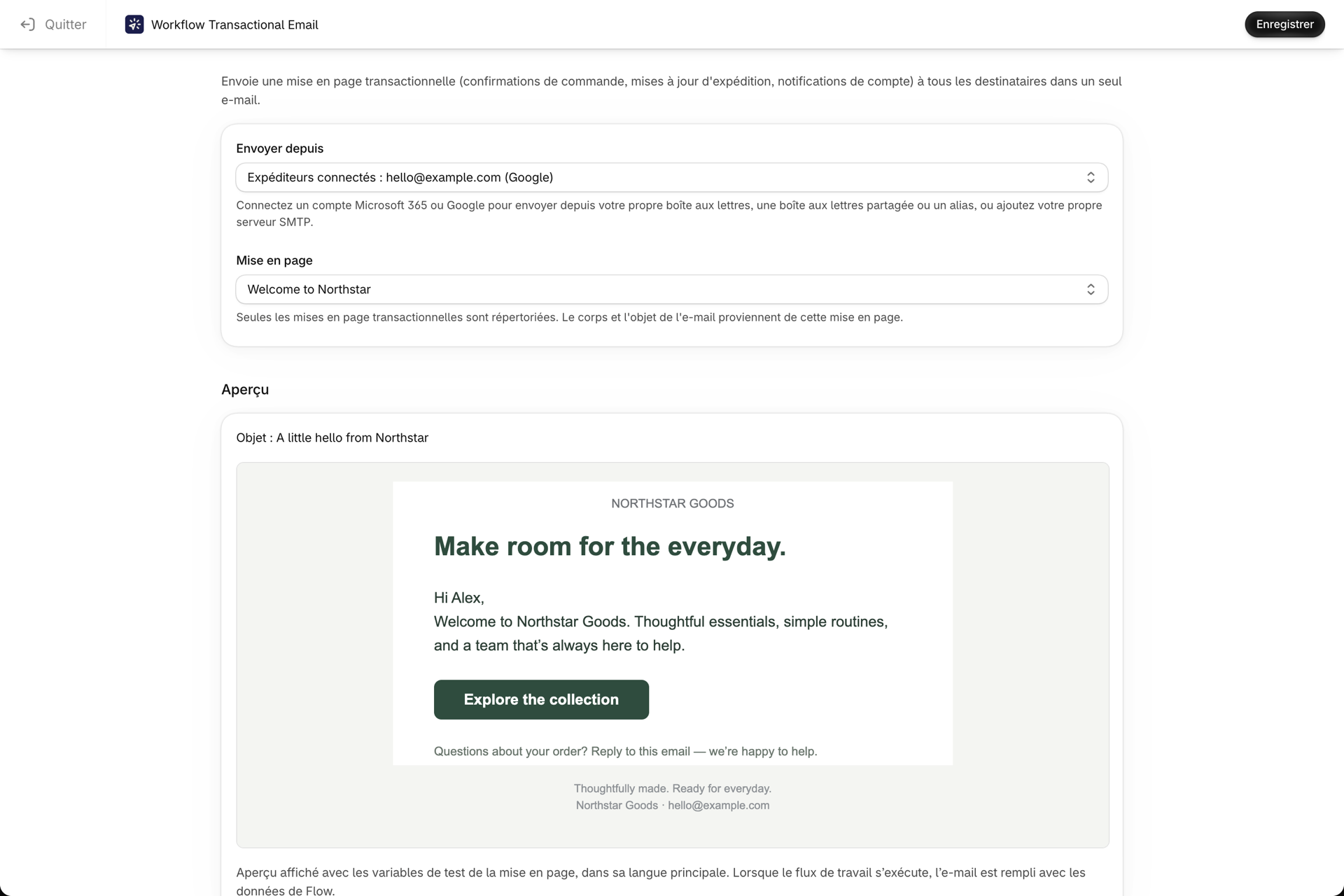
- Ajoutez l'action dans Shopify Flow. Sélectionnez l'expéditeur et la mise en page dans l'étape, transmettez les données via le champ « Variables (JSON) », puis le workflow est lancé.
Ce que vous obtenez
- Envoyez des e-mails depuis votre propre boîte de réception. Microsoft 365, Google Workspace et Gmail s'connectent via OAuth ; tout serveur SMTP est également pris en charge. Des tests d'envoi et de connexion sont intégrés, et l'application vous avertit lorsqu'un expéditeur cesse de fonctionner. Consultez Présentation des expéditeurs d'e-mails.
- Un véritable outil de conception d'e-mails. Texte, titres, images, boutons, séparateurs, colonnes et tableau des articles de commande, ainsi que des blocs e-commerce : fiche produit et grille de produits, prix, code de réduction, compte à rebours, suivi de commande, note par étoiles, témoignage, liens vers les réseaux sociaux, vidéo, signature, tableau et affichage dans le navigateur. Les sections peuvent être affichées uniquement lorsqu’une condition est remplie. Consultez Créer une mise en page d'e-mail et Blocs de contenu : produit, réductions, compte à rebours, suivi et bien plus encore.
- Codes de réduction uniques et comptes à rebours en direct. Le bloc « Réduction » permet de générer un code à usage unique dans votre boutique pour chaque e-mail ; le bloc « Compte à rebours » affiche un compte à rebours sous forme d'image animée dans la boîte de réception.
- Des e-mails dans la langue de votre client. Une mise en page contient des traductions ; le champ « Langue » de l'étape de Shopify Flow (généralement
{{order.customerLocale}}) sélectionne la bonne. Voir Envoyez des e-mails dans la langue de vos clients. - Pièces jointes. Téléchargez un fichier, récupérez-en un à partir d'un lien au moment de l'envoi, ou joignez le fichier qu'une autre application a enregistré dans la commande ou la fiche client, comme par exemple un PDF de facture dans un métachamp. Voir Pièces jointes et images et Joindre un fichier à partir d'un métachamp de commande ou de client.
- E-mails marketing avec une option de désabonnement. Une mise en page marketing envoie un e-mail par destinataire, comportant son propre lien de désabonnement ainsi que les coordonnées de votre entreprise ; les clients qui se désabonnent ne reçoivent plus d'e-mails par la suite. Voir E-mails marketing et désabonnements.
- Requêtes HTTP disponibles sur toutes les formules Shopify. L'action Envoyer une requête HTTP propre à Shopify nécessite un forfait supérieur. Ce n'est pas le cas de celle-ci. Voir Effectuez une requête HTTP à partir de Shopify Flow.
- Secrets et Liquid. Les clés API et les mots de passe sont stockés une seule fois, chiffrés, puis référencés sous la forme
{{ secrets.keyName }}; les objets, les corps de message, les URL et les payloads utilisent les{{ variables.xxx }}provenant de Shopify Flow. Voir Secrets et Variables et liquide. - Créez et traduisez des mises en page à l'aide de l'IA, conservez toutes les versions et synchronisez-les avec un dépôt GitHub. Consultez Créez, modifiez et traduisez des mises en page grâce à l'IA, Historique des versions de la mise en page et Conservez un historique illimité des mises en page sur GitHub.
- Un historique complet. Chaque envoi et chaque requête sont enregistrés avec leur statut, l'heure et le contenu envoyé, et peuvent être renvoyés. Voir Historique et dépannage.
- Aucune donnée ne sera lue dans votre boutique sans votre accord. L'application s'installe sans aucun champ d'accès. Il existe quatre autorisations facultatives, chacune correspondant à une fonctionnalité (joindre un fichier de métachamps, créer des codes de réduction), qui sont accordées sur place et peuvent être révoquées sur la page « Autorisations ». Voir Autorisations : les informations que l'application peut lire dans votre boutique.
- Une API et un serveur MCP pour vos propres outils et assistants IA. Consultez API pour développeurs et MCP.
Les trois actions de Shopify Flow
Send Transactional Email
Envoie des e-mails transactionnels : confirmations de commande, informations sur l'expédition, notifications relatives au compte. Ces e-mails sont envoyés à tout le monde, y compris aux clients qui se sont désabonnés des communications marketing.
| Champ dans Shopify Flow | Fonctionnalités |
|---|---|
| À [adresse(s) e-mail] | Un ou plusieurs destinataires, un par ligne. Il s'agit généralement d'une variable Shopify Flow, telle que {{customer.defaultEmailAddress.emailAddress}} |
| Destinataires en copie (CC), destinataires en copie cachée (BCC) | Facultatif, un par ligne |
| Variables (JSON) | Données pour la mise en page, par exemple {"customerName": "John", "orderId": "12345"}, utilisées sous la forme {{ variables.customerName }} |
| Langue | Facultatif. Permet de sélectionner la traduction de la mise en page, généralement {{order.customerLocale}} |
| Champ Répondre à, Nom de l'expéditeur | Facultatif. Remplacer les paramètres par défaut de l'expéditeur pour cette étape |
| Commande, Client | Facultatif. La commande ou le client concerné par cette étape ; cette information n'est requise que lorsque le modèle joint un fichier à partir d'un métachamp. |
L'expéditeur et la mise en page sont sélectionnés sur la page de configuration de l'action elle-même (Expédier depuis et Mise en page), et non dans ces champs. Cette page vous permet de prévisualiser la mise en page que vous choisissez, ce qui facilite la distinction entre les mises en page similaires.
L'action renvoie un résultat sur lequel les étapes suivantes de Shopify Flow peuvent s'appuyer pour effectuer une branche :
| Champ « Retour » | Valeurs |
|---|---|
status |
SENT ou FAILED, ou SKIPPED lorsqu'un modèle transféré au service marketing ne comportait que des destinataires désabonnés |
messageId |
L'identifiant du message du fournisseur, le cas échéant |
provider |
GOOGLE, MICROSOFT, SMTP ou DEFAULT |
Send Marketing Email
Envoie un modèle marketing : une newsletter, une demande d'avis, une offre de fidélisation. Les champs sont les mêmes que ci-dessus, mais seuls les modèles marketing sont proposés, et l'envoi s'effectue différemment :
- un e-mail par destinataire (20 au maximum par action), chacun comportant son propre lien de désabonnement,
- votre mention de désabonnement et les coordonnées de votre entreprise dans le pied de page,
- Les clients qui se sont désabonnés sont ignorés.
| Champ « Retour » | Valeurs |
|---|---|
status |
SENT, FAILED ou SKIPPED (tous les destinataires s'étaient désabonnés) |
messageId |
L'identifiant du message du fournisseur correspondant au premier e-mail envoyé, lorsqu'il est disponible |
provider |
GOOGLE, MICROSOFT, SMTP ou DEFAULT |
Toutes les informations concernant les mises en page marketing, le pied de page et la liste de désabonnement se trouvent dans E-mails marketing et désabonnements.
HTTP Request
Exécute une requête HTTP que vous avez enregistrée dans l'application : méthode, URL, en-têtes et corps, avec les secrets et les variables qu'ils peuvent contenir.
| Champ dans Shopify Flow | Fonctionnalités |
|---|---|
| Variables ou remplacement du corps (JSON) | Soit des variables utilisées sous la forme {{ variables.xxx }} dans l'URL, les en-têtes et le corps, soit une redéfinition du corps : {"body": {...}} remplace intégralement le corps configuré |
| Champ « Retour » | Valeurs |
|---|---|
status |
Le code d'état HTTP |
response |
Le corps de la réponse sous forme de chaîne JSON |
À propos de l'application
| Page | À quoi cela sert-il ? |
|---|---|
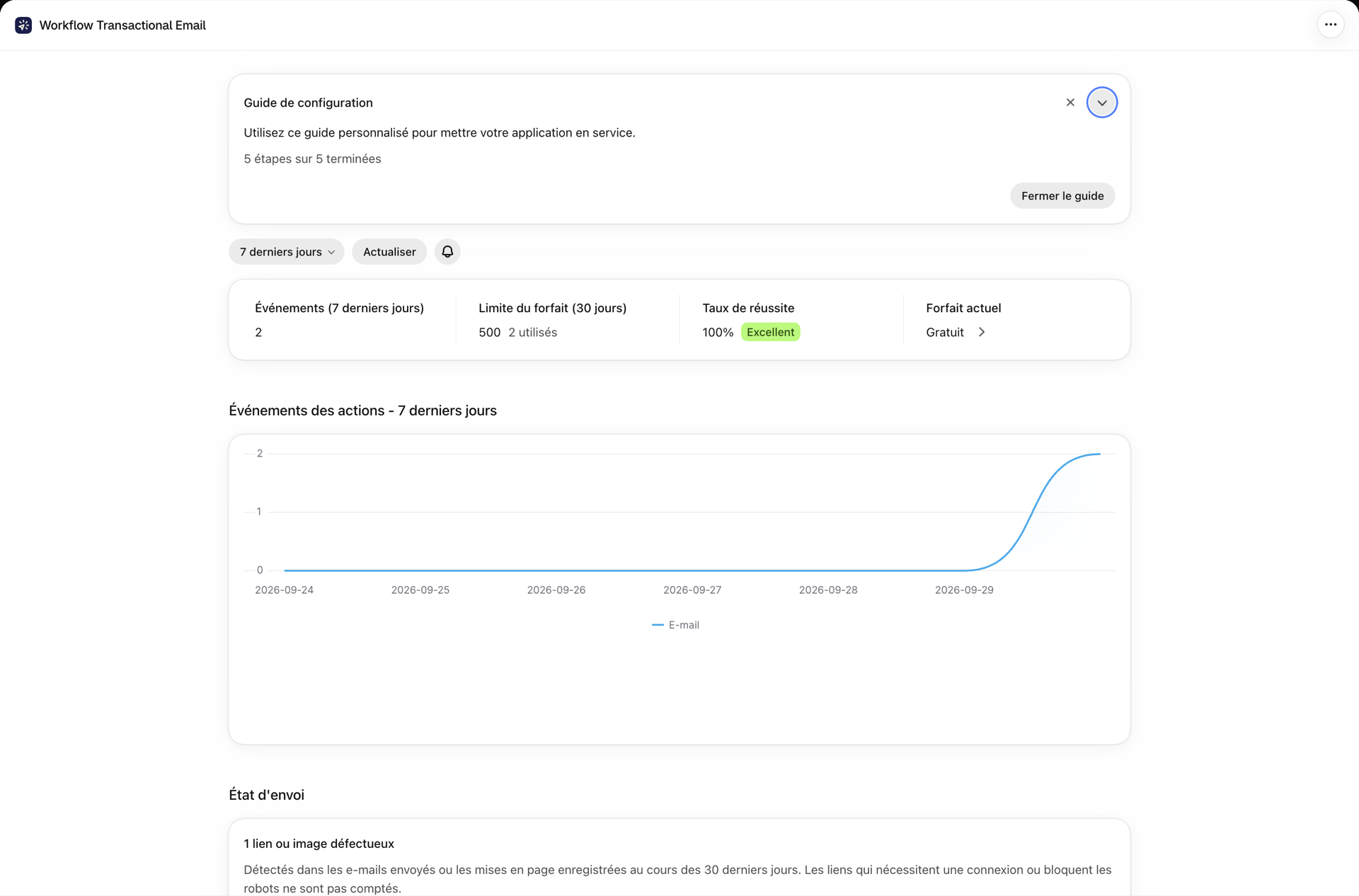
| Accueil | Guide de configuration, utilisation par rapport à votre forfait, taux de réussite, état des envois, tableau des actions et activité récente |
| Expéditeurs d'e-mails | Comptes Microsoft 365 et Google connectés, serveurs SMTP et boîte de dialogue d'envoi test |
| Mises en page des e-mails | Les e-mails eux-mêmes, répartis dans les onglets « Transactionnel » et « Marketing » : objet, mise en page, langues, pièces jointes, variables de test |
| En-tête et pied de page | Préréglages d'en-tête et de pied de page réutilisables, communs à toutes les mises en page |
| HTTP Requests | Requêtes enregistrées : méthode, URL, en-têtes, corps |
| Secrets | Les valeurs chiffrées auxquelles vous faites référence sous la forme {{ secrets.keyName }} |
| Histoire | Chaque exécution, avec le statut, la durée, les détails de la requête et de la réponse, ainsi qu'un renvoi |
| Désabonnements | Clients ayant choisi de ne plus recevoir vos e-mails marketing, avec fonctionnalités de recherche, d'ajout manuel, de réabonnement et d'exportation au format CSV |
| Développeur | Clés API, commande « MCP connect », IA et connexions GitHub |
| Autorisations | Les autorisations de stockage facultatives, chacune comportant une attribution et une révocation |
| Paramètres | Paramètres par défaut des e-mails, textes de pied de page marketing par langue, couleurs de la marque, polices personnalisées et alertes |
| Aide | Assistance, liens vers la documentation et votre forfait |
Forfaits et limites
| Forfait | Prix | Nombre d'actions sur une période glissante de 30 jours | Stockage des pièces jointes |
|---|---|---|---|
| Gratuit | 0 $ | 500 | 500 Mo |
| Entrée | 15 $ par mois | 5 000 | 2 Go |
| Grandir | 35 $ par mois | 15 000 | 10 Go |
| Illimité | 100 $ par mois | Illimité | 50 Go |
La facturation annuelle est disponible pour tous les forfaits payants et revient moins cher que la facturation mensuelle. Une action correspond à l'envoi d'un e-mail ou à l'exécution d'une requête HTTP ; un e-mail marketing envoyé à plusieurs destinataires compte toujours pour une seule action. Tous les forfaits incluent l'ensemble des fonctionnalités ; ils ne diffèrent que par le volume et l'espace de stockage. Consultez Forfaits et utilisation.
Commencez par ici
Dans cette commande, le premier e-mail devrait arriver dans environ quinze minutes :
- Installation et configuration - l'application dans votre espace d'administration.
- Présentation des expéditeurs d'e-mails - Connectez la boîte aux lettres ou le serveur SMTP à partir duquel les e-mails sont envoyés.
- Créer une mise en page d'e-mail - concevez l'e-mail ou partez de l'un des Modèles de workflow.
- Transmission de données depuis Shopify Flow - ajoutez l'action à un workflow et transmettez les données.
- Vérification de la configuration de votre messagerie électronique : envoyez un e-mail de test et consultez le résultat dans l'historique.
Ensuite, selon vos besoins : Envoyez des e-mails dans la langue de vos clients, E-mails marketing et désabonnements, Joindre un fichier à partir d'un métachamp de commande ou de client, Effectuez une requête HTTP à partir de Shopify Flow, Notifications et alertes et Foire aux questions.