

Envoi de vœux de bonne santé
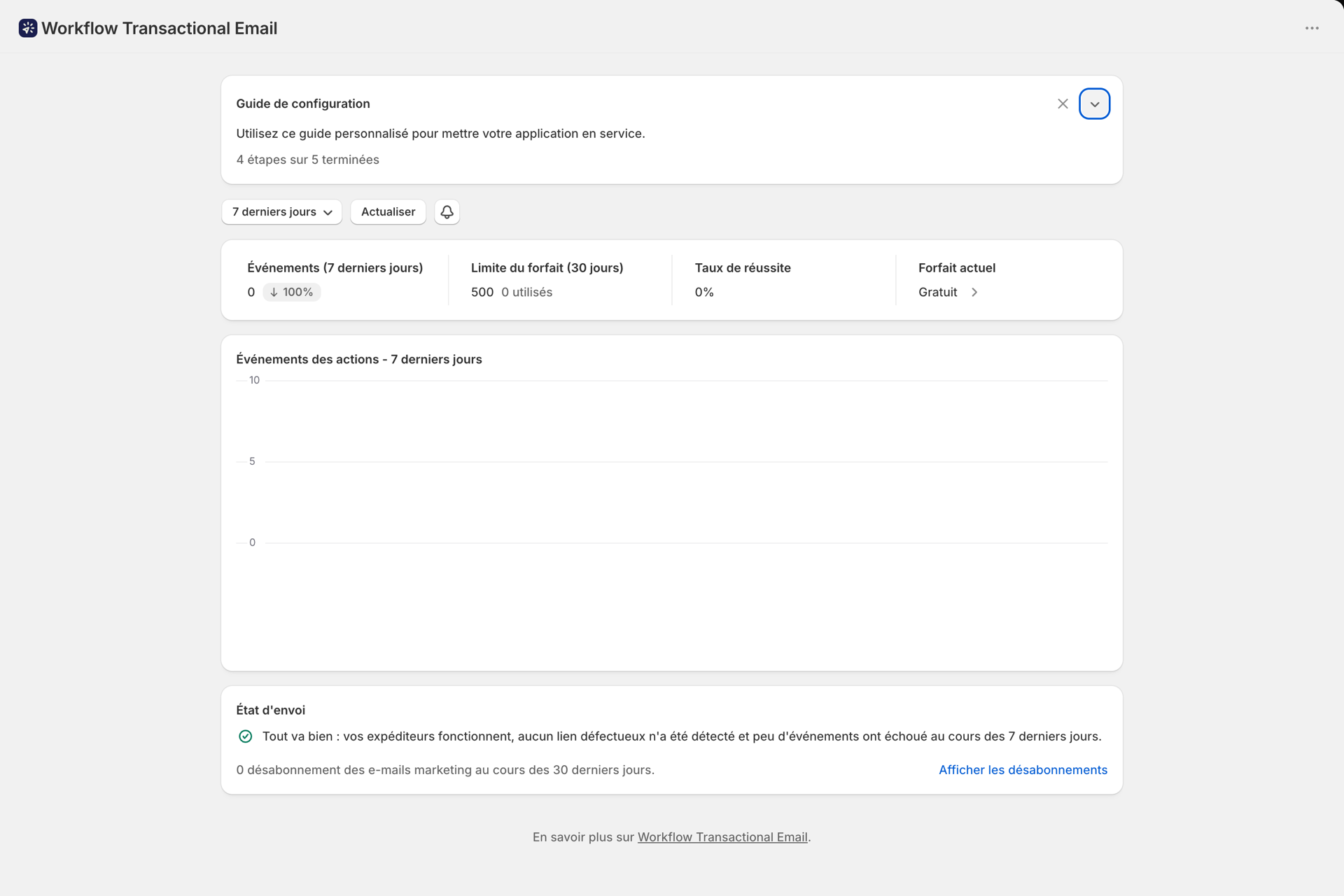
La section « État des envois » du tableau de bord répond à une question : y a-t-il un problème avec les e-mails envoyés par cette boutique ? Elle analyse vos expéditeurs, les liens et les images contenus dans les e-mails que vous avez envoyés, ainsi que le nombre d'événements ayant échoué. Lorsque tout est en ordre, elle affiche une seule ligne : « Tout semble en ordre : vos expéditeurs fonctionnent correctement, aucun lien rompu n’a été détecté et peu d’événements ont échoué au cours des 7 derniers jours. »
Sinon, il répertorie ce qu'il a trouvé.
Expéditeurs
Deux types de problèmes liés aux expéditeurs apparaissent ici, avec un bouton « Expéditeurs des e-mails ouverts » :
- Les boîtes aux lettres connectées qui doivent être reconnectées. Un compte Microsoft 365 ou Google dont les identifiants sont désormais refusés par le fournisseur d’accès. La bannière du tableau de bord située au-dessus de la fiche les répertorie par nom ; cette ligne indique leur nombre.
- Alertes relatives aux expéditeurs au cours des 7 derniers jours. Une ligne par expéditeur, avec l'adresse, la date à laquelle l'envoi a cessé et le motif, extraits de l'alerte « L'expéditeur de l'e-mail ne fonctionne plus » que l'application vous a envoyée par e-mail. Seule l'alerte la plus récente par expéditeur est affichée.
Les causes et les solutions correspondantes sont disponibles à l'adresse Notifications et alertes ; les étapes de reconnexion sont décrites à l'adresse Présentation des expéditeurs d'e-mails.
Liens ou images non fonctionnels
L'application vérifie les liens et les images contenus dans les e-mails que vous envoyez et signale ceux qui ne fonctionnent pour personne. Le titre en indique le nombre ; le tableau affiche jusqu'à 10 éléments, les plus récents en premier, et précise combien il y en a d'autres.
| Chronique | Signification |
|---|---|
| Adresse | L'adresse du lien ou de l'image sans sa chaîne de requête, indiquée par « Lien » ou « Image » |
| Mise en page | La mise en page à partir de laquelle l'e-mail a été envoyé ou qui a été enregistrée avec celui-ci, sous la forme d'un lien vers son éditeur |
| Statut | Le code d'état HTTP renvoyé par l'adresse, par exemple 404 ou « **Hôte introuvable **» lorsque le domaine n'existe pas |
| Dernière connexion | Le dernier jour où cette adresse est apparue dans un e-mail envoyé ou dans une mise en page enregistrée |
Lors de la vérification des liens
- Après chaque e-mail envoyé avec succès par une étape de Shopify Flow, ainsi qu'après l'envoi d'un e-mail de test ou d'un nouvel envoi à partir de l'historique, l'e-mail s'affiche exactement tel qu'il a été généré. Les liens qui n'existent que dans une variable de Shopify Flow sont ainsi pris en charge.
- Lorsque vous enregistrez une mise en page, cela s'applique à la mise en page elle-même et à toutes les langues qu'elle contient. Les adresses actuellement signalées comme erronées sont immédiatement revérifiées ; la correction s'affiche donc dès que vous enregistrez.
Cette vérification ne retarde ni n'empêche jamais l'envoi ; elle s'effectue après celui-ci.
Quels liens sont vérifiés ?
Tous les liens et images figurant dans l’e-mail et commençant par http ou https, dans la limite de 25 par e-mail. Ne sont pas vérifiés : les adresses propres à l’application (images mises en ligne, liens vers les pièces jointes, page de désabonnement), toute adresse contenant unsubscribe, les adresses contenant encore du code Liquid non rendu, les adresses de plus de 2 000 caractères et celles pointant vers des réseaux privés. Chaque adresse est vérifiée au maximum une fois par jour et par boutique, et une boutique bénéficie d’un maximum de 200 vérifications par heure ; ainsi, un envoi volumineux ne se transforme pas en un afflux de requêtes vers vos sites.
Qu'est-ce qui est considéré comme cassé ?
L'application demande l'adresse via une requête HEAD et, en cas de refus, via une requête GET, en attendant 5 secondes. Une adresse est considérée comme invalide lorsqu'elle renvoie un code d'erreur 404 ou 410, une erreur de serveur (5xx), ou lorsque son hôte n'existe pas. Tout le reste est considéré comme fonctionnel : une page de connexion (401, 403), une limitation de débit (429), un test anti-bot, un délai d’expiration, un problème de certificat ou une réinitialisation de la connexion. Ces situations peuvent être temporaires ou spécifiques à l’endroit d’où la vérification est effectuée, et une fausse alerte coûte plus cher en termes de confiance qu’une alerte manquée.
Combien de temps une décision reste-t-elle en vigueur ?
Une adresse erronée reste sur la carte tant qu'elle apparaît dans les e-mails envoyés ou dans les modèles enregistrés ; la mention « Vu pour la dernière fois » l'accompagne. Elle disparaît lorsque :
- cette même adresse donne une réponse correcte lors d'une vérification ultérieure (lors de l'envoi suivant qui l'utilise ou lors de l'enregistrement d'une mise en page), ou
- vous enregistrez la mise en page sans cette adresse, ou
- On ne l'a pas vu depuis 30 jours.
Seules les adresses erronées sont enregistrées, sans leur chaîne de requête ni leur fragment ; ainsi, aucun jeton propre à un client ni aucun identifiant de commande ne figure dans cette liste.
Que faire ?
- Ouvrez la mise en page dans la colonne « Mise en page » et recherchez l'adresse. Corrigez l'URL ou remplacez l'image, puis enregistrez : l'enregistrement déclenche une nouvelle vérification et la ligne disparaît une fois la vérification effectuée.
- Si l'adresse provient d'une variable Shopify Flow plutôt que de la mise en page, la solution réside dans votre workflow ou dans vos données, par exemple une page produit ou un lien de suivi qui n'existe plus.
- Une
5xxindique que votre site ou celui d'un tiers rencontre des problèmes. Si ce message s'affiche de manière répétée, veuillez contacter le propriétaire de ce site.
Taux de défaillance
Chaque fois que la carte a des informations à communiquer, qu’il s’agisse d’un problème lié à l’expéditeur, d’un lien rompu ou du taux d’échec lui-même, elle affiche « N % d’événements ayant échoué au cours des 7 derniers jours » (échecs sur le total), avec un lien « Afficher les événements ayant échoué » qui ouvre l’historique filtré sur les événements ayant échoué. Le badge « À surveiller » s’affiche lorsqu’au moins 10 événements ont été exécutés au cours des 7 derniers jours et que 10 % d’entre eux, voire plus, ont échoué ; cela suffit à lui seul à remplacer la mention « Tout va bien ». Les e-mails marketing ignorés (destinataires qui se sont désabonnés) ne constituent pas des échecs et ne sont pas pris en compte. Les échecs proprement dits sont expliqués dans la rubrique Historique et dépannage.
Désabonnements
Si vous disposez de modèles marketing, ou si des utilisateurs se sont déjà désabonnés, la fiche s'achève par le nombre de désabonnements de vos e-mails marketing au cours des 30 derniers jours, ainsi qu'un lien « Voir les désabonnements ». Cette ligne est une simple information, et non un problème : un désabonnement correspond au fait qu'un client utilise le lien que l'application a mis à sa disposition. Voir E-mails marketing et désabonnements.
Connexes
- Notifications et alertes - les e-mails d'alerte figurant dans la section « Expéditeurs ».
- Historique et dépannage - les événements à l'origine du taux de défaillance.
- Délivrabilité des e-mails - Que faire lorsque des e-mails sont envoyés mais ne parviennent pas à leur destinataire ?