

Envoyez un e-mail de remerciement lorsqu'un client passe sa deuxième commande
Lorsqu'un client règle sa deuxième commande, remerciez-le de sa fidélité via votre outil d'envoi d'e-mails, dans sa langue, en mentionnant son prénom, le numéro de commande ainsi que le nom et l'adresse de votre boutique. Seuls les clients inscrits à votre liste de diffusion reçoivent ce message.
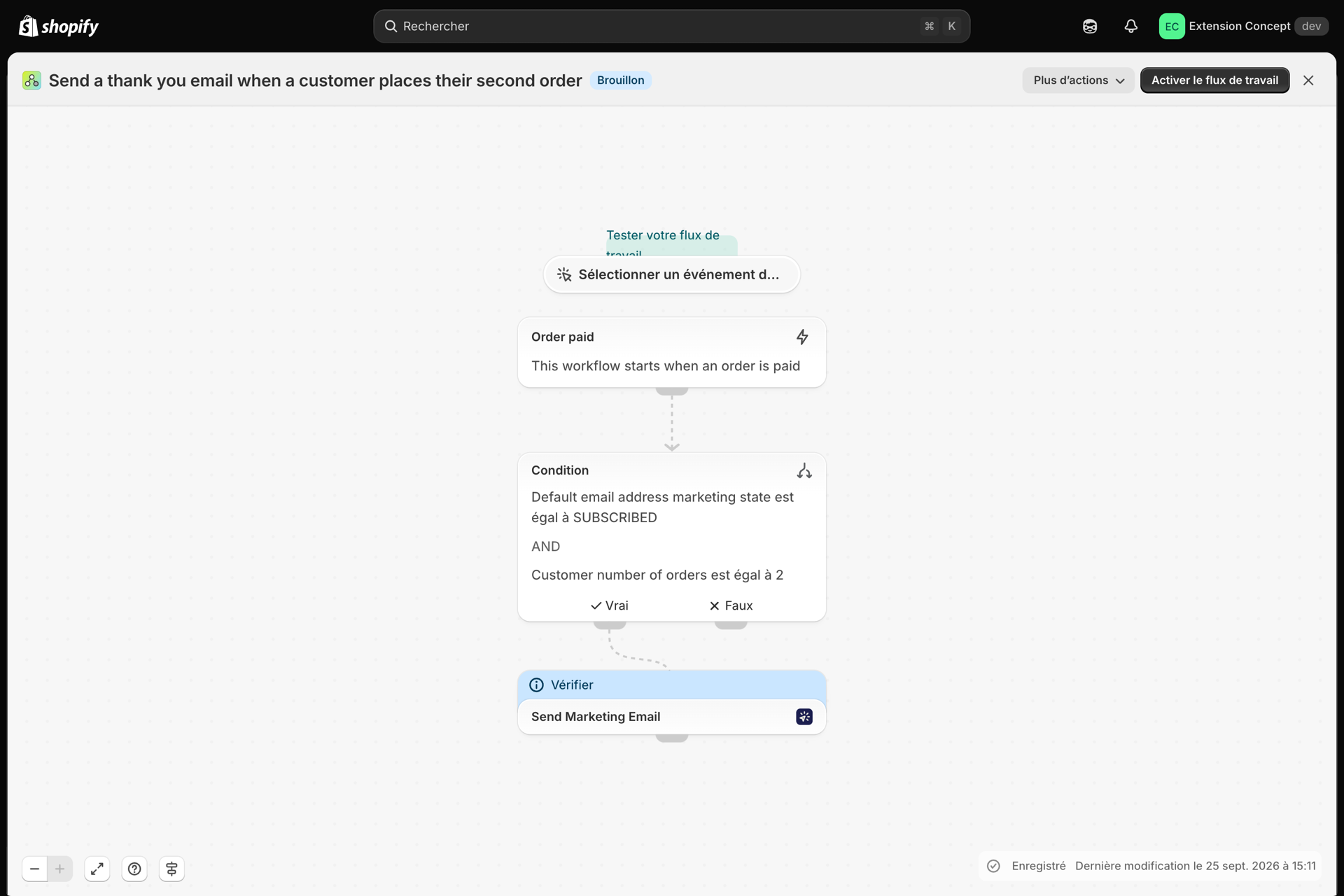
Un déclencheur, une condition et une étape « Envoyer un e-mail marketing ». Le destinataire, la langue et les variables sont déjà renseignés à partir des données de Shopify Flow ; il ne vous reste plus qu'à choisir l'expéditeur et le modèle d'e-mail marketing.
Ce dont il a besoin
- L'application est installée, avec un expéditeur d'e-mail associé (Présentation des expéditeurs d'e-mails) et un modèle d'e-mail marketing pour ce message (E-mails marketing et désabonnements). Un e-mail de remerciement accompagné d'une offre est un e-mail marketing : définissez le type d'e-mail du modèle sur « Marketing », car cette étape ne répertorie que les modèles marketing.
- Une fois l'importation terminée, ouvrez l'étape « Envoyer un e-mail marketing » et sélectionnez cet expéditeur et cette mise en page. Le fichier ne peut pas les contenir : ils appartiennent à votre boutique.
- Les coordonnées de votre entreprise et la mention de désabonnement figurent dans la rubrique « Paramètres », onglet « E-mails marketing ». L'application les ajoute à chaque e-mail marketing (Paramètres).
- Rien d'autre : « Commande payée » est un déclencheur intégré Shopify. Le workflow envoie un e-mail uniquement aux clients abonnés aux campagnes de marketing par e-mail, et les clients qui se sont désabonnés via le lien figurant dans un e-mail précédent sont automatiquement ignorés.
Découvrez le workflow
- Téléchargez le fichier
.flowjoint au bas de cette page. - Dans votre interface d'administration Shopify, ouvrez « Shopify Flow », cliquez sur « Importer » et sélectionnez le fichier.
- Ouvrez l'étape « Envoyer un e-mail marketing », sélectionnez l'expéditeur et le modèle marketing, puis enregistrez.
- Cliquez sur « Activer le workflow ».
Ce fichier est issu d'une exportation depuis Shopify Flow. Ne le modifiez pas manuellement ; modifiez plutôt le workflow dans Shopify Flow après l'avoir importé.
Comment cela fonctionne-t-il ?
- Le statut « Commande payée » déclenche le workflow dès qu'une commande a été intégralement réglée.
- La condition vérifie deux éléments, qui doivent tous deux être vérifiés :
order.customer.defaultEmailAddress.marketingStateest égal àSUBSCRIBED, etorder.customer.numberOfOrdersest égal à2. Une commande de premier ordre, de troisième ordre ou un client n'ayant pas donné son consentement marketing s'arrête ici. - La fonction « Envoyer un e-mail marketing » envoie le modèle que vous avez choisi à l'adresse
{{ order.customer.email }}, dans la langue du client ({{ order.customer.locale }}), en utilisant les variables suivantes :customer_name,order_name,shop_nameetshop_url. L'e-mail comporte son propre lien de désabonnement ainsi que les coordonnées de votre entreprise dans le pied de page. Si le client s'est désabonné via un e-mail précédent, rien n'est envoyé et l'historique affiche cet événement comme « Ignoré ».
Créer la mise en page
Accueillez le client avec Hello {{ variables.customer_name }}, remerciez-le pour sa commande {{ variables.order_name }} et ajoutez un lien {{ variables.shop_url }} sous forme de bouton, accompagné d'un code de réduction pour la prochaine commande si vous en proposez un. Définissez le type d'e-mail du modèle sur « Marketing » ; le lien de désabonnement et les coordonnées de votre entreprise sont automatiquement ajoutés au bas du modèle. Chaque variable envoyée par l’étape est lue dans le modèle sous la forme {{ variables.name }} ; la carte « Utiliser dans Shopify Flow » sur la page du modèle répertorie celles utilisées par votre modèle. Consultez Transmission de données depuis Shopify Flow.
Faites-en le vôtre
- Remplacez l’adresse
2dans la condition par5ou10afin d’envoyer un message de remerciement de fidélité après plusieurs commandes. - Ajoutez une étape « Attente » de quelques jours avant la condition, afin que l'e-mail soit envoyé après l'arrivée du colis, et non en même temps que le reçu de paiement.
- Ajoutez une condition sur
order.customer.amountSpent« Supérieur à un certain montant » afin de remercier uniquement vos meilleurs clients.
Prochaines étapes
- Modèles de workflow - tous les modèles.
- E-mails marketing et désabonnements - les mises en page marketing, le pied de page de désabonnement et la page de désabonnement.
- Envoyez des e-mails dans la langue de vos clients - une traduction par langue du client, sélectionnée dans le champ « Langue ».
- Historique et dépannage - Vérifiez que l'e-mail a bien été envoyé.