
Załącz plik z pola metadanych zamówienia lub klienta
Dołączaj do e-maili z Shopify Flow plik PDF, np. fakturę lub list przewozowy, zapisany w metapolu zamówienia lub klienta przez inną aplikację.
Wiele aplikacji zapisuje plik związany z zamówieniem lub klientem: fakturę lub list przewozowy w formacie PDF z aplikacji do fakturowania, certyfikat, podpisaną umowę. Shopify przechowuje go w metapolu - jako plik w sekcji „Shopify Files” lub jako link do tego pliku. Ta aplikacja może dołączyć ten plik do wiadomości e-mail wysyłanej w ramach przepływu pracy w Shopify Flow, bez konieczności ręcznego przesyłania lub dodawania linków.
Jak to działa
- Inna aplikacja (lub Państwo) zapisuje plik lub link do niego w polu metadanych zamówienia lub klienta. W panelu administracyjnym Shopify znajduje się to w sekcji Ustawienia > Dane niestandardowe > Zamówienia (lub Klienci): definicja typu Plik, URL lub pole tekstowe, w którym aplikacja zapisuje link.
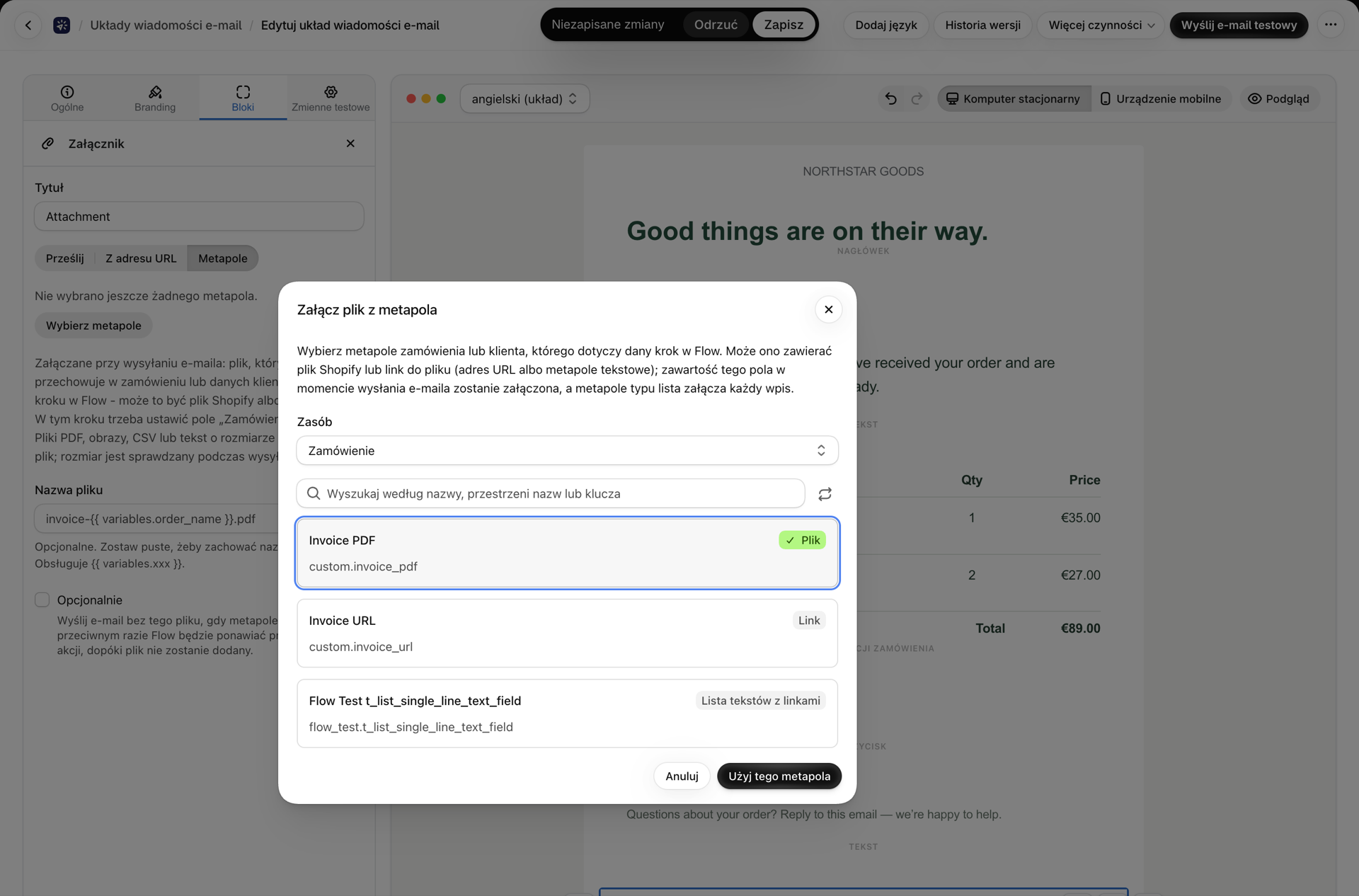
- W szablonie wiadomości e-mail należy dodać załącznik i wybrać jako jego źródło opcję Metapole, a następnie wybrać odpowiednią definicję. W oknie wyboru wyświetlane są informacje o zawartości poszczególnych opcji: plik, link lub lista zawierająca jedno i drugie.
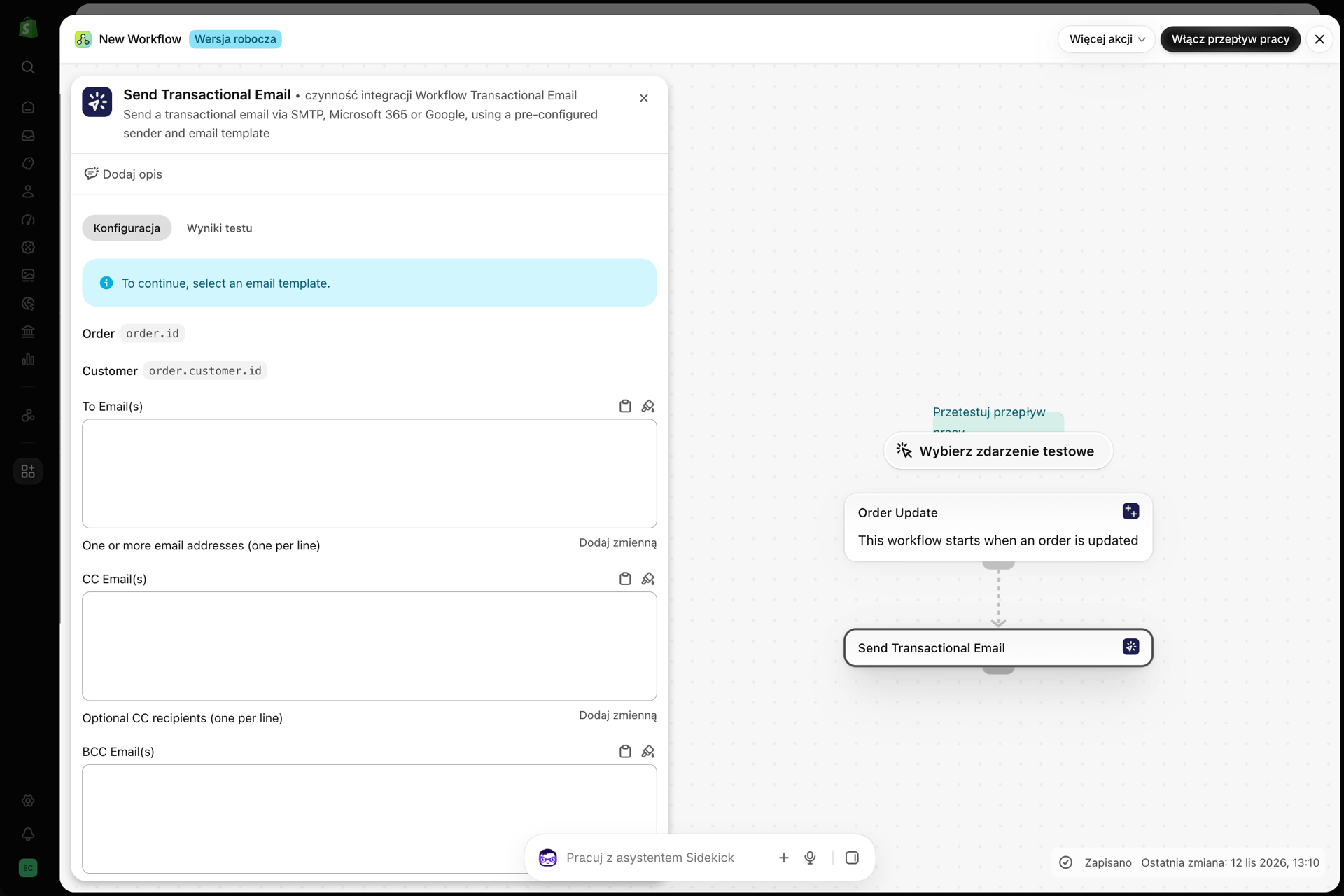
- W Shopify Flow krok Send Transactional Email (Wyślij wiadomość e-mail dotyczącą transakcji) lub Send Marketing Email (Wyślij wiadomość e-mail marketingową) zawiera pola **Order (**Zamówienie) i „Customer” (Klient). Shopify Flow wypełnia je na podstawie wyzwalacza, dzięki czemu przepływ pracy uruchomiony przez wyzwalacz Order created (Utworzono zamówienie) już wie, o które zamówienie chodzi.
- Po wysłaniu wiadomości e-mail aplikacja odczytuje to metapole z danego zamówienia lub profilu klienta, pobiera plik (z sekcji „Pliki Shopify” lub z podanego linku) i dołącza go do wiadomości. W przypadku metapola typu lista dołączane są wszystkie pozycje z listy.
W układzie podano jedynie nazwę metapola. Przepływ pracy określa, do którego zamówienia lub klienta odnosi się dane pole, dlatego jeden układ obsługuje wszystkie zamówienia.
Pliki i linki
| Metapole zawiera | Typ definicji | Jak działa ta aplikacja |
|---|---|---|
| Plik Shopify | Plik, Lista plików | Śledzi odnośnik do pliku znajdującego się w sekcji „Pliki” i pobiera go |
| Link | Adres URL, lista adresów URL lub pole tekstowe | Pobiera plik z tego linku. Działają wyłącznie linki typu https://; w przypadku linku, który nie zwraca odpowiedzi lub prowadzi do pliku innego niż PDF, obraz, plik CSV lub plik tekstowy, wysyłanie kończy się niepowodzeniem z następującym uzasadnieniem: |
W każdym razie rozmiar jest sprawdzany w momencie wysłania wiadomości e-mail, a nie w edytorze, dlatego załączniki z pól meta nie są uwzględniane w łącznej liczbie załączników wyświetlanej w edytorze.
Skonfiguruj to
Formatowanie tekstu sformatowanego i układy HTML
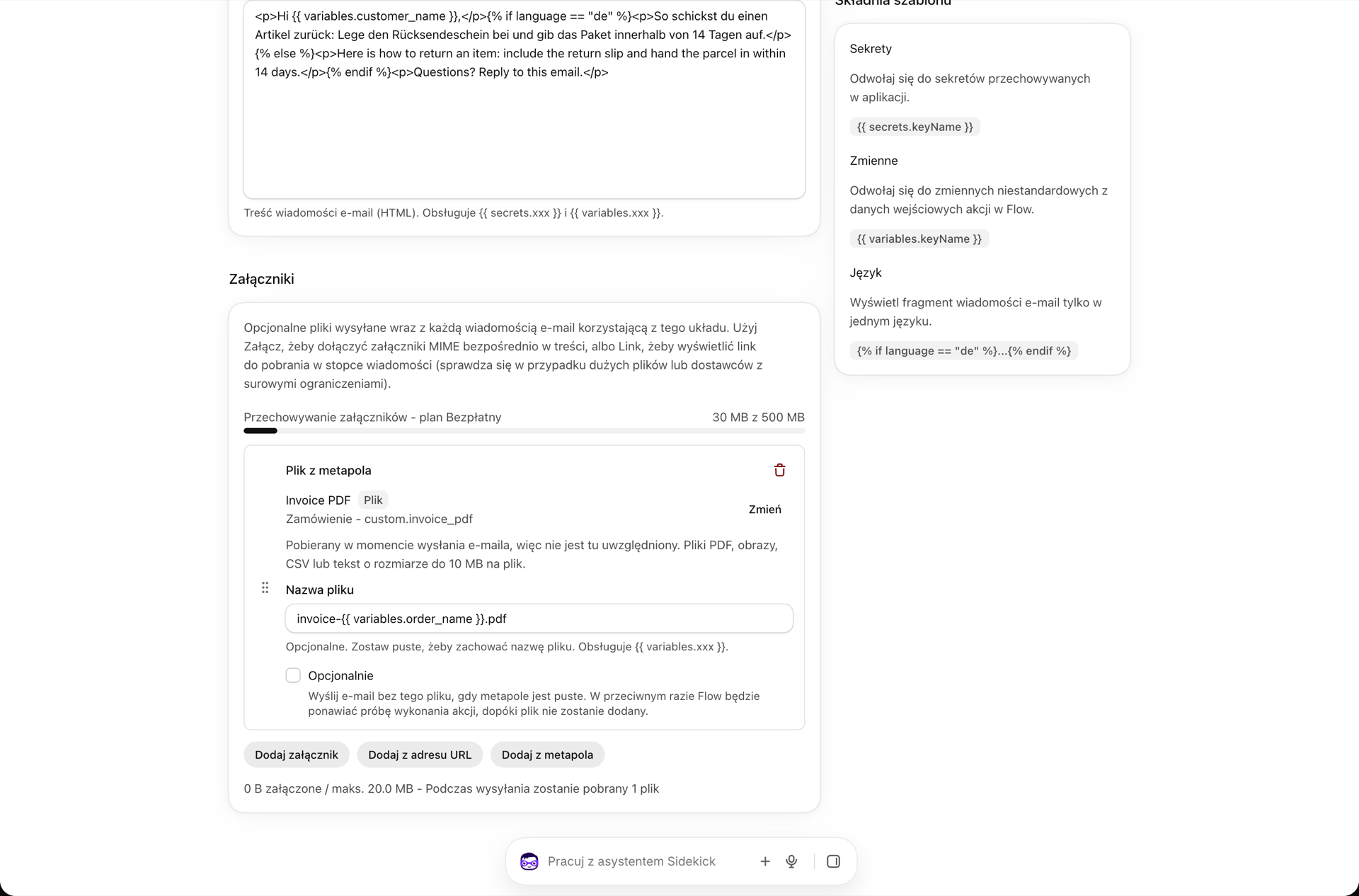
W karcie Załączniki u dołu edytora proszę kliknąć opcję Dodaj z metapola. Proszę wybrać Zamówienie lub Klient, a następnie odpowiednią definicję. W wierszu wyświetla się nazwa definicji, jej zawartość oraz identyfikator namespace.key; opcja Zmień pozwala wybrać inną definicję.
Układy graficzne
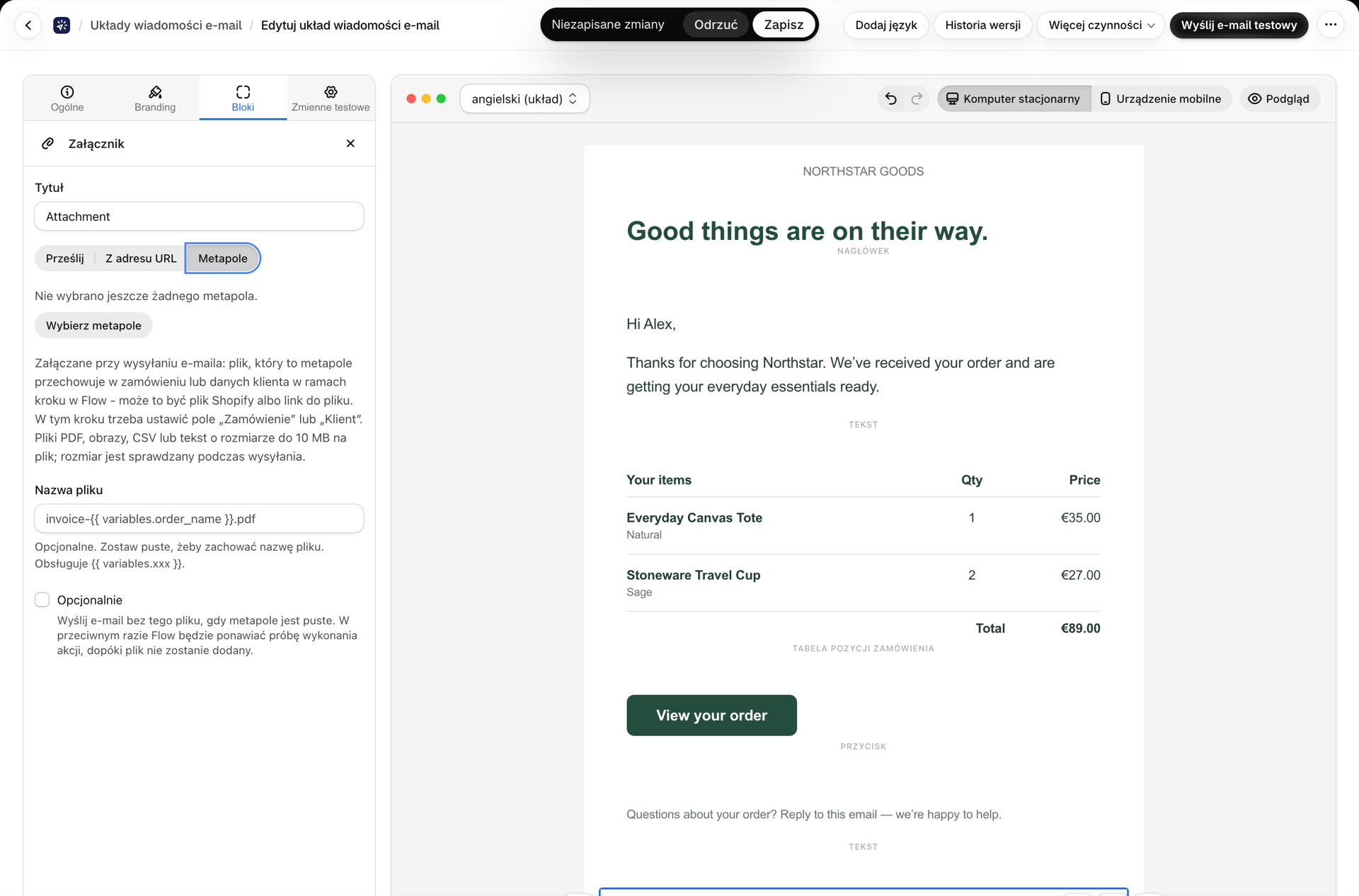
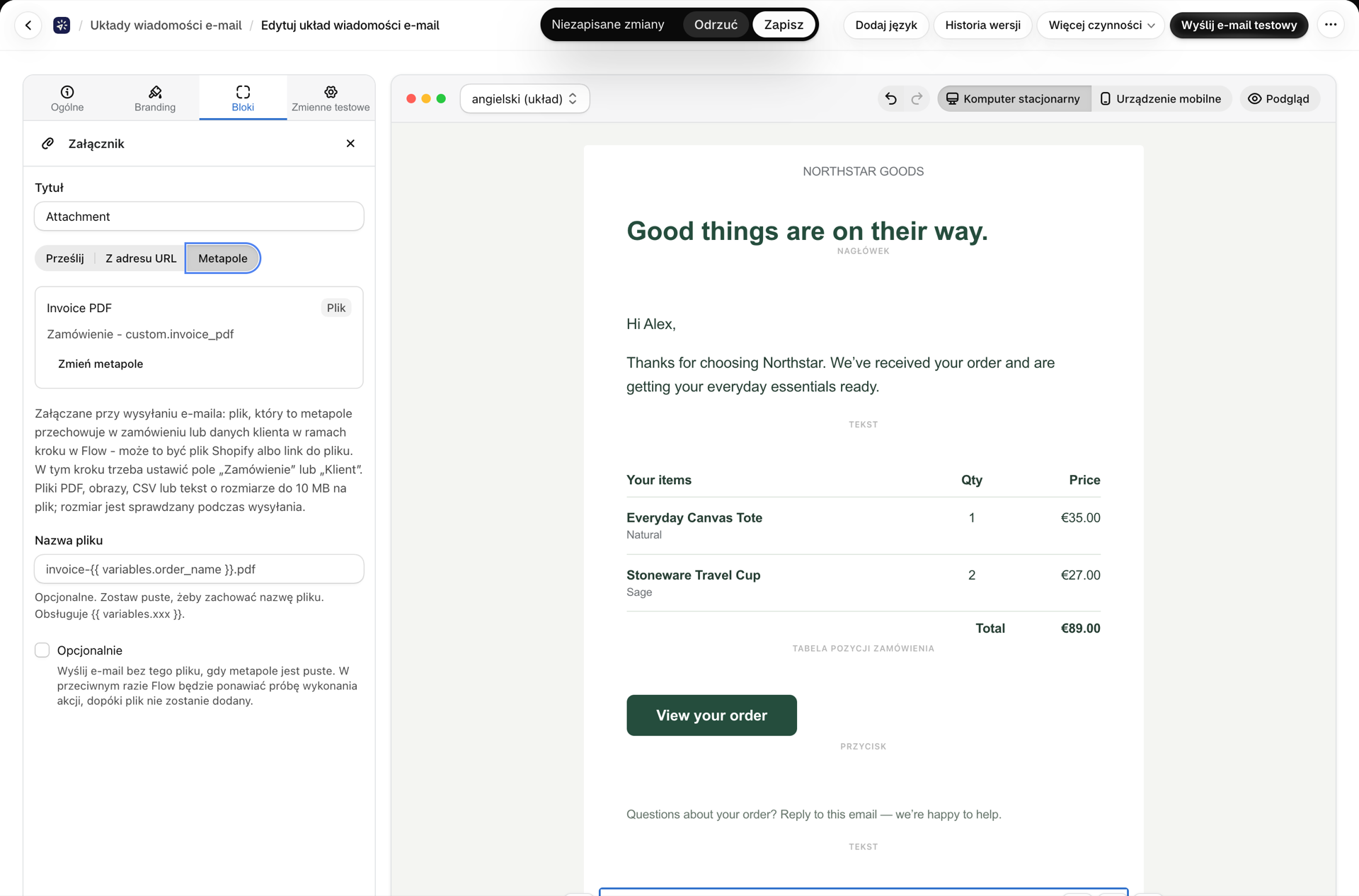
Proszę dodać blok Załącznik (lub otworzyć istniejący) i zmienić jego źródło na Metapole. Wybranie opcji metapole powoduje otwarcie tego samego okna wyboru.
Uprawnienie
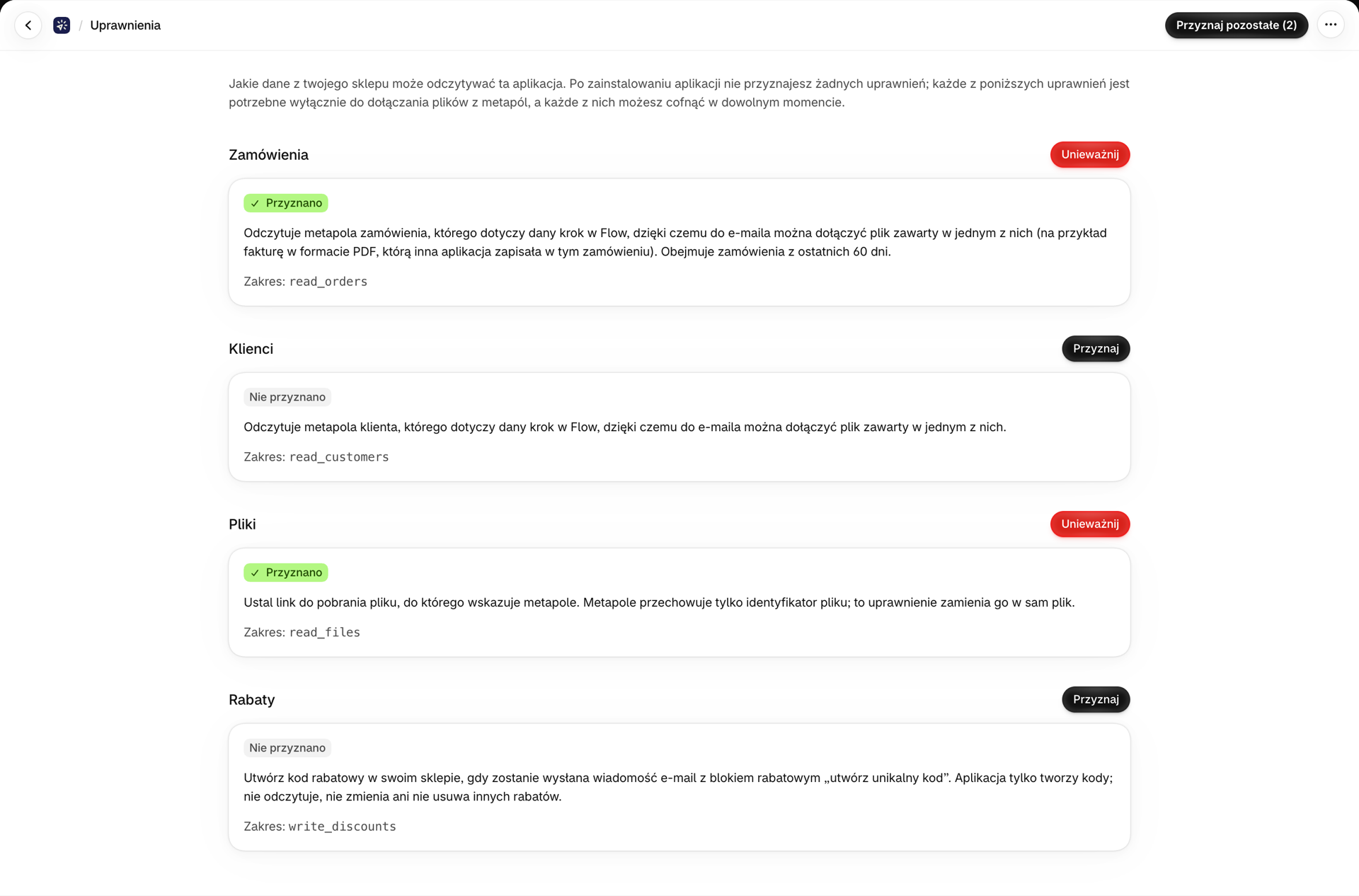
Aplikacja jest instalowana bez dostępu do danych Państwa sklepu. Przy pierwszym wybraniu zamówienia lub metapola klienta narzędzie do wyboru poprosi o zgodę na odczytanie metapól tego zasobu oraz plików, do których one odsyłają. Shopify wyświetla własne okno dialogowe zgody; po kliknięciu przycisku Aktualizuj ładuje się lista definicji.
W każdej chwili mogą Państwo sprawdzić i cofnąć każde uprawnienie na stronie Uprawnienia w aplikacji. Cofnięcie jednego z nich spowoduje, że każda wiadomość e-mail zawierająca załącznik z takiego metapola nie zostanie wysłana, dopóki uprawnienie to nie zostanie ponownie przyznane. Informacje na temat zakresu poszczególnych uprawnień oraz tego, czego nie obejmują, znajdują się na stronie Uprawnienia: jakie dane z Państwa sklepu może odczytywać aplikacja.
Nazwa pliku
Domyślnie załącznik zachowuje nazwę pliku: nazwę z sekcji „Pliki” w Shopify lub ostatnią część linku. Pole Nazwa pliku zastępuje tę nazwę i obsługuje język Liquid, na przykład invoice-{{ variables.order_name }}.pdf. Gdy metapole typu lista zawiera kilka wpisów, do nazwy zastępczej dodawane są numery -2 i -3 dla drugiego i kolejnych wpisów.
Gdy pole metadanych jest puste
Aplikacja zapisująca plik często uruchamia się kilka sekund po wyzwoleniu zdarzenia, więc w momencie uruchomienia kroku związanego z wysłaniem wiadomości e-mail meta-pole może nadal być puste. To, co dzieje się następnie, zależy od ustawienia pola wyboru Opcjonalne w przypadku załącznika:
| Opcjonalnie | Zachowanie |
|---|---|
| Wyłączone (ustawienie domyślne) | Wiadomość e-mail nie została jeszcze wysłana. Aplikacja nakazuje Shopify Flow ponowne wykonanie tego kroku, a Shopify Flow ponownie wysyła wiadomość nieco później; wiadomość e-mail zostanie wysłana, gdy tylko plik znajdzie się w systemie. |
| W dniu | Wiadomość e-mail jest wysyłana bez tego załącznika. |
W przypadku faktury, która musi się tam znaleźć, proszę pozostawić to pole puste. W przypadku pliku, który dotyczy tylko niektórych zamówień, proszę zaznaczyć to pole.
Wymagania i ograniczenia
- W kroku Shopify Flow należy ustawić pole Zamówienie lub Klient. Kroki dodane przed tą aktualizacją nie zawierają jeszcze tych pól: proszę usunąć dany krok w edytorze Shopify Flow i dodać go ponownie.
- Pliki o rozmiarze do 10 MB każdy; pliki PDF, obrazy, pliki CSV, pliki tekstowe oraz pliki kalendarza. Pliki wideo i modele 3D są pomijane.
- Linki muszą zaczynać się od
https://, a dostęp do nich musi być możliwy bez logowania. Linki przekierowujące do adresów innych niż https lub do sieci prywatnej są odrzucane. - Zamówienia z ostatnich 60 dni. Shopify zezwala aplikacjom wyłącznie na odczyt najnowszych zamówień. W przypadku próby przetworzenia starszego zamówienia wysyłanie kończy się niepowodzeniem i wyświetla się jasny komunikat.
- Usługa Microsoft 365 odrzuca wiadomości, w których łączna wielkość załączników przekracza 4 MB; zob. Załączniki i obrazy.
Co można zobaczyć w sekcji „Historia”
Każdy wynik jest widoczny na stronie „Historia”. Czynność bez zamówienia, cofnięte uprawnienie, zamówienie, którego Shopify nie może znaleźć, link, który nie działa, lub plik przekraczający limit są rejestrowane jako Niepowodzenie wraz z podaniem przyczyny i wskazówką, co należy zmienić. Puste metapole z wyłączoną opcją Opcjonalne nie stanowi błędu: Shopify Flow pokazuje ponowne próby, a wysłanie zostanie odnotowane, gdy plik zostanie dostarczony. Opcja Wyślij ponownie z historii powoduje ponowne odczytanie tego samego zamówienia lub klienta.

Proszę to przetestować
Funkcja Wyślij e-mail testowy w edytorze szablonów nie ma do dyspozycji żadnego zamówienia ani klienta, z którego mogłaby pobrać dane, dlatego wysyła wiadomość bez załączników z metapól. Aby przetestować załącznik, proszę uruchomić przepływ pracy w Shopify Flow dla zamówienia, które już zawiera ten plik, lub skorzystać z opcji „Uruchom w Shopify Flow” w trybie testowym, wybierając takie zamówienie.
Powiązane
- Uprawnienia: jakie dane z Państwa sklepu może odczytywać aplikacja - co oznaczają opcjonalne uprawnienia oraz w jaki sposób można je cofnąć.
- Załączniki i obrazy - załączniki przesłane przez użytkowników, tryb „Załącz” a tryb „Link” oraz rozmiary.
- Przekazywanie danych z serwisu Shopify Flow - pola i zmienne etapu.
- Historia i rozwiązywanie problemów - odczytywanie nieudanej wiadomości.