
Szablony nagłówków i stopek
Szablony nagłówków i stopek e-mail w Shopify Flow: logo, linki, ikony społecznościowe i rezygnacja z subskrypcji. Jedna edycja aktualizuje wszystkie układy.
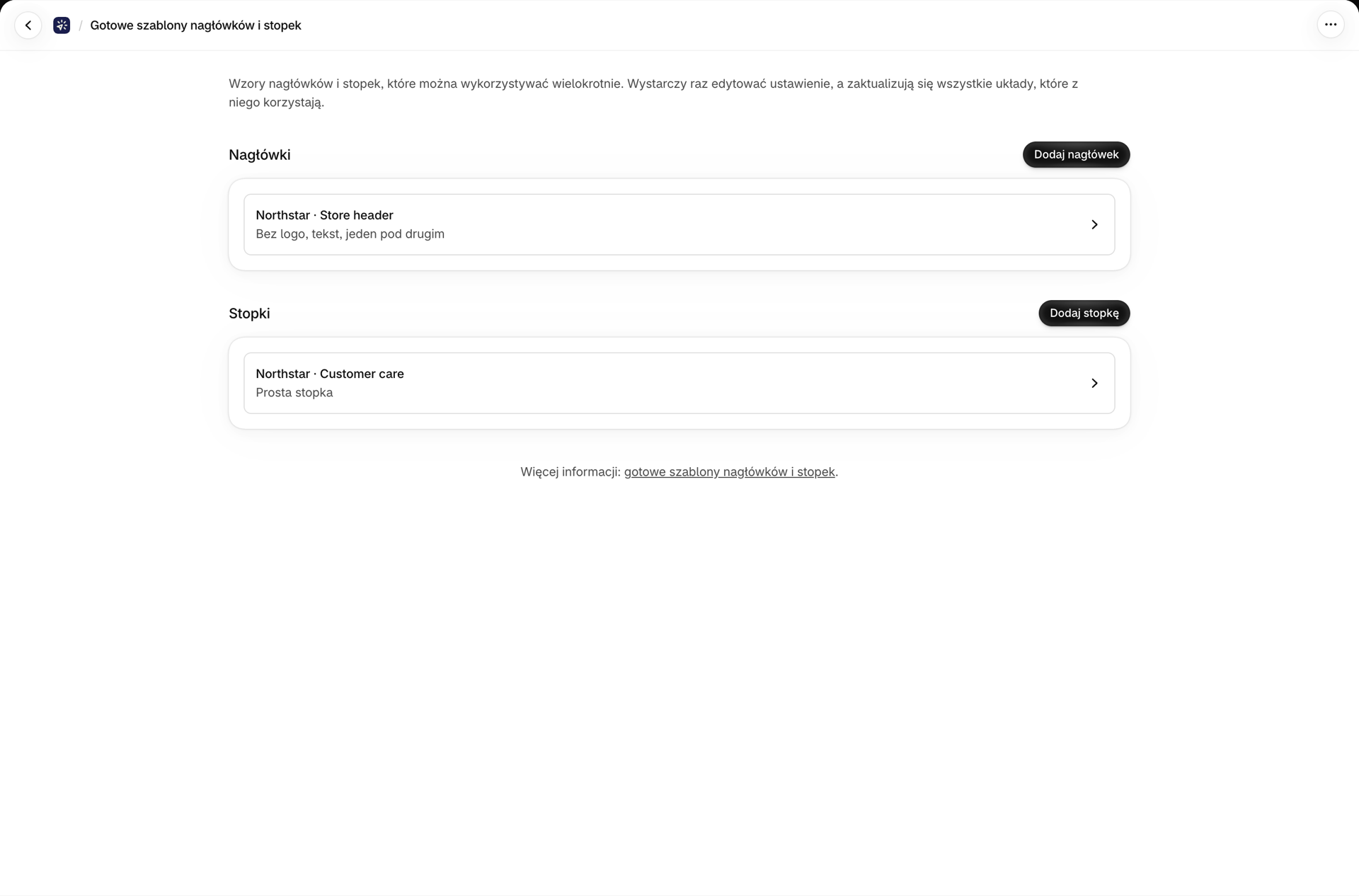
Szablon to projekt nagłówka lub stopki, który po zapisaniu można ponownie wykorzystać w różnych układach. Wystarczy zmienić szablon, a wszystkie układy, w których jest on stosowany, zostaną zaktualizowane - dzięki czemu wprowadzenie nowego logo lub zmiany adresu wymaga tylko jednej edycji, a nie dwudziestu.
Znajdą je Państwo w sekcji Nagłówek i stopka w menu nawigacyjnym aplikacji.
Tworzenie ustawienia wstępnego
Strona składa się z dwóch sekcji: Nagłówki i Stopki, z których każda zawiera przycisk Dodaj nagłówek / Dodaj stopkę. Proszę nadać nazwę szablonowi, zaprojektować go i zapisać.
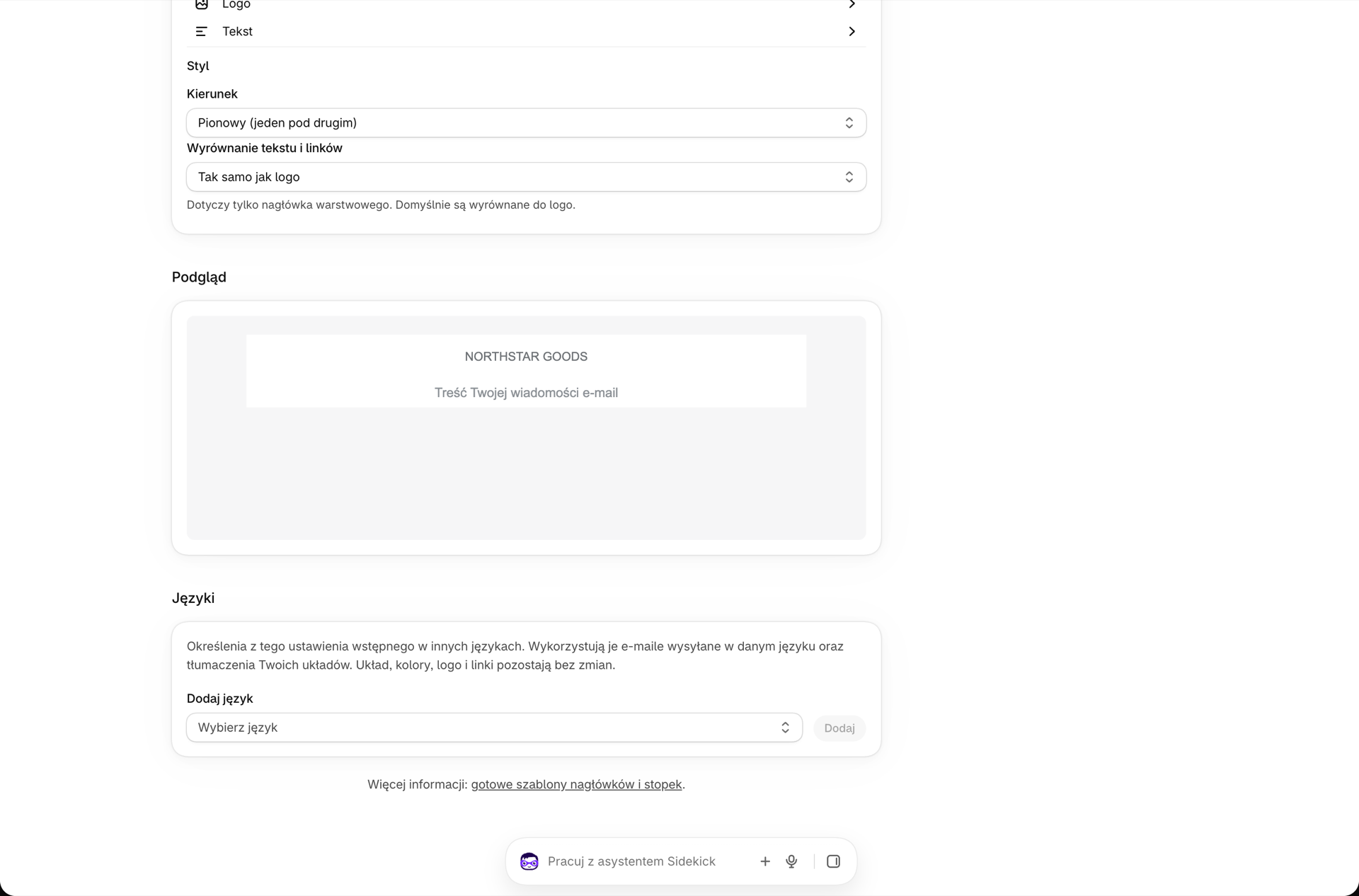
Podczas projektowania karta Podgląd wyświetla nagłówek lub stopkę dokładnie tak, jak zostaną one wyświetlone w wiadomości e-mail, powyżej lub poniżej szarego symbolu zastępczego treści wiadomości. Podgląd na bieżąco odzwierciedla każdą wprowadzoną zmianę, dzięki czemu mogą Państwo zobaczyć efekt przed zapisaniem.
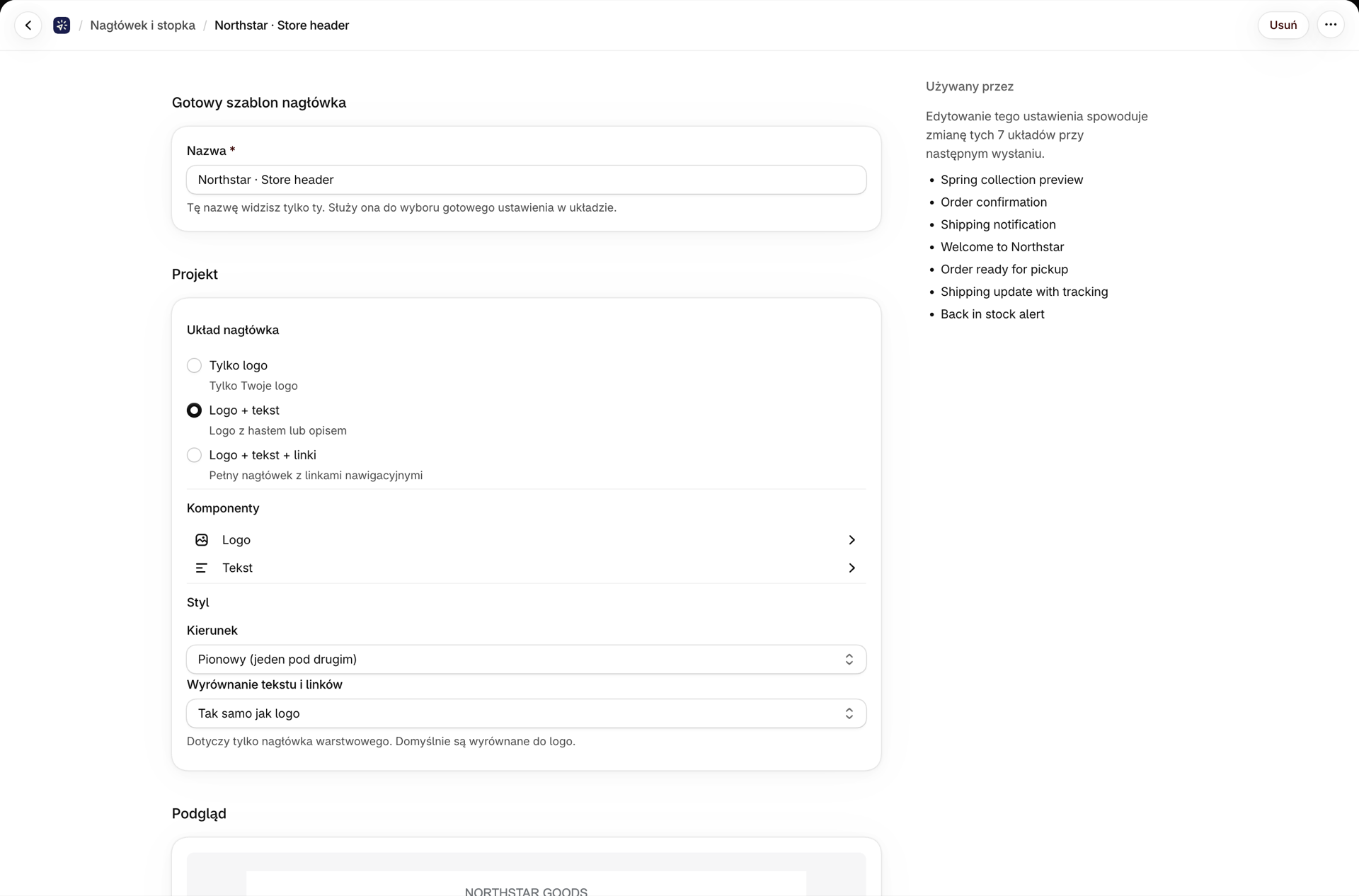
Opcje nagłówka
Proszę najpierw wybrać układ:
| Układ | Co to pokazuje |
|---|---|
| Tylko logo | Tylko Państwa logo |
| Logo + tekst | Logo z hasłem lub opisem umieszczonym poniżej |
| Logo + tekst + linki | Pełny nagłówek z linkami nawigacyjnymi |
Następnie należy skonfigurować poszczególne elementy:
- Logo - można je wyświetlić lub ukryć, wybrać obraz, ustawić tekst alternatywny, wybrać rozmiar (mały 80 pikseli, średni 150 pikseli, duży 220 pikseli, bardzo duży 300 pikseli) oraz wyrównanie.
- Tekst - slogan lub krótki opis. Obsługuje
{{ secrets.xxx }}oraz{{ variables.xxx }}. - Linki nawigacyjne - każdy z nich zawiera etykietę i adres URL.
- Układ - ułóż elementy pionowo lub rozłóż je obok siebie.
- Wyrównanie tekstu i linków - dotyczy wyłącznie nagłówków ułożonych jeden nad drugim. Domyślnie tekst i linki są wyrównane względem logo (tak samo jak logo). Proszę wybrać opcję Po lewej, Pośrodku lub Po prawej, aby ustawić je osobno, na przykład wyśrodkowane logo z tekstem i linkami wyrównanymi do lewej strony. Nagłówek typu „obok siebie” zachowuje własny układ, dlatego opcja ta jest tam ukryta.
Opcje stopki
| Układ | Co to pokazuje |
|---|---|
| Minimalny | Wyłącznie informacje dotyczące praw autorskich i rezygnacji z subskrypcji |
| Pełna wersja | Linki do mediów społecznościowych, tekst niestandardowy, informacje o prawach autorskich oraz opcja rezygnacji z subskrypcji |
- Linki do mediów społecznościowych - Facebook, Instagram, X (Twitter), LinkedIn, YouTube, TikTok, Pinterest, Snapchat, Tumblr, Twitch, Vimeo, e-mail oraz strona internetowa.
- Tekst niestandardowy - dane firmy, informacje prawne oraz wszelkie inne elementy, które należy uwzględnić. Obsługuje zmienne i klucze tajne.
- Informacje prawne - wyświetl lub ukryj informację o prawach autorskich.
- Kierunek i wyrównanie - pionowe lub poziome, w lewo / na środek / w prawo.
Teksty w innych językach
Ustawienie wstępne to jeden szablon, ale teksty w nim zawarte mogą się różnić w zależności od języka. Proszę otworzyć zapisane ustawienie wstępne i przewinąć do karty Języki. W sekcji Dodaj język proszę wybrać język i kliknąć Dodaj. Nowy język zaczyna się od tekstów właściwych dla danego ustawienia wstępnego, więc należy nadpisać tylko te fragmenty, które powinny brzmieć inaczej:
- Tekst alternatywny logo (nagłówki zawierające logo)
- Tekst niestandardowy
- Tekst dotyczący rezygnacji z subskrypcji (stopki)
- Etykieta dla… - jedno pole na każdy link nawigacyjny lub link do mediów społecznościowych
Zmieniają się jedynie słowa. Układ, kolory, logo, adresy URL linków oraz kolejność linków pozostają takie same we wszystkich wersjach językowych. Puste pole zachowuje tekst oryginalny, dzięki czemu można przetłumaczyć hasło reklamowe, pozostawiając nazwę marki bez zmian. Opcja Usuń powoduje ponowne usunięcie danego języka z listy predefiniowanych.
Gdy tylko profil zawiera języki, na karcie Podgląd pojawia się opcja wyboru języka podglądu: opcja Oryginalny wyświetla teksty właściwe dla danego profilu, natomiast każdy język wyświetla swoje własne teksty.
Jakie treści zawiera wiadomość e-mail
Decydujący jest język wiadomości e-mail. Jest to język, w którym wysyłany jest element Shopify Flow (na przykład {{order.customerLocale}}), lub główny język szablonu, jeśli element ten nie wysyła żadnego języka - ta sama wartość co {{ language }}. Ustawienie wstępne wybiera teksty w następującej kolejności:
- Dokładna nazwa języka:
fr-cadla klienta posługującego się francuskim w Kanadzie. - Język bazowy: w przypadku
de-ATide-CHwykorzystywane są Państwa teksty w językude. - Wariant regionalny tego języka.
- W przeciwnym razie teksty zawarte w samym presecie.
Ustawienie wstępne nie posiada własnego języka głównego, więc jego własne teksty służą jako teksty zastępcze dla wszystkich języków, których Państwo nie dodali. Żadna treść nie jest nigdy blokowana ani pozostawiana pusta z powodu braku danego języka.
Edytory układów działają na tej samej zasadzie: po otwarciu tłumaczenia układu wyświetla się stosowany przez niego szablon wraz z tekstami w danym języku, dzięki czemu zawartość obszaru roboczego odpowiada temu, co otrzymuje klient. Aby dowiedzieć się, jak działają języki w układach, proszę zapoznać się z sekcją Wysyłaj wiadomości e-mail w języku Państwa klientów.
Wykorzystanie ustawienia wstępnego w układzie
Proszę otworzyć układ w edytorze wizualnym i kliknąć obszar nagłówka lub stopki na obszarze roboczym. W menu rozwijanym Zapisane ustawienia wstępne wyświetlone zostaną Państwa ustawienia wstępne oraz opcja Niestandardowe (tylko dla tego układu).
Proszę wybrać gotowy szablon, jeśli projekt ma być spójny z pozostałymi wiadomościami e-mail. Proszę wybrać opcję Niestandardowy, jeśli ta konkretna wiadomość e-mail rzeczywiście wymaga czegoś innego - na przykład jednorazowego nagłówka kampanii.
Usuwanie ustawienia wstępnego
W każdej chwili mogą Państwo usunąć ustawienie wstępne, nawet jeśli jest ono wykorzystywane w układach. Jeśli tak jest, aplikacja po usunięciu wskaże Państwu, w których układach zostało ono użyte:
Ustawienie wstępne zostało usunięte. Korzystały z niego 3 układy, które będą teraz wyświetlane bez niego: Potwierdzenie zamówienia, Powitanie VIP, Aktualizacja dotycząca wysyłki
Te układy nadal działają - są po prostu wyświetlane bez nagłówka lub stopki, dopóki nie wybierze Pan innego szablonu lub nie przełączy ich na tryb Niestandardowy.
Powiązane
- Stworzenie szablonu wiadomości e-mail - pozostała część edytora wiadomości e-mail.
- Wysyłaj wiadomości e-mail w języku Państwa klientów - tłumaczenia układu, które zawierają teksty z presetu w danym języku.
- Załączniki i obrazy - przesyłanie Państwa logo.