
Wysyłanie wiadomości e-mail z Shopify Flow za pomocą Microsoft 365
Podłącz skrzynkę Microsoft 365 lub Outlook do Workflow Transactional Email i wysyłaj e-maile z Shopify Flow bez danych uwierzytelniających SMTP.
Przegląd
Aplikacja Workflow Transactional Email może wysyłać wiadomości za pośrednictwem podłączonej skrzynki pocztowej Microsoft 365 zamiast serwera SMTP. Nie ma potrzeby zarządzania danymi uwierzytelniającymi SMTP - wystarczy jednorazowo autoryzować skrzynkę pocztową, a aplikacja będzie wysyłać wiadomości w Państwa imieniu za pośrednictwem usługi Microsoft Graph.
Ustawienia te należy skonfigurować w dwóch miejscach: w aplikacji - w zakresie połączenia nadawcy - oraz w usłudze Shopify Flow - w zakresie automatyzacji.
Zanim zaczną Państwo
- W swoim sklepie Shopify musi Pan/Pani zainstalować wtyczkę Workflow Transactional Email.
- Potrzebują Państwo skrzynki pocztowej w usłudze Microsoft 365 lub Outlook, którą mogą Państwo autoryzować.
- Powinien Pan już dysponować zapisanym szablonem wiadomości e-mail, ponieważ akcja Send Transactional Email wysyła właśnie zapisany szablon. Zobacz Stworzenie szablonu wiadomości e-mail.
Skrzynka firmowa czy prywatna skrzynka w serwisie Outlook.com?
Oba rodzaje skrzynek łączą się w ten sam sposób, ale nie wysyłają wiadomości w ten sam sposób. Skrzynka pocztowa Microsoft 365 dla firm (własna domena, konto służbowe lub szkolne) umożliwia wysyłanie wiadomości do tysięcy odbiorców dziennie i stanowi właściwy wybór dla sklepu. Osobista skrzynka pocztowa Outlook.com, Hotmail lub Live ma limit ustalony przez firmę Microsoft na kilkaset wiadomości dziennie, a nowe lub rzadko używane konta mają niższy limit do czasu weryfikacji przez firmę Microsoft. Po osiągnięciu limitu firma Microsoft odrzuca wszystkie kolejne próby wysyłania wiadomości do końca dnia, wyświetlając komunikat Przekroczono dzienny limit wiadomości/odbiorców i prosząc o weryfikację konta; aplikacja rejestruje te próby jako nieudane i wysyła Państwu wiadomość e-mail raz dziennie, dopóki sytuacja ta nie ulegnie zmianie. Jeśli Państwa sklep wysyła więcej niż kilka wiadomości e-mail dziennie, prosimy o podłączenie skrzynki pocztowej dla firm lub serwera SMTP.
Przewodnik wideo
Film nie ma dźwięku, dlatego proszę dostosować prędkość odtwarzania do własnych potrzeb.
Proszę połączyć swoje konto Microsoft 365
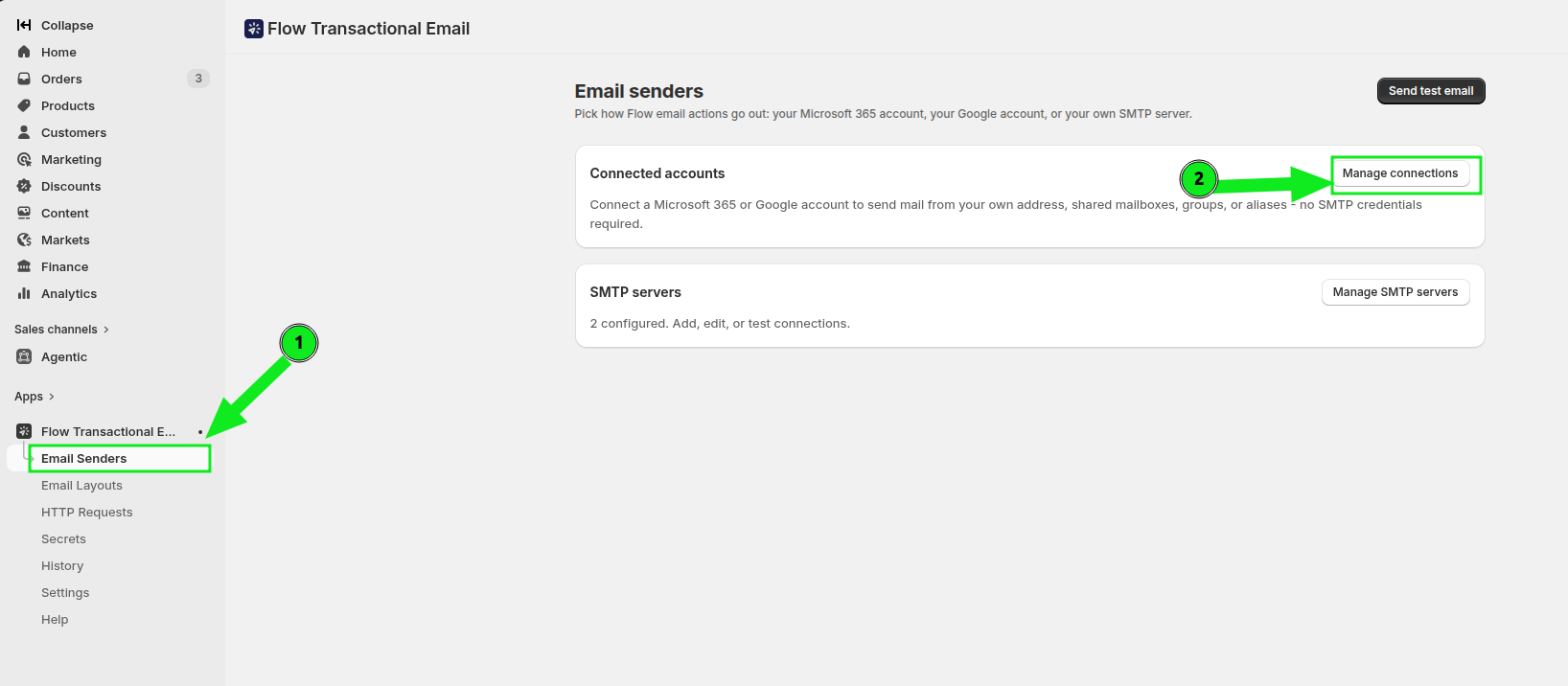
W panelu administracyjnym Shopify proszę otworzyć sekcję Aplikacje, wybrać opcję Workflow Transactional Email, a następnie kliknąć Nadawcy wiadomości e-mail. W sekcji Połączone konta proszę kliknąć Zarządzaj połączeniami.
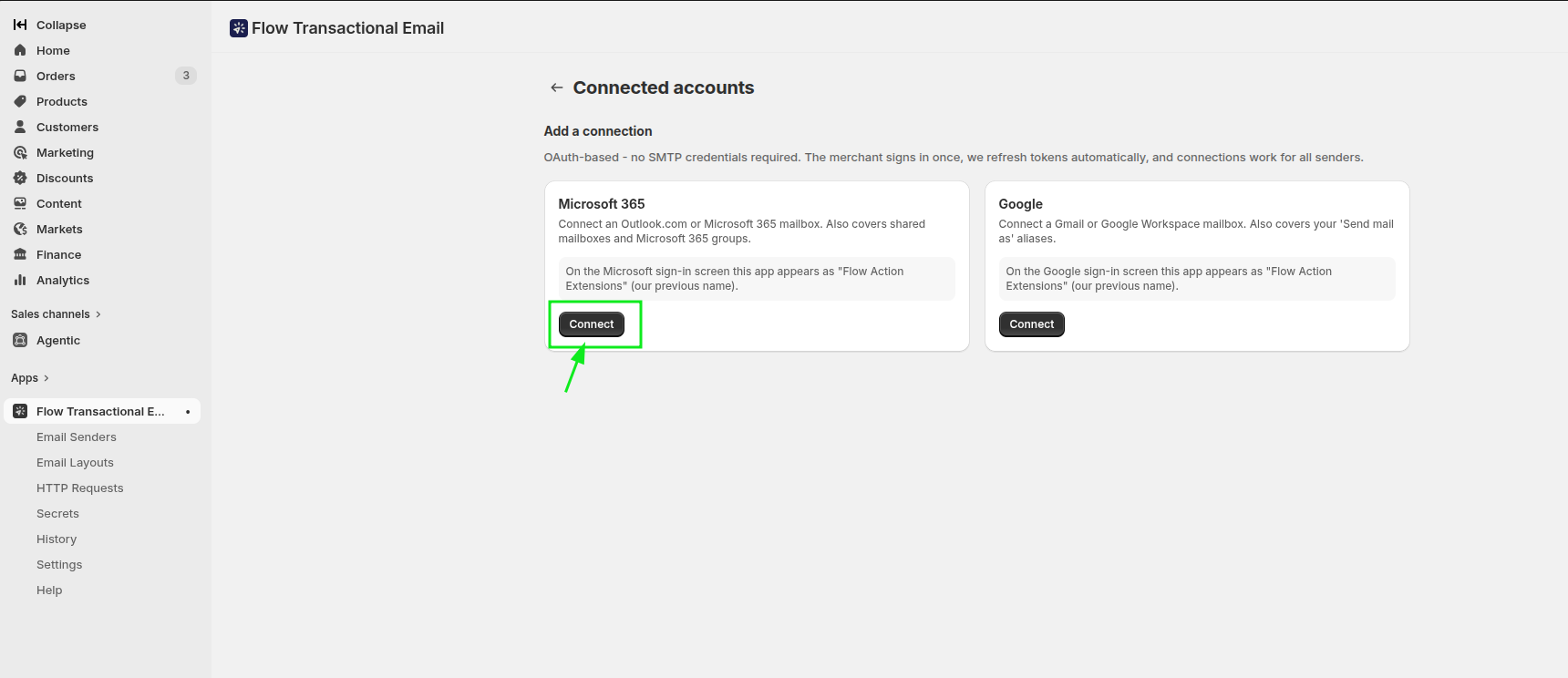
Na stronie Połączone konta proszę znaleźć pozycję Microsoft 365 i kliknąć przycisk Połącz.
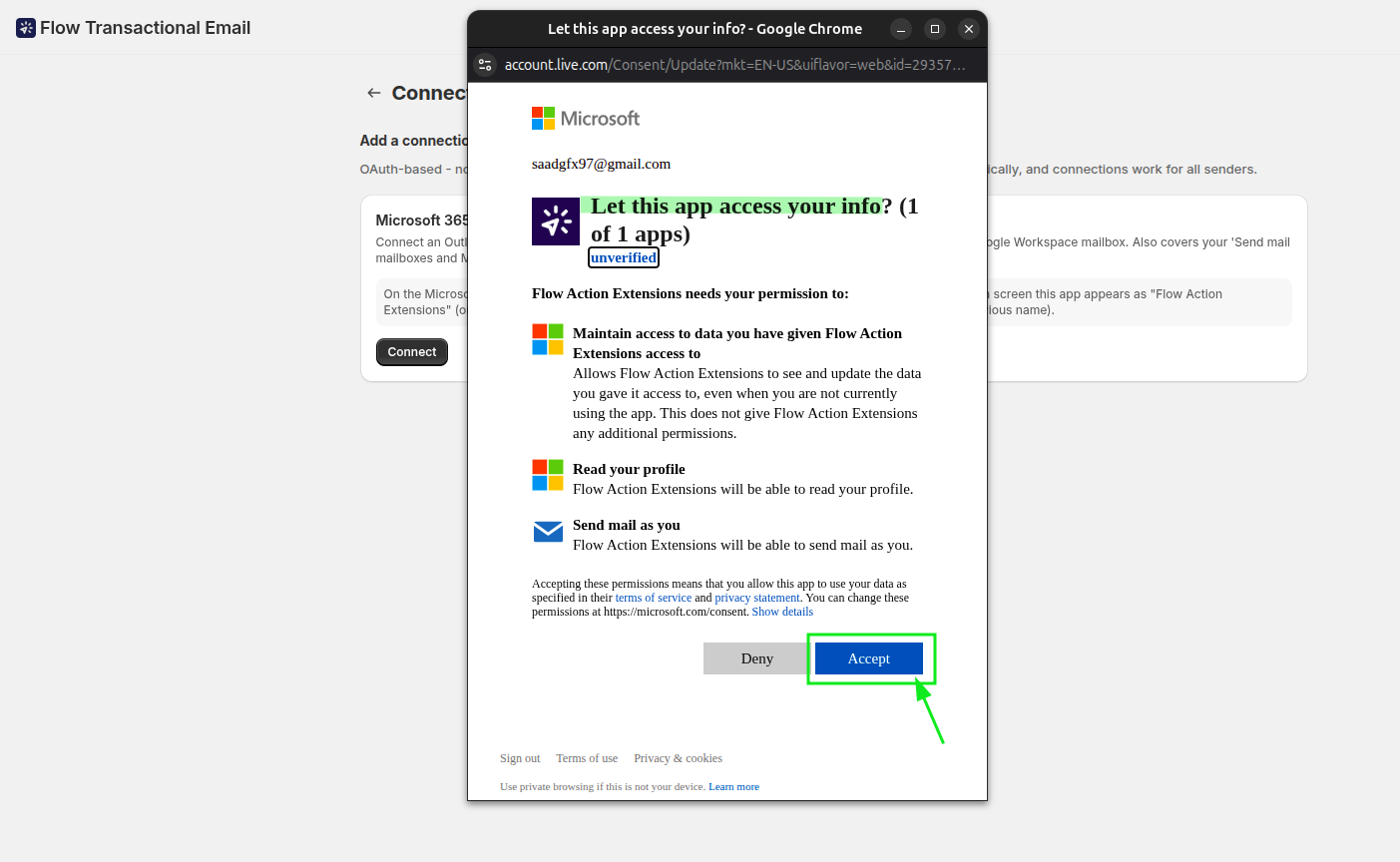
Otworzy się okno autoryzacji firmy Microsoft. Proszę zalogować się do skrzynki pocztowej, z której chcą Państwo korzystać, i przyznać dostęp.
Po zatwierdzeniu proszę powrócić do sekcji Połączone konta. Połączenie z usługą Microsoft 365 będzie miało status Połączone, a skrzynka pocztowa pojawi się w sekcji Nadawcy.
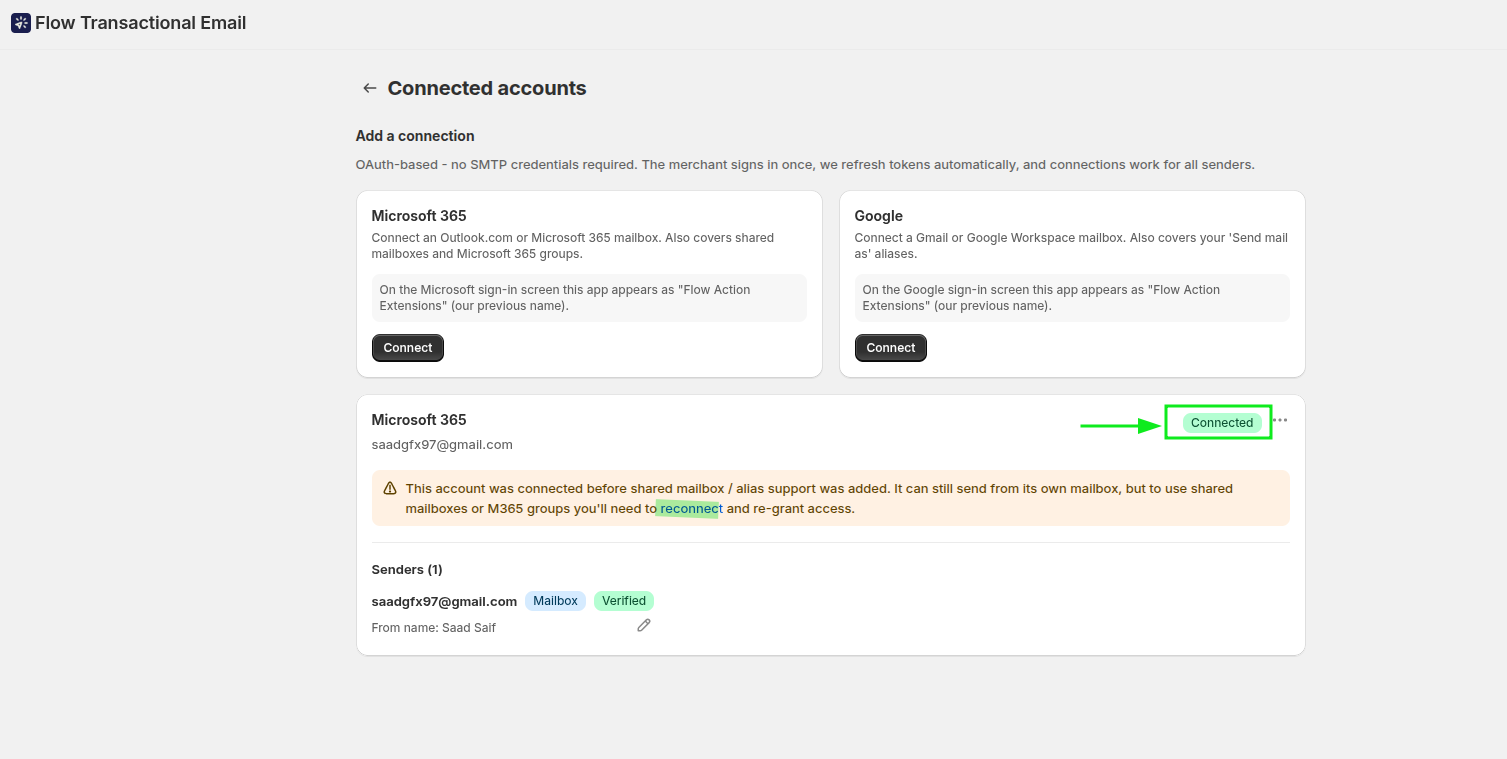
Jeśli w przyszłości zajdzie potrzeba rozszerzenia uprawnień, proszę skorzystać z opcji Połącz ponownie dla tej samej karty, zamiast usuwać konto i dodawać je ponownie.
Wysyłanie wiadomości ze skrzynki wspólnej lub z grupy Microsoft 365
Połączone konto może również wysyłać wiadomości jako skrzynka pocztowa współdzielona lub grupa Microsoft 365 (na przykład sales@ lub support@), o ile administrator usługi Microsoft 365 przyznał połączonej skrzynce pocztowej uprawnienia Wysyłaj jako lub Wysyłaj w imieniu. Na karcie połączonego konta kliknij opcję Dodaj skrzynkę pocztową współdzieloną, wprowadź adres i wybierz odpowiedni typ: Skrzynka pocztowa współdzielona w przypadku skrzynki współdzielonej lub Skrzynka pocztowa grupy Microsoft 365 w przypadku grupy. Typ ma znaczenie, ponieważ Microsoft traktuje te dwa rodzaje inaczej: wiadomość wysyłana ze skrzynki współdzielonej jest adresowana bezpośrednio, natomiast wiadomość wysyłana z grupy jest wysyłana ze skrzynki połączonej z grupą jako adresem nadawcy, tak samo jak w programie Outlook. Aplikacja natychmiast weryfikuje dostęp, wysyłając jednowierszową wiadomość z tego adresu do samej skrzynki połączonej.
W przypadku opcji Wyślij jako odbiorcy widzą jedynie udostępniony adres lub nazwę grupy. W przypadku opcji Wyślij w imieniu ich klient pocztowy wyświetla połączoną skrzynkę pocztową „w imieniu” grupy. W przypadku grupy kopia wysłanej wiadomości trafia do folderu „Wysłane” połączonej skrzynki pocztowej, chyba że administrator włączył opcję zachowywania kopii w grupie.
Nazwa nadawcy pochodzi z usługi Microsoft 365, a nie z aplikacji
Aplikacja wysyła każdą wiadomość z nazwą nadawcy, którą wprowadzili Państwo dla nadawcy (lub nazwą nadawcy z etapu Shopify Flow), jednak Microsoft 365 zastępuje ją nazwą wyświetlaną skrzynki pocztowej lub grupy w Państwa katalogu, zanim wiadomość opuści Państwa dzierżawcę. Grupa o nazwie „FM Sales” w usłudze Microsoft 365 pojawia się jako „FM Sales”, nawet jeśli nadawcą w aplikacji jest „Flying Mushroom Sales”. Aby zmienić to, co widzą odbiorcy, należy zmienić nazwę skrzynki pocztowej, użytkownika lub grupy w centrum administracyjnym Microsoft 365 (Zespoły i grupy > Aktywne zespoły i grupy w przypadku grupy, Użytkownicy w przypadku skrzynki pocztowej). Nowa nazwa będzie miała zastosowanie do wiadomości wysyłanych po wprowadzeniu zmiany. Nadawcy korzystający z usług Google i SMTP wyświetlają nazwę wprowadzoną w aplikacji.
Wyślij wiadomość e-mailową testową
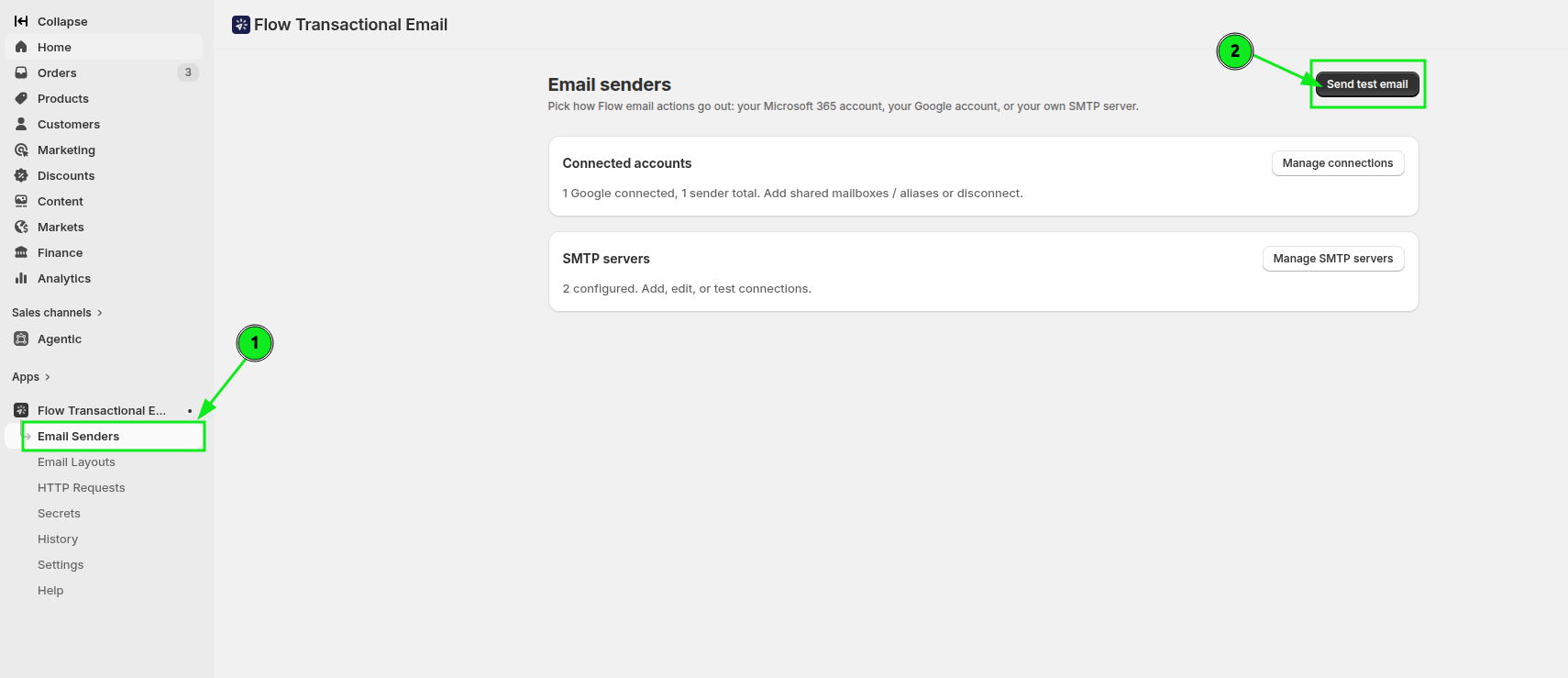
Zanim włączą Państwo tę funkcję do przepływu pracy, proszę wysłać wiadomość testową, aby sprawdzić, czy skrzynka pocztowa działa prawidłowo. Proszę powrócić do sekcji Nadawcy wiadomości e-mail i kliknąć opcję Wyślij wiadomość testową.
W oknie dialogowym wybierz podłączonego nadawcę z usługi Microsoft 365 w polu Nadawca, wprowadź adres odbiorcy w polu Adres e-mail odbiorcy, a następnie kliknij przycisk Wyślij.
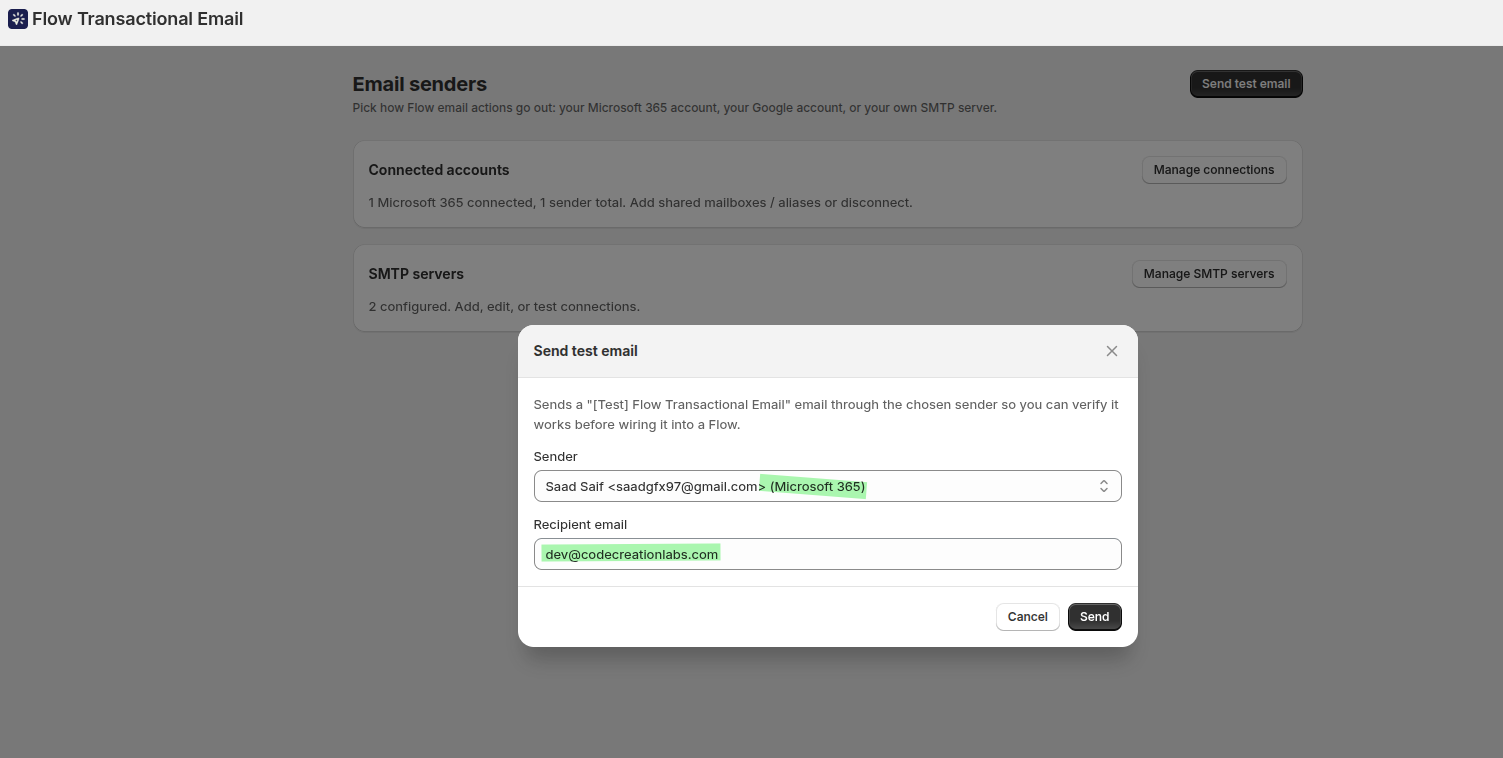
Proszę sprawdzić skrzynkę odbiorczą adresata. Jeśli wiadomość dotarła, połączenie jest gotowe do użycia. Jest to najszybszy sposób na potwierdzenie, że skrzynka pocztowa, uprawnienia oraz konfiguracja nadawcy są prawidłowe, zanim zaczną Państwo tworzyć jakiekolwiek rozwiązania w Shopify Flow.
Wykorzystanie nadawcy w Shopify Flow
W usłudze Shopify Flow proszę utworzyć przepływ pracy i wybrać wyzwalacz Dodano tagi klienta. Aby wysyłać powiadomienia wyłącznie w przypadku określonych tagów, proszę dodać warunek, np. Dodano co najmniej jeden tag z grupy vip.
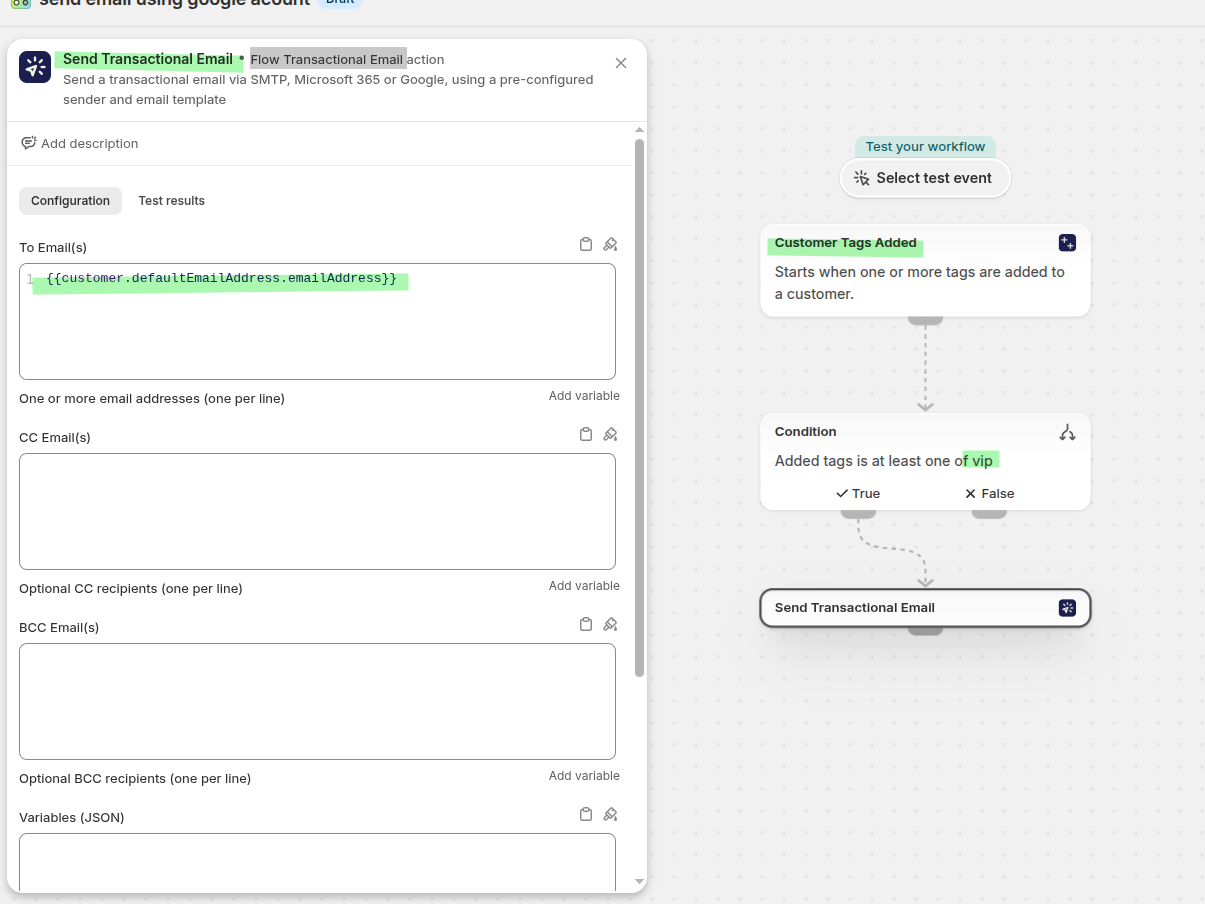
Proszę dodać akcję Send Transactional Email. W polu To Email(s) proszę ustawić zmienną adresu e-mail klienta, tak aby wiadomość została wysłana do klienta, który uruchomił ten przepływ pracy:
{{customer.defaultEmailAddress.emailAddress}}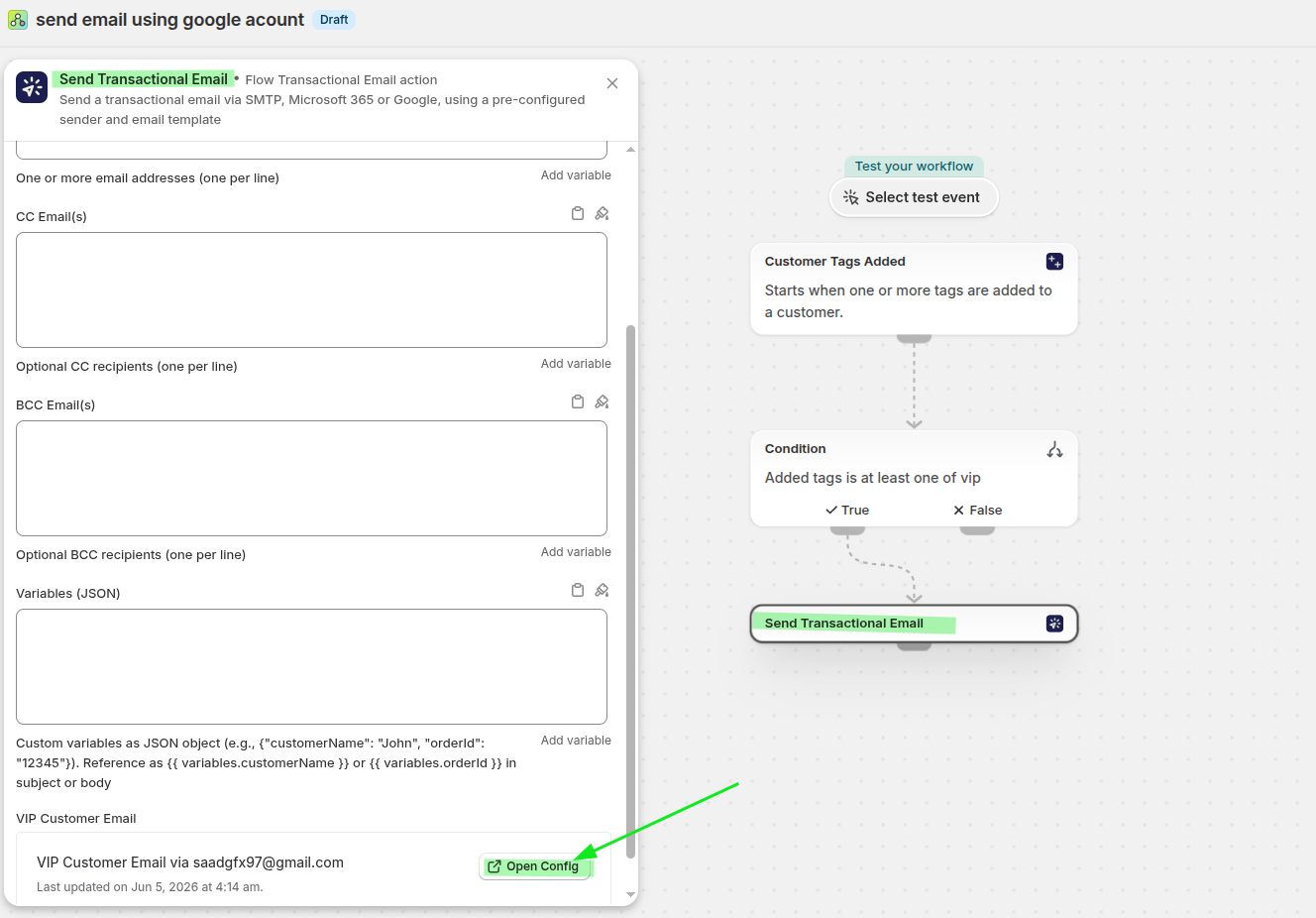
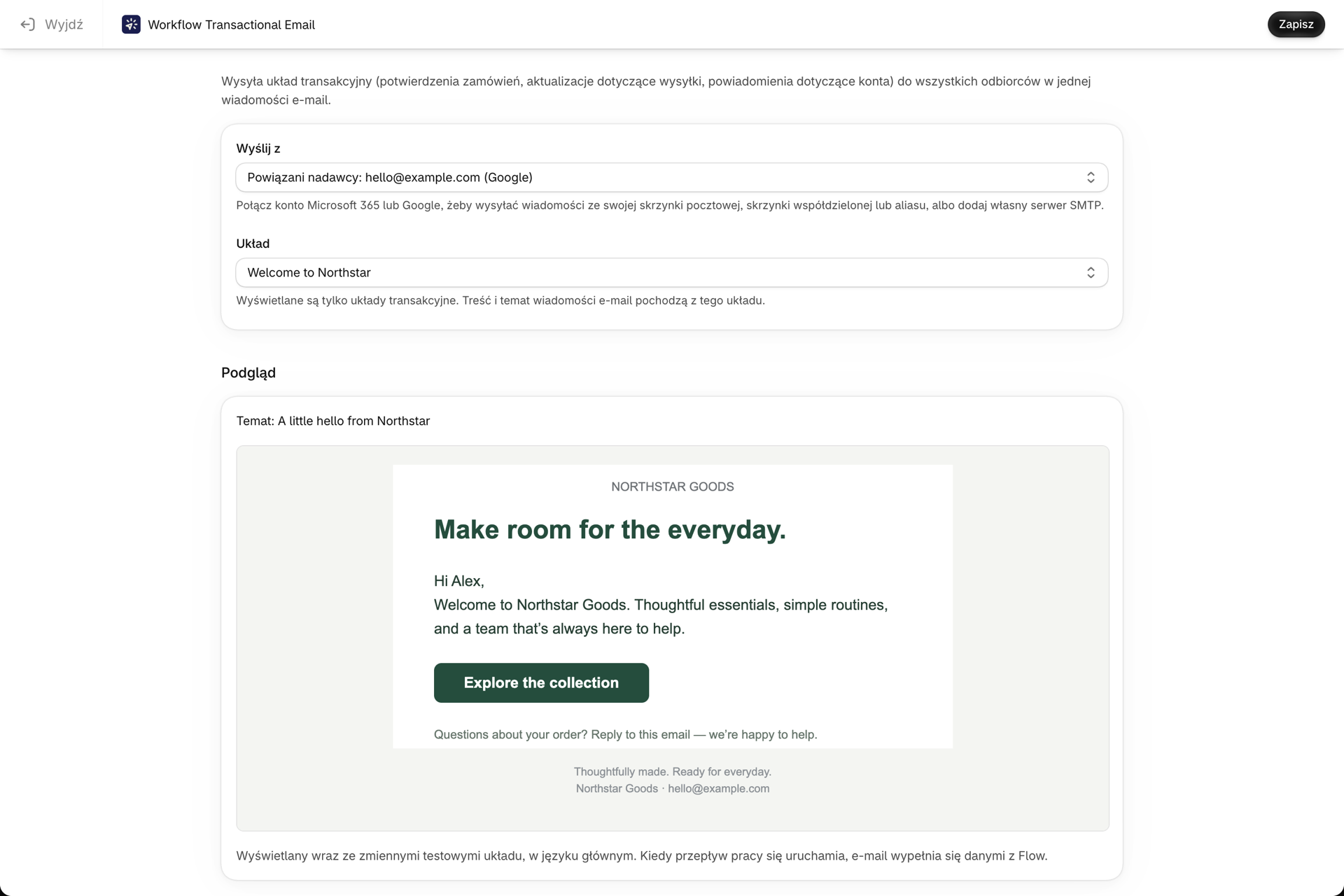
Przewiń do końca ustawień tej akcji i kliknij opcję Skonfiguruj wiadomość e-mail (po skonfigurowaniu tego kroku kliknij Otwórz konfigurację). Spowoduje to otwarcie ekranu konfiguracji, na którym można wybrać nadawcę oraz układ wiadomości.
W polu Wyślij z wybierz połączone konto Microsoft 365, a następnie w polu Układ wybierz odpowiedni układ. Poniższy podgląd przedstawia wybrany układ wraz z tematem wiadomości, dzięki czemu można sprawdzić, czy jest to właściwy układ. Kliknij przycisk Zapisz, poczekaj, aż na dole strony pojawi się komunikat Konfiguracja została pomyślnie zapisana, a następnie kliknij przycisk Wyjdź.
Zapisz proces i włącz go. Dodaj tag do klienta, a wiadomość zostanie wysłana za pośrednictwem podłączonej skrzynki pocztowej Microsoft 365.
Jakie są zadania tego procesu
Shopify Flow monitoruje zmiany tagów klientów, a następnie przekazuje dane klientów do funkcji Send Transactional Email. Ta akcja powoduje wygenerowanie wybranego przez Państwa szablonu i wysłanie wiadomości za pośrednictwem nadawcy Microsoft 365, którego wybrali Państwo w sekcji Send from.
Treść wysyłanej wiadomości pochodzi w całości z szablonu wybranego w sekcji Szablon. Aby zmienić treść wiadomości e-mail, należy edytować szablon, a nie przepływ pracy.
Rozwiązywanie problemów
W menu rozwijanym Wyślij z brakuje nadawcy. Proszę ponownie otworzyć akcję, kliknąć Otwórz konfigurację i sprawdzić, czy nadawca znajduje się na liście. Jeśli nie, proszę odświeżyć edytor Shopify Flow i ponownie otworzyć akcję.
Wiadomość e-mail nie dociera. Proszę wysłać wiadomość z sekcji Nadawcy e-maili, korzystając najpierw z opcji Wyślij e-mail testowy, a następnie upewnić się, że podano prawidłowe adresy e-mail nadawcy i odbiorcy. Jeśli konto zostało połączone jakiś czas temu i wymaga nowych uprawnień, proszę skorzystać z opcji Połącz ponownie w sekcji Połączone konta.
W historii widnieje komunikat „Przekroczono dzienny limit wiadomości/odbiorców” lub „zweryfikuj swoje konto”. Firma Microsoft wstrzymała wysyłanie wiadomości z osobistej skrzynki pocztowej Outlook.com: osiągnięto dzienny limit lub konto nie zostało jeszcze zweryfikowane. Zaloguj się do tej skrzynki pocztowej w aplikacji Outlook, postępuj zgodnie z instrukcjami umieszczonymi przez firmę Microsoft w skrzynce odbiorczej i poczekaj na codzienne zresetowanie limitu. Aplikacja wysyła w tej sprawie wiadomość e-mail raz dziennie, dopóki sytuacja ta trwa (zobacz Powiadomienia i alerty). W przypadku sklepu, który wysyła więcej niż kilka wiadomości e-mail dziennie, należy zamiast tego podłączyć skrzynkę pocztową Microsoft 365 dla firm lub serwer SMTP.
Komunikat o błędzie informuje, że adres „jest grupą Microsoft 365, a nie skrzynką współdzieloną”. Adres został dodany jako skrzynka współdzielona, jednak firma Microsoft traktuje go jako grupę, co powoduje różnice w sposobie wysyłania wiadomości. Proszę usunąć tego nadawcę i dodać go ponownie, wybierając typ skrzynka grupowa Microsoft 365. Uprawnienia „Wyślij jako” lub „Wyślij w imieniu” pozostają bez zmian.
Funkcja Sprawdź zgłasza brak uprawnienia Wyślij jako, mimo że administrator je przyznał. Rozpowszechnienie zmian uprawnień w usłudze Microsoft 365 może potrwać do godziny. Proszę poczekać i ponownie kliknąć przycisk Sprawdź. Jeśli operacja nadal się nie powiedzie, proszę upewnić się u administratora, czy uprawnienie zostało przyznane właśnie tej połączonej skrzynce pocztowej, a nie innemu kontu.
Odbiorcy widzą nazwę nadawcy inną niż ta w aplikacji lub nie widzą żadnej nazwy. Usługa Microsoft 365 zastępuje nazwę nadawcy nazwą wyświetlaną skrzynki pocztowej lub grupy w Państwa katalogu, dlatego należy zmienić tę nazwę w Centrum administracyjnym Microsoft 365 (patrz powyżej). Jeśli jeden klient poczty wyświetla nazwę, a inny tylko adres, sytuacja jest taka sama: niektóre klienty, w tym Thunderbird, wyświetlają nazwę z Państwa własnej książki adresowej dla znanego adresu, a w przypadku braku zapisanej nazwy wyświetlają sam adres.
Proces nie uruchamia się w ogóle. Proszę sprawdzić, czy proces jest włączony, czy jako wyzwalacz wybrano opcję Dodane tagi klienta oraz czy warunek odpowiada tagowi, który faktycznie Państwo zastosowali - dopasowanie tagów musi być dokładne.
Aby uzyskać szczegółowe informacje na temat błędu związanego z konkretnym wysłaniem, proszę otworzyć sekcję Historia. Zobacz Historia i rozwiązywanie problemów.
Powiązane
- Wysyłanie wiadomości e-mail z Shopify Flow za pomocą Google - ta sama konfiguracja z wykorzystaniem skrzynki pocztowej Google.
- Wysyłanie wiadomości e-mail z Shopify Flow przy użyciu niestandardowego serwera SMTP - proszę zamiast tego skorzystać z własnego serwera pocztowego.
- Stworzenie szablonu wiadomości e-mail - zaprojektowanie wysyłanej wiadomości e-mail.