
Przegląd nadawców wiadomości e-mail
Skonfiguruj nadawców e-mail w Shopify Flow przez konta Microsoft 365 lub Google (OAuth) albo dowolny serwer SMTP, np. SendGrid, Mailgun czy Amazon SES.
Nadawca to skrzynka pocztowa, z której faktycznie wysyłana jest wiadomość e-mail. Każda akcja e-mailowa w Shopify Flow przypisuje jednego nadawcę do jednego szablonu wiadomości e-mail.
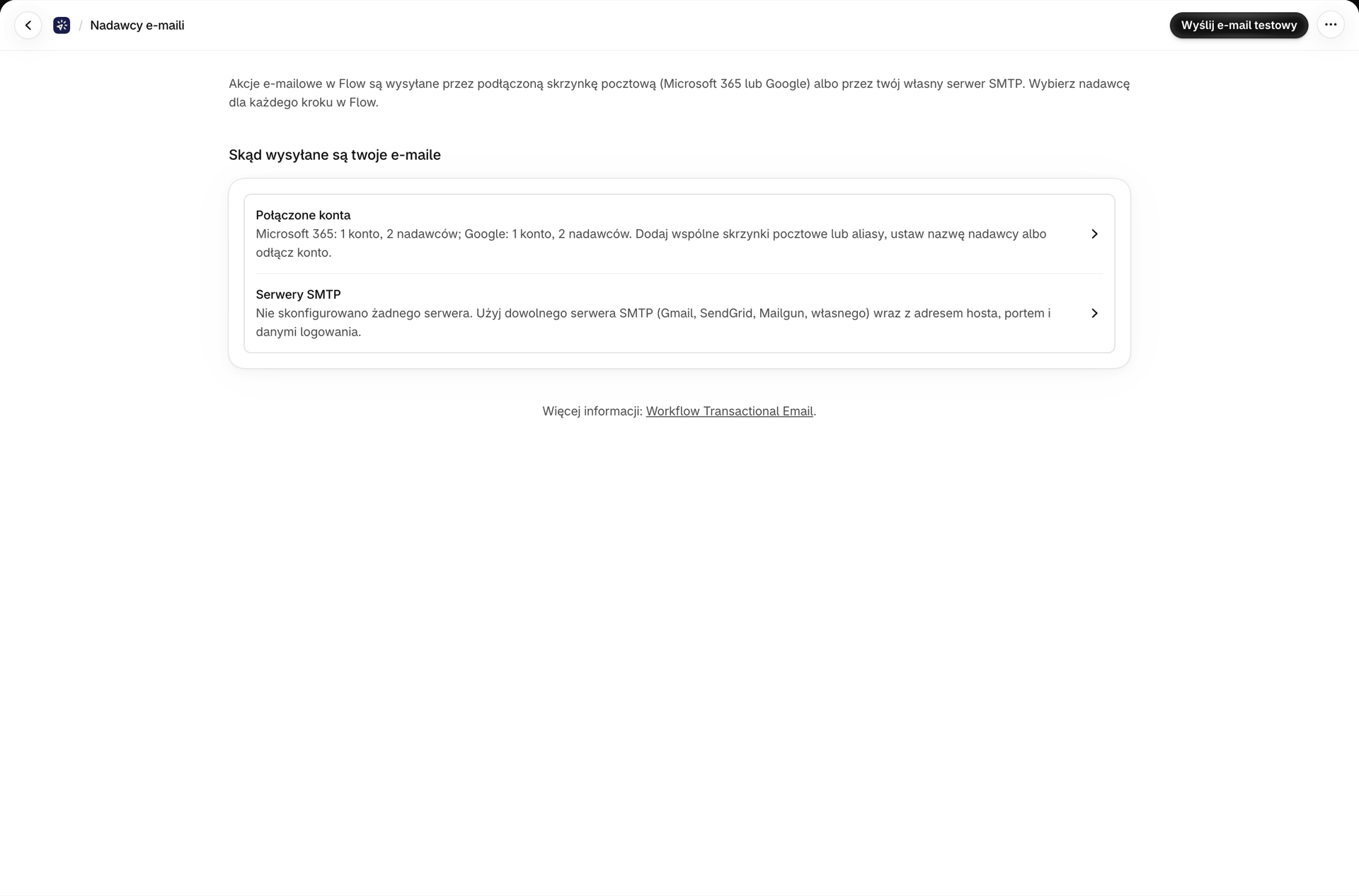
W menu nawigacyjnym aplikacji proszę otworzyć opcję Nadawcy wiadomości e-mail. Istnieją dwa sposoby jej skonfigurowania.
| Połączone konta | Serwery SMTP | |
|---|---|---|
| Dostawcy | Microsoft 365, Google | Dowolny serwer SMTP |
| Konfiguracja | Zaloguj się raz i zatwierdź dostęp | Serwer, port, nazwa użytkownika, hasło |
| Zapisane dane uwierzytelniające | Brak - tokeny OAuth, odświeżane automatycznie | Tak, zaszyfrowane |
| Najlepiej nadaje się do | Skrzynki pocztowe w usługach Microsoft 365 i Google Workspace | SendGrid, Mailgun, Amazon SES, Postmark, Państwa własny serwer przekaźnikowy |
Połączone konta
Proszę kliknąć opcję Zarządzaj połączeniami, aby przejść do strony Połączone konta, na której można dodawać dostawców OAuth i zarządzać nimi.
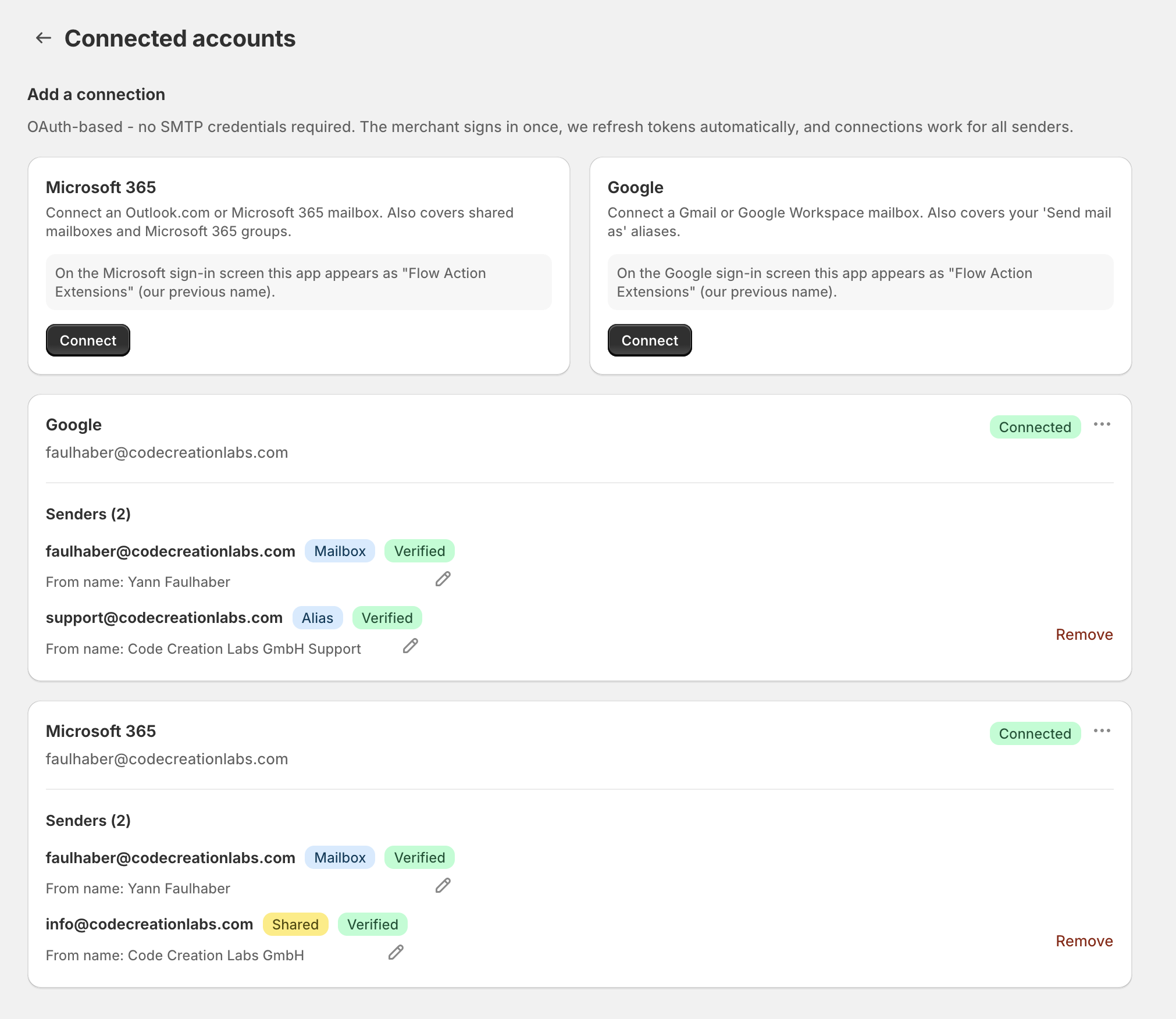
Jedno połączone konto może obejmować kilku nadawców. Każdy z nich posiada oznaczenie informujące o tym, czym jest:
| Odznaka | Czym to jest |
|---|---|
| Skrzynka pocztowa | Konto, na które się Pan/Pani zalogował(a) |
| Udostępnione | Wspólna skrzynka pocztowa w usłudze Microsoft 365, na przykład info@ |
| Grupa | Skrzynka pocztowa grupy w usłudze Microsoft 365 |
| Alias | Alias „Wyślij wiadomość jako” w usłudze Google |
Przy każdym nadawcy widnieje również informacja: Zweryfikowano, Nie zweryfikowano lub Weryfikacja nie powiodła się. Weryfikacja potwierdza, że dostawca rzeczywiście zezwoli na wysyłanie wiadomości z tego adresu - firma Microsoft wymaga uprawnień Wyślij jako lub Wyślij w imieniu w przypadku skrzynki pocztowej współdzielonej, natomiast firma Google wymaga skonfigurowania aliasu w ustawieniach funkcji „Wyślij wiadomość jako” w usłudze Gmail.
Sam stan połączenia wskazuje Połączono lub Wymagane ponowne połączenie. Jeśli pojawi się ten drugi komunikat, proszę skorzystać z opcji Ponowne połączenie na karcie konta, aby ponownie przyznać dostęp - dzięki temu zachowane zostaną dotychczasowi nadawcy oraz wszelkie kroki w Shopify Flow, które do nich prowadzą.
Z nazwisk
Każdy nadawca może podać opcjonalną nazwę nadawcy, która pojawia się obok adresu w skrzynce odbiorczej adresata. Proszę ustawić ją na nazwę Państwa sklepu lub firmy, korzystając z ikony ołówka - nazwa Acme Store prezentuje się lepiej niż sam zapis orders@acme.com.
Dodawanie skrzynek pocztowych współdzielonych, grup i aliasów
- Wspólna skrzynka pocztowa lub grupa firmy Microsoft: proszę skorzystać z opcji Dodaj wspólną skrzynkę pocztową w menu konta. Aplikacja zweryfikuje to, wysyłając jednowierszową wiadomość z tej skrzynki pocztowej na skrzynkę pocztową, z której się Pan/Pani loguje.
- Alias w Google: należy najpierw skonfigurować go w ustawieniach opcji „Wyślij wiadomość jako” w Gmailu, a następnie skorzystać z opcji Odśwież nadawców w menu konta, aby go pobrać.
Pełne instrukcje krok po kroku: Wysyłanie wiadomości e-mail z Shopify Flow za pomocą Microsoft 365 oraz Wysyłanie wiadomości e-mail z Shopify Flow za pomocą Google.
Serwery SMTP
Proszę kliknąć opcję Zarządzaj serwerami SMTP, aby dodać serwer, podając nazwę hosta, numer portu, nazwę użytkownika oraz hasło. Rodzaj szyfrowania jest automatycznie ustalany na podstawie numeru portu - port 465 oznacza protokół SSL, a port 587 - protokół STARTTLS.
Przed zapisaniem nowego serwera konieczne jest pomyślne przeprowadzenie testu połączenia. Jest to zamierzone działanie: nieprawidłowy port lub błędne hasło powinny zostać wykryte już na tym etapie, a nie dopiero później, gdy klient otrzyma e-mail informujący o odrzuceniu zgłoszenia bez podania przyczyny.
W przypadku serwera przekaźnikowego, który stosuje uwierzytelnianie na podstawie adresu IP, pola „Nazwa użytkownika” i „Hasło” można pozostawić puste. Jeśli Państwa serwer przekaźnikowy nakłada ograniczenia na nadawców na podstawie adresu IP, aplikacja wyświetla jego adres wysyłkowy na stronie SMTP, co pozwala na dodanie go do listy dozwolonych adresów.
Pełny przewodnik: Wysyłanie wiadomości e-mail z Shopify Flow przy użyciu niestandardowego serwera SMTP.
Wyślij wiadomość e-mailową testową
Przycisk Wyślij wiadomość testową na stronie „Nadawcy wiadomości e-mail” umożliwia wysłanie krótkiej wiadomości za pośrednictwem dowolnego wybranego nadawcy na dowolny wybrany adres. Prosimy korzystać z tej funkcji po każdej zmianie konfiguracji - pozwala ona w ciągu około dziesięciu sekund odróżnić problem związany ze skrzynką pocztową od problemu związanego z przepływem pracy, a ponadto nie wlicza się do limitu Państwa planu.
Usunięcie nadawcy lub odłączenie konta
W dowolnym momencie mogą Państwo usunąć nadawcę lub odłączyć konto, nawet jeśli kroki w Shopify Flow nadal odnoszą się do niego. Aplikacja wyświetli najpierw ostrzeżenie i poinformuje Państwa, ile kroków zostanie tym dotkniętych.
Kroki te zakończą się wówczas niepowodzeniem i w historii pojawi się wyraźny komunikat o błędzie, dopóki nie wskażą Państwo innego nadawcy. Jeśli przebudowali Państwo już lub usunęli Państwo przepływ pracy w Shopify Flow, odwołanie i tak było nieaktualne, więc nic nie ulegnie uszkodzeniu.
Powiązane
- Wysyłanie wiadomości e-mail z Shopify Flow przy użyciu niestandardowego serwera SMTP
- Wysyłanie wiadomości e-mail z Shopify Flow za pomocą Microsoft 365
- Wysyłanie wiadomości e-mail z Shopify Flow za pomocą Google
- Stworzenie szablonu wiadomości e-mail - druga część akcji związanej z wiadomością e-mail.