
Wysyłanie wiadomości e-mail z Shopify Flow za pomocą Google
Połącz konto Google z Workflow Transactional Email i wysyłaj wiadomości e-mail z Shopify Flow bez danych logowania SMTP, np. gdy klient otrzyma tag VIP.
Przegląd
Można skorzystać z funkcji Workflow Transactional Email, aby wysyłać wiadomości za pośrednictwem połączonego konta Google zamiast serwera SMTP. Wystarczy jednorazowo autoryzować skrzynkę pocztową, a aplikacja będzie wysyłać wiadomości w Państwa imieniu - nie ma potrzeby zarządzania hasłami aplikacji ani danymi uwierzytelniającymi SMTP.
W niniejszym przewodniku dowiedzą się Państwo:
- Połącz konto Google z nadawcami wiadomości e-mail
- proszę wysłać wiadomość e-mailową w celu sprawdzenia, czy połączenie działa
- utworzyć proces w Shopify Flow, który wykorzystuje akcję Send Transactional Email
- wysłać wiadomość e-mail, gdy klient otrzyma oznaczenie
vip
Zanim zaczną Państwo
- Zainstaluj rozwiązanie Workflow Transactional Email w swoim sklepie Shopify.
- Przed utworzeniem przepływu pracy należy przygotować szablon wiadomości e-mail, który ma zostać wysłany. Zobacz Stworzenie szablonu wiadomości e-mail.
- Proszę zapewnić sobie dostęp do konta Google, z którego chcą Państwo wysłać wiadomość.
Przewodnik wideo
Film nie ma dźwięku, dlatego proszę dostosować prędkość odtwarzania do własnych potrzeb.
Proszę połączyć swoje konto Google
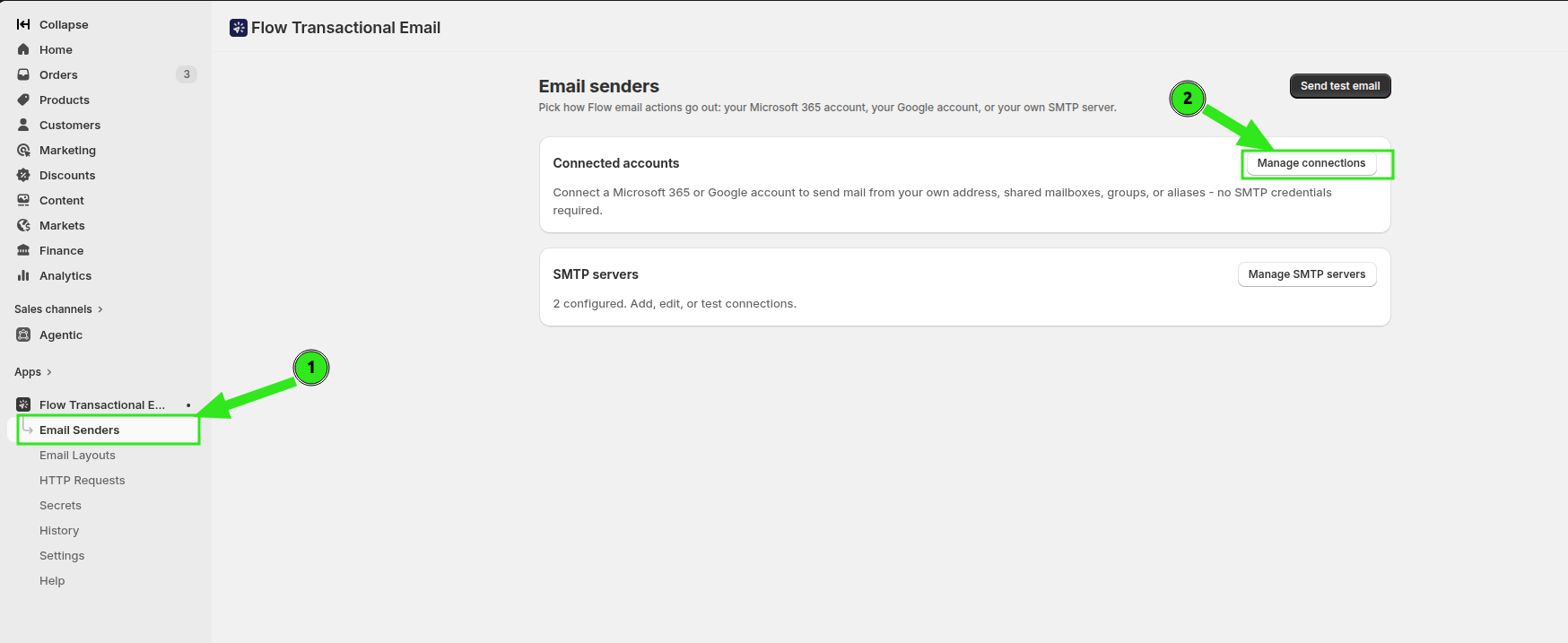
W panelu administracyjnym Shopify proszę otworzyć sekcję Aplikacje i wybrać aplikację Workflow Transactional Email. W menu nawigacyjnym aplikacji proszę kliknąć opcję Nadawcy wiadomości e-mail, a następnie w sekcji Połączone konta kliknąć opcję Zarządzaj połączeniami.
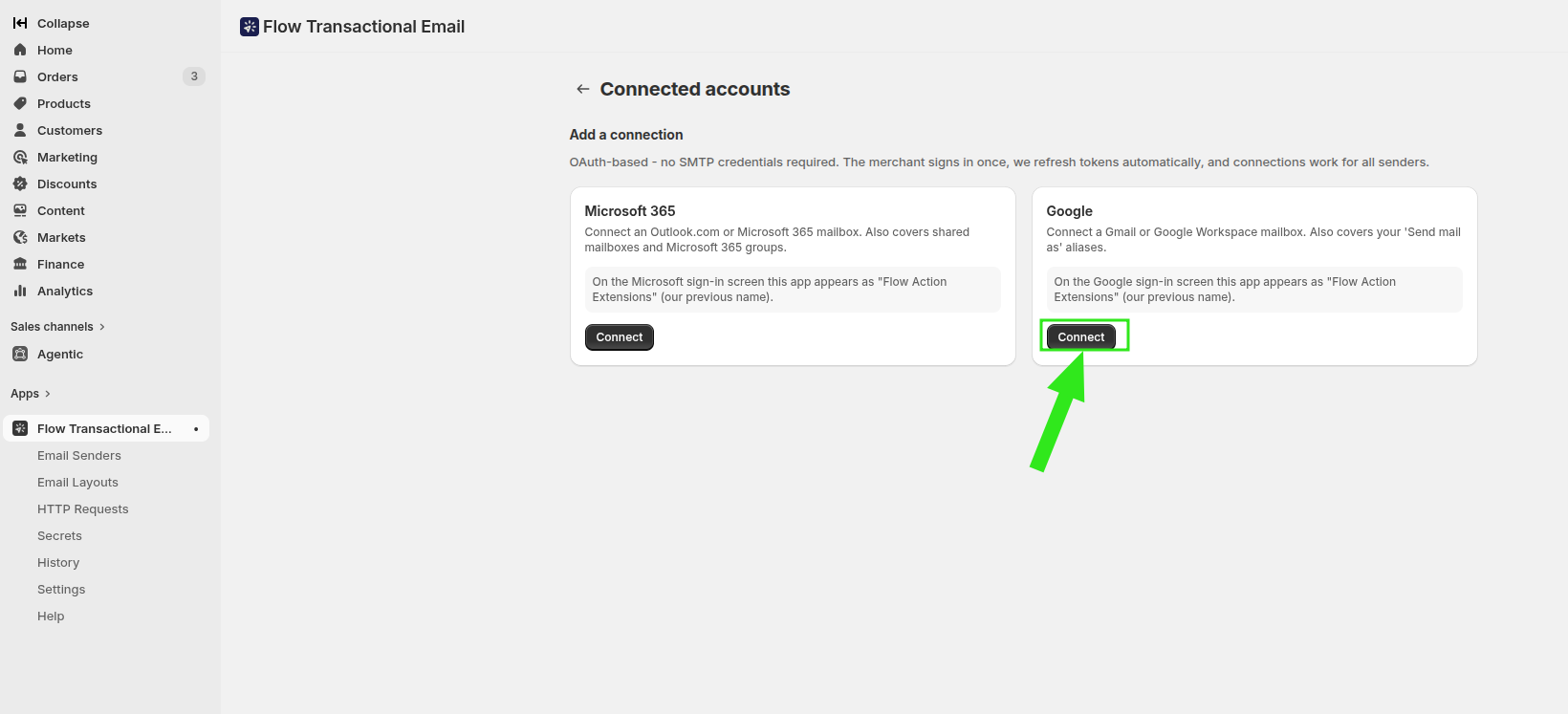
Na stronie Połączone konta proszę znaleźć kartę Google w sekcji Dodaj połączenie i kliknąć przycisk Połącz.
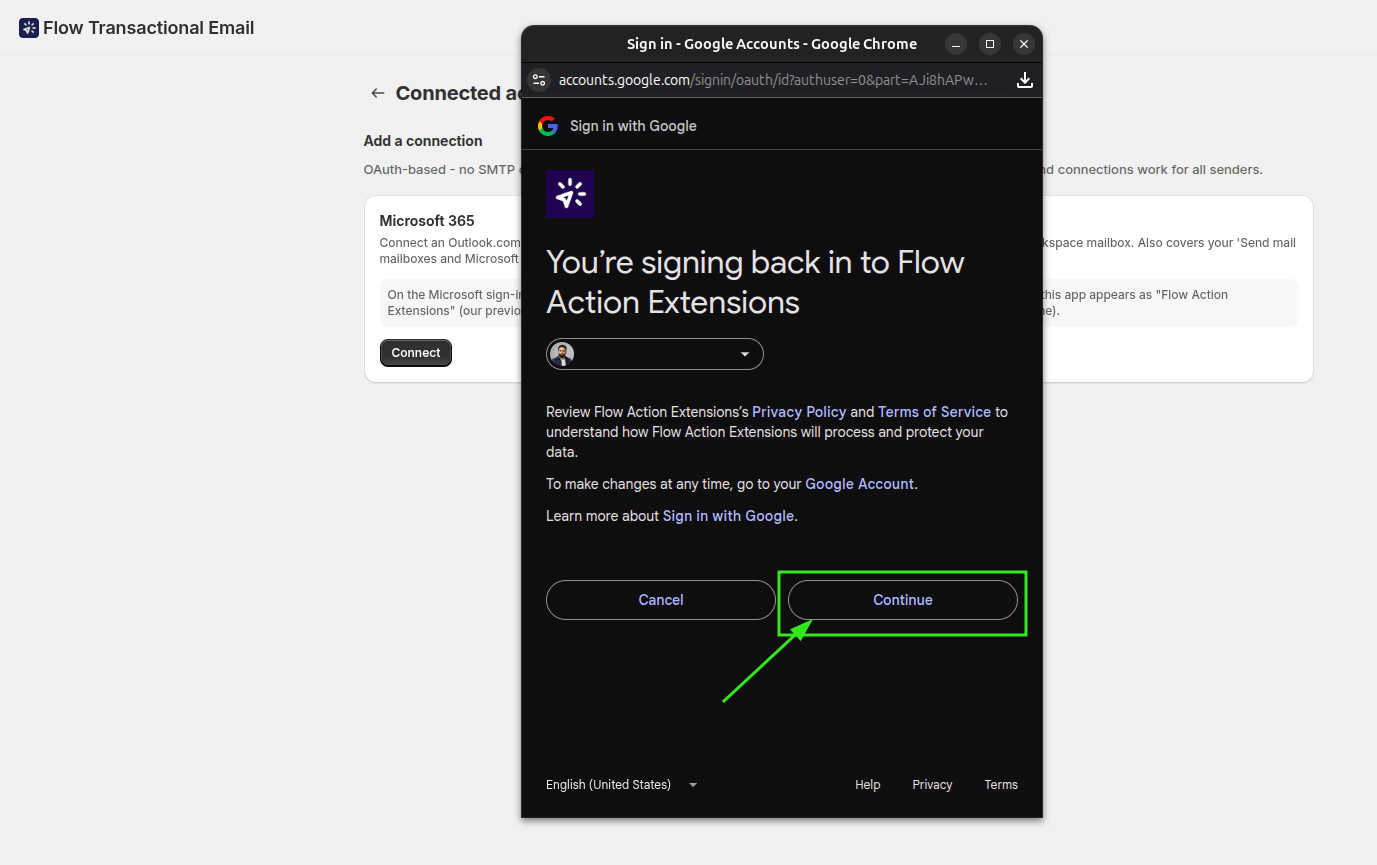
Otworzy się okno logowania do serwisu Google. Zaloguj się na konto, z którego chcesz skorzystać, zapoznaj się z uprawnieniami, a następnie zatwierdź dostęp.
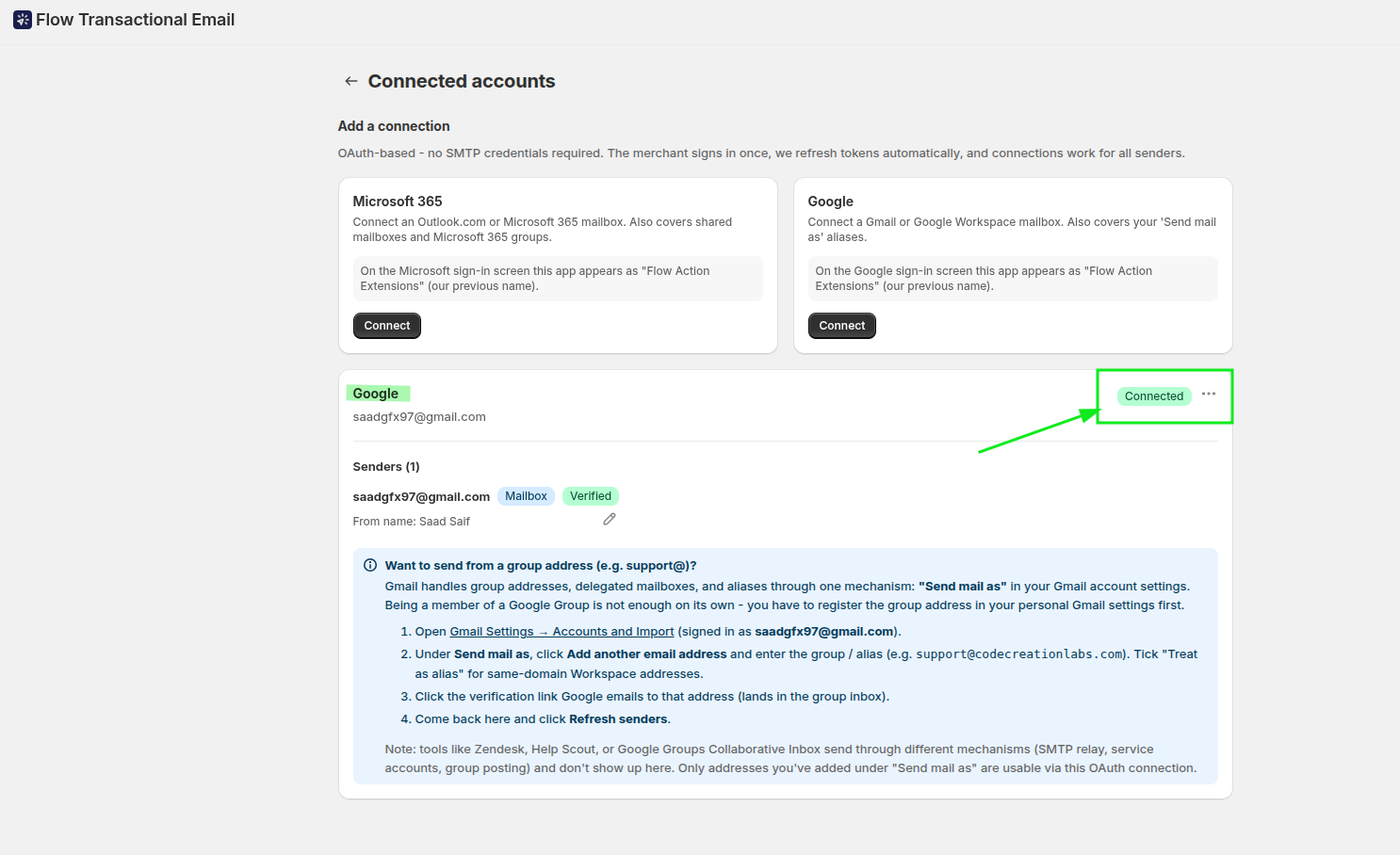
Po powrocie do aplikacji połączenie z Google pojawia się w sekcji Połączone konta z oznaczeniem Połączone, a poniżej wyświetlana jest lista dostępnych nadawców.
Ponowne połączenie istniejącego konta Google
Jeśli przy koncie widnieje komunikat Wymagane ponowne połączenie lub w historii widnieje wpis invalid_grant, proszę otworzyć sekcję Nadawcy wiadomości e-mail, wybrać opcję Zarządzaj połączeniami i kliknąć przycisk Ponownie połącz przy danym koncie. Proszę zalogować się na to samo konto Google i zatwierdzić żądany dostęp.
Funkcja „Ponowne połączenie” aktualizuje istniejące połączenie. Państwa adresy nadawcze, aliasy, nazwy nadawcy oraz zapisane wybory nadawców w Shopify Flow zostaną zachowane. Anulowanie logowania lub wybranie innego konta nie powoduje zmian w istniejącej konfiguracji. Nie ma potrzeby odłączania konta ani ponownego tworzenia jego przepływów pracy.
Po ponownym nawiązaniu połączenia proszę wysłać wiadomość e-mail testową z istniejącego adresu nadawcy i sprawdzić przebieg procesu, w którym adres ten jest już wykorzystywany. Dostęp dostawcy może zostać cofnięty lub wygasnąć, dlatego automatyczne odświeżanie tokenu nie gwarantuje, że konto Google nigdy więcej nie będzie wymagało autoryzacji.
Wyślij wiadomość e-mailową testową
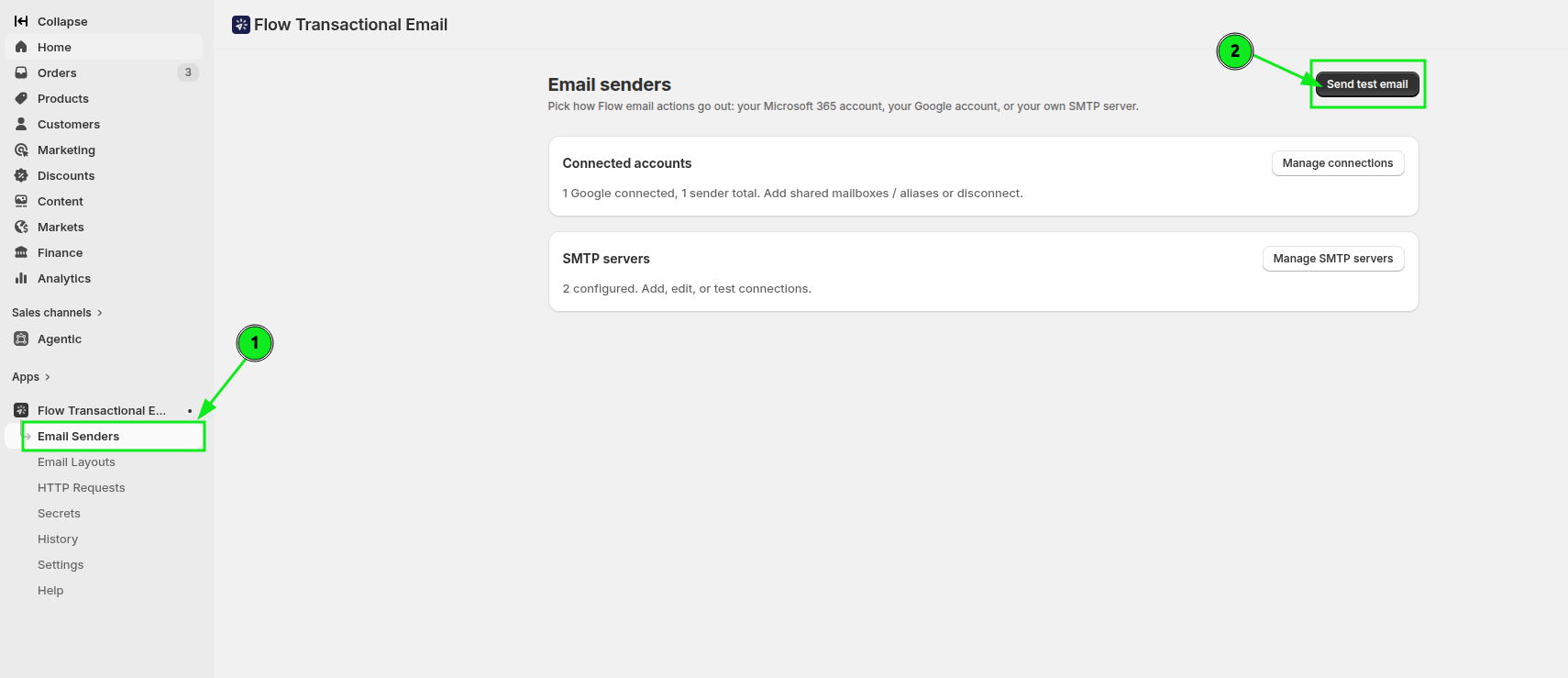
Przed dodaniem nadawcy do przepływu pracy prosimy o wysłanie wiadomości testowej w celu potwierdzenia jej dostarczenia. Proszę powrócić do sekcji Nadawcy wiadomości e-mail i kliknąć opcję Wyślij wiadomość testową.
W oknie dialogowym Wyślij wiadomość testową proszę wybrać połączonego nadawcę z konta Google z listy rozwijanej Nadawca, wpisać adres odbiorcy w polu Adres e-mail odbiorcy, a następnie kliknąć przycisk Wyślij.
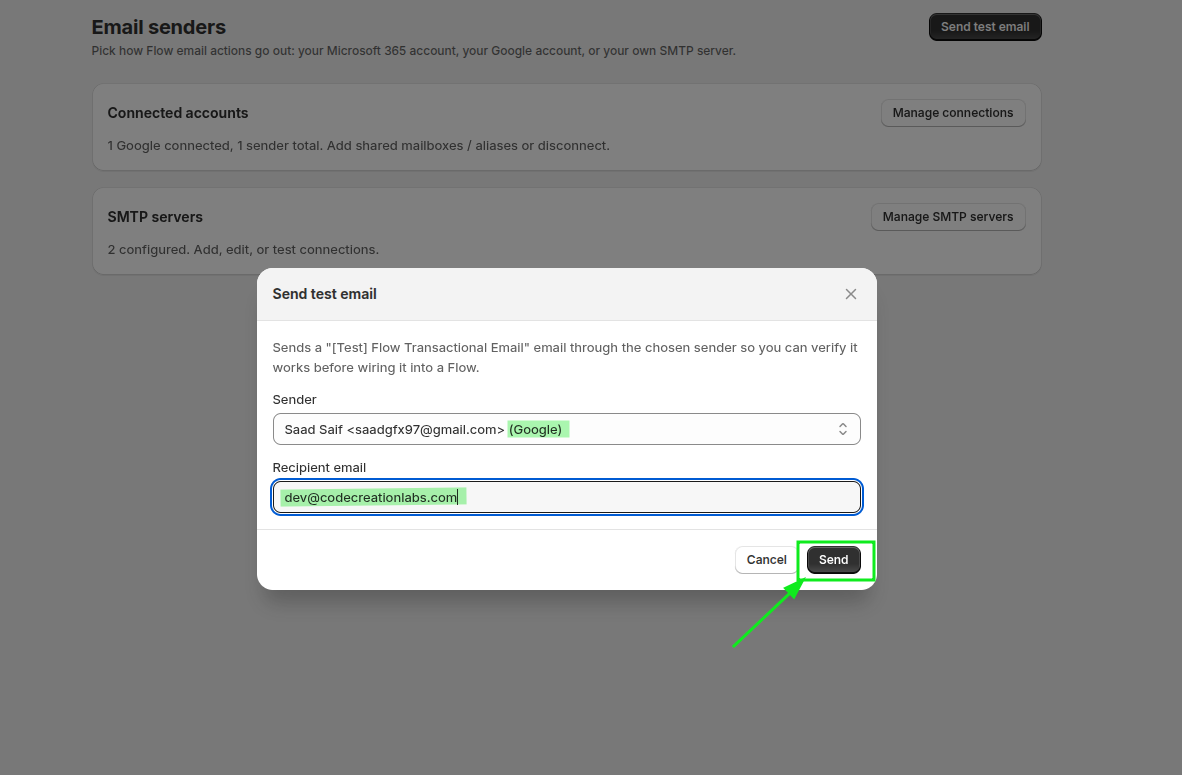
Proszę sprawdzić skrzynkę odbiorczą adresata - wiadomość powinna dotrzeć z połączonego konta Google. Jeśli wiadomość dotarła, mogą Państwo bez obaw używać tego samego nadawcy w usłudze Shopify Flow.
Utwórz proces w Shopify Flow
Proszę teraz skonfigurować proces, który wysyła wiadomość e-mail, gdy klient otrzyma tag vip.
Proszę otworzyć Shopify Flow i utworzyć nowy przepływ pracy. Proszę wybrać wyzwalacz Dodano tagi klienta, który uruchamia się, gdy do klienta zostanie dodany co najmniej jeden tag.
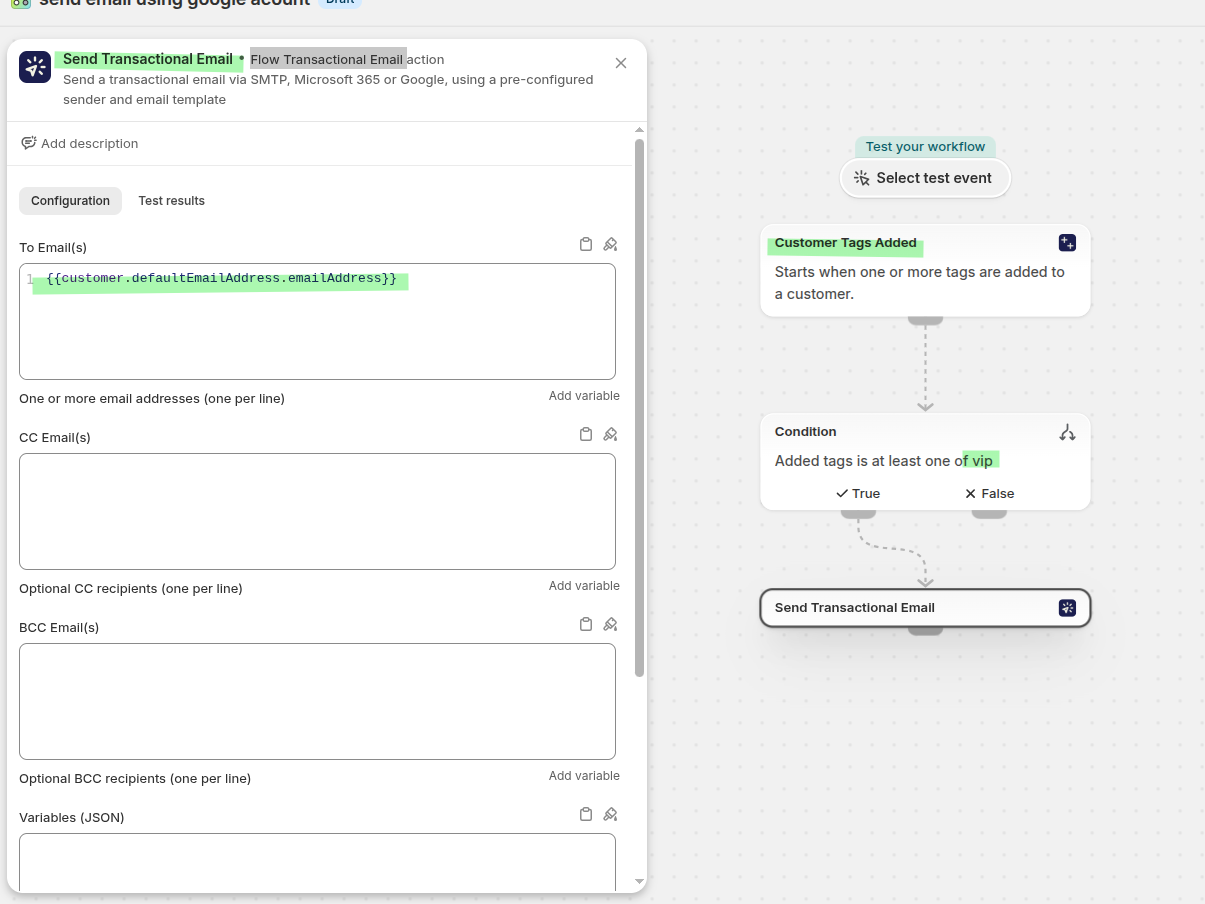
Proszę dodać warunek, aby przepływ pracy był kontynuowany tylko wtedy, gdy dodane tagi zawierają vip - na przykład: Dodane tagi to co najmniej jeden z tagów vip.
W gałęzi True proszę dodać akcję Send Transactional Email. W polu To Email(s) proszę użyć zmiennej adresu e-mail klienta, aby wiadomość została wysłana do klienta oznaczonego odpowiednim tagiem:
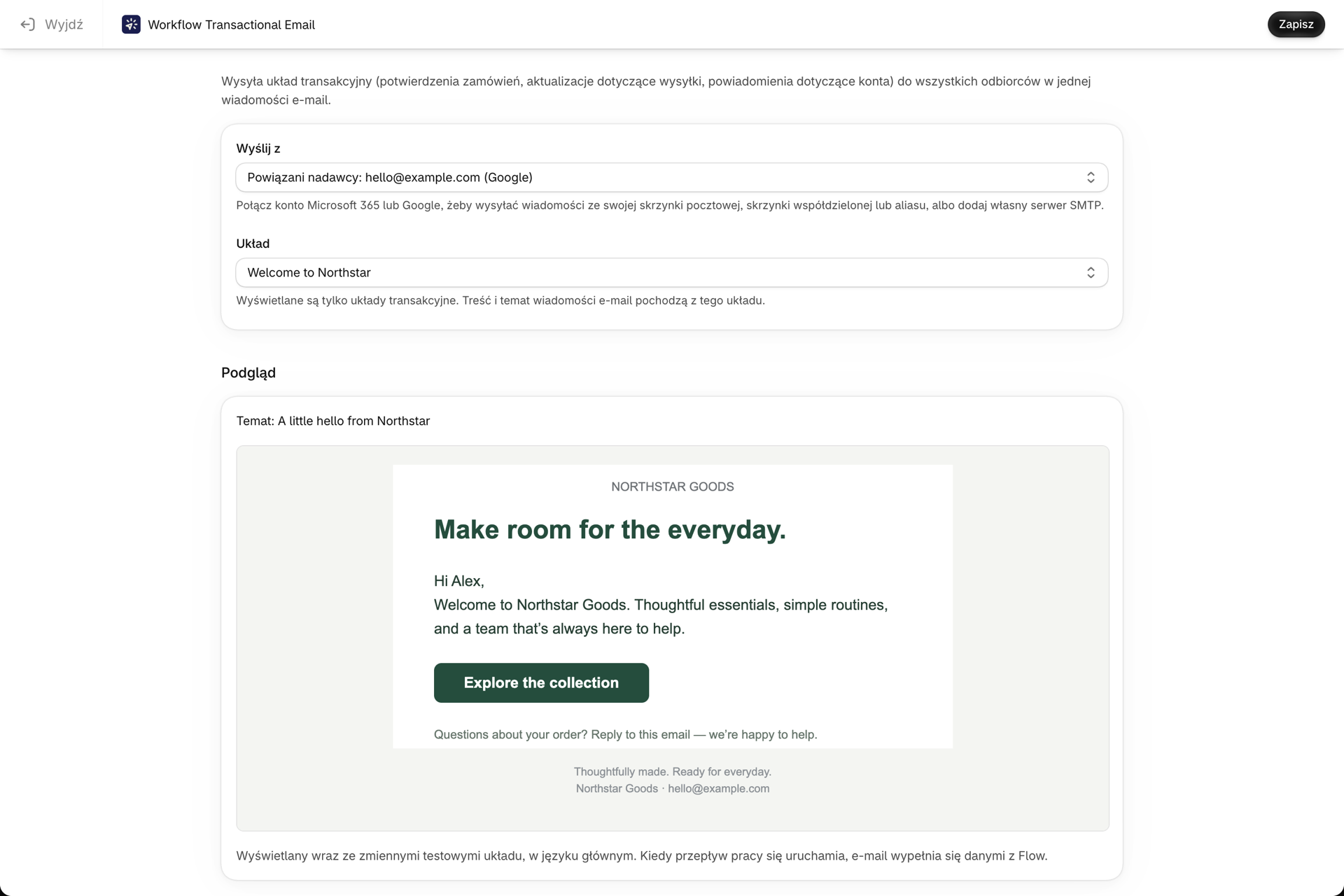
{{customer.defaultEmailAddress.emailAddress}}Otwórz konfigurację akcji i wybierz swoje połączone konto Google w sekcji Wyślij z, a następnie wybierz żądany układ w sekcji Układ. Poniższy podgląd przedstawia wybrany układ wraz z tematem wiadomości, dzięki czemu można sprawdzić, czy jest to właściwy układ. Kliknij Zapisz: na dole strony pojawi się komunikat Konfiguracja została pomyślnie zapisana. Następnie kliknij Wyjdź, aby powrócić do przepływu pracy.
Zapisz procedurę, a następnie ją włącz.
Proszę przetestować automatyzację
- Proszę dodać tag
vipdo klienta w Shopify. - Proszę poczekać, aż proces zostanie wykonany.
- Proszę sprawdzić skrzynkę odbiorczą klienta.
Jeśli wszystko zostało poprawnie skonfigurowane, klient otrzyma wiadomość e-mail za pośrednictwem Państwa połączonego konta Google.
Co należy sprawdzić, jeśli wiadomość e-mail nie została wysłana
- Proszę powrócić do sekcji Nadawcy wiadomości e-mail i sprawdzić, czy konto nadal jest oznaczone jako Połączone.
- Proszę upewnić się, że w polu E-mail(e) wykorzystywana jest zmienna adresu e-mail klienta z Shopify Flow, a nie adres wpisany na stałe - chyba że celowo przeprowadzają Państwo testy.
- Proszę sprawdzić, czy przepływ pracy jest włączony oraz czy klient rzeczywiście otrzymał tag
vip. W warunku wymagane jest dokładne dopasowanie tagu. - Proszę skorzystać z opcji Wyślij e-mail testowy w sekcji Nadawcy wiadomości e-mail, aby ustalić, czy problem dotyczy skrzynki pocztowej, czy też przepływu pracy.
- Proszę otworzyć sekcję Historia w aplikacji, aby sprawdzić dokładny komunikat o błędzie dotyczący konkretnej wysyłki. Zobacz Historia i rozwiązywanie problemów.
Powiązane
- Wysyłanie wiadomości e-mail z Shopify Flow za pomocą Microsoft 365 - ta sama konfiguracja z wykorzystaniem skrzynki pocztowej Microsoft 365.
- Wysyłanie wiadomości e-mail z Shopify Flow przy użyciu niestandardowego serwera SMTP - proszę zamiast tego skorzystać z własnego serwera pocztowego.
- Zmienne i ciecze - przekazują dane z Shopify Flow do pola „Temat” i treści wiadomości.